UGREEN NAS: Home Assistant im Docker einrichten
Teil 44 der UGREEN-Serie: Home Assistant in der Docker-App einrichten, warum der Host-Modus für die Gerätesuche wichtig ist, Datenfreigabe, verschlüsselte Sicherung und was die Container-Variante nicht kann.
Mit KI erstellt – redaktionelle Prüfung ausstehend
Werbung Mit * markierte Links sind Werbelinks: Bei einem Kauf erhalten wir eine Provision, der Preis bleibt gleich. Als Amazon-Partner verdiene ich an qualifizierten Verkäufen. Mehr dazu
Home Assistant steuert Lampen, Steckdosen, Heizung und Medien aus einer Oberfläche, lokal und ohne Herstellercloud. Auf der UGREEN NAS läuft es als Container in der Docker-App. Diese Anleitung zeigt die Einrichtung, warum der Netzwerkmodus über die Gerätesuche entscheidet, wie Sie die eingebaute Sicherung einschalten und was die Container-Variante nicht kann.
Voraussetzungen
- UGOS Pro mit der Docker-App, siehe Teil 63.
- Port 8123 auf der NAS frei.
- Gut 2,5 GB freier Platz für das Image. Im Leerlauf belegte Home Assistant bei uns 417 MiB Arbeitsspeicher.
- Geräte, die Sie einbinden wollen, im selben Netz wie die NAS.
Was Home Assistant kann und wie Automationen funktionieren, steht in unserer allgemeinen Anleitung zu Home Assistant. Hier geht es um die Einrichtung auf der UGREEN und die Punkte, die dort anders laufen.
Schritt 1: Projekt in der Docker-App anlegen
Öffnen Sie die Docker-App, links Projekt, und klicken Sie auf Erstellen. Tragen Sie als Name homeassistant ein und wählen Sie als Speicherpfad einen neuen Ordner im freigegebenen Ordner docker, etwa docker/homeassistant. Fügen Sie diese Compose-Datei in das Feld Compose-Konfiguration ein und lassen Sie „Nach der Erstellung sofort ausführen“ angehakt:
services:
  homeassistant:
    image: ghcr.io/home-assistant/home-assistant:2026.11.1
    container_name: homeassistant
    network_mode: host
    environment:
      - TZ=Europe/Berlin
    volumes:
      - ./config:/config
    restart: unless-stopped
Die wichtigste Zeile ist network_mode: host. Damit teilt sich der Container das Netz mit der NAS und sieht Rundrufe von Geräten im Heimnetz, die Home Assistant zur Gerätesuche braucht. Einen Abschnitt ports gibt es deshalb nicht, die Oberfläche ist direkt auf Port 8123 der NAS erreichbar. In unseren Bildern tragen Projekt, Ordner und Container zusätzlich den Vorsatz s-edv.
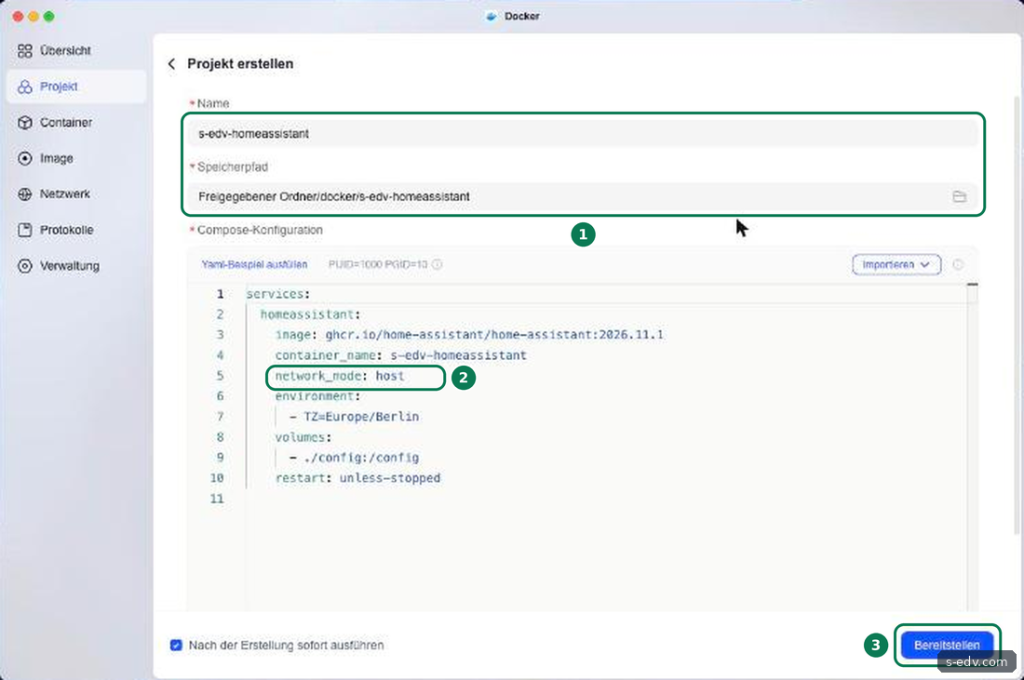
Klicken Sie auf Bereitstellen. Das Image belegt 2,41 GB und war bei uns nach etwa 26 Sekunden geladen.
Öffnen Sie http://IP-DER-NAS:8123 im Browser. Es erscheint die Begrüßung „Willkommen!“ mit dem Knopf „Mein Smarthome erstellen“.
Schritt 2: Home Assistant einrichten
Klicken Sie auf „Mein Smarthome erstellen“. Legen Sie Name, Benutzername und ein sicheres Passwort an und klicken Sie auf „Benutzerkonto anlegen“. Mit diesem Konto verwalten Sie Home Assistant.
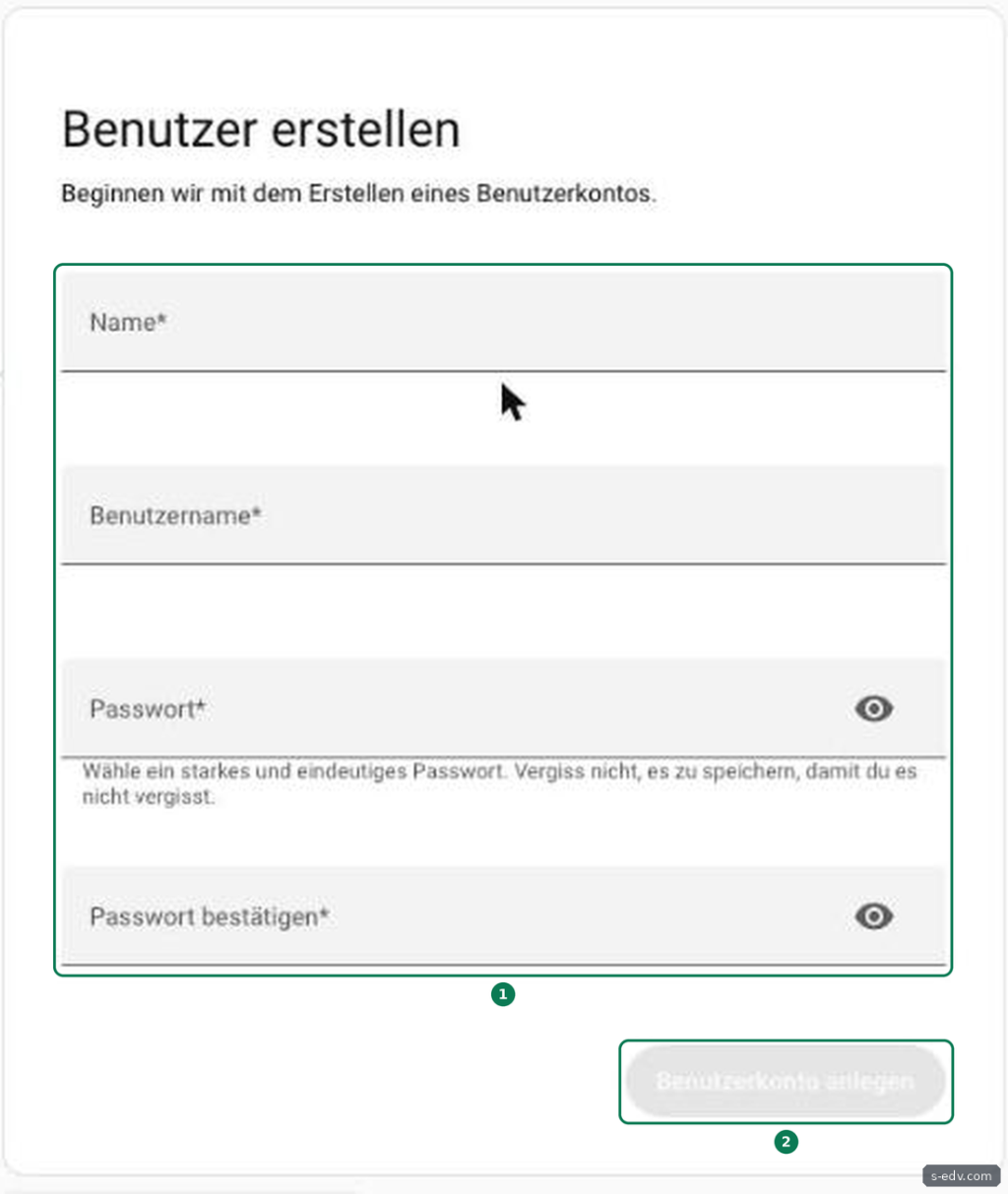
Danach fragt Home Assistant nach dem Standort. Home Assistant braucht ihn etwa für die Zeiten von Sonnenaufgang und Sonnenuntergang. Sie können eine Adresse suchen oder den Punkt auf der Karte verschieben, ab Werk steht er in Amsterdam. Im nächsten Schritt ist Deutschland als Land vorgewählt, klicken Sie auf Weiter.
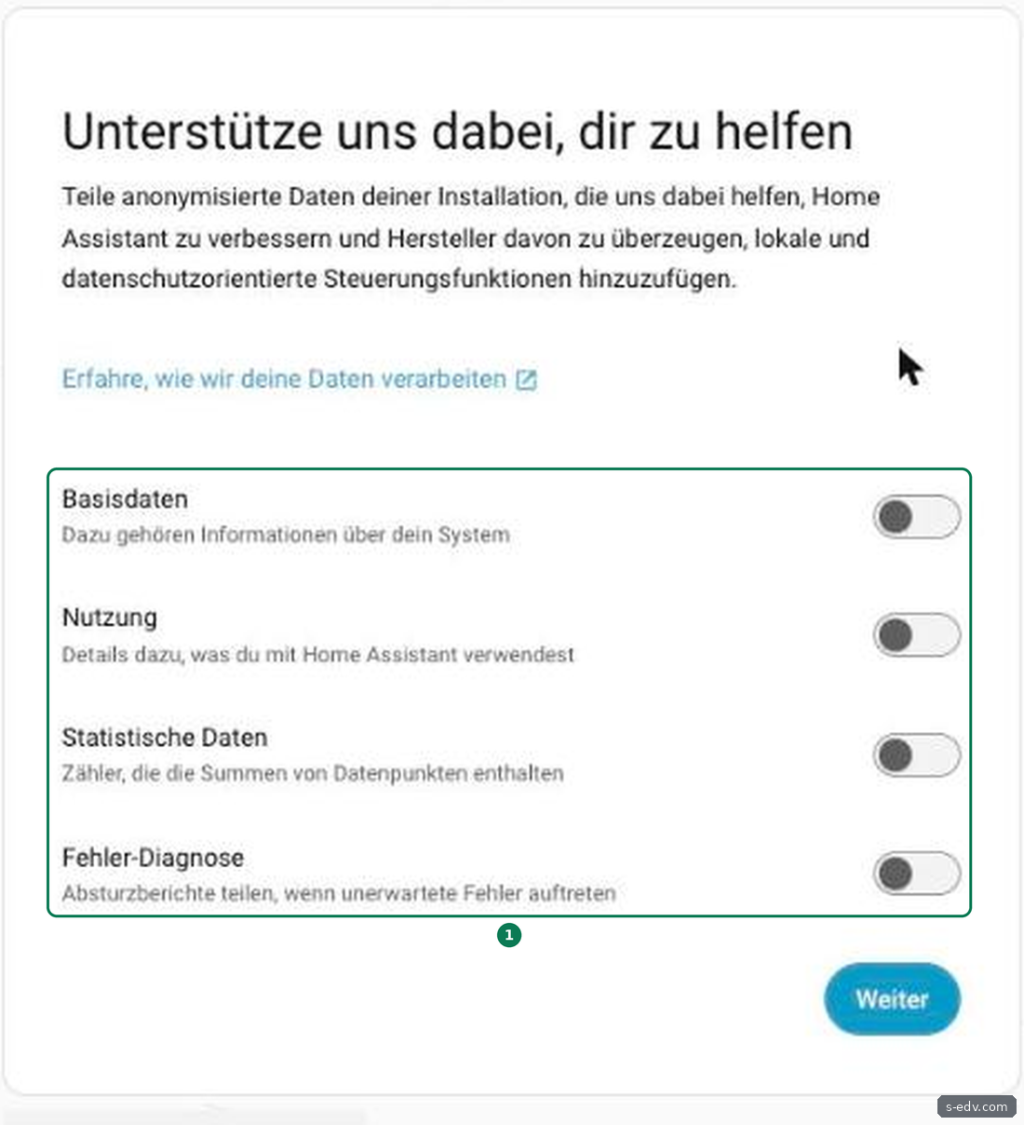
Die nächste Seite zur Datenfreigabe fragt, ob Home Assistant anonymisierte Daten senden darf: Basisdaten, Nutzung, statistische Daten und Fehler-Diagnose. Alle vier Schalter sind ab Werk aus. Lassen Sie sie so, wenn nichts nach außen gehen soll, und klicken Sie auf Weiter.
Zum Schluss zeigt Home Assistant die Geräte, die es im Netz gefunden hat. Unter „Wir haben kompatible Geräte gefunden!“ standen bei uns 15 Integrationen. Klicken Sie auf Fertig.
Die Übersicht zeigt den Eintrag „Entdeckte Geräte“ mit der Zahl der Geräte, die Sie hinzufügen können, bei uns 17.
Schritt 3: Host-Modus oder Portweiterleitung
Viele Docker-Anleitungen leiten nur Port 8123 weiter. Wir haben das ausprobiert: Mit einer Portweiterleitung (ports mit "8123:8123") statt network_mode: host ließ sich Home Assistant normal bedienen, entdeckte aber auch nach mehr als zwei Minuten kein einziges Gerät. Zurück im Host-Modus stand der Abschnitt Entdeckt unter Einstellungen, Geräte & Dienste nach etwa 45 Sekunden wieder voll.
Im Host-Modus öffnet Home Assistant auf der NAS TCP-Port 8123 für die Oberfläche sowie UDP 1900 und 5353 für die Gerätesuche über SSDP und mDNS. Wenn Sie die UGOS-Firewall nutzen, geben Sie Port 8123 frei, für die Gerätesuche zusätzlich UDP 1900 und 5353, siehe Teil 50.
Unter Einstellungen, Geräte & Dienste erscheint nach etwa einer Minute oben der Abschnitt Entdeckt. Fehlt er, obwohl Router oder Drucker im Netz sind, prüfen Sie, ob die Compose-Datei network_mode: host enthält.
Schritt 4: Cloud-Dienste ab Werk prüfen
Unter Einstellungen, Geräte & Dienste sind schon nach der Einrichtung sechs Integrationen vorhanden, darunter Backup, Einkaufsliste, Sonne und Thread. Zwei davon tragen ein Globus-Symbol und nutzen Internetdienste: Google Translate text-to-speech für die Sprachausgabe und Radio Browser für Internetradio. Brauchen Sie eine davon nicht, öffnen Sie die Integration, klicken Sie beim Eintrag auf das Menü mit den drei Punkten und dann auf Löschen. Home Assistant warnt, dass zugehörige Geräte und Entitäten dauerhaft gelöscht werden. Bestätigen Sie mit Löschen.

Die gelöschte Integration steht danach nicht mehr in der Liste. Bei Radio Browser war das bei uns der Fall.
Schritt 5: Sicherung einrichten
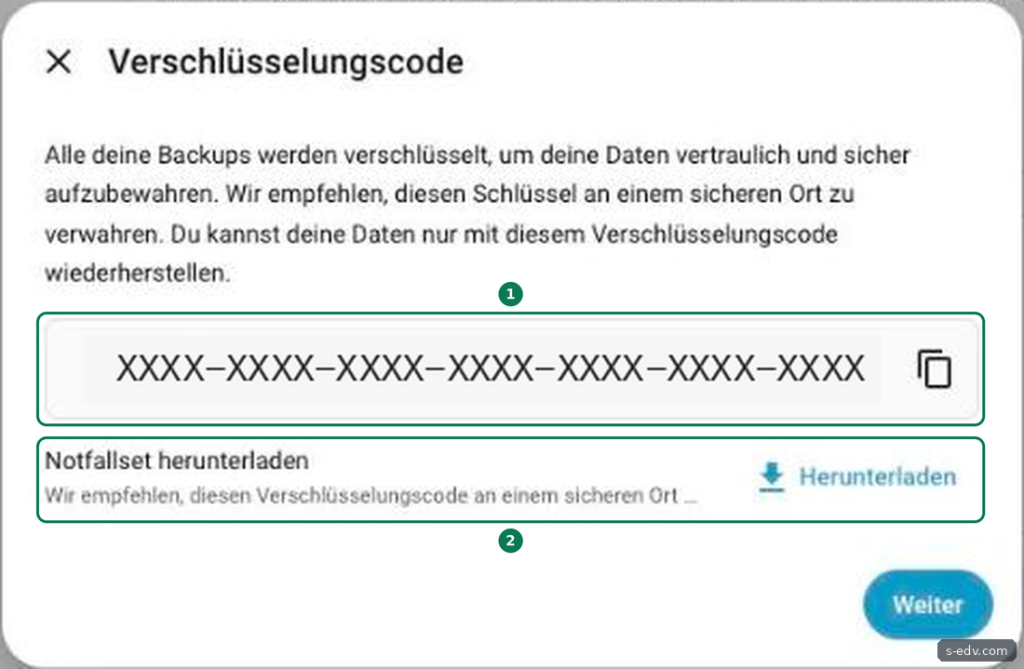
Öffnen Sie Einstellungen, System, Backup und klicken Sie auf „Backups einrichten“. Home Assistant erzeugt einen Verschlüsselungscode aus sieben Vierergruppen. Ohne diesen Code lässt sich keine Sicherung wiederherstellen. Klicken Sie auf Herunterladen, um das Notfallset als Datei zu speichern, und legen Sie den Code zusätzlich in Ihren Passwortmanager. Klicken Sie dann auf Weiter.
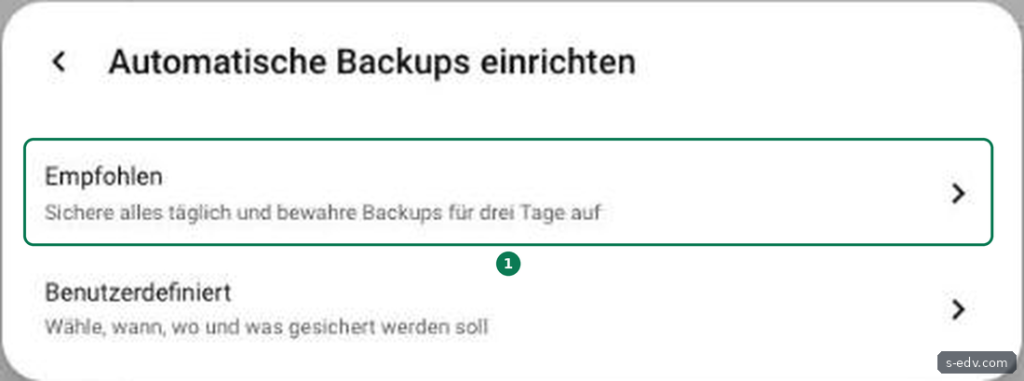
Unter „Automatische Backups einrichten“ wählen Sie Empfohlen. Home Assistant sichert dann täglich alles und hebt die Sicherungen drei Tage auf. Mit Benutzerdefiniert legen Sie Zeitpunkt, Ort und Umfang selbst fest.
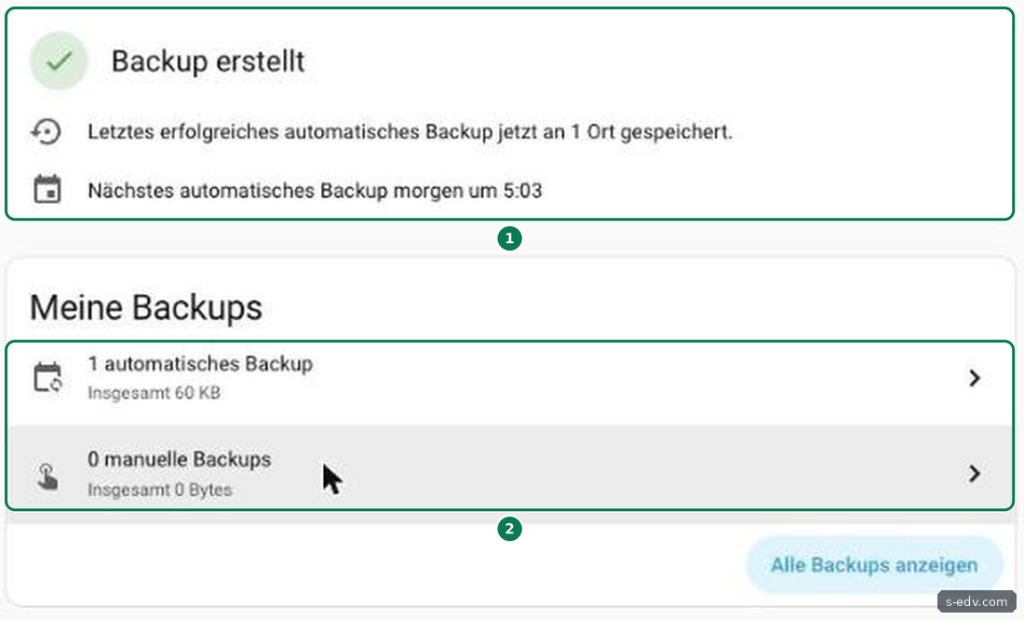
Bei uns entstand sofort die erste Sicherung mit 60 KB, die nächste plante Home Assistant für den folgenden Morgen um 5:03 Uhr. Die Datei liegt im Projektordner unter config/backups und ist verschlüsselt.
Die Sicherungen liegen auf derselben NAS wie Home Assistant. Fällt die NAS aus, sind beide weg. Sichern Sie den Projektordner deshalb zusätzlich auf ein anderes Gerät, siehe Teil 61.
Unter Meine Backups steht „1 automatisches Backup“. Per SSH sehen Sie die Datei mit sudo ls /volume1/docker/homeassistant/config/backups, passen Sie den Pfad an Ihr Volume an.
Was die Container-Variante nicht kann
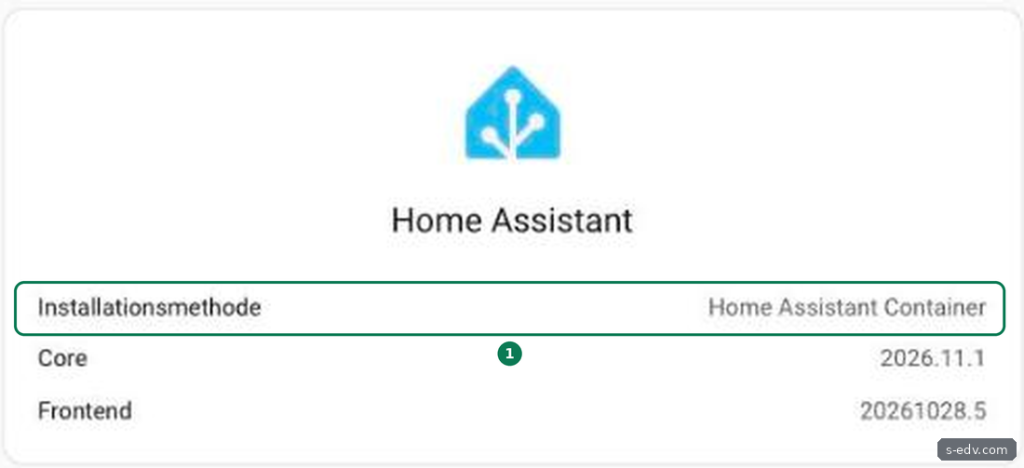
Unter Einstellungen, Über steht als Installationsmethode „Home Assistant Container“. Das hat gegenüber dem eigenen Betriebssystem Home Assistant OS zwei Folgen.
- Apps: Der Menüpunkt Einstellungen, Apps, früher Add-ons, meldet „Apps benötigen das Home Assistant OS“. Zusatzprogramme wie einen MQTT-Broker betreiben Sie stattdessen als eigene Container in der Docker-App.
- Updates: Neue Versionen spielen Sie über die Compose-Datei ein: Versionsnummer anheben und in der Docker-App neu bereitstellen.
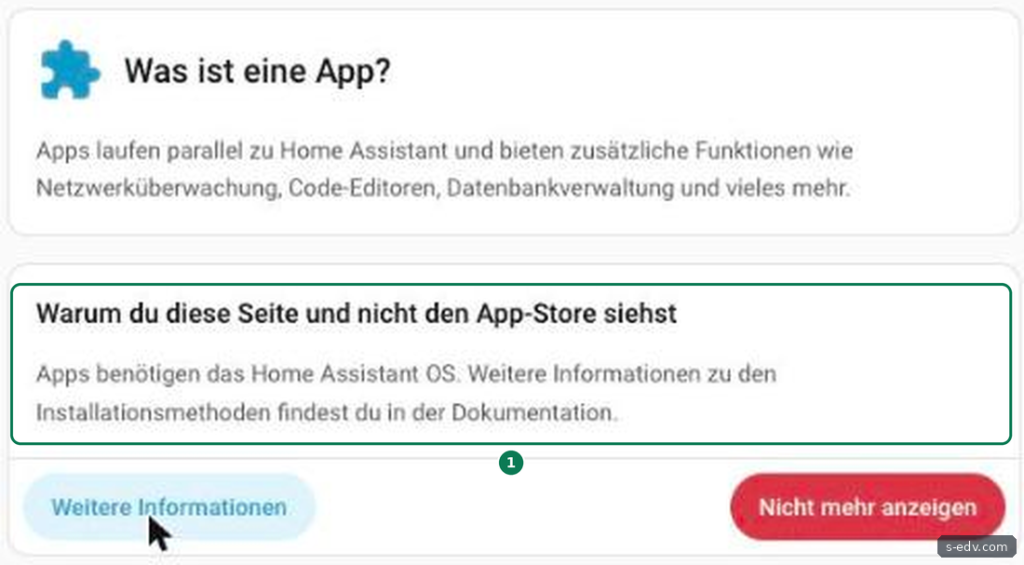
Wer Apps braucht, kommt um Home Assistant OS nicht herum, etwa als virtuelle Maschine. Wie die VM-App der UGREEN funktioniert, zeigt Teil 88.
Typische Fehler
- Keine Geräte entdeckt
Häufigste Ursache: Der Container läuft mit Portweiterleitung statt im Host-Modus.
network_mode: hostsetzen und neu bereitstellen, siehe Schritt 3.- Seite nicht erreichbar nach dem Start
Port 8123 ist belegt oder die UGOS-Firewall sperrt ihn. Im Host-Modus muss der Port auf der NAS frei sein.
- Login attempt failed in den Benachrichtigungen
Home Assistant meldet fehlgeschlagene Anmeldungen mit Gerätename und IP-Adresse. Bei uns kam die Meldung von einem alten Browser-Tab mit abgelaufener Sitzung. Taucht ein unbekanntes Gerät auf, prüfen Sie, wer im Netz zugreift.
- Menüpunkt Apps zeigt nur einen Hinweis
In der Container-Variante gibt es keine Apps. Zusatzprogramme als eigene Container betreiben.
Häufige Fragen
Kann ich Home Assistant von unterwegs nutzen?
Ja, über ein VPN wie in Teil 48. Port 8123 sollten Sie nicht offen ins Internet stellen.
Brauche ich einen Zigbee-Stick?
Nur für Funkstandards wie Zigbee oder Z-Wave. WLAN-Geräte und vieles im Heimnetz bindet Home Assistant ohne Zusatzhardware ein, wie die entdeckten Geräte zeigen.
Wie aktualisiere ich?
Lesen Sie vorher die Versionshinweise, ändern Sie die Versionsnummer in der Compose-Datei und klicken Sie in der Docker-App beim Projekt auf Neu bereitstellen. Eine frische Sicherung vorher schadet nicht. Neue Versionen meldet What’s Up Docker, siehe Teil 69.
Fazit
Home Assistant läuft auf der UGREEN schlank, mit gut 400 MiB Arbeitsspeicher im Leerlauf, und ist in einer knappen halben Stunde eingerichtet. Entscheidend ist der Host-Modus, mit Portweiterleitung entdeckte Home Assistant bei uns kein einziges Gerät. Die Datenfreigabe ist ab Werk aus, die eingebaute Sicherung ist verschlüsselt, liegt aber auf derselben NAS. Wer Apps braucht, nimmt Home Assistant OS in einer VM.