UGREEN NAS: Lokale KI mit Ollama und Open WebUI einrichten
Teil 42 der UGREEN-Serie: Ollama und Open WebUI in der Docker-App einrichten, gemessene Geschwindigkeit auf dem Intel i3 und vier Einstellungen, damit die KI zuverlässig und wirklich lokal läuft.
Werbung Mit * markierte Links sind Werbelinks: Bei einem Kauf erhalten wir eine Provision, der Preis bleibt gleich. Als Amazon-Partner verdiene ich an qualifizierten Verkäufen. Mehr dazu
Mit Ollama und Open WebUI läuft ein Sprachmodell direkt auf Ihrer UGREEN NAS, ohne Cloud und ohne Abo. Sie schreiben im Browser wie bei einem bekannten Chat-Dienst, die Texte verlassen Ihr Netz nicht. Diese Anleitung zeigt die Einrichtung in der Docker-App von UGOS Pro, wie schnell die NAS antwortet, und vier Einstellungen, ohne die Open WebUI auf einer NAS entweder Fehler meldet, unnötig lange rechnet oder doch ins Internet geht.
Voraussetzungen
- UGOS Pro mit der Docker-App, siehe Teil 63.
- SSH-Zugang zur NAS für das Laden der Modelle, siehe Teil 52.
- Ausreichend Arbeitsspeicher: Mit allen drei Modellen aus der Tabelle belegte Ollama bei uns 12,8 GB. Unsere DXP4800 Pro hat einen Intel Core i3-1315U und 32 GB.
- Gut 25 GB freier Platz: zusammen 9,7 GB für die beiden Images, je Modell 2 bis 5 GB, dazu knapp 900 MB Cache von Open WebUI.
Die allgemeinen Grundlagen zu Ollama und Open WebUI stehen in unserer Anleitung zu lokalen Sprachmodellen. Hier geht es um die UGREEN: Einrichtung in der Docker-App, gemessene Geschwindigkeit und die Stolperstellen, die bei uns aufgetreten sind.
Was die NAS schafft
Wir haben drei verbreitete Modelle mit derselben Frage gemessen: eine Erklärung von rund 150 Wörtern, je 200 Wörterteile (Token) Antwort, Kontextlänge 8.192, drei Läufe mit bereits geladenem Modell.
| Modell | Download | Arbeitsspeicher | Antwort, nur Prozessor | Erster Aufruf mit Laden |
|---|---|---|---|---|
| llama3.2:3b | 2,0 GB | 3,1 GB | 10,7 Token/s | 23 s |
| gemma3:4b | 3,4 GB | 3,1 GB | 8,7 Token/s | 28 s |
| qwen3:8b | 5,2 GB | 6,7 GB | 4,9 Token/s | 48 s |
Ein Token ist etwa ein dreiviertel Wort. Mit 10 Token pro Sekunde liest sich die Antwort ungefähr in Lesegeschwindigkeit, mit 5 Token pro Sekunde wird es zäh. Für E-Mails und kurze Erklärungen reichen die Modelle mit 3 und 4 Milliarden Parametern. Über die Intel-Grafik lässt sich etwas mehr herausholen, mehr dazu am Ende der Anleitung.
Schritt 1: Projekt in der Docker-App anlegen
Öffnen Sie die Docker-App, links Projekt, und klicken Sie auf Erstellen. Tragen Sie als Name ollama ein und wählen Sie als Speicherpfad einen neuen Ordner im freigegebenen Ordner docker, etwa docker/ollama. Fügen Sie unter Compose-Konfiguration diese Datei ein:
services:
  ollama:
    image: ollama/ollama:0.40.16
    container_name: ollama
    volumes:
      - ./ollama:/root/.ollama
    restart: unless-stopped

  open-webui:
    image: ghcr.io/open-webui/open-webui:v0.13.3
    container_name: open-webui
    ports:
      - "3080:8080"
    environment:
      - OLLAMA_BASE_URL=http://ollama:11434
    volumes:
      - ./open-webui:/app/backend/data
    depends_on:
      - ollama
    restart: unless-stopped
Ollama bekommt bewusst keinen Port nach außen. Open WebUI erreicht es über das interne Netz des Projekts unter dem Namen ollama, andere Geräte im LAN kommen nicht direkt an Ollama heran. Open WebUI ist im Heimnetz unter Port 3080 erreichbar. Die festen Versionsnummern sorgen dafür, dass ein Neuaufbau nicht unbemerkt eine neue Version holt. In unseren Bildern heißen Projekt und Container zusätzlich mit dem Vorsatz s-edv.
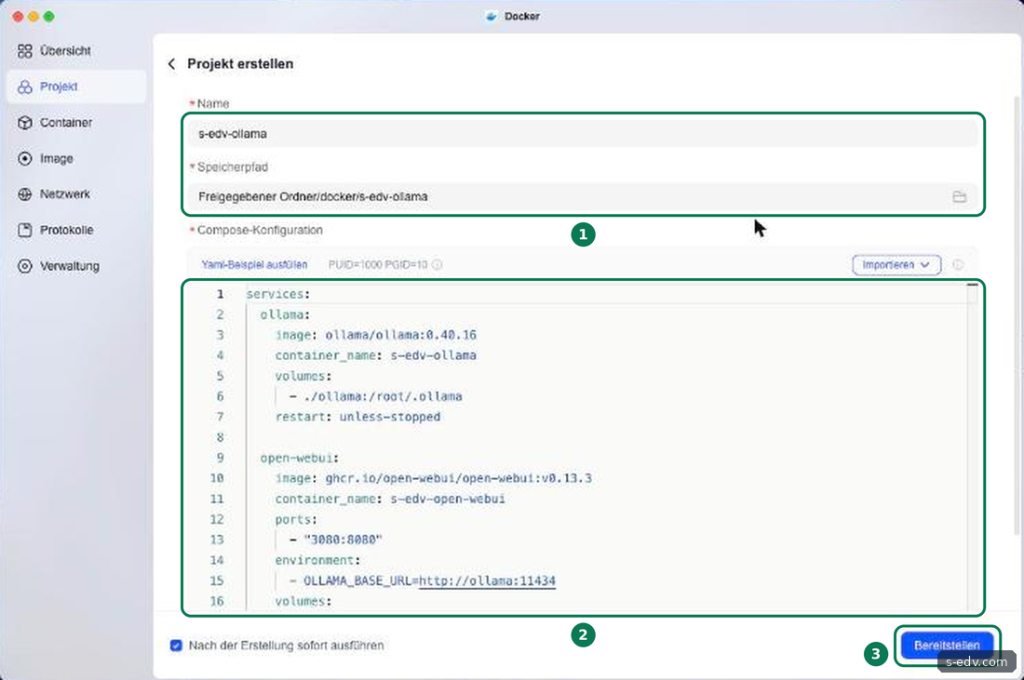
Klicken Sie auf Bereitstellen. Die Docker-App lädt nun beide Images, sie belegen zusammen 9,7 GB. Bei uns dauerte das gut drei Minuten.
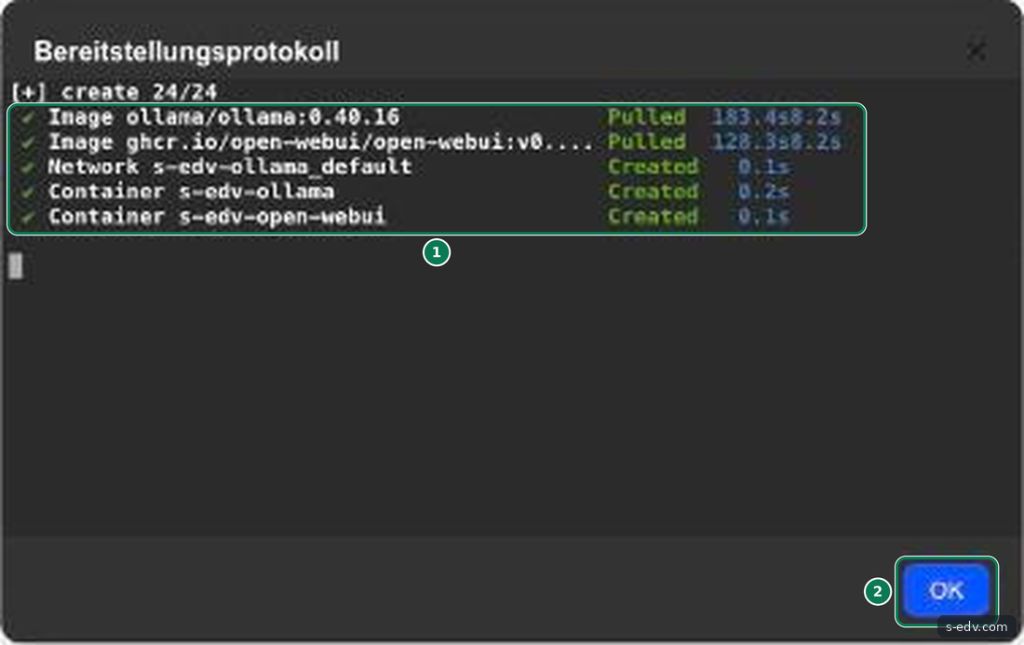
Unter Projekt steht das neue Projekt mit zwei laufenden Containern. Open WebUI braucht nach dem Start noch etwa eine Minute, bis die Seite lädt.
Schritt 2: Admin-Konto anlegen
Öffnen Sie im Browser http://IP-DER-NAS:3080 und klicken Sie auf Loslegen. Das erste Konto, das Sie hier anlegen, wird Administrator. Tragen Sie Name, E-Mail-Adresse und ein sicheres Passwort ein. Legen Sie das Konto gleich nach dem Start an, bevor jemand anderes im Netz die Seite aufruft.
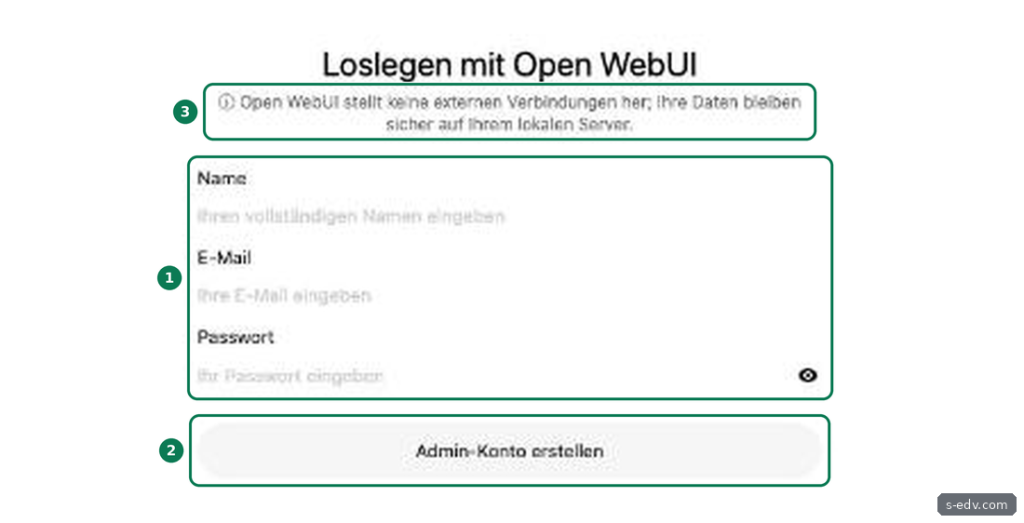
Der Hinweis auf dieser Seite sagt, Open WebUI stelle keine externen Verbindungen her. Bei uns stimmte das ab Werk nicht: Beim ersten Start lud Open WebUI ein Modell für die Dokumentensuche von Hugging Face, und es baute eine Verbindung zu OpenAI auf. Wie Sie das abstellen, zeigen Schritt 6 und 7.
Nach dem Anlegen öffnet sich die Chat-Seite. Ein Modell gibt es noch nicht.
Schritt 3: Modelle laden
Melden Sie sich per SSH an der NAS an und laden Sie die Modelle in den Ollama-Container. Für den Anfang reichen ein kleines und ein mittleres Modell:
sudo docker exec ollama ollama pull llama3.2:3b
sudo docker exec ollama ollama pull gemma3:4b
sudo docker exec ollama ollama list
Die Modelle landen im Projektordner unter ollama und bleiben bei einem Neuaufbau des Containers erhalten. Bei uns dauerten alle drei Modelle aus der Tabelle zusammen etwa drei Minuten.
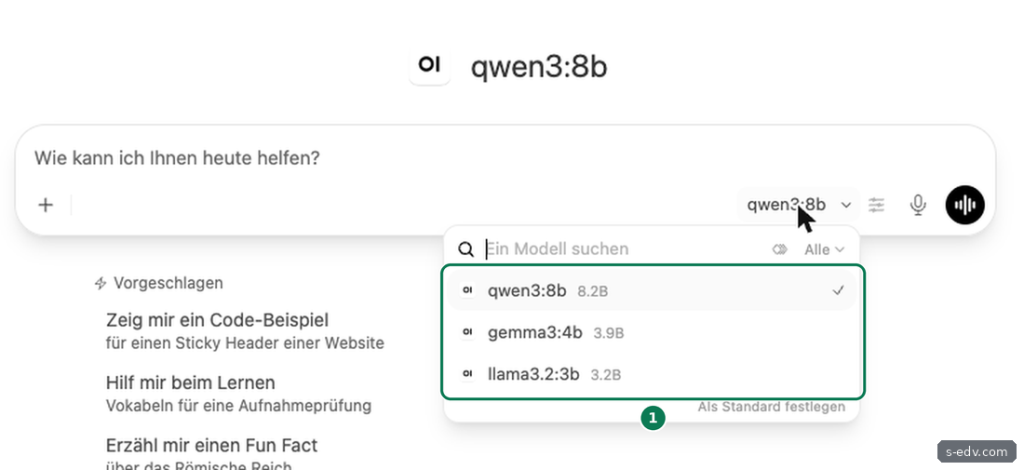
ollama list zeigt die geladenen Modelle mit Größe. In Open WebUI erscheinen sie nach einem Neuladen der Seite in der Modellauswahl über dem Eingabefeld.
Schritt 4: Funktionsaufruf umstellen
Unsere erste Frage beantworteten weder gemma3:4b noch llama3.2:3b richtig. gemma3:4b meldete nur, es unterstütze keine Werkzeuge. llama3.2:3b gab statt einer E-Mail einen erfundenen Werkzeugaufruf als Code aus.
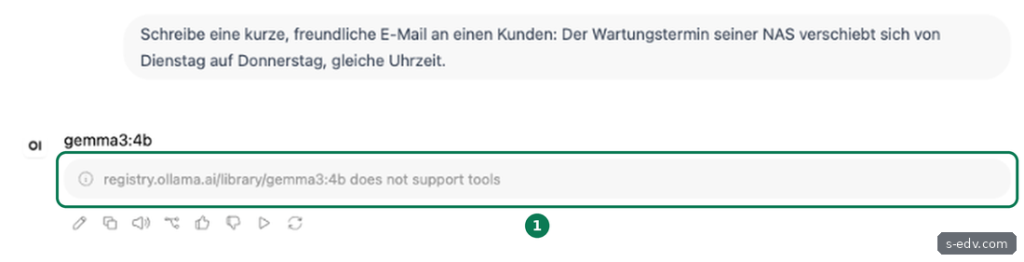
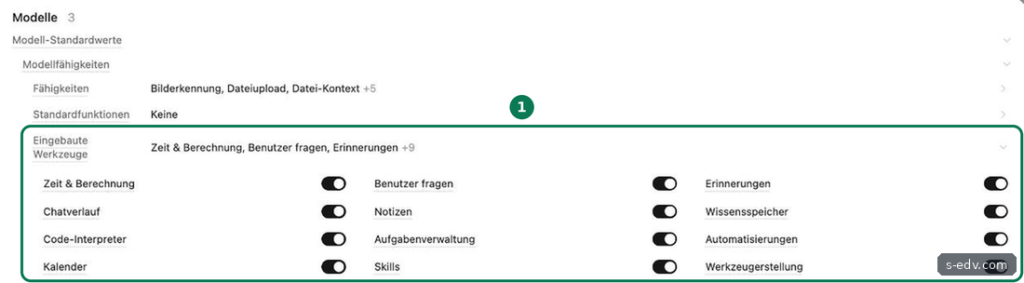
Der Grund: Open WebUI gibt jedem Modell ab Werk zwölf eingebaute Werkzeuge mit, etwa Zeit und Berechnung, Erinnerungen, Notizen und Kalender, auch wenn unter Werkzeuge „Keine“ steht. Modelle ohne Werkzeugunterstützung scheitern daran. llama3.2:3b rief bei uns ein Werkzeug auf, das es nicht gibt.
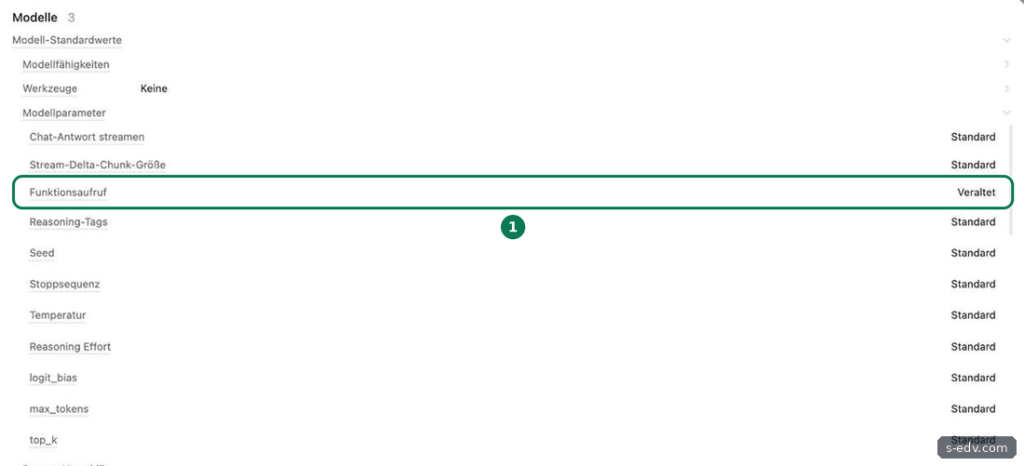
Klicken Sie unten links auf Ihr Kontosymbol, dann auf Admin-Bereich, oben auf den Reiter Einstellungen und links auf Modelle. Klappen Sie Modell-Standardwerte und darunter Modellparameter auf. Die Zeile Funktionsaufruf steht ab Werk auf Nativ. Klicken Sie auf den Wert, bis „Veraltet“ dasteht, und klicken Sie unten rechts auf Speichern. „Standard“ half bei uns nicht, gemma3:4b meldete damit denselben Fehler.
Stellen Sie die Frage noch einmal in einem neuen Chat. Jetzt antwortet das Modell mit Text.
Schritt 5: Nebenaufgaben entlasten
Zu jeder Frage erzeugt Open WebUI ab Werk zusätzlich einen Chat-Titel, Schlagwörter und Vorschläge für Folgefragen, und zwar mit dem Modell, mit dem Sie gerade schreiben. Auf der NAS heißt das: Eine einzige Frage löste bei uns vier Anfragen an Ollama aus, die den Prozessor zusammen anderthalb Minuten beschäftigten.
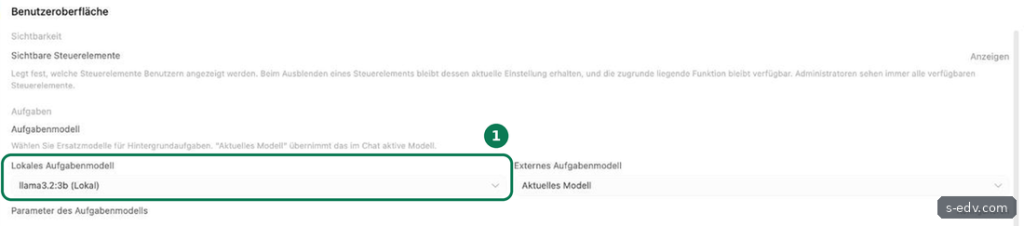
Öffnen Sie im Admin-Bereich unter Einstellungen links den Punkt Benutzeroberfläche. Wählen Sie unter Aufgaben bei Lokales Aufgabenmodell das kleinste Modell, etwa llama3.2:3b.
Scrollen Sie zu Generierung und schalten Sie Folgefragen-Generierung und Tag-Generierung aus. Die Titelgenerierung können Sie anlassen, mit dem kleinen Modell dauert sie nur wenige Sekunden. Klicken Sie auf Speichern.
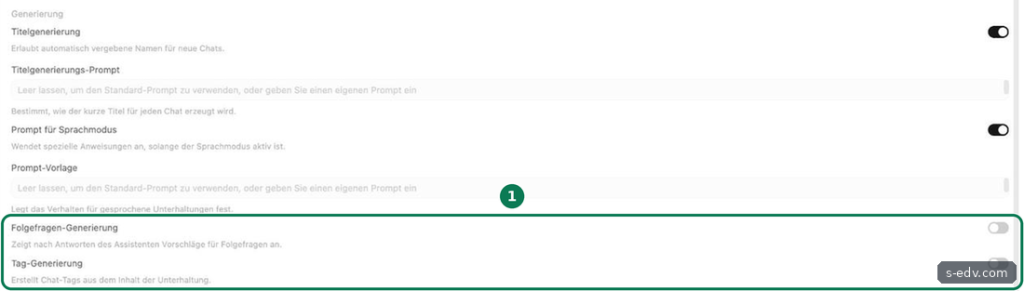
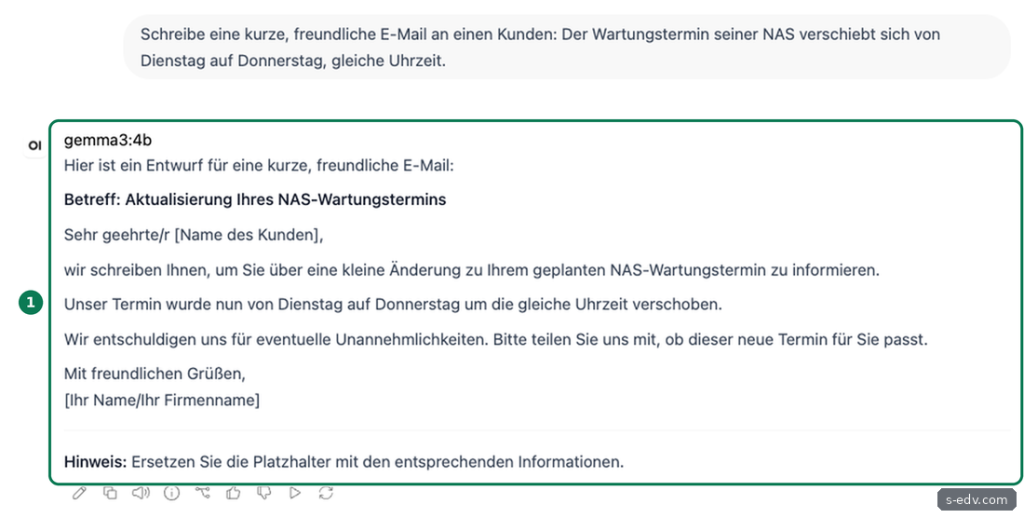
Danach erzeugte eine Frage bei uns nur noch zwei Anfragen. Die E-Mail aus dem Abschnitt Erster Chat kam mit gemma3:4b nach 23,6 Sekunden, der Titel dazu nach 2,6 Sekunden. Die Titel formuliert das Modell bei uns auf Englisch.
Schritt 6: Verbindungen nach außen kappen
Wer Open WebUI wegen der Privatsphäre auf der NAS betreibt, will keine Verbindungen ins Internet. Wir haben mitgeschrieben, wohin der Container Verbindungen aufbaut, und den Quelltext geprüft. Ab Werk betrifft das drei Ziele:
- Hugging Face: Beim ersten Start lädt Open WebUI ein Modell für die Suche in Dokumenten. Der Zwischenspeicher dafür war bei uns 889 MB groß.
- GitHub: Laut Quelltext fragt Open WebUI dort nach neuen Versionen. Im Offline-Modus ist diese Abfrage abgeschaltet.
- OpenAI: Ab Werk ist eine Verbindung zur OpenAI-Schnittstelle eingetragen und eingeschaltet. Open WebUI baute bei uns eine Verbindung zu OpenAI auf, ohne dass ein Schlüssel hinterlegt war, sogar im Offline-Modus.
Öffnen Sie im Admin-Bereich unter Einstellungen links den Punkt Verbindungen und schalten Sie OpenAI-API aus.
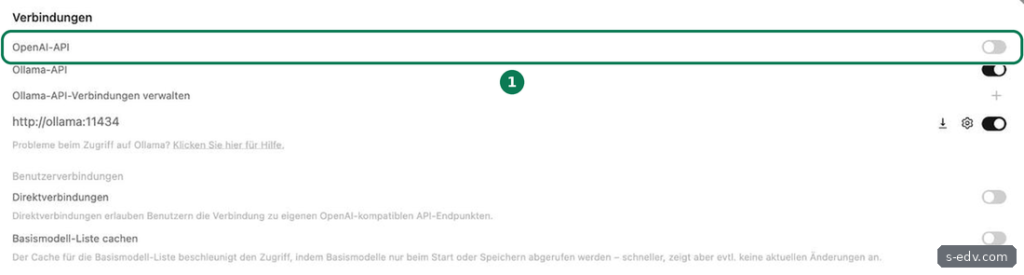
Unter Verbindungen ist der Schalter OpenAI-API aus, die Ollama-API mit der Adresse http://ollama:11434 bleibt eingeschaltet.
Gegen Hugging Face und GitHub hilft der Offline-Modus. Die Zeile OFFLINE_MODE=true tragen Sie in Schritt 7 zusammen mit dem Sitzungsschlüssel ein. Weil Open WebUI das Suchmodell beim ersten Start schon geladen hat, ist es danach weiter vorhanden.
Schritt 7: Sitzungsschlüssel festlegen und neu bereitstellen
Open WebUI signiert die Anmeldungen mit einem Schlüssel, den es beim ersten Start selbst erzeugt und im Container ablegt, nicht im Projektordner. Bauen Sie den Container neu auf, etwa nach einem Update, entsteht ein neuer Schlüssel, und alle Nutzer sind abgemeldet. Genau das passierte bei uns. Legen Sie den Schlüssel deshalb selbst fest. Erzeugen Sie per SSH im Projektordner eine Datei .env mit einem Zufallswert:
cd /volume1/docker/ollama
sudo sh -c 'umask 077; echo WEBUI_SECRET_KEY=$(openssl rand -hex 32) > .env'
Passen Sie den Pfad an Ihr Volume an. Öffnen Sie dann in der Docker-App das Projekt, den Reiter Compose-Konfiguration, und ergänzen Sie unter environment von open-webui die beiden Zeilen:
      - OFFLINE_MODE=true
      - WEBUI_SECRET_KEY=${WEBUI_SECRET_KEY}
Klicken Sie auf Neu bereitstellen und bestätigen Sie. Den Haken „Das neueste Image abrufen“ brauchen Sie nicht, die Versionen stehen fest in der Datei.
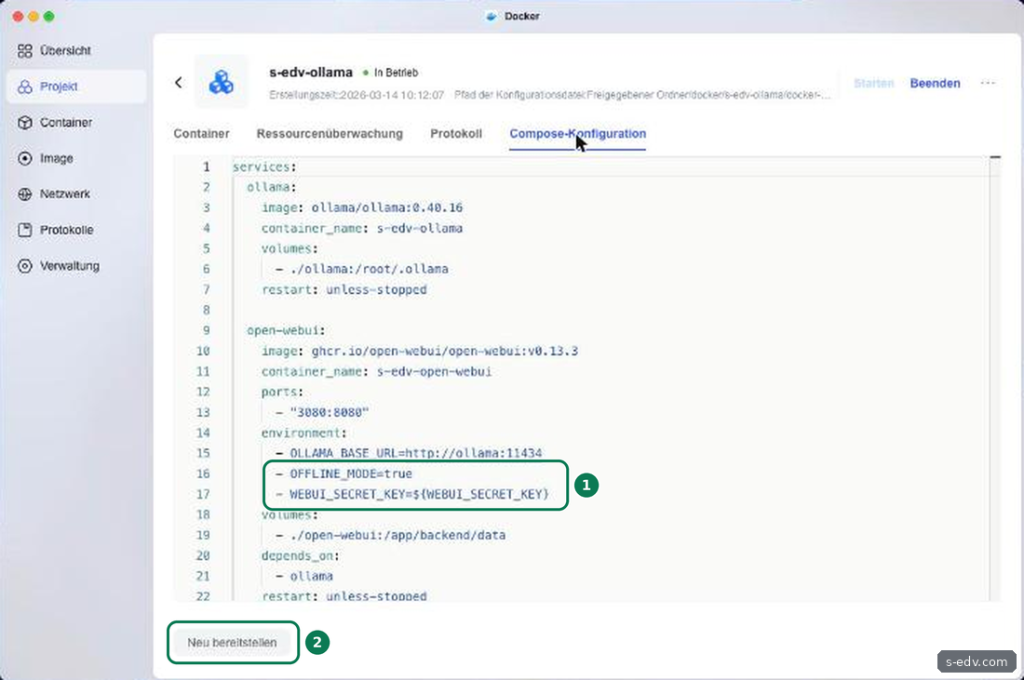
Melden Sie sich einmal neu an. Prüfen Sie per SSH, ob der Schlüssel im Container ankommt: sudo docker exec open-webui sh -c 'test -n "$WEBUI_SECRET_KEY" && echo gesetzt' muss gesetzt ausgeben. Bei uns blieb die Anmeldung danach auch über einen Neuaufbau des Containers erhalten.
Mit ausgeschalteter OpenAI-API und Offline-Modus entstand bei uns beim Laden der Seite und bei einem Chat keine einzige Verbindung nach außen.
Erster Chat
Wählen Sie über dem Eingabefeld ein Modell, schreiben Sie Ihre Frage und senden Sie mit der Eingabetaste. Der erste Aufruf eines Modells dauert länger, weil Ollama es erst in den Arbeitsspeicher lädt. Bei uns lagen alle drei Modelle gleichzeitig im Speicher, der Ollama-Container belegte dann 12,8 GB.
Optional: Intel-Grafik mitrechnen lassen
Ollama kann die integrierte Intel-Grafik über Vulkan nutzen, wie beim Transcoding in Teil 81. Dazu bekommt der Dienst ollama in der Compose-Datei den Zugriff auf die Grafik und zwei Variablen:
    devices:
      - /dev/dri:/dev/dri
    group_add:
      - "105"
    environment:
      - OLLAMA_VULKAN=1
      - OLLAMA_IGPU_ENABLE=1
Die Zahl 105 ist bei uns die Gruppe render, prüfen Sie Ihre mit getent group render. Ohne OLLAMA_IGPU_ENABLE=1 erkennt Ollama die Grafik zwar, lässt sie aber mit dem Hinweis „dropping integrated GPU“ weg. Der Gewinn war bei gleicher Kontextlänge klein: llama3.2:3b 11,7 statt 10,7 Token pro Sekunde, gemma3:4b 9,2 statt 8,7, qwen3:8b 5,8 statt 4,9. Mit Grafik stellte Ollama außerdem ab Werk eine Kontextlänge von 32.768 statt 4.096 Token ein, llama3.2:3b belegte dann 6,0 GB statt 2,6 GB. Für die meisten reicht der Prozessor.
Typische Fehler
- does not support tools
Funktionsaufruf steht auf Nativ oder Standard. Auf Veraltet stellen, siehe Schritt 4.
- Antwort ist ein Codeblock mit „function“
Das Modell versucht ein eingebautes Werkzeug aufzurufen. Ebenfalls Funktionsaufruf auf Veraltet stellen.
- Antwort kommt erst nach einer Minute
Das Modell wird gerade geladen oder Open WebUI rechnet noch Titel, Tags und Folgefragen für die vorige Frage. Nebenaufgaben wie in Schritt 5 entlasten.
- Nach einem Update sind alle abgemeldet
Kein fester Sitzungsschlüssel.
WEBUI_SECRET_KEYwie in Schritt 7 setzen.- Seite lädt direkt nach dem Start nicht
Open WebUI braucht nach dem Start etwa eine Minute. Erst wenn der Container als bereit gilt, lädt die Seite.
Häufige Fragen
Kann ich Open WebUI aus dem Internet erreichen?
Lassen Sie Port 3080 nicht offen ins Internet. Für den Zugriff von unterwegs eignet sich ein VPN, siehe Teil 48. Wer es per Domain veröffentlichen will, nimmt einen Reverse Proxy wie in Teil 47 und schränkt die Konten ein, siehe Open WebUI absichern.
Bremst die KI andere Dienste auf der NAS?
Ollama rechnet während einer Antwort mit dem Prozessor der NAS. Wie stark er ausgelastet ist, sehen Sie im Ressourcenmonitor, siehe Teil 95.
Wie aktualisiere ich Ollama und Open WebUI?
Versionsnummern in der Compose-Datei anheben und Neu bereitstellen. Sichern Sie vorher den Projektordner, siehe Teil 61. Neue Versionen meldet What’s Up Docker, siehe Teil 69.
Welches Modell soll ich nehmen?
Für den Alltag gemma3:4b, es schrieb bei uns ordentliche deutsche Texte. llama3.2:3b ist schneller und reicht als Aufgabenmodell. qwen3:8b ist das größte der drei Modelle, auf dem i3 aber nur halb so schnell wie llama3.2:3b.
Fazit
Eine UGREEN mit Intel i3 und 32 GB Arbeitsspeicher betreibt kleine Sprachmodelle brauchbar: Eine kurze E-Mail dauert gut 20 Sekunden, ohne dass ein Text die NAS verlässt. Ab Werk passt Open WebUI aber nicht zur NAS. Erst mit Funktionsaufruf auf Veraltet, entlasteten Nebenaufgaben, abgeschalteter OpenAI-Verbindung, Offline-Modus und festem Sitzungsschlüssel läuft es zuverlässig und wirklich lokal.