UGREEN NAS: Ordner zwischen Windows-PC und NAS synchronisieren
Teil 41 der UGREEN-Serie: Mit dem Programm UGREEN NAS einen Ordner zwischen Windows-PC und NAS abgleichen, gelöschte Dateien aus dem Papierkorb holen, Konflikte verstehen und die Richtung festlegen.
Mit KI erstellt – redaktionelle Prüfung ausstehend
Werbung Mit * markierte Links sind Werbelinks: Bei einem Kauf erhalten wir eine Provision, der Preis bleibt gleich. Als Amazon-Partner verdiene ich an qualifizierten Verkäufen. Mehr dazu
Mit dem Desktop-Programm UGREEN NAS halten Sie einen Ordner auf dem Windows-PC und einen Ordner auf der UGREEN NAS gleich. Was Sie auf einer Seite anlegen, ändern oder löschen, passiert wenige Sekunden später auch auf der anderen. Diese Anleitung zeigt die Einrichtung einer Sync-Aufgabe, wie Sie gelöschte Dateien zurückholen, was bei Konflikten passiert und worauf Sie bei der Synchronisierung in nur eine Richtung achten müssen.
Voraussetzungen
- UGOS Pro mit der App Sync & Backup auf der NAS.
- Das Programm UGREEN NAS auf dem Windows-PC, angemeldet mit einem NAS-Konto. Installation, Anmeldung, Firewall-Freigabe, Autostart und „Automatisch anmelden“ zeigt Teil 60.
- Ein Benutzerkonto auf der NAS, am besten ein Standardbenutzer ohne Adminrechte, siehe Teil 23.
- Ein Ordner auf dem PC, den Sie abgleichen wollen.
Synchronisieren oder Sichern?
Das Programm kann Ordner sichern und Ordner synchronisieren. Beides läuft im Hintergrund, verhält sich aber verschieden:
- Sichern (Teil 60) kopiert nur vom PC zur NAS. Am PC gelöschte Dateien bleiben auf der NAS stehen.
- Synchronisieren gleicht in beide Richtungen ab. Löschen Sie eine Datei am PC, verschwindet sie auch auf der NAS, und umgekehrt. Sie landet dann im Papierkorb der Aufgabe.
Synchronisieren eignet sich, wenn Sie an einem Ordner an mehreren Stellen arbeiten, etwa am PC und über die App Dateien im Browser. Eine Sicherung ersetzt es nicht: Ein Fehler auf einer Seite wandert sofort auf die andere.
Schritt 1: Sync-Aufgabe starten
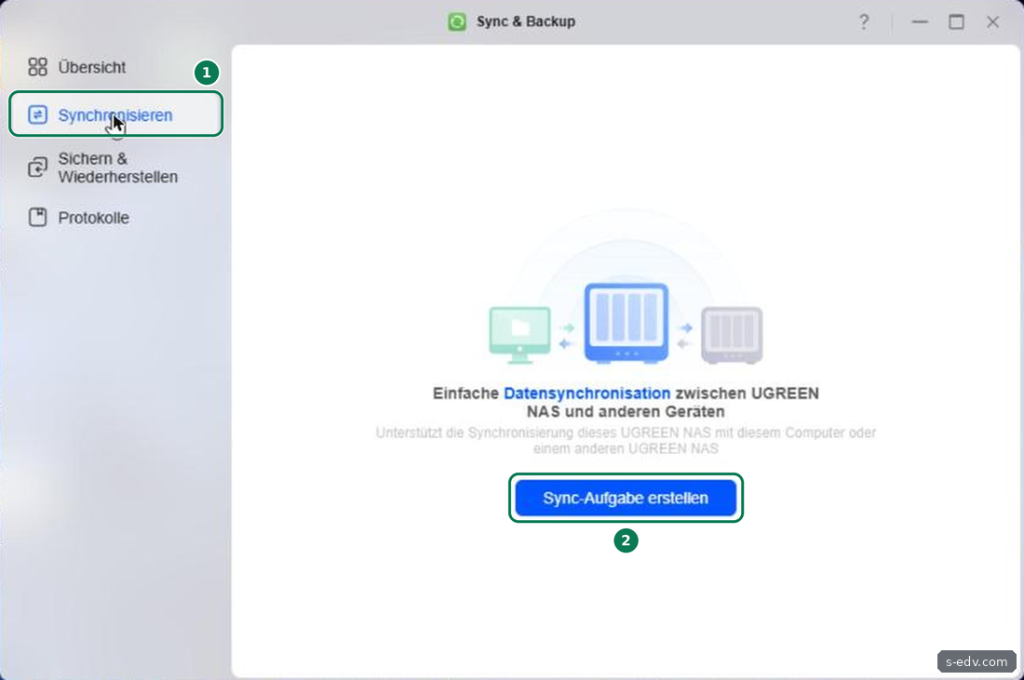
Öffnen Sie im Programm UGREEN NAS die App Sync & Backup und links den Bereich Synchronisieren. Solange es keine Aufgabe gibt, steht dort nur der Knopf „Sync-Aufgabe erstellen“. Klicken Sie darauf.
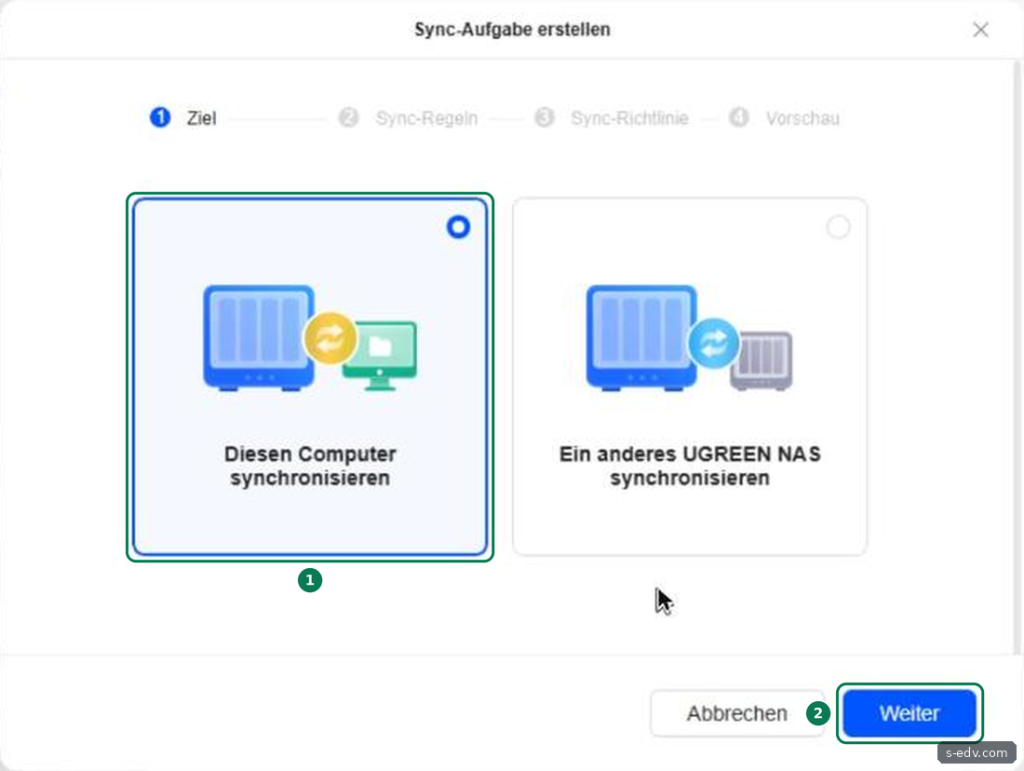
Der Assistent hat vier Schritte: Ziel, Sync-Regeln, Sync-Richtlinie und Vorschau. Unter Ziel ist „Diesen Computer synchronisieren“ vorgewählt. Die zweite Kachel gleicht diese NAS mit einer anderen UGREEN NAS ab und ist nicht Thema dieser Anleitung. Klicken Sie auf Weiter.
Oben im Assistenten ist der Schritt Ziel abgehakt, und Sync-Regeln ist der aktuelle Schritt.
Schritt 2: Ordner und Richtung wählen
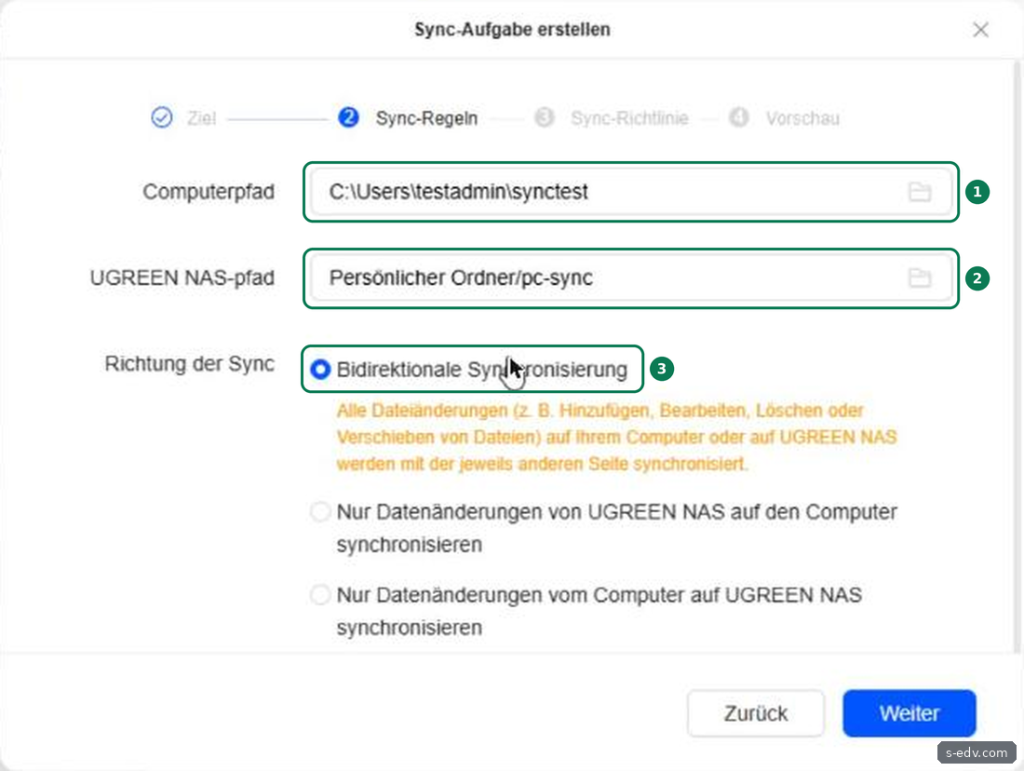
Klicken Sie unter Sync-Regeln auf das Ordnersymbol im Feld Computerpfad. Windows öffnet den Dialog „Ordner auswählen“. Gehen Sie zu Ihrem Ordner, etwa C:\Users\IHR-NAME\Projekte, markieren Sie ihn und klicken Sie auf „Ordner auswählen“.
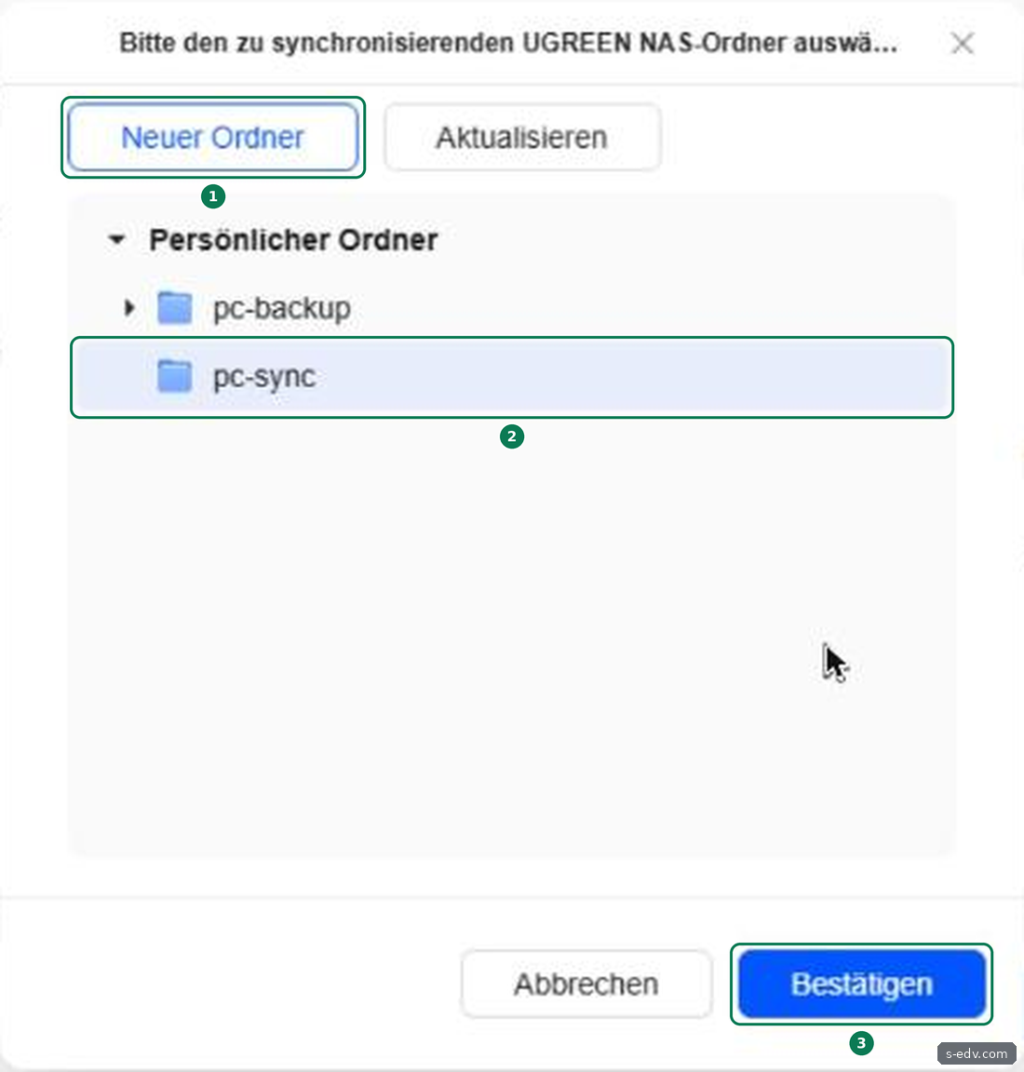
Klicken Sie dann auf das Ordnersymbol im Feld UGREEN NAS-pfad. Ein Standardbenutzer ohne Rechte auf freigegebene Ordner sieht hier nur seinen Persönlichen Ordner. Markieren Sie ihn, legen Sie mit Neuer Ordner einen Unterordner an, etwa pc-sync, markieren Sie diesen und klicken Sie auf Bestätigen.
Unter „Richtung der Sync“ ist „Bidirektionale Synchronisierung“ vorgewählt. Der orange Hinweis darunter sagt, was das bedeutet: Hinzufügen, Bearbeiten, Löschen und Verschieben auf einer Seite passiert auch auf der anderen. Die beiden anderen Richtungen zeigt Schritt 8. Lassen Sie die Voreinstellung stehen.
Die beiden Ordner lassen sich später nicht mehr ändern. Unter Bearbeiten lassen sich nur noch Name, Richtung und die erweiterten Einstellungen ändern, im Reiter Sync-Richtlinie dazu Richtlinie und Papierkörbe. Für einen anderen Ordner legen Sie eine neue Aufgabe an.
Beide Felder sind gefüllt. Scrollen Sie unter den Richtungen nach unten, dort steht der Knopf Erweitert. Er wird erst anklickbar, wenn beide Ordner gewählt sind.
Schritt 3: Erweiterte Einstellungen prüfen
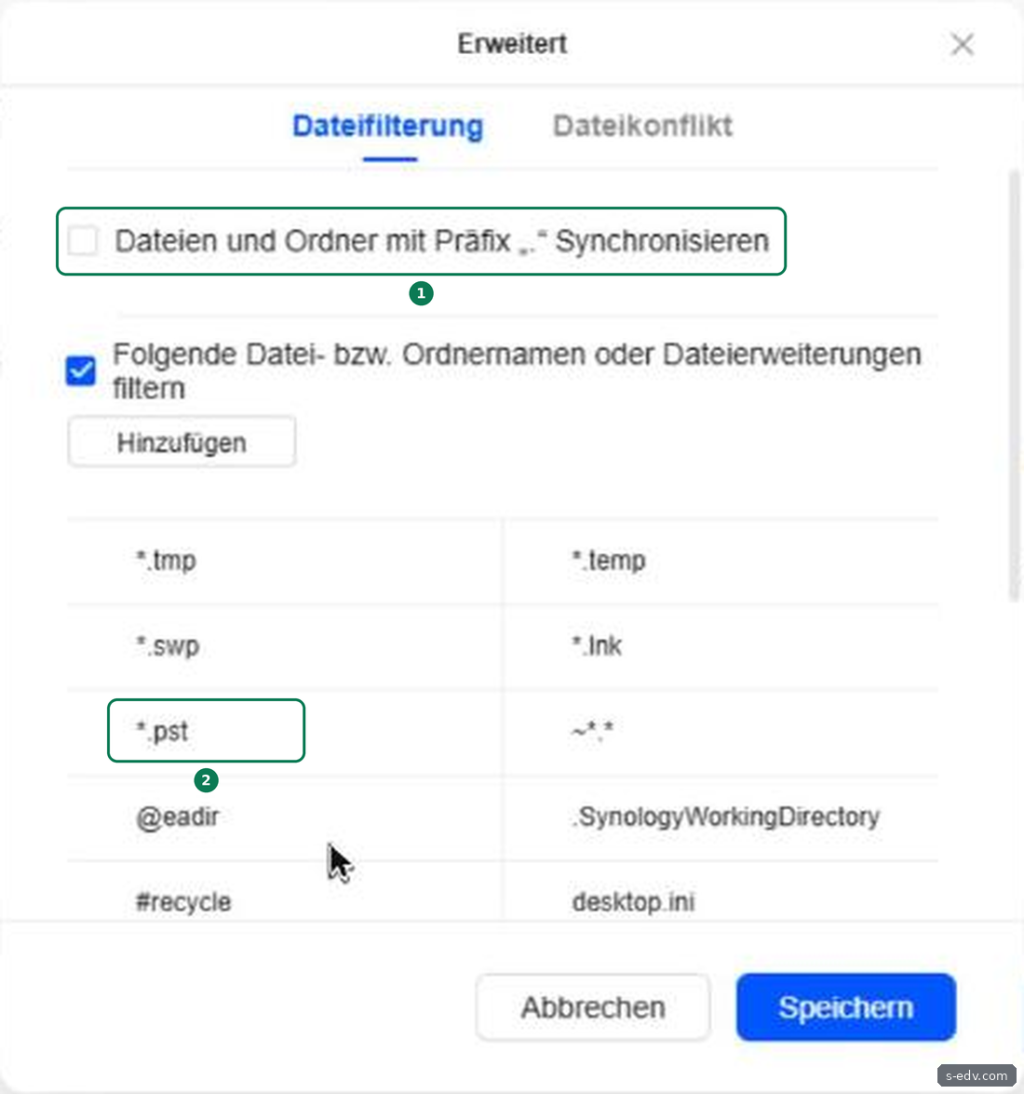
Klicken Sie auf Erweitert. Der Reiter Dateifilterung enthält zwei Punkte, die Sie kennen sollten:
- „Dateien und Ordner mit Präfix ‚.‘ Synchronisieren“ ist ab Werk aus. Dateien, deren Name mit einem Punkt beginnt, bleiben auf ihrer Seite. Eine Datei
.versteckt.txtkam bei uns nicht auf der NAS an. - Darunter steht dieselbe Filterliste wie bei der Sicherung. Sie schließt unter anderem temporäre Dateien wie
*.tmp, Verknüpfungen und*.pstaus, also die Datendateien von Outlook. Eine Dateitest.tmpblieb bei uns am PC.
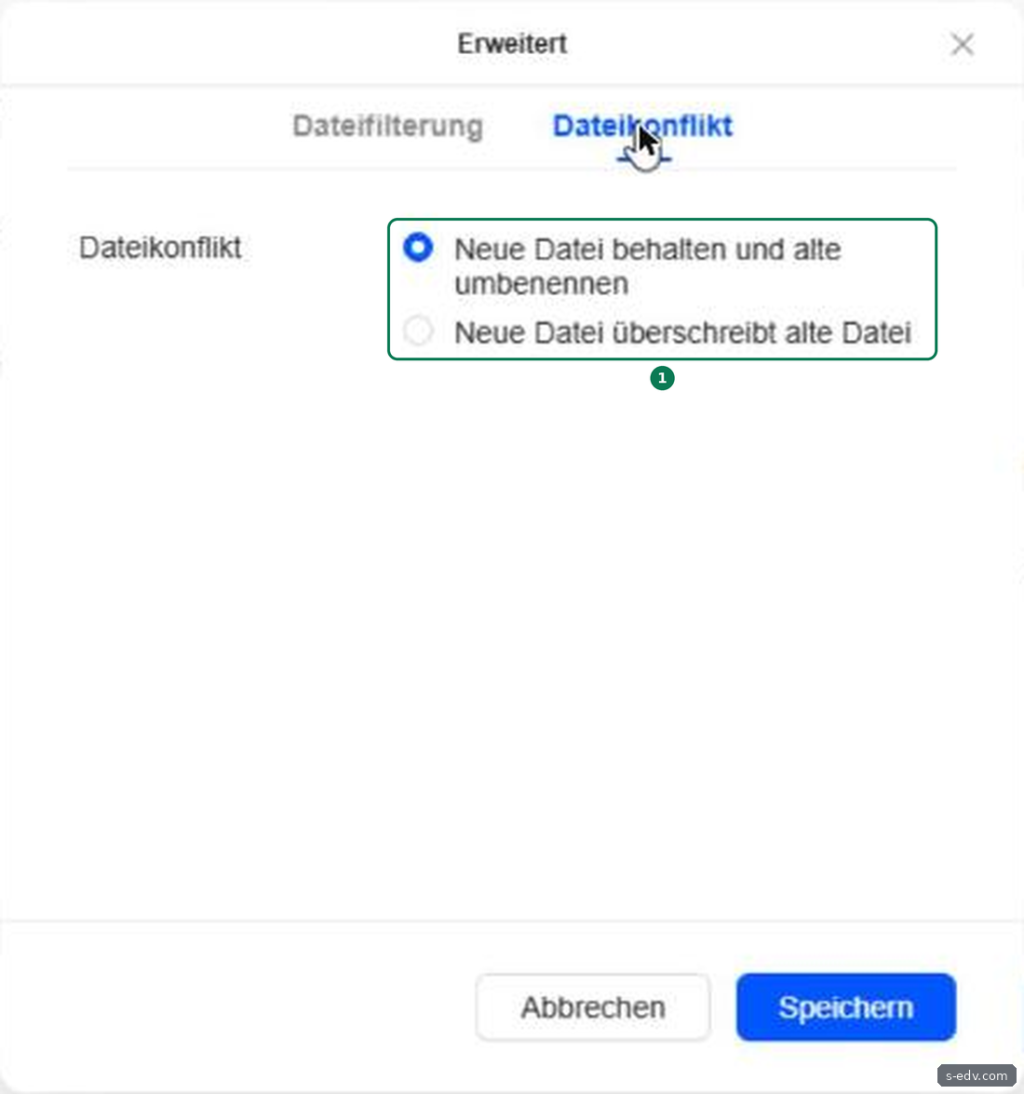
Wechseln Sie in den Reiter Dateikonflikt. Vorgewählt ist „Neue Datei behalten und alte umbenennen“. Damit geht bei einem Konflikt keine der beiden Fassungen verloren, Schritt 7 zeigt das Ergebnis. Bei der Alternative „Neue Datei überschreibt alte Datei“ bleibt laut Beschriftung nur die neuere Fassung übrig. Lassen Sie die Voreinstellung stehen und schließen Sie das Fenster mit Speichern oder, ohne Änderung, mit Abbrechen. Klicken Sie dann auf Weiter.
Nach Weiter zeigt der Assistent den Schritt Sync-Richtlinie.
Schritt 4: Richtlinie und Papierkorb festlegen
Unter Sync-Richtlinie ist „In Echtzeit synchronisieren“ vorgewählt. Die Alternative „Manuell synchronisieren“ gleicht laut Beschreibung nur ab, wenn Sie selbst auf Synchronisieren klicken. Für einen Ordner, an dem Sie laufend arbeiten, ist Echtzeit die richtige Wahl.
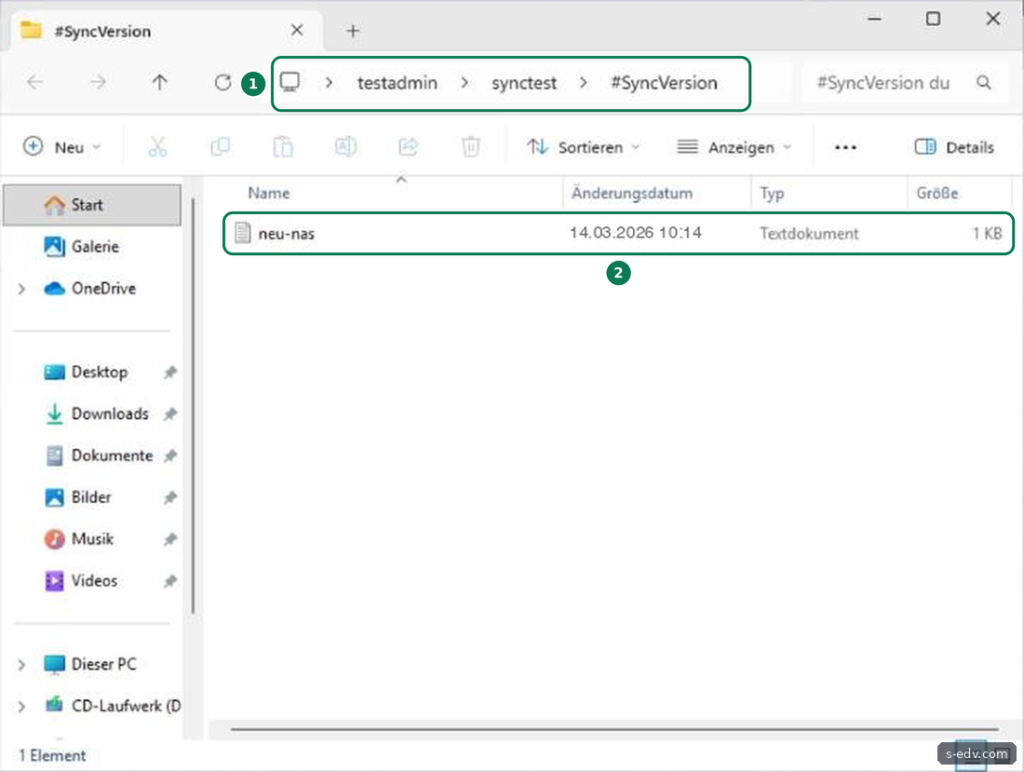
Darunter stehen zwei Papierkörbe. Löscht die Synchronisierung eine Datei, schiebt sie diese in einen Ordner #SyncVersion im abgeglichenen Ordner. Am PC blendet der Explorer diesen Ordner aus. Der Papierkorb des Computers liegt am PC, der Papierkorb des Gerätes auf der NAS. Ab Werk löscht das Programm Dateien darin nach 90 Tagen endgültig. Zur Wahl stehen 7, 30 und 90 Tage.
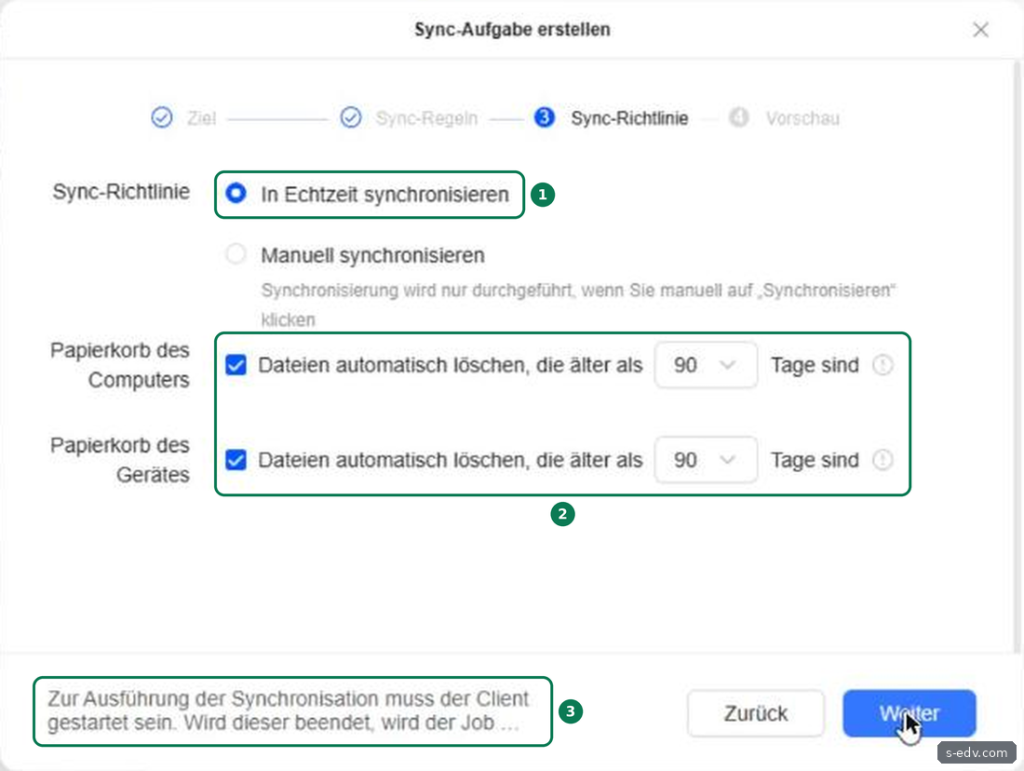
Unten links steht, dass das Programm für die Synchronisation laufen muss und die Aufgabe abbricht, wenn Sie es beenden. Bei uns war es anders: Auch nach Beenden über das Symbol im Infobereich kamen neue Dateien in beiden Richtungen an. Verlassen Sie sich darauf aber nicht. Wollen Sie den Abgleich anhalten, nutzen Sie Pause, siehe Schritt 5. Klicken Sie auf Weiter.
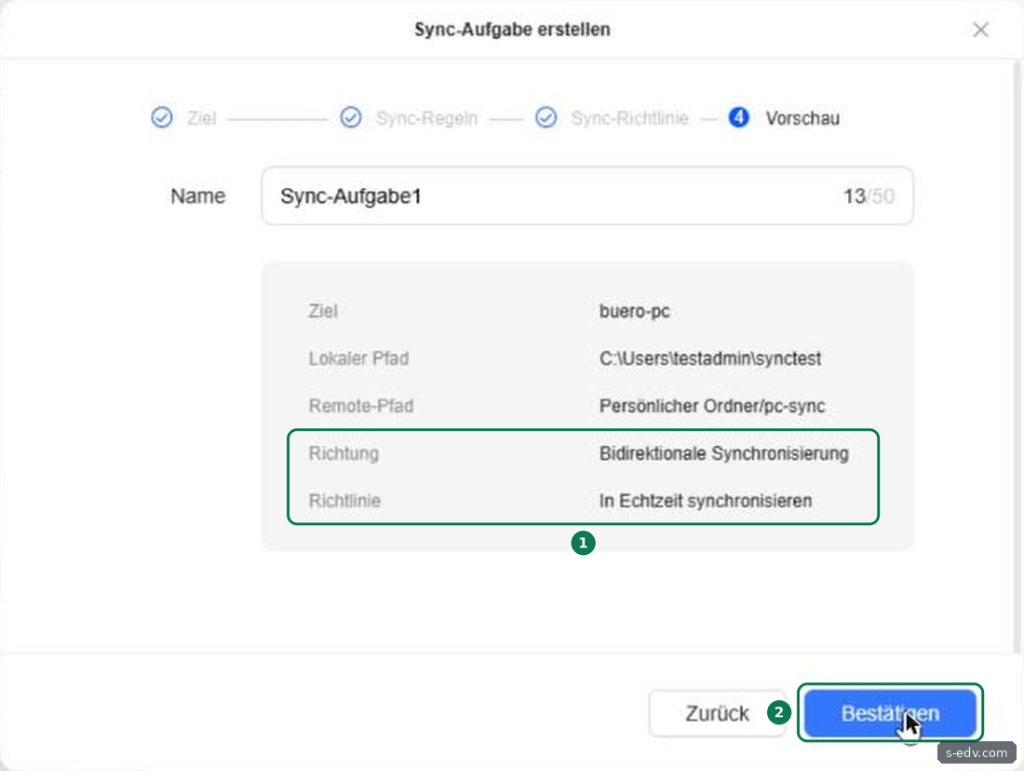
Die Vorschau fasst alles zusammen. Als Name schlägt das Programm Sync-Aufgabe1 vor, den Sie ändern können. Klicken Sie auf Bestätigen.
Der Assistent schließt sich. Unter Synchronisieren steht jetzt Ihr PC mit der neuen Sync-Aufgabe.
Schritt 5: Ersten Abgleich prüfen
Der erste Abgleich beginnt sofort. Liegen schon Dateien in beiden Ordnern, führt das Programm sie zusammen: Bei uns kamen die drei Dateien vom PC auf die NAS und eine Datei, die vorher nur auf der NAS lag, auf den PC. Gelöscht wurde dabei nichts. Die Änderungszeiten blieben erhalten. Im NAS-Ordner legt die Aufgabe zusätzlich die Steuerdateien .stignore und einen Ordner .stfolder an. Die App Dateien blendet sie aus. Löschen Sie sie nicht.
Die Aufgabe steht danach unter Ihrem PC mit dem Status Erfolgreich. Mit Pause halten Sie den Abgleich an, der Status wechselt auf Gestoppt und der Knopf auf Fortsetzen. Über Mehr erreichen Sie Bearbeiten, die beiden Papierkörbe und Löschen.
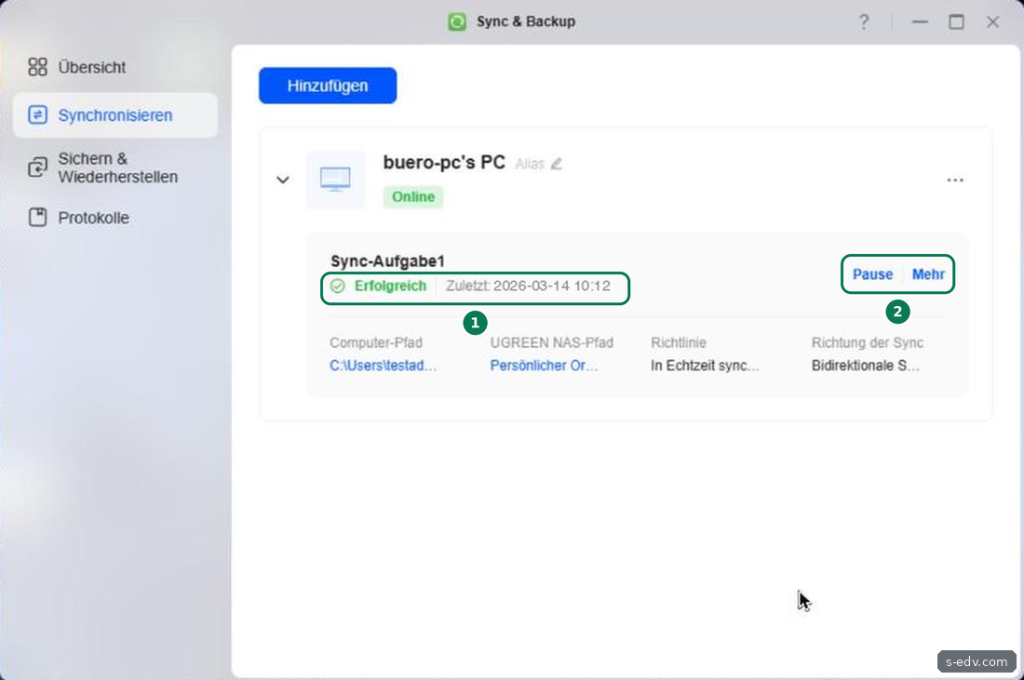
Wie schnell der Abgleich ist, hängt von der Richtung ab. Eine am PC geänderte Datei war bei uns nach wenigen Sekunden auf der NAS. Eine auf der NAS geänderte Datei brauchte etwa 10 bis 20 Sekunden bis zum PC, weil die NAS Änderungen kurz sammelt, bevor sie abgleicht. Änderungen auf der NAS gleicht die Aufgabe auch ab, wenn sie über die App Dateien oder von einem anderen Konto kommen.
Legen Sie am PC im abgeglichenen Ordner eine Datei an. Öffnen Sie nach einigen Sekunden im Programm die App Dateien und den NAS-Ordner, die Datei liegt dort. Links unter Protokolle im Reiter Übertragungsprotokoll steht sie mit der Aktion Hochladen.
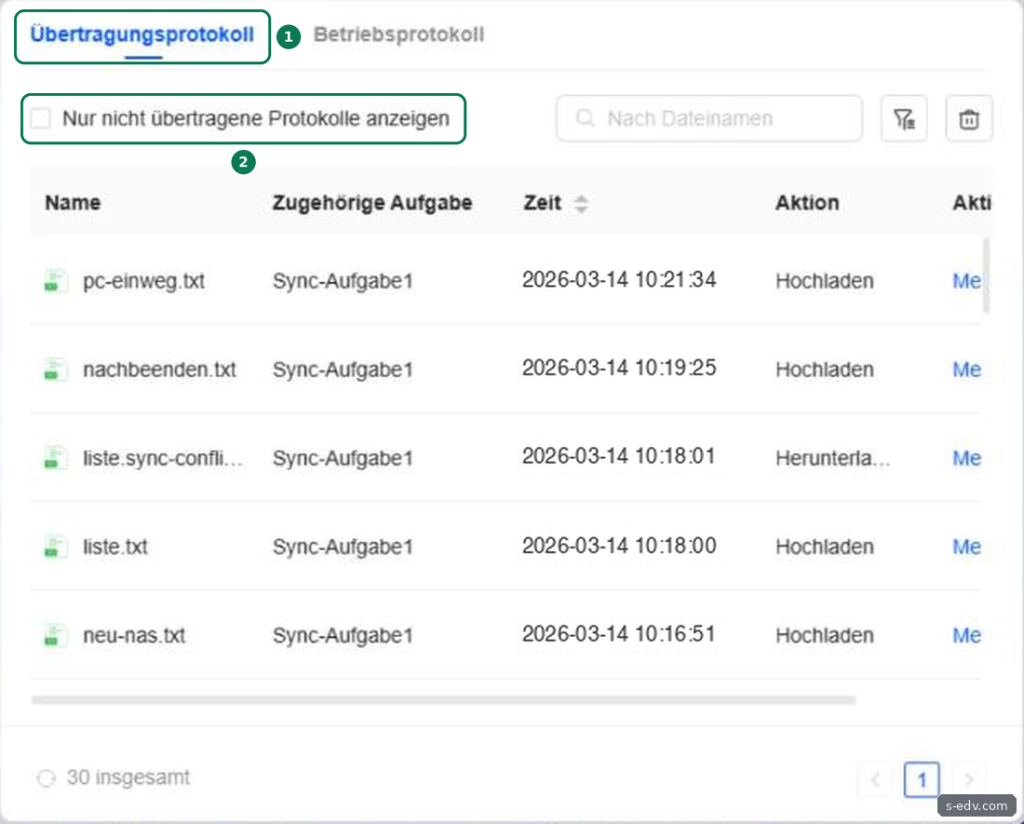
Schritt 6: Gelöschte Dateien zurückholen
Löschen Sie am PC eine Datei, verschiebt die NAS ihre Kopie in den Papierkorb des Gerätes. Löschen Sie eine Datei auf der NAS, verschiebt der PC seine Kopie in den Papierkorb des Computers. Beide Papierkörbe öffnen Sie über Mehr in der Aufgabe.
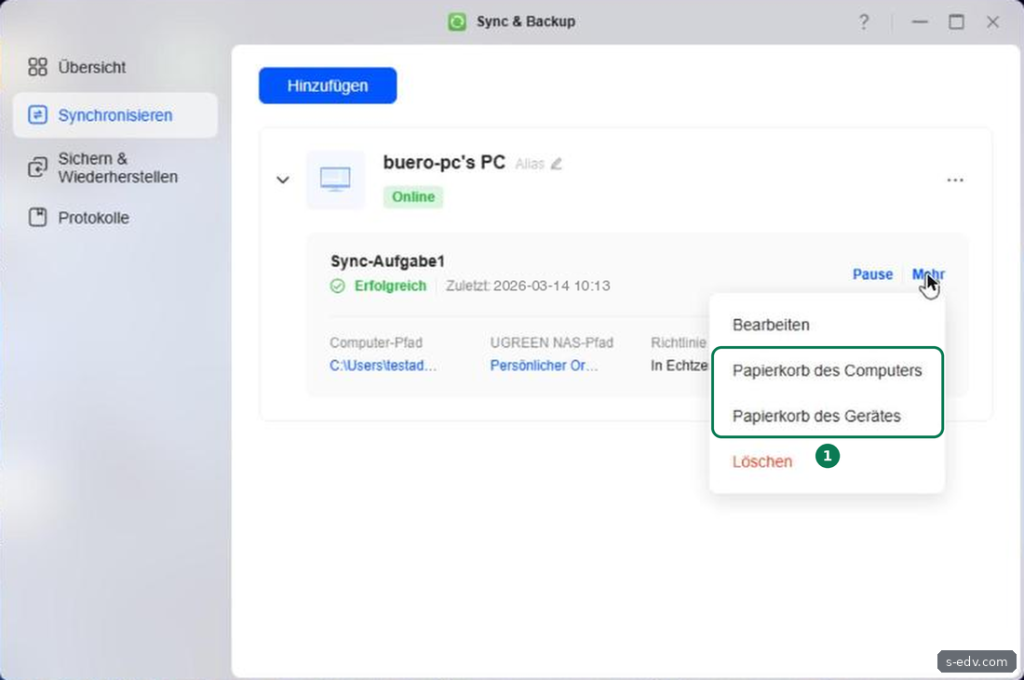
Papierkorb des Computers: Das Programm öffnet den Windows-Explorer im Ordner #SyncVersion innerhalb Ihres PC-Ordners. Der Explorer zeigt diesen Ordner sonst nicht an. Markieren Sie die Datei, schneiden Sie sie mit Strg+X aus, klicken Sie in der Adresszeile auf Ihren Ordner und fügen Sie sie mit Strg+V ein. Die Datei liegt dann wieder im Ordner und kommt von dort auch zurück auf die NAS.
Papierkorb des Gerätes: Das Programm öffnet die App Dateien im Ordner #SyncVersion auf der NAS. Klicken Sie mit der rechten Maustaste auf die Datei und wählen Sie in der oberen Symbolreihe des Menüs die Schere (Ausschneiden). Wechseln Sie links in Ihren NAS-Ordner, klicken Sie in der Symbolleiste auf Einfügen und wählen Sie die Variante mit Überspringen, damit keine vorhandene Datei überschrieben wird. Die Datei liegt kurz darauf auch wieder am PC.
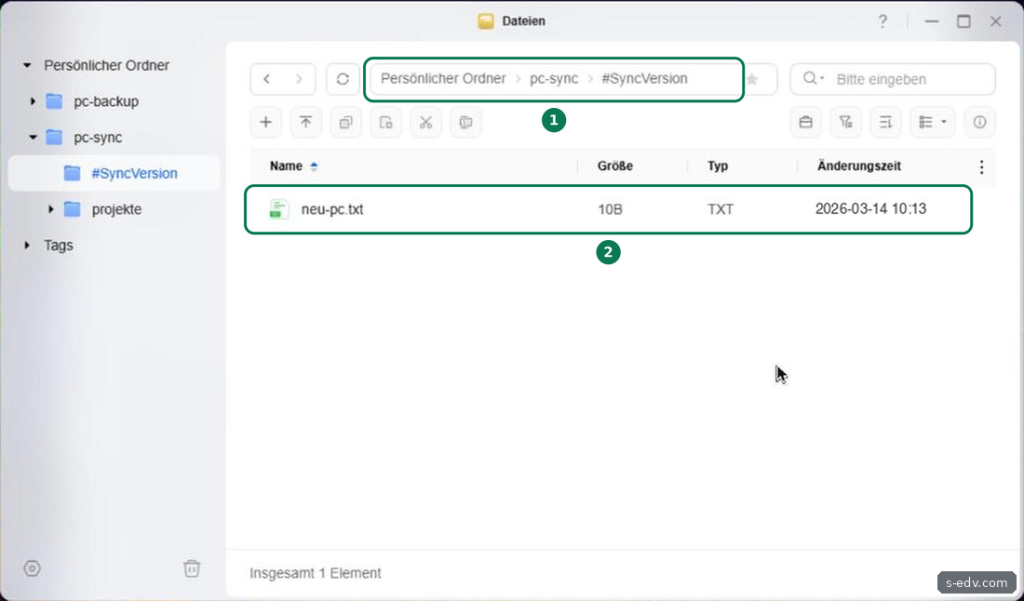
Die zurückgeholte Datei liegt nach einigen Sekunden wieder auf beiden Seiten. Als Änderungszeit trägt sie den Zeitpunkt des Löschens oder Verschiebens, nicht die ursprüngliche Zeit.
Der Papierkorb hilft nur beim Löschen. Überschreiben Sie eine Datei auf einer Seite, überschreibt die Synchronisierung sie auch auf der anderen, und eine ältere Fassung landet in keinem der beiden Papierkörbe. Gegen versehentliches Überschreiben oder eine Verschlüsselung durch Schadsoftware hilft nur eine Sicherung mit Versionen, etwa mit restic wie in Teil 55.
Schritt 7: Konflikte verstehen
Ein Konflikt entsteht, wenn dieselbe Datei auf beiden Seiten geändert wird, bevor der Abgleich lief. Das passiert etwa, wenn die Aufgabe pausiert war. Wir haben das zweimal nachgestellt: Aufgabe pausiert, dieselbe Datei am PC und auf der NAS geändert, Aufgabe fortgesetzt.
In beiden Fällen gewann die später geänderte Fassung, gleich ob sie vom PC oder von der NAS kam. Die andere Fassung blieb als eigene Datei erhalten, auf beiden Seiten. Ihr Name enthält „sync-conflict“, das Datum, die Uhrzeit und eine Kennung, zum Beispiel liste.sync-conflict-20260314-101800-ABCD123.txt. In den Papierkorb kommt sie nicht.
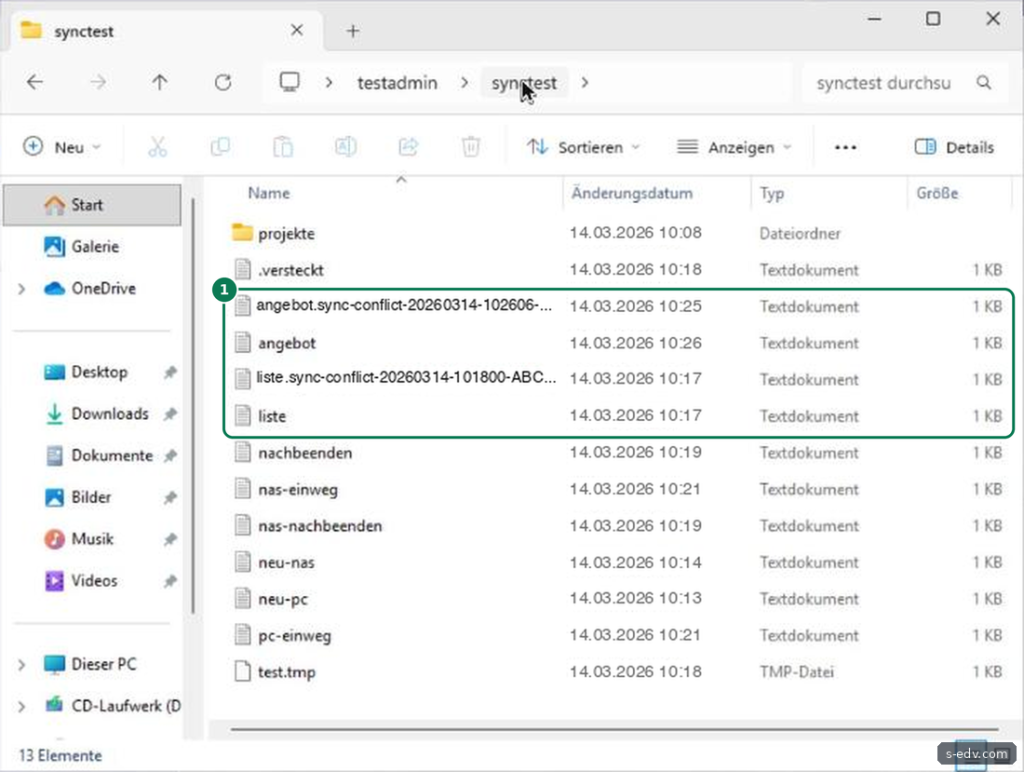
Öffnen Sie nach einem Konflikt beide Dateien, übernehmen Sie, was Sie aus der Konfliktkopie brauchen, und löschen Sie die Konfliktkopie danach. Sie verschwindet dann auch auf der anderen Seite.
Schritt 8: Nur in eine Richtung synchronisieren
Statt in beide Richtungen kann die Aufgabe auch nur in eine abgleichen. Die Richtung ändern Sie auch nachträglich über Mehr und Bearbeiten. Zur Wahl stehen:
- „Nur Datenänderungen vom Computer auf UGREEN NAS synchronisieren“ mit dem ab Werk gesetzten Haken „Das Löschen von Dateien auf dem Computer führt nicht dazu, dass diese vom UGREEN NAS entfernt werden“.
- „Nur Datenänderungen von UGREEN NAS auf den Computer synchronisieren“ mit dem ab Werk gesetzten Haken „Wenn die Dateien von UGREEN NAS gelöscht werden, werden diese nicht vom Computer gelöscht“.
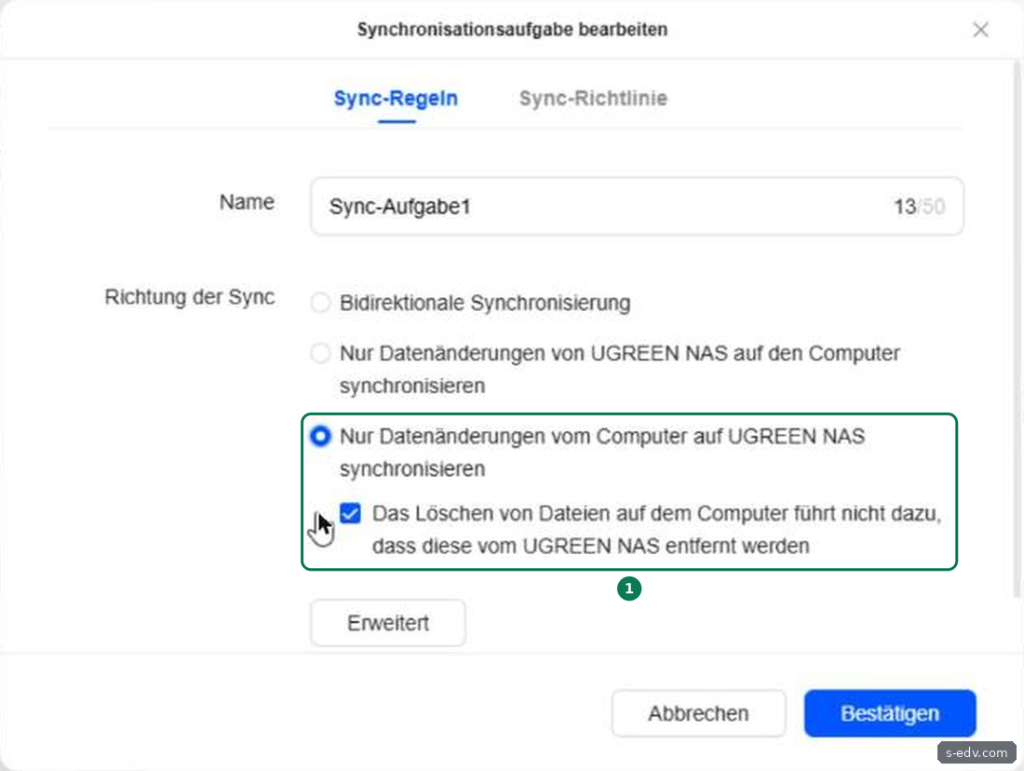
Mit „Nur Datenänderungen vom Computer auf UGREEN NAS synchronisieren“ und gesetztem Haken kamen neue Dateien vom PC auf der NAS an. Eine am PC gelöschte Datei blieb auf der NAS stehen. Eine neue Datei auf der NAS kam nicht auf den PC. Im Menü Mehr fehlen in dieser Einstellung die beiden Papierkörbe.
In der Karte der Aufgabe steht unter Richtung der Sync jetzt die gewählte Richtung.
Stellen Sie danach wieder auf Bidirektionale Synchronisierung um, holt die Aufgabe alles nach. Die neue Datei von der NAS kam auf den PC, aber auch die Löschung: Die Datei, die am PC gelöscht und auf der NAS bewusst behalten worden war, verschwand bei uns beim Umstellen auch auf der NAS und lag danach im Papierkorb des Gerätes. Prüfen Sie vor dem Umstellen, ob Sie solche Dateien noch brauchen, und holen Sie sie notfalls aus dem Papierkorb zurück.
Typische Fehler
- Eine Datei kommt auf der anderen Seite nicht an
Beginnt ihr Name mit einem Punkt oder steht ihre Endung in der Filterliste, etwa
.tmpoder.pst, gleicht die Aufgabe sie ab Werk nicht ab. Prüfen Sie Erweitert und Dateifilterung, siehe Schritt 3.- Datei mit sync-conflict im Namen
Dieselbe Datei wurde auf beiden Seiten geändert. Die neuere Fassung ist die aktuelle, die Konfliktkopie enthält die ältere, siehe Schritt 7.
- Gelöschte Datei ist auf beiden Seiten weg
Das ist bei Bidirektionaler Synchronisierung so gewollt. Holen Sie die Datei aus dem Papierkorb der Seite zurück, auf der Sie nicht gelöscht haben, siehe Schritt 6. Nach 90 Tagen löscht das Programm sie dort ab Werk endgültig.
- Den Ordner einer Aufgabe ändern
Geht nicht. Legen Sie eine neue Aufgabe mit dem neuen Ordner an.
- Nach einem Neustart wird nichts mehr abgeglichen
Prüfen Sie, ob das Programm läuft und angemeldet ist, das verlangt der Hinweis im Assistenten. Schalten Sie Autostart und „Automatisch anmelden“ ein, siehe Schritt 7 in Teil 60.
Häufige Fragen
Kann ich Sicherung und Synchronisierung gleichzeitig nutzen?
Ja. Bei uns liefen die Sicherungsaufgabe für Dokumente aus Teil 60 und eine Sync-Aufgabe für einen anderen Ordner nebeneinander. Nehmen Sie dafür aber verschiedene Ordner.
Was ist der Ordner #SyncVersion?
Das ist der Papierkorb der Aufgabe, in den die Synchronisierung gelöschte Dateien verschiebt. Er liegt im abgeglichenen Ordner auf der jeweiligen Seite und wird selbst nicht abgeglichen. Ältere Fassungen geänderter Dateien landen dort nicht.
Brauche ich die Synchronisierung, wenn ich die NAS als Netzlaufwerk eingebunden habe?
Ein Netzlaufwerk wie in Teil 33 arbeitet direkt auf der NAS und braucht die NAS im Netz. Die Synchronisierung hält eine Kopie am PC, mit der Sie auch ohne Verbindung arbeiten.
Reicht die Synchronisierung als Sicherung?
Nein. Sie überträgt Fehler sofort auf die andere Seite und hebt keine älteren Fassungen auf. Sichern Sie den NAS-Ordner zusätzlich, den Plan dahinter zeigt Teil 53.
Fazit
Die Synchronisierung im Programm UGREEN NAS ist in wenigen Minuten eingerichtet und gleicht einen Ordner zwischen PC und NAS in beide Richtungen zügig ab. Gelöschte Dateien fängt der Papierkorb der Aufgabe ab Werk bis zu 90 Tage auf, Konflikte löst die Voreinstellung ohne Datenverlust. Überschriebene Dateien bringt sie aber nicht zurück, und beim Wechsel von einer auf beide Richtungen holt sie zurückgehaltene Löschungen nach. Nutzen Sie sie für Ordner, an denen Sie an mehreren Stellen arbeiten, und sichern Sie den NAS-Ordner zusätzlich mit Versionen.