UGREEN NAS: Windows-11-VM anlegen und Treiber installieren
Teil 89 der UGREEN-Serie: Windows 11 als virtuelle Maschine auf der UGREEN NAS installieren, mit TPM und Secure Boot, lokalem Konto, den Guest Tools von UGREEN und dem Gastagenten für sauberes Herunterfahren.
Mit KI erstellt – redaktionelle Prüfung ausstehend
Werbung Mit * markierte Links sind Werbelinks: Bei einem Kauf erhalten wir eine Provision, der Preis bleibt gleich. Als Amazon-Partner verdiene ich an qualifizierten Verkäufen. Mehr dazu
Auf einer UGREEN NAS mit UGOS Pro läuft Windows 11 als virtuelle Maschine, etwa für ein Programm, das es nur für Windows gibt, oder als Testrechner. Die App Virtuelle Maschine bringt dafür alles mit, was Windows 11 verlangt: UEFI, Secure Boot und ein TPM 2.0. Diese Anleitung führt durch die ganze Installation, vom ISO bis zu den Treibern, und zeigt die Stellen, an denen es hakt.
Voraussetzungen
- UGOS Pro mit der App Virtuelle Maschine, siehe Teil 87. Den Ablauf einer Linux-VM zeigt Teil 88.
- Ein Windows-11-ISO von Microsoft, deutsch, x64, und eine passende Lizenz. Wir haben das ISO „Windows 11 (business editions), version 26H2“ aus einem Visual-Studio-Abonnement genutzt. Vergleichen Sie die SHA-256-Prüfsumme mit der Angabe von Microsoft, am Mac mit
shasum -a 256, unter Windows mitGet-FileHash. - Freier Platz auf dem Volume für die VM: rund 18 GB für ISO und Kopie, nach dem Import lässt sich das Original löschen, dazu 65 GB für die virtuelle Festplatte.
- Freier Arbeitsspeicher: Planen Sie den eingestellten Wert als frei auf der NAS ein, im Beispiel 8 GB.
Schritt 1: Windows-ISO als Image hinzufügen
Legen Sie das ISO in einen Ordner auf der NAS, etwa über die App Dateien oder ein Netzlaufwerk in Ihren persönlichen Ordner. Öffnen Sie dann die App Virtuelle Maschine, links Image, und klicken Sie auf Vom NAS hinzufügen. Wählen Sie das ISO aus und bestätigen Sie. Die App importiert die Datei und zeigt dabei den Fortschritt an.

Die App kopiert das ISO in einen eigenen Ordner auf dem Volume der App, unter einem zufälligen Namen. Das Original bleibt liegen, die 8,4 GB belegen danach also zweimal Platz. Löschen Sie das Original, wenn Sie es nicht mehr brauchen.
Unter Image steht das ISO mit Größe 8.4GB und Typ ISO-Image. Den Namen kürzt die App, Unterstriche und Punkte fallen weg.
Schritt 2: Die VM anlegen
Links Virtuelle Maschine, dann Manuell erstellen. Im ersten Schritt klicken Sie das ISO an und wählen das Volume. Erst dann wird Weiter aktiv. Im zweiten Schritt geben Sie einen Namen ein und wählen den Systemtyp Windows. Die App setzt den Arbeitsspeicher dann auf 4 GB und verlangt eine Systemversion. Wählen Sie Windows 11. Im Beispiel haben wir 4 Kerne und 8 GB vergeben.
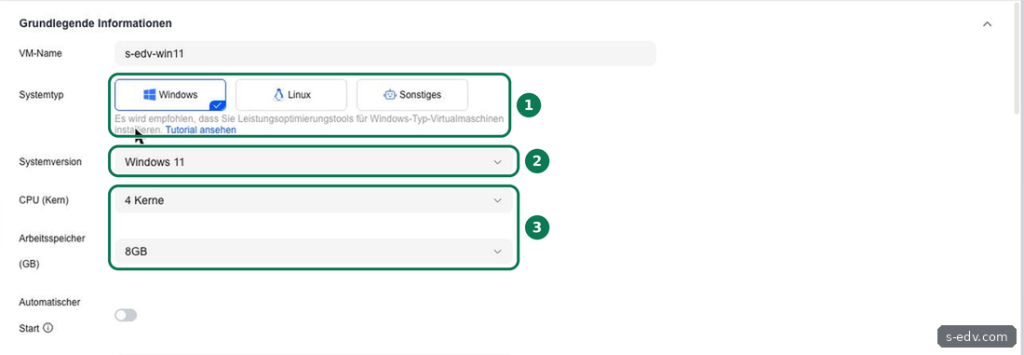
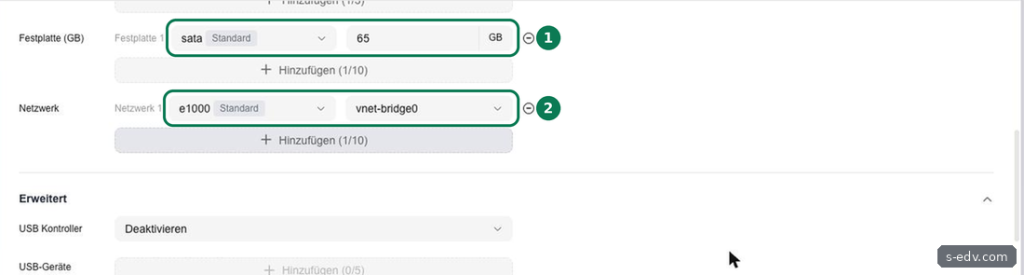
Darunter stehen Festplatte und Netzwerk. Für Windows schlägt die App eine SATA-Festplatte mit 65 GB und die Netzwerkkarte e1000 an vnet-bridge0 vor. Lassen Sie beides für die Installation so. Diese Geräte erkennt das Windows-Setup ohne Zusatztreiber. Auf die virtio-Netzwerkkarte stellen Sie in Schritt 7 um. Mit vnet-bridge0 hängt die VM direkt im Heimnetz und bekommt ihre Adresse vom Router, siehe Teil 92.
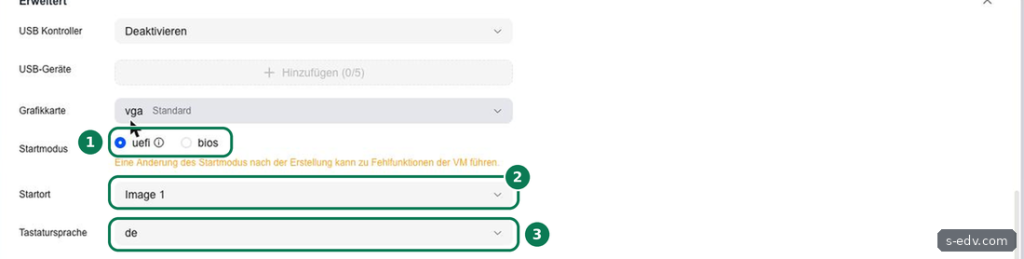
Unter Erweitert ist der Startmodus uefi vorgewählt. Lassen Sie ihn so, die App warnt vor einem späteren Wechsel. Stellen Sie den Startort auf Image 1, damit die VM vom ISO startet. Ab Werk steht hier Festplatte 1. Die Tastatursprache stellen Sie auf de. Einen Schalter für TPM oder Secure Boot gibt es nicht. In der Konfiguration, die die App anlegt, standen bei Windows 11 trotzdem ein TPM 2.0 und eine UEFI-Firmware mit Secure Boot. Klicken Sie auf Fertig.
Die VM steht in der Liste mit „Nicht in Betrieb“ und dem Windows-Symbol.
Schritt 3: Starten und vom ISO booten
Klicken Sie bei der VM auf Starten und dann sofort auf Verbinden. Verbinden öffnet die Konsole der VM in einem neuen Browser-Tab.

Das Windows-ISO wartet nur wenige Sekunden auf einen Tastendruck. Bei uns war die Meldung schon abgelaufen, als die Konsole offen war. Die VM fand danach kein startfähiges Gerät, weil die Festplatte noch leer ist.
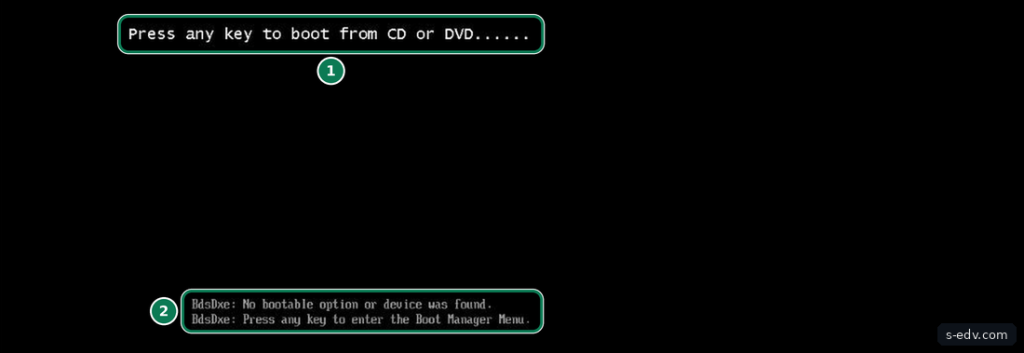
So kommen Sie weiter: Drücken Sie in der Konsole Enter. Es öffnet sich das Menü der UEFI-Firmware. Wählen Sie mit den Pfeiltasten Reset und bestätigen Sie mit Enter. Drücken Sie gleich danach mehrmals die Leertaste, bis das Windows-Setup erscheint.
Das Fenster Windows 11 Setup zeigt „Spracheinstellungen auswählen“ mit Deutsch (Deutschland).
Schritt 4: Windows installieren
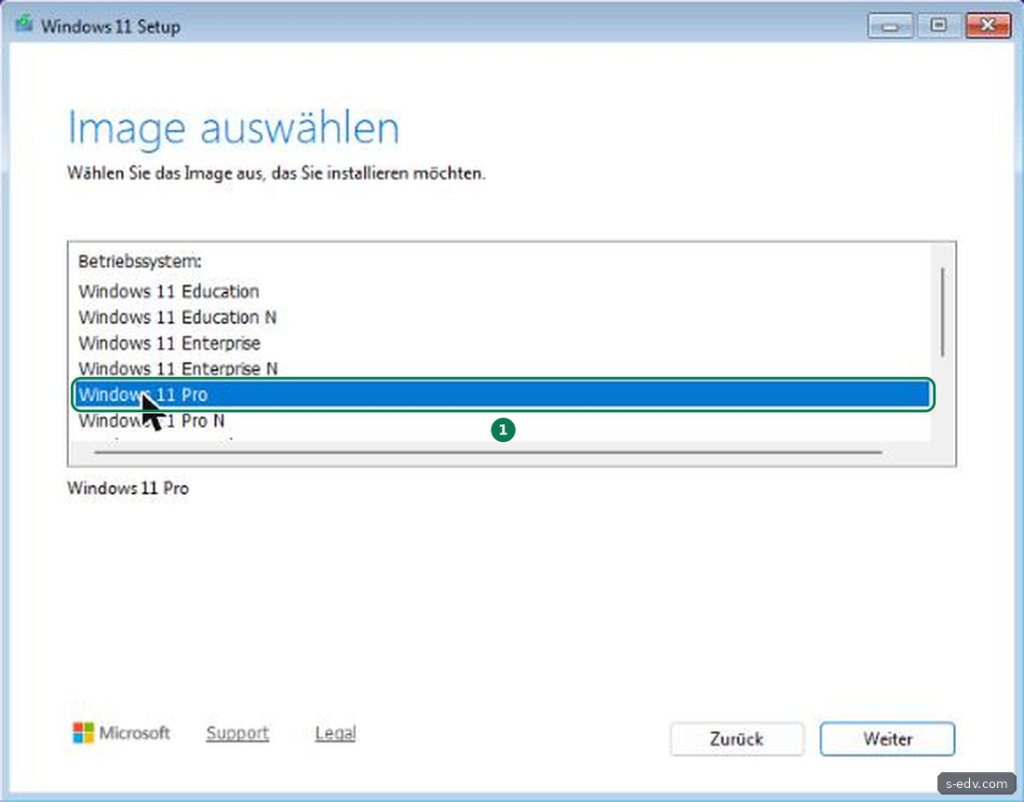
Bestätigen Sie Sprache und Tastatur. Bei Setupoption auswählen bleibt Windows 11 installieren gewählt. Setzen Sie den Haken, dass alles gelöscht wird. Das betrifft nur die neue, leere virtuelle Festplatte. Mit dem ISO „business editions“ fragte das Setup nicht nach einem Produktschlüssel, sondern zeigte gleich die Auswahl der Edition. Welche Dialoge hier kommen, hängt vom verwendeten ISO ab. Wählen Sie die Edition, für die Sie eine Lizenz haben, im Beispiel Windows 11 Pro.
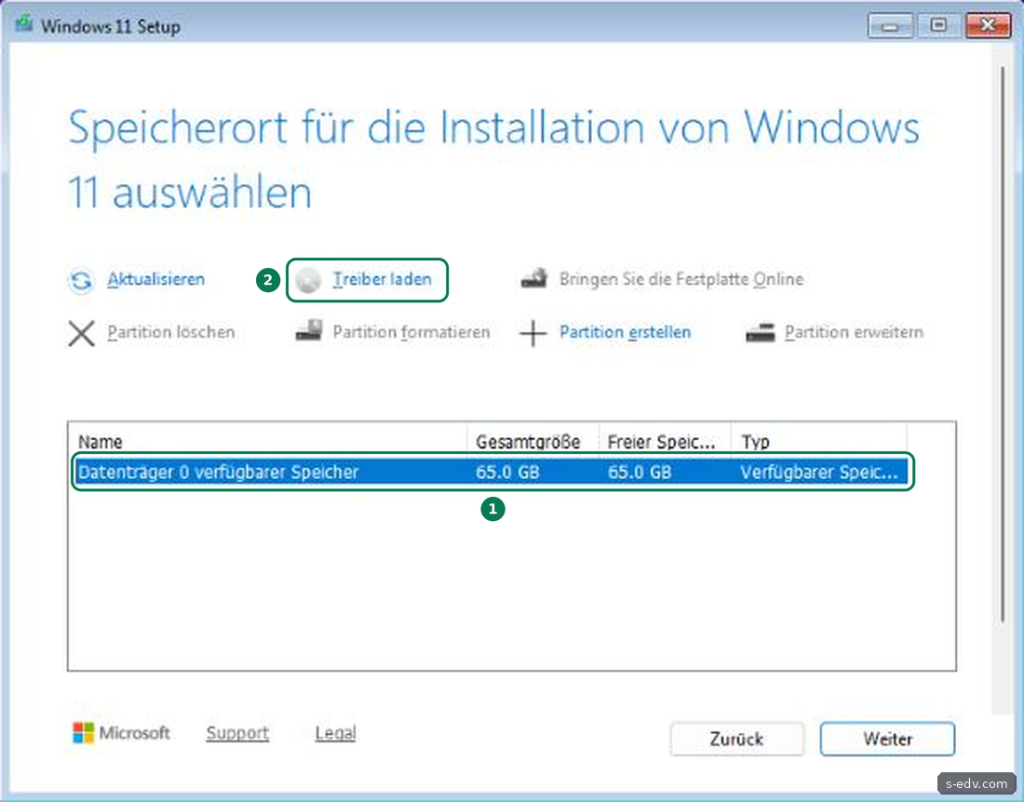
Nach den Lizenzbedingungen fragt das Setup nach dem Speicherort. Die SATA-Festplatte erscheint als Datenträger 0 mit 65 GB, Treiber laden ist nicht nötig. Weiter, dann Installieren. Eine Meldung zu fehlenden Systemanforderungen kam nicht.
Die Installation startet die VM neu. Die Aufforderung, vom ISO zu starten, läuft dabei ab, und die VM startet von der Festplatte weiter. Drücken Sie hier also keine Taste. Bei uns war Windows nach elf Minuten bei der Einrichtung.
Die Konsole zeigt „Ist dies das korrekte Land oder die korrekte Region?“ mit Deutschland.
Schritt 5: Einrichten mit lokalem Konto
Bestätigen Sie Land und Tastaturlayout. Die Seite zum Netzwerk kam bei uns gar nicht, weil Windows über die Netzwerkkarte schon online war. Nach dem Gerätenamen startet die VM noch einmal neu. Verliert die Konsole bei einem Neustart die Verbindung, klicken Sie erneut auf Verbinden.
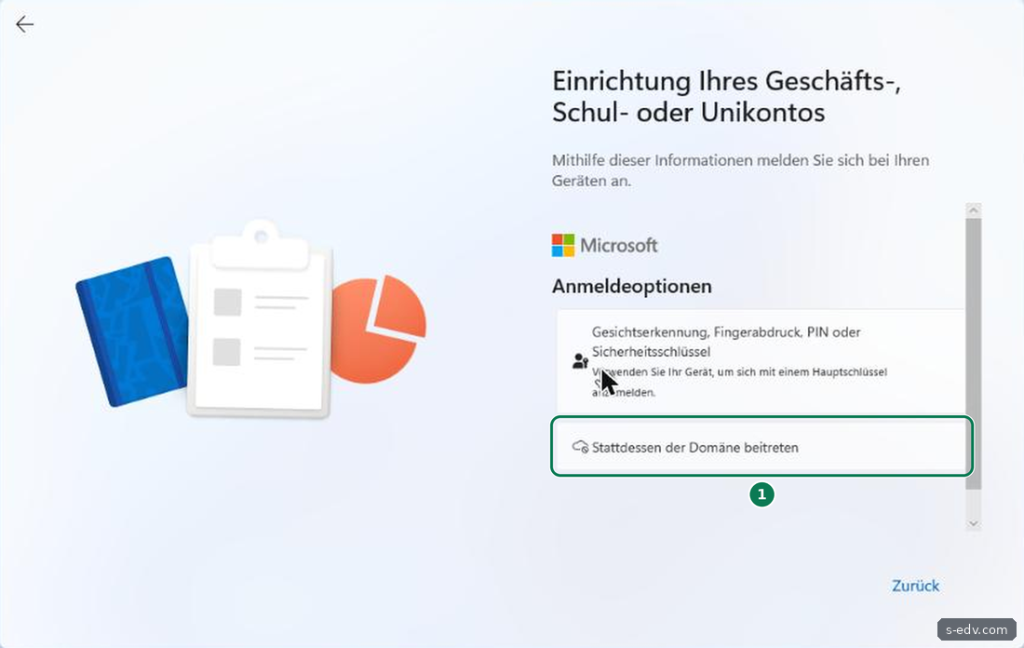
Bei „Für persönliche Verwendung einrichten“ sieht Microsoft die Anmeldung mit einem Microsoft-Konto vor. Für ein lokales Konto wählen Sie „Für Arbeit oder Schule/Uni einrichten“, dann Anmeldeoptionen und „Stattdessen der Domäne beitreten“. Danach fragt Windows nur nach Benutzername, Passwort und drei Sicherheitsfragen.
Bei den Datenschutzseiten haben wir überall Nein gewählt und bei den Diagnosedaten Nur Erforderlich. Am Ende bot Windows ein Update an, geschätzt etwa 22 Minuten. Nach zweimal Später aktualisieren ging es zum Desktop. Von der Installation bis zum Desktop vergingen bei uns 27 Minuten.
In der Konsole entspricht die Tastenbelegung nicht immer der deutschen Tastatur. Bei uns wurde aus einem Schrägstrich die 7. Schreiben Sie Schalter in der Eingabeaufforderung deshalb mit Bindestrich, also shutdown -s -t 0 statt shutdown /s /t 0.
Der Windows-Desktop erscheint, im Startmenü steht Ihr Benutzername.
Schritt 6: TPM, Secure Boot und fehlende Treiber prüfen
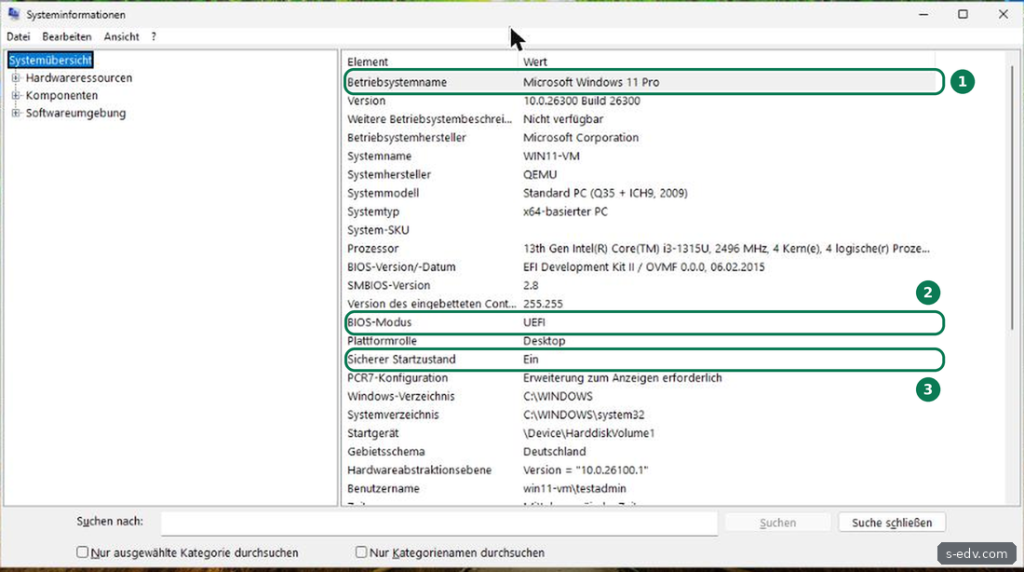
Geben Sie im Startmenü msinfo32 ein. Die Systeminformationen zeigen die Edition, den BIOS-Modus und den Sicheren Startzustand.
Mit tpm.msc öffnen Sie die TPM-Verwaltung. Bei uns meldete sie „Das TPM ist einsatzbereit“, als Hersteller stand IBM. Das ist die Software-TPM-Emulation, die die NAS für die VM bereitstellt. Im Geräte-Manager (devmgmt.msc) fehlen danach noch zwei Treiber.
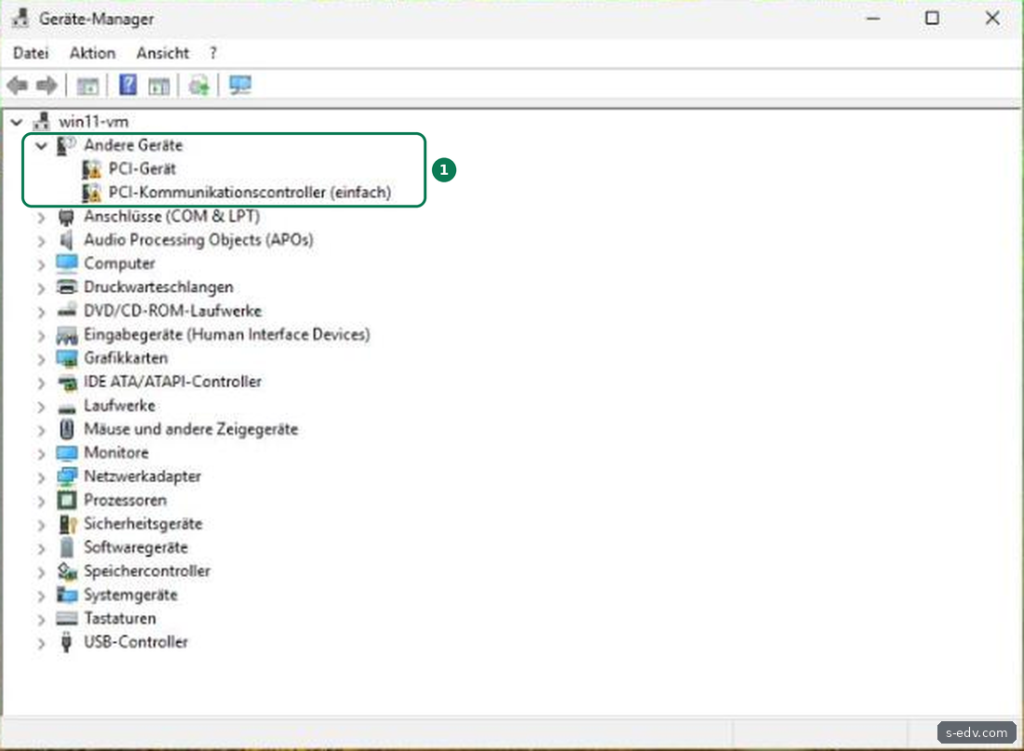
Die App gibt der VM unter anderem einen Speicherballon mit, über den die NAS den tatsächlichen Speicherbedarf sieht, und einen Kanal für den Gastagenten. Dafür fehlen Windows ab Werk die Treiber. Ohne Treiber zeigte die App bei der VM 7,6 GB von 8 GB als belegt. Und der Knopf Herunterfahren tat nichts: Die App meldete „Befehl zum Herunterfahren wurde gesendet“, Windows lief aber auch nach zwei Minuten weiter. Im Dienstprotokoll der App auf der NAS, das nur per SSH einsehbar ist, stand dazu „QEMU guest agent is not connected“.
tpm.msc zeigt „Das TPM ist einsatzbereit“, msinfo32 zeigt „Sicherer Startzustand: Ein“.
Schritt 7: Guest Tools einbinden
UGREEN nennt die Treiber Guest Tools und verlinkt sie aus der App: Hinter „Tutorial ansehen“ beim Systemtyp steht ein Artikel im UGREEN Knowledge Center mit dem Download. Das Paket ist virtio-win-0.1.262.iso.gz, die Treiber des Fedora-Projekts in Version 0.1.262. Entpackt ist es so groß wie das Original bei Fedora. Bei Fedora ist inzwischen Version 0.1.302 aktuell.
Entpacken Sie die .gz-Datei, am Mac per Doppelklick, unter Windows etwa mit 7-Zip. Legen Sie das ISO auf die NAS und fügen Sie es wie in Schritt 1 unter Image hinzu.

Die Einstellungen einer VM lassen sich nur ändern, solange sie aus ist. Fahren Sie Windows deshalb von innen herunter, über das Startmenü oder mit shutdown -s -t 0. Öffnen Sie dann bei der VM über das Menü mit den drei Punkten Bearbeiten. Tauschen Sie unter ISO-Image das Windows-ISO gegen die Guest Tools, stellen Sie die Netzwerkkarte auf virtio, wie es UGREEN beschreibt, und den Startort auf Festplatte 1. Die App warnt beim Wechsel der Netzwerkkarte, dass das Betriebssystem den Treiber unterstützen muss. Den liefern die Guest Tools.
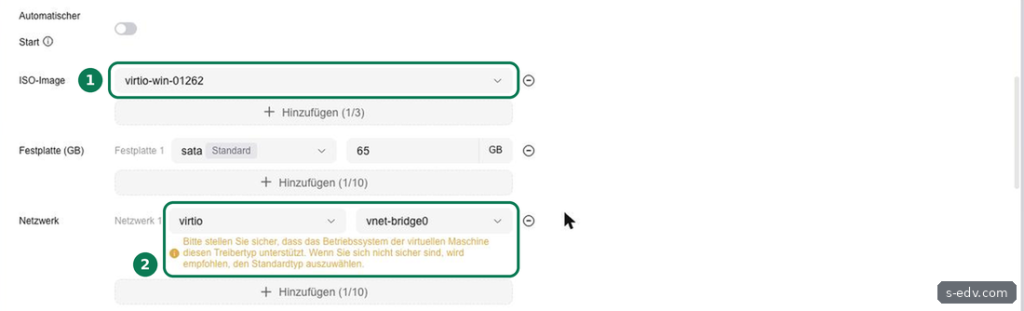
Nach Bestätigen meldet die App „Erfolgreich gespeichert“. Die Details der VM zeigen beim Netzwerk virtio.
Schritt 8: Treiber und Gastagent installieren
Starten Sie die VM und verbinden Sie die Konsole. Im Explorer erscheint das CD-Laufwerk D: mit dem Namen virtio-win-0.1.262. Führen Sie virtio-win-gt-x64.msi aus.
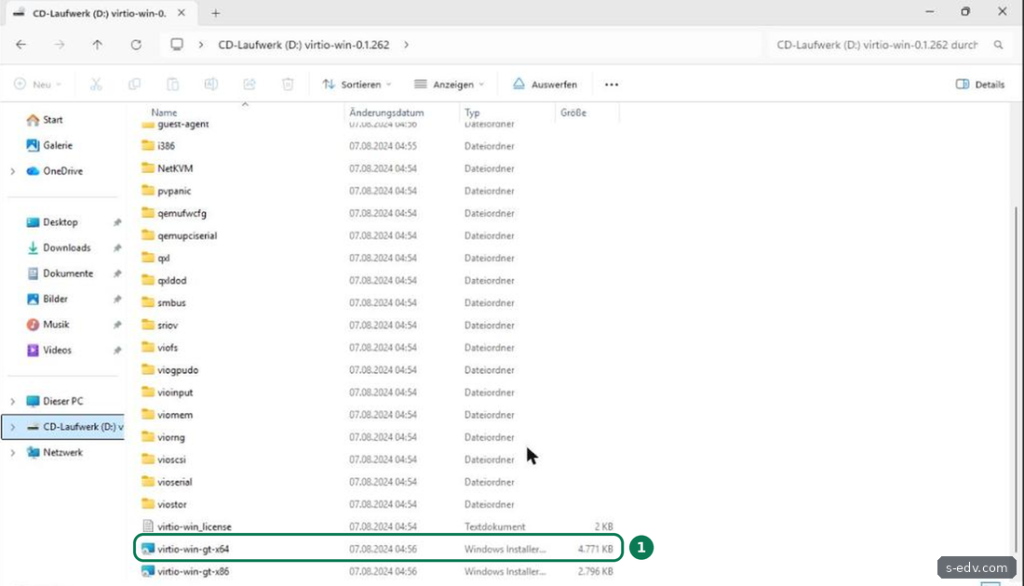
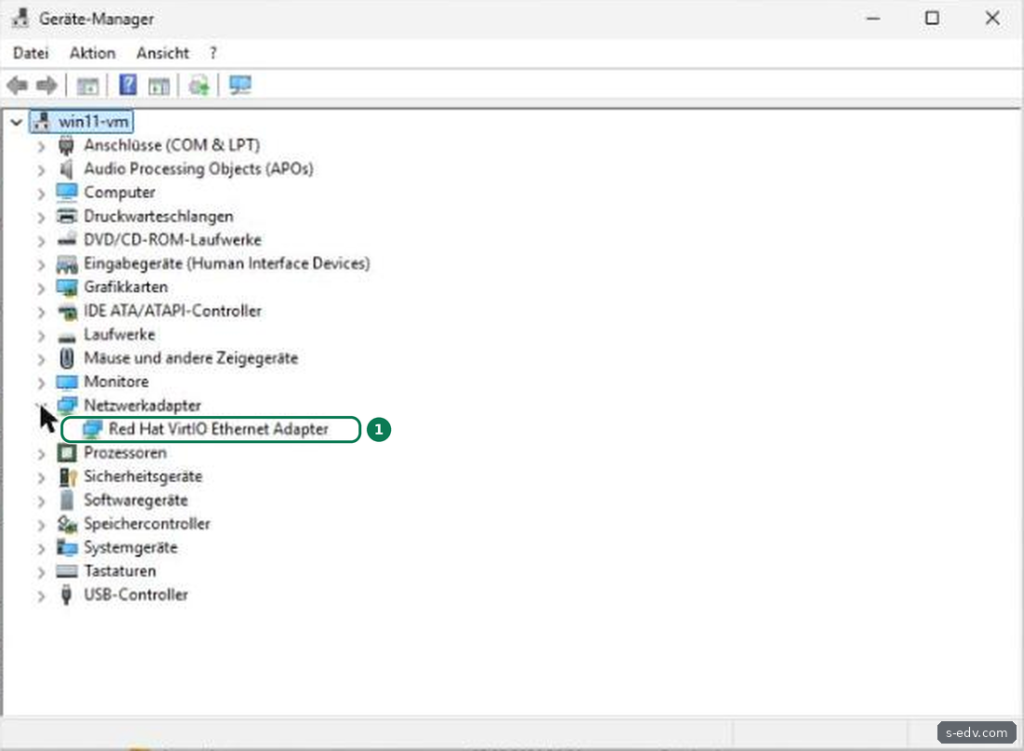
Der Installer zeigt die Lizenz (MS-RL, GPL Version 2 und Apache License 2.0) und eine Auswahl der Treiber. Lassen Sie alle ausgewählt. Die Benutzerkontensteuerung zeigt dabei „Herausgeber: Unbekannt“. Bestätigen Sie mit Ja. Nach der Installation sind die zwei fehlenden Geräte versorgt, und die Netzwerkkarte heißt Red Hat VirtIO Ethernet Adapter.
Der Gastagent fehlt aber noch. Das Paket virtio-win-gt-x64.msi installiert nur Treiber, der Agent liegt im Ordner guest-agent auf demselben Laufwerk. Führen Sie dort qemu-ga-x86_64.msi aus und bestätigen Sie auch hier die Benutzerkontensteuerung. Danach installiert sich der Agent ohne weitere Fenster.

Die App zeigt beim Arbeitsspeicher einen Teil des Werts, bei uns 2,6 GB von 8 GB. Herunterfahren in der App schaltet die VM sauber aus, bei uns in etwa 15 Sekunden.
Mit virtio-Netzwerkkarte bekam die VM vom Router eine andere Adresse als vorher mit e1000, das Internet war erreichbar. Brauchen Sie eine feste Adresse, legen Sie sie im Router fest. Lassen Sie das ISO der Guest Tools eingebunden, bis alles läuft, und entfernen Sie es dann unter Bearbeiten, wie in Teil 88 gezeigt.
Typische Fehler
- BdsDxe: No bootable option or device was found.
Die Aufforderung, vom ISO zu starten, ist abgelaufen. In der Konsole Enter, Reset wählen und sofort mehrmals die Leertaste drücken. Prüfen Sie außerdem, ob der Startort auf Image 1 steht.
- Befehl zum Herunterfahren wurde gesendet
Erscheint diese Meldung und Windows läuft weiter, fehlt der Gastagent. Windows von innen herunterfahren, die Guest Tools wie in Schritt 7 einbinden, die VM starten und
qemu-ga-x86_64.msiinstallieren.- Alle Felder unter Bearbeiten sind grau
Die VM läuft. Einstellungen ändern Sie nur bei ausgeschalteter VM.
- Aus / wird 7 in der Konsole
Die Tastenbelegung der Konsole passt nicht zur deutschen Tastatur. Schalter in der Eingabeaufforderung mit Bindestrich schreiben.
Häufige Fragen
Brauche ich einen Produktschlüssel?
Für die Installation nicht, das Setup fragte bei uns nicht danach. Für den Betrieb brauchen Sie eine gültige Lizenz für die gewählte Edition.
Warum nicht gleich mit virtio installieren?
Bei einer virtio-Festplatte müssen Sie laut UGREEN im Setup über Treiber laden den Treiber von den Guest Tools nachladen. Mit SATA und e1000 lief die Installation bei uns ohne diesen Umweg. Die Netzwerkkarte stellen Sie danach um, wie in Schritt 7.
Startet die VM mit der NAS?
Nur, wenn Sie Automatischer Start einschalten. Was dabei schiefgehen kann, zeigt Teil 90.
Wie sichere ich die VM vor Updates?
Mit einem Snapshot der VM, siehe Teil 91.
Fazit
Windows 11 läuft in der App Virtuelle Maschine ohne Tricks bei TPM und Secure Boot, beides setzt die App selbst. Aufpassen müssen Sie beim ersten Start, denn die Aufforderung zum Booten vom ISO ist schnell vorbei, und bei den Guest Tools: Erst mit den Treibern und dem Gastagenten aus den Guest Tools zeigt die App den Speicher richtig an, und Herunterfahren funktioniert.