UGREEN NAS: Download-Manager Downloads für HTTP, FTP und BitTorrent
Teil 85 der UGREEN-Serie: die App Downloads installieren, Downloads per Link und per Torrent anlegen, Dateien mit der Prüfsumme kontrollieren und Upload, Ports und Seeding sinnvoll einstellen.
Werbung Mit * markierte Links sind Werbelinks: Bei einem Kauf erhalten wir eine Provision, der Preis bleibt gleich. Als Amazon-Partner verdiene ich an qualifizierten Verkäufen. Mehr dazu
Downloads ist der Download-Manager von UGREEN. Die NAS lädt damit Dateien aus dem Internet selbst herunter, per HTTP, FTP oder BitTorrent, auch wenn Ihr Rechner längst aus ist. Diese Anleitung zeigt Installation, den ersten Download per Link, einen Download per Torrent-Datei, das Prüfen der Datei und die Einstellungen, die Sie kennen sollten.
Voraussetzungen
- Eine UGREEN NAS mit UGOS Pro und Zugang zum App Center, siehe Teil 8.
- Ein Zielordner für die Downloads, für mehrere Benutzer am besten ein eigener freigegebener Ordner, siehe Teil 25.
- Für das Prüfen der Prüfsumme ein SSH-Zugang, siehe Teil 52.
Schritt 1: Downloads installieren
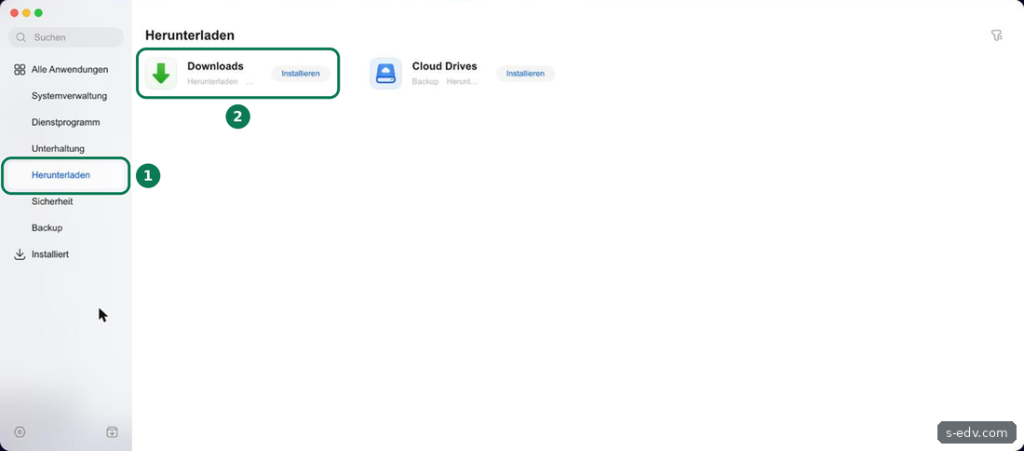
Öffnen Sie das App Center und links die Kategorie Herunterladen. Dort stehen Downloads und Cloud Drives. Klicken Sie bei Downloads auf Installieren.
Nach der Installation steht auf der Detailseite Öffnen. Darunter sehen Sie Speicherort und Version, im Test Version 1.20.1.0028 mit rund 49 MB.

Auf der Detailseite steht statt Installieren jetzt Öffnen.
Schritt 2: Standardspeicherort wählen
Beim ersten Start fragt die App nach einem Standardspeicherort. Klicken Sie auf das Ordnersymbol und wählen Sie den Zielordner. Im Bild ist es ein Testordner im persönlichen Ordner. Sie können den Ort später in den Einstellungen ändern und bei jeder Aufgabe einen anderen Ordner wählen.
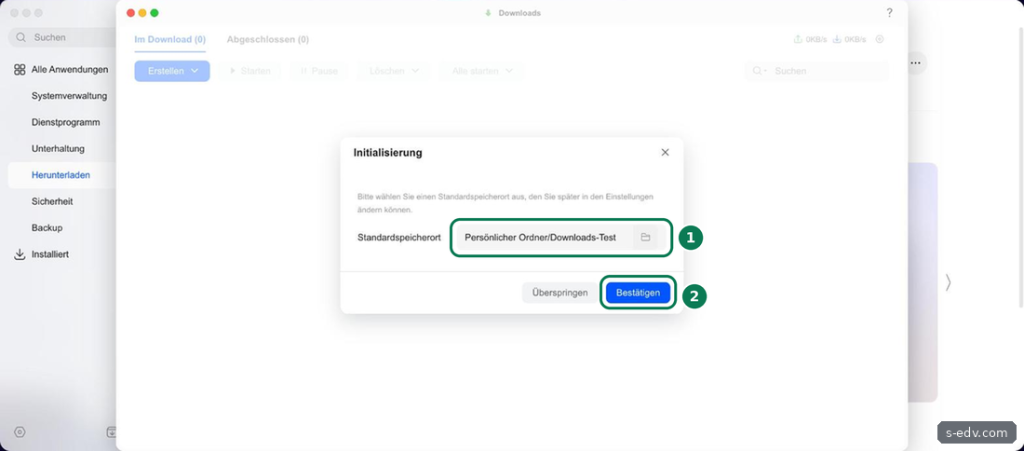
Die App zeigt die leeren Reiter Im Download und Abgeschlossen.
Schritt 3: Download per Link anlegen
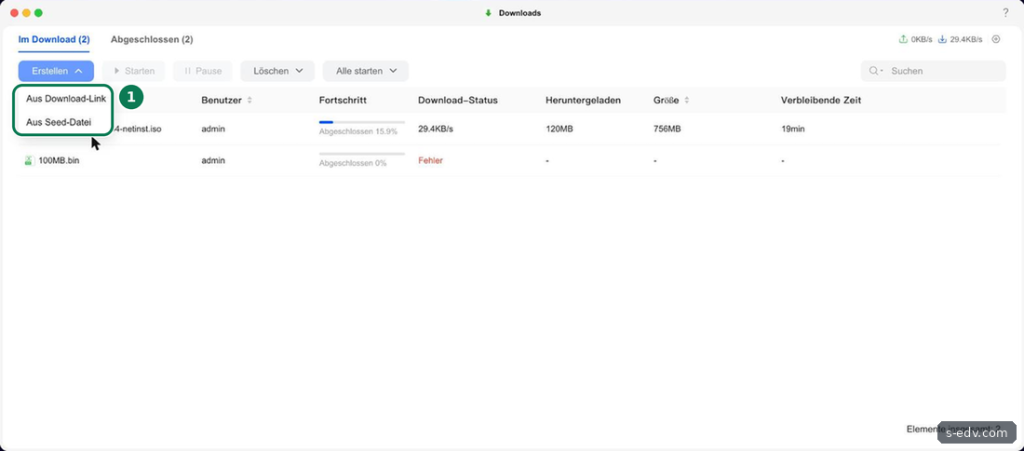
Klicken Sie auf Erstellen. Das Menü bietet zwei Wege: Aus Download-Link und Aus Seed-Datei.
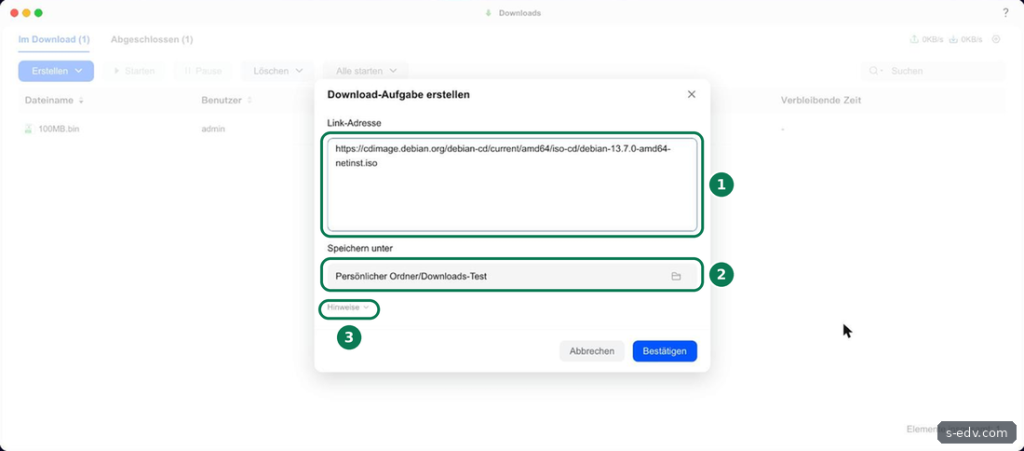
Aus Download-Link öffnet das Fenster Download-Aufgabe erstellen. Fügen Sie in Link-Adresse eine oder mehrere Adressen ein. Die App nimmt UGREEN-Freigabelinks, HTTP- und FTP-Adressen sowie Magnet-Links an. Für den Test haben wir das Installationsabbild von Debian geladen, das Debian als HTTPS-Link und als Torrent anbietet.
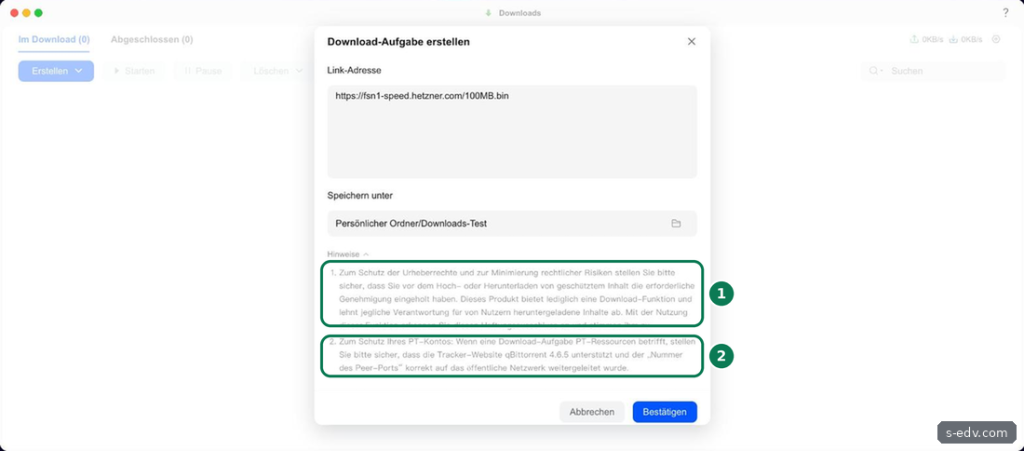
Klappen Sie vor dem ersten Download die Hinweise auf. Der erste Hinweis ist ein Haftungsausschluss: Mit der Nutzung der Funktion stimmen Sie ihm zu. Laden Sie also nur Inhalte, für die Sie die Erlaubnis haben, etwa freie Software. Der zweite Hinweis betrifft private Tracker: Der Tracker muss den Client qBittorrent 4.6.5 zulassen, und der Peer-Port sollte im Router weitergeleitet sein.
Mit Bestätigen startet die Aufgabe sofort.
Unter Im Download steht die neue Aufgabe mit Fortschritt und Geschwindigkeit.
Schritt 4: Fortschritt und Fehler
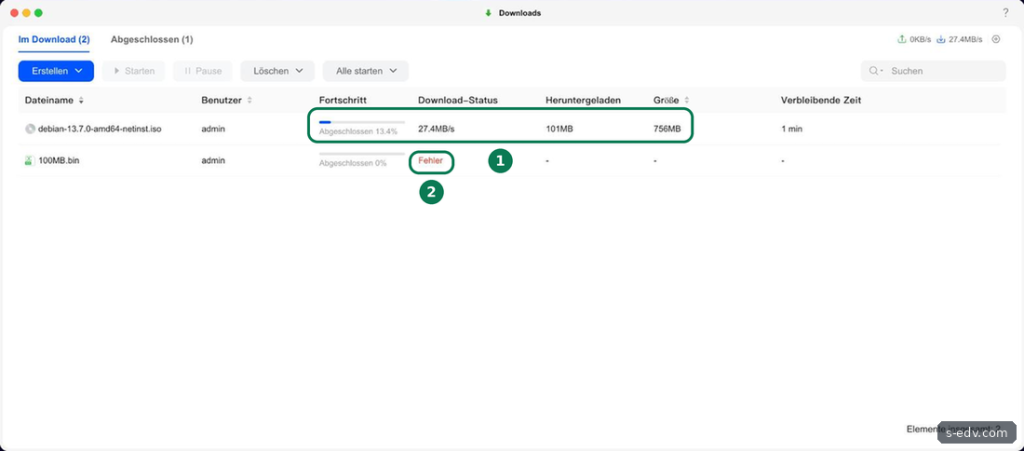
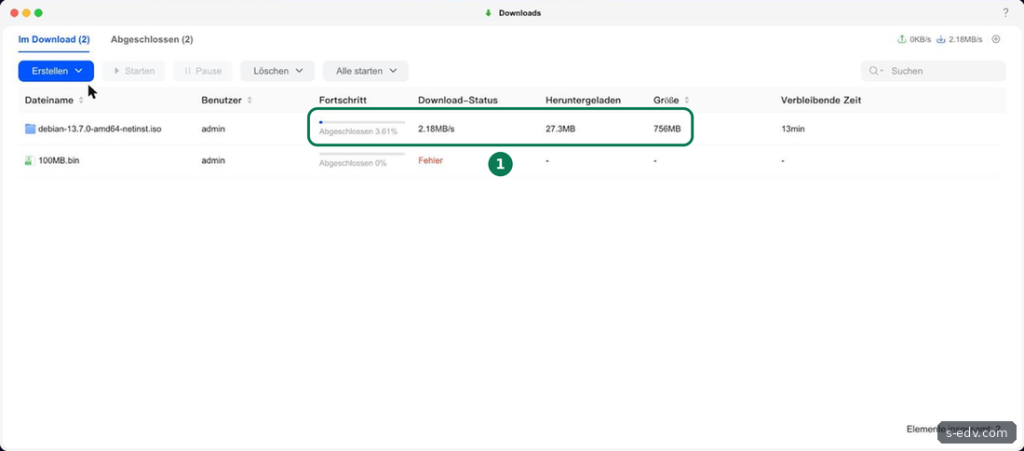
Die Liste zeigt je Aufgabe Fortschritt, Geschwindigkeit, bereits geladene Menge, Größe und Restzeit. Das Debian-Abbild mit 756 MB kam im Test mit rund 27 MB/s und war nach etwa einer halben Minute fertig. Ein erster Testlink zu einem Speedtest-Server endete dagegen sofort mit dem Status Fehler. Einen Grund nennt die Liste nicht. Prüfen Sie in dem Fall, ob die Adresse im Browser funktioniert.
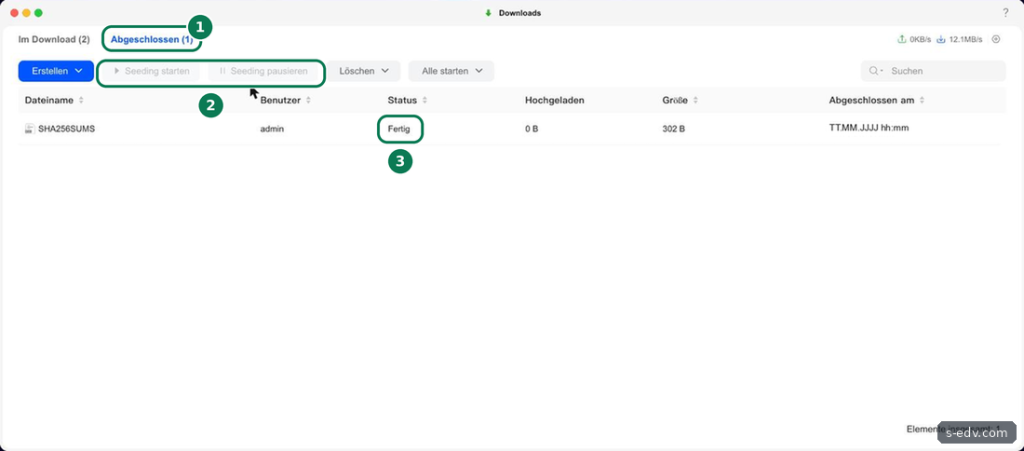
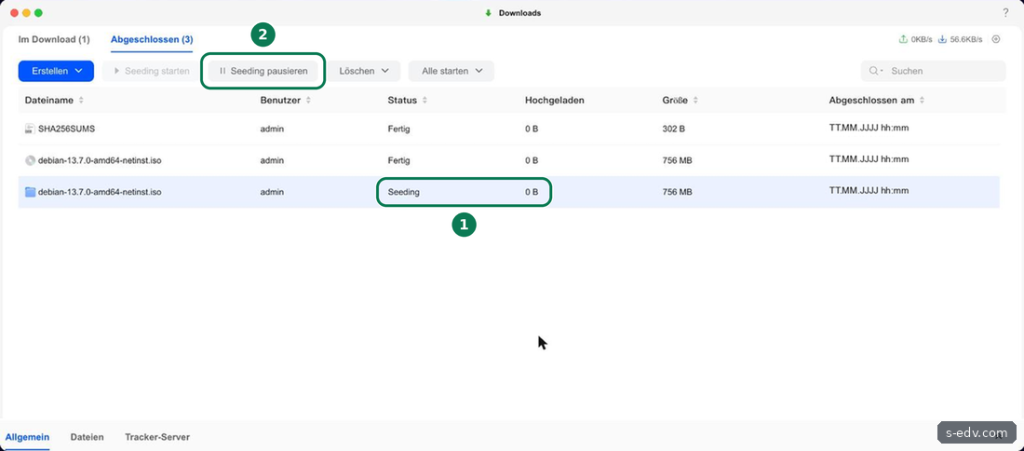
Fertige Aufgaben wandern in den Reiter Abgeschlossen. Dort stehen der Status, die hochgeladene Menge und der Zeitpunkt. Im Bild ist die Prüfsummendatei SHA256SUMS fertig, die wir für Schritt 5 mitgeladen haben. Die Knöpfe Seeding starten und Seeding pausieren gelten nur für BitTorrent.
Die geladenen Dateien gehörten auf der NAS dem Systembenutzer root. Wer sie lesen darf, regeln die Rechte des Zielordners, siehe Teil 26.
Im Zielordner liegt die Datei in voller Größe, zu sehen auch in der App Dateien, siehe Teil 38.
Schritt 5: Datei mit der Prüfsumme kontrollieren
Ein Blick auf den laufenden Prozess zeigt: Für HTTP und FTP nutzt die App das Programm aria2, gestartet mit der Option --check-certificate=false. Die App prüft bei HTTPS also nicht, ob das Zertifikat der Gegenstelle gültig ist. Ein Angreifer in der Leitung könnte so eine andere Datei unterschieben, ohne dass die App warnt.
Laden Sie deshalb bei wichtigen Dateien die Prüfsummen des Anbieters mit herunter und vergleichen Sie. Debian legt dafür neben die Abbilder die Datei SHA256SUMS. Wir haben sie zusätzlich in denselben Ordner geladen und per SSH geprüft:
cd ~/Downloads-Test
sha256sum -c --ignore-missing SHA256SUMS
Die Ausgabe meldete debian-13.7.0-amd64-netinst.iso: OK. Das Zeichen ~ steht für den persönlichen Ordner des Benutzers, mit dem Sie per SSH angemeldet sind. Liegt Ihr Zielordner in einem freigegebenen Ordner, lautet der Pfad zum Beispiel /volume1/Downloads. Echte Sicherheit bringt das erst, wenn auch die Prüfsumme vertrauenswürdig ist: Laden Sie sie im Zweifel im Browser direkt von der Seite des Anbieters, Debian signiert die Datei zusätzlich mit GPG.
Hinter dem Dateinamen steht OK. Bei FAILED löschen Sie die Datei und laden neu.
Schritt 6: Download per Torrent-Datei
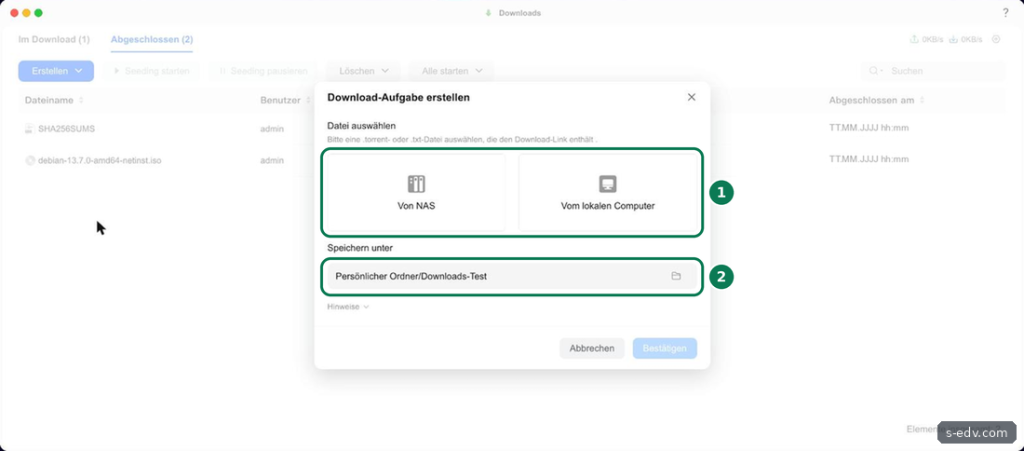
Erstellen und Aus Seed-Datei öffnet ein Fenster mit zwei Quellen: Von NAS für eine Torrent-Datei, die schon auf der NAS liegt, und Vom lokalen Computer zum Hochladen. Erlaubt sind .torrent-Dateien und .txt-Dateien mit Download-Links.
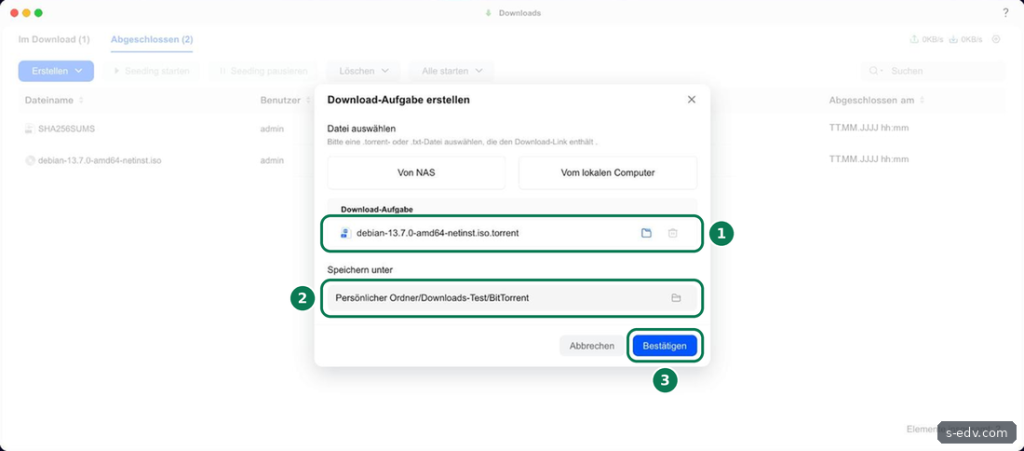
Wir haben die Torrent-Datei des Debian-Abbilds von der Debian-Seite geladen und auf die NAS gelegt. Nach der Auswahl steht sie unter Download-Aufgabe. Als Ziel haben wir einen Unterordner BitTorrent gewählt, damit beide Kopien getrennt liegen.
Der Torrent startete mit gut 2 MB/s, danach schwankte die Geschwindigkeit stark zwischen rund 30 KB/s und 1 MB/s. Nach etwa 16 Minuten waren die 756 MB da. Der Upload blieb während des ganzen Downloads bei 0 KB/s, eine Portfreigabe im Router war nicht eingerichtet.
Nach dem Download wechselt die Aufgabe in den Reiter Abgeschlossen mit dem Status Seeding. Die NAS bietet die Datei dann anderen Teilnehmern zum Herunterladen an, sie lädt also selbst hoch. Markieren Sie die Aufgabe und klicken Sie auf Seeding pausieren, wenn Sie das nicht möchten. Der Status lautet danach Kein Seeding. Unter der Liste zeigen die Reiter Allgemein, Dateien und Tracker-Server Details zur markierten Aufgabe.
Auch die Torrent-Kopie haben wir mit derselben Prüfsummendatei geprüft, Ergebnis OK. Weil sie im Unterordner liegt, zeigt der Befehl auf die Datei eine Ebene höher:
cd ~/Downloads-Test/BitTorrent
sha256sum -c --ignore-missing ../SHA256SUMS
Bei BitTorrent prüft das Programm jedes Stück zusätzlich gegen die Prüfsummen in der Torrent-Datei. Die Torrent-Datei selbst sollte deshalb von der Seite des Anbieters stammen.
Fertige Aufgaben entfernen Sie über Löschen, entweder die markierten oder alle. Die Nachfrage enthält das Kästchen Heruntergeladene Ressourcendateien gleichzeitig löschen. Es ist ab Werk nicht gesetzt, dann verschwindet nur die Aufgabe aus der Liste, die Dateien bleiben im Zielordner. So war es auch im Test.
Unter Abgeschlossen steht die Aufgabe, im Zielordner liegt die Datei, und die Prüfsumme passt.
Schritt 7: Die Einstellungen
Das Zahnrad oben rechts öffnet die Einstellungen mit drei Bereichen. Unter Allgemein stehen der Standardspeicherort, der automatische Download, der Abbruch bei Zeitüberschreitung und die Zahl gleichzeitiger Aufgaben.
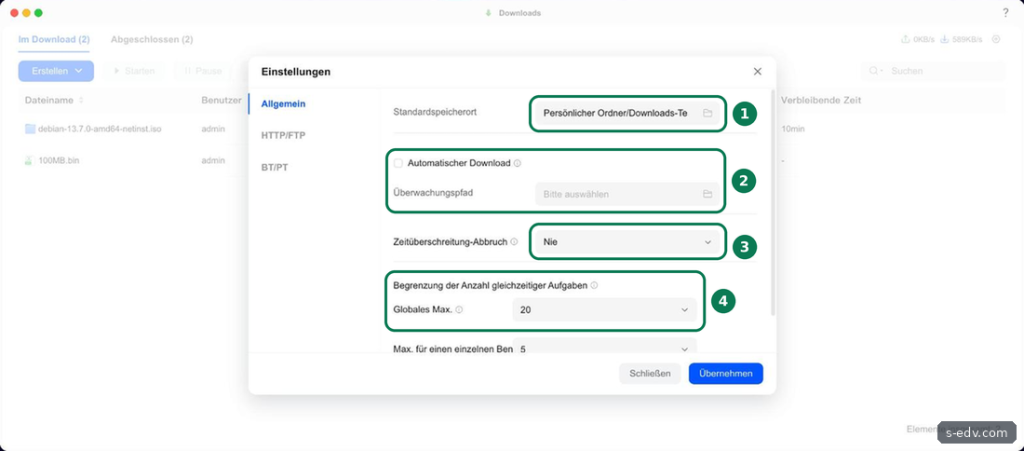
Automatischer Download ist ab Werk aus. Mit Überwachungspfad legen Sie einen Ordner fest, den die App beobachtet. Laut Hilfetext macht sie aus neuen .torrent- und .txt-Dateien in diesem Ordner selbst Download-Aufgaben, Unterordner zählen nicht mit. Zeitüberschreitung-Abbruch steht ab Werk auf Nie. Wählen Sie eine Zeit, setzt die App Aufgaben, deren Fortschritt so lange bei 0 bleibt, in einen Fehlerzustand. Ab Werk laufen höchstens 20 Aufgaben aller Benutzer gleichzeitig und 5 je Benutzer, weitere kommen in die Warteschlange.
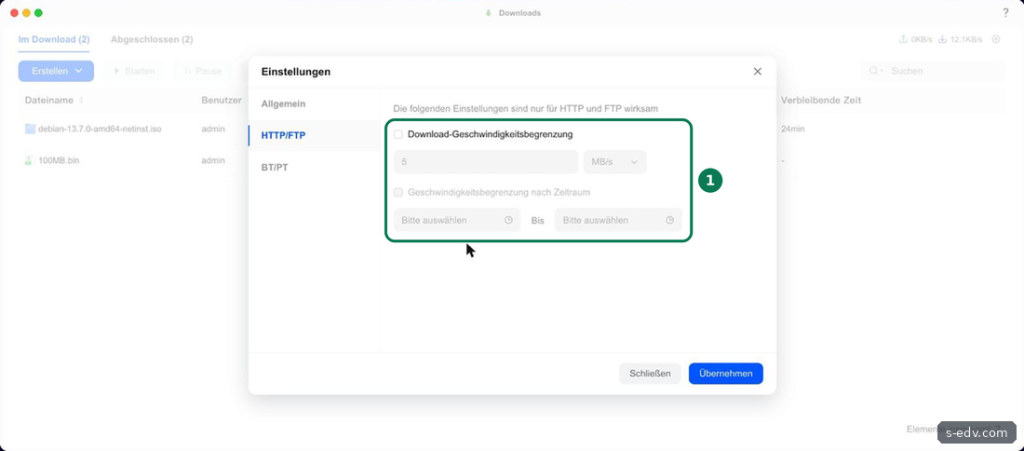
Unter HTTP/FTP lässt sich die Download-Geschwindigkeit begrenzen, auch nur zu bestimmten Uhrzeiten. Ab Werk ist keine Grenze gesetzt.
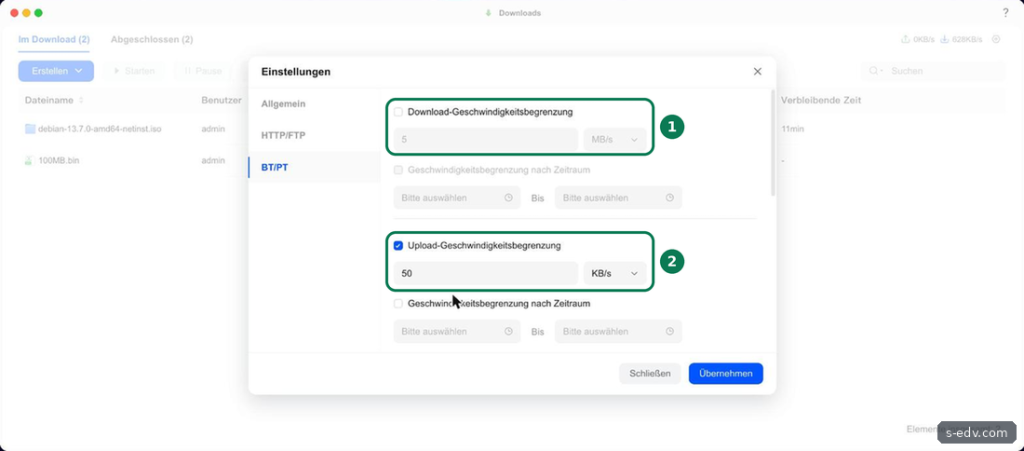
Unter BT/PT gibt es dieselbe Begrenzung für den Download, ab Werk aus. Die Upload-Begrenzung ist dagegen ab Werk eingeschaltet, mit 50 KB/s. Das schont Ihren Internetanschluss. Bei BitTorrent bekommen Sie aber meist umso mehr Daten, je mehr Sie selbst hochladen.
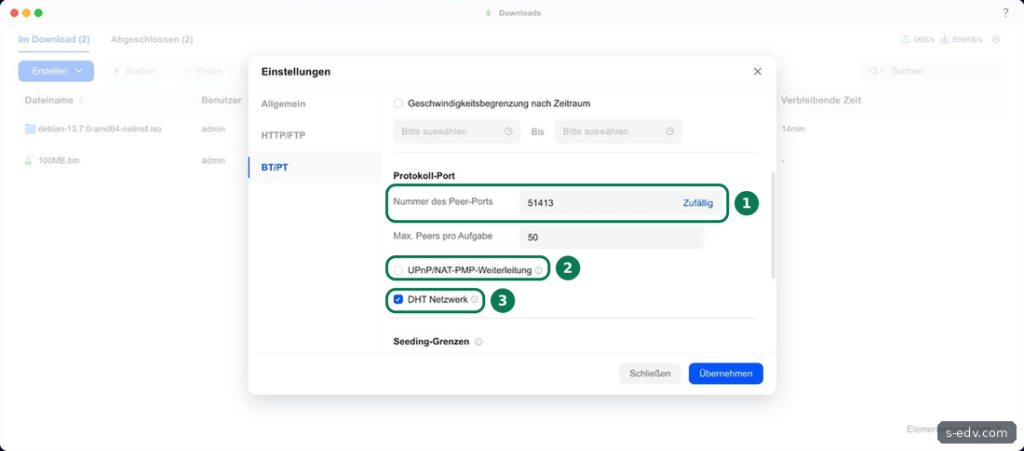
Darunter stehen der Peer-Port 51413, höchstens 50 Peers je Aufgabe, UPnP/NAT-PMP ab Werk aus und DHT ab Werk an. UPnP/NAT-PMP würde den Port selbst im Router öffnen, sofern der Router das erlaubt. Über DHT findet die NAS weitere Teilnehmer auch ohne Tracker. Ohne Portfreigabe im Router können andere Teilnehmer die NAS nicht von sich aus erreichen. Downloads laufen trotzdem, weil die NAS selbst Verbindungen aufbaut. Lassen Sie UPnP aus und richten Sie eine Freigabe bewusst im Router ein, wenn Sie sie brauchen.
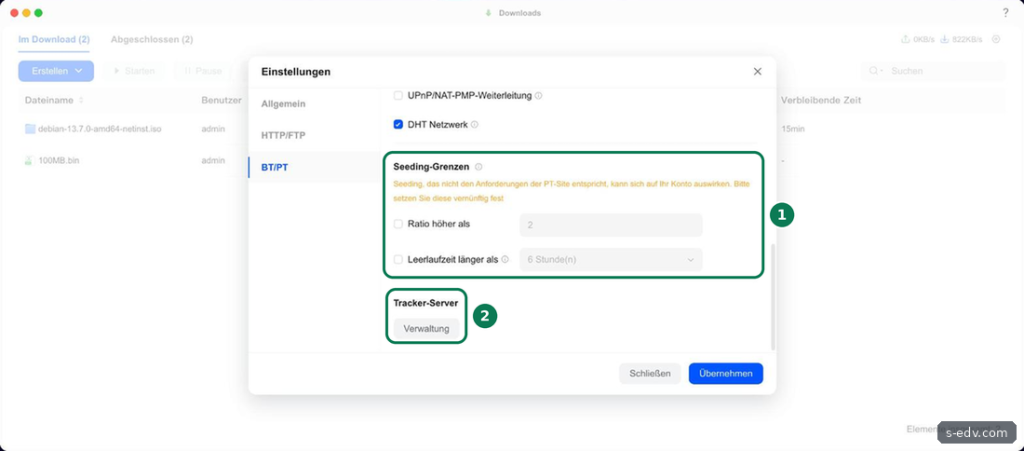
Ganz unten folgen die Seeding-Grenzen, ab Werk beide aus: ein Ratio-Wert, vorbelegt mit 2, und eine Leerlaufzeit, vorbelegt mit 6 Stunden. Ohne Grenze lädt die NAS fertige Torrents weiter hoch. Wer das nicht möchte, setzt hier eine Grenze. Unter Tracker-Server verwalten Sie zusätzliche Tracker.
Änderungen übernehmen Sie mit Übernehmen.
Nach dem Wiederöffnen der Einstellungen stehen dort Ihre Werte.
Sichern nicht vergessen
Downloads sind meist ersetzbar, deshalb muss ein Download-Ordner nicht ins Backup. Verschieben Sie Dateien, die Sie behalten wollen, in einen Ordner, der gesichert wird, etwa nach dem Plan aus Teil 53.
Typische Fehler
- Status Fehler ohne Grund
Die Liste nennt keine Ursache. Testen Sie die Adresse im Browser.
- Datei ungeprüft verwendet
Die App prüft das HTTPS-Zertifikat nicht. Vergleichen Sie wichtige Dateien mit der Prüfsumme des Anbieters.
- NAS lädt dauerhaft hoch
Ohne Seeding-Grenze lädt die NAS fertige Torrents weiter hoch. Setzen Sie Ratio oder Leerlaufzeit, oder pausieren Sie das Seeding.
- UPnP eingeschaltet
Ist UPnP auch im Router aktiv, öffnet die NAS dort selbst Ports. Lassen Sie es aus.
Häufige Fragen
Ist BitTorrent erlaubt?
Die Technik ja. Viele Linux-Distributionen verteilen ihre Abbilder so. Verboten ist es, urheberrechtlich geschützte Inhalte ohne Erlaubnis zu laden oder anderen anzubieten. BitTorrent lädt schon während des Downloads Teile an andere hoch. Die App weist im Haftungsausschluss jede Verantwortung von sich.
Brauche ich eine Portfreigabe im Router?
Für unseren Test nicht. Die Hinweise der App empfehlen die Weiterleitung des Peer-Ports nur für private Tracker.
Fazit
Downloads macht aus der NAS einen Download-Rechner, der ohne Ihren PC weiterläuft. Links und Torrent-Dateien sind in wenigen Klicks angelegt. Prüfen Sie wichtige Dateien selbst mit der Prüfsumme, denn die App prüft HTTPS-Zertifikate nicht. Bei BitTorrent sollten Sie Upload und Seeding bewusst einstellen und nur legale Inhalte laden.