UGREEN NAS: Video-App Theater einrichten und nutzen
Teil 84 der UGREEN-Serie: die Video-App Theater installieren, Mediathek anlegen, TMDB als Datenquelle, Rechte für andere Benutzer, Medienserver und Wiedergabe mit Umrechnung.
Werbung Mit * markierte Links sind Werbelinks: Bei einem Kauf erhalten wir eine Provision, der Preis bleibt gleich. Als Amazon-Partner verdiene ich an qualifizierten Verkäufen. Mehr dazu

Theater ist die Video-App von UGREEN. Sie macht aus Ordnern mit Filmen und Serien eine Mediathek mit Vorschaubildern, spielt Videos im Browser ab und rechnet sie bei Bedarf in kleinere Auflösungen um. Diese Anleitung zeigt Installation, die erste Mediathek, die Rechte für andere Benutzer, die Datenquelle TMDB und was Sie bei der Wiedergabe erwarten können.
Voraussetzungen
- Eine UGREEN NAS mit UGOS Pro und Zugang zum App Center, siehe Teil 8.
- Ein Ordner mit Videos, für den Haushalt am besten ein freigegebener Ordner, siehe Teil 25.
- Sinnvolle Dateinamen: Filme mit Jahr in Klammern, Serien mit Staffel und Folge wie S01E02.
Schritt 1: Theater installieren
Öffnen Sie das App Center. Theater steht oben unter Häufige NAS-Software und in der Liste unter Unterhaltung. Klicken Sie auf das Symbol und auf der Detailseite auf Installieren.
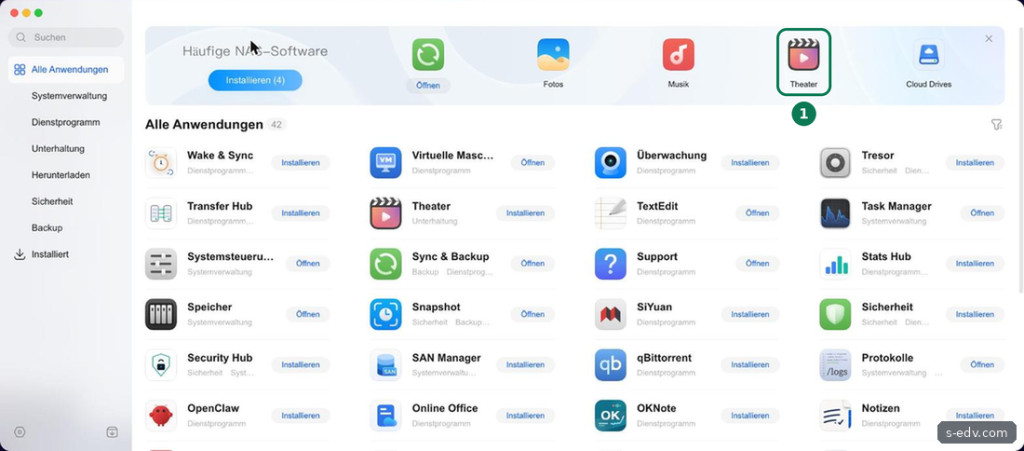
Nach rund einer halben Minute steht dort Öffnen, daneben Speicherort und Version.

Auf der Detailseite steht statt Installieren jetzt Öffnen.
Schritt 2: Videos sinnvoll ablegen
Theater liest Jahr sowie Staffel und Folge aus den Dateinamen. Für den Test lagen zwei Filme und zwei Folgen einer Serie so im Ordner:
Videos-Test/Filme/Hafenrundfahrt (2024).mp4
Videos-Test/Filme/Herbstwanderung (2025).mkv
Videos-Test/Serien/Testserie/Staffel 1/Testserie S01E01.mp4
Videos-Test/Serien/Testserie/Staffel 1/Testserie S01E02.mp4
Ein Film lag als H.264 in MP4 vor, der andere als H.265 in MKV, beide in 1080p. Theater übernahm das Jahr aus den Klammern und fasste die beiden Folgen zu einer Serie zusammen.
In der App Dateien liegen Ihre Videos in einem Ordner, Serienfolgen tragen SxxEyy im Namen.
Schritt 3: Die erste Mediathek anlegen
Beim ersten Start fragt Theater nach einer Mediathek. Pflicht sind ein Name mit höchstens 20 Zeichen, die Sprache und mindestens ein Ordner.
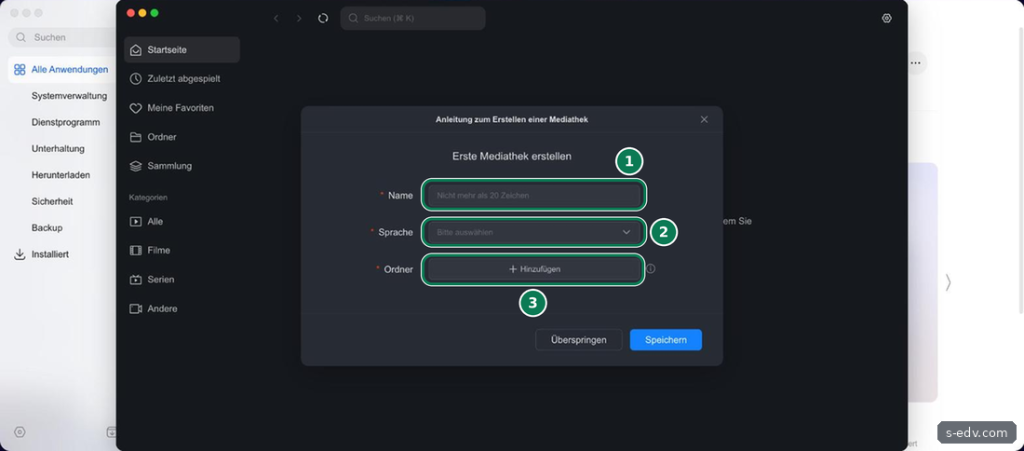
Hinzufügen öffnet die Ordnerauswahl mit persönlichem Ordner, freigegebenen Ordnern, Benutzerordnern, externen Geräten und Tags. Ein Hinweis neben dem Feld empfiehlt Ordner, die direkt auf der NAS liegen. Für eine Mediathek der ganzen Familie wählen Sie einen freigegebenen Ordner, im Bild ist es ein Testordner im persönlichen Ordner.
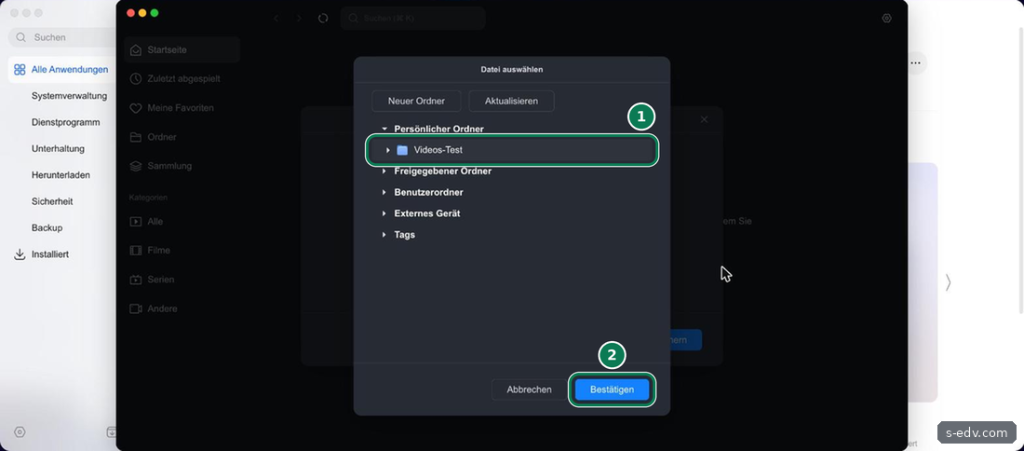
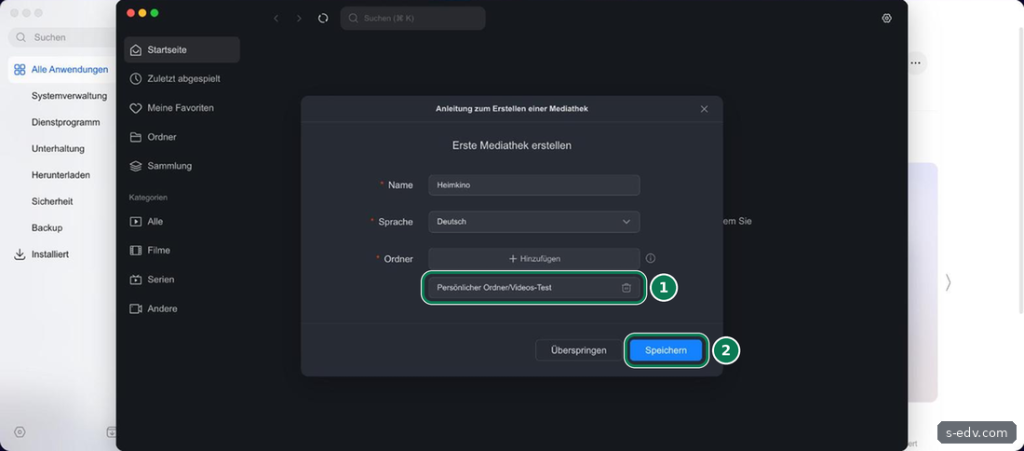
Nach dem Speichern scannt Theater den Ordner. Bei unseren vier Dateien war das nach rund einer Minute fertig. Die Startseite zeigt danach unter Zuletzt aktualisiert die Videos mit einem Bild aus dem Video, bei Filmen mit Auflösung und Jahr.
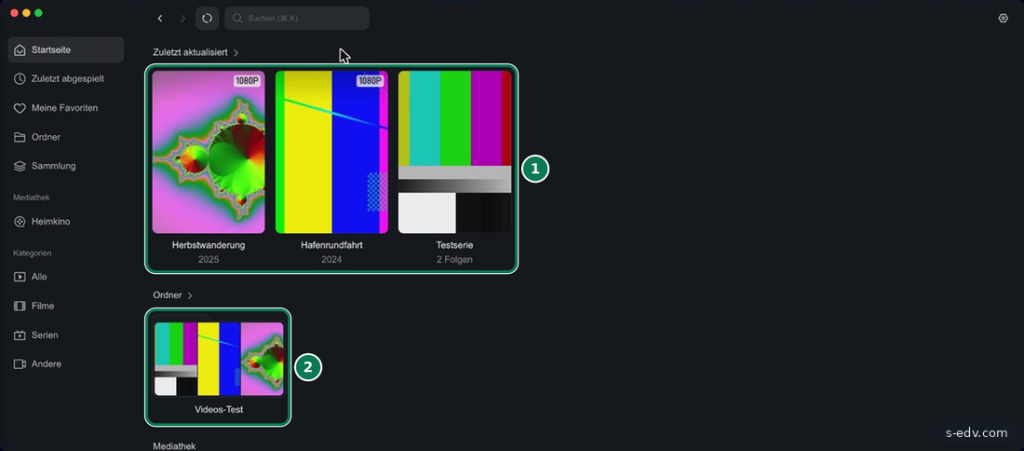
Links unter Mediathek steht Ihre neue Mediathek, und die Startseite zeigt Ihre Videos.
Schritt 4: Filme, Serien und Andere
Links gibt es die Kategorien Alle, Filme, Serien und Andere. In unserem Test blieben Filme und Serien leer, alle drei Einträge standen unter Andere. Ohne TMDB-Schlüssel blieben diese beiden Kategorien leer. Die Testserie war trotzdem als Serie mit 2 Folgen zusammengefasst.
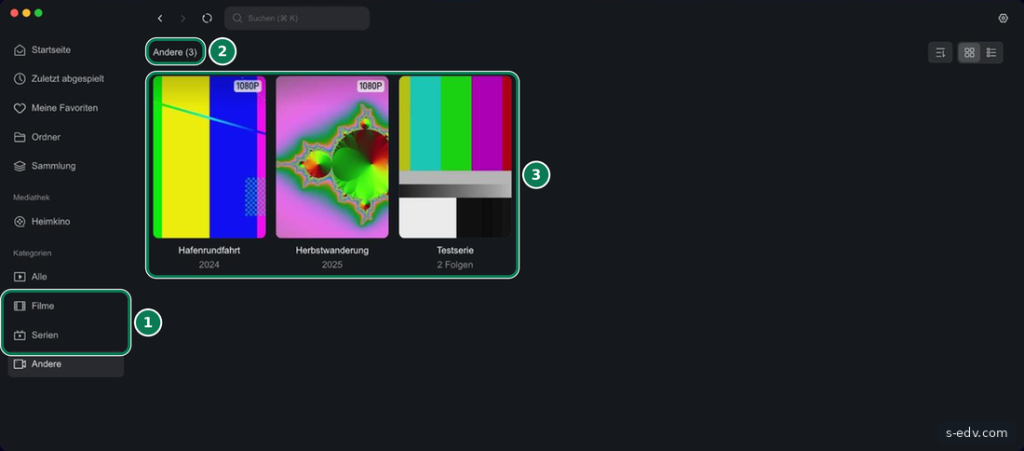
Unter Andere stehen alle Videos Ihrer Mediathek.
Schritt 5: TMDB als Datenquelle
Das Zahnrad oben rechts öffnet die Einstellungen. Unter Datenquellen steht The Movie Database, kurz TMDB, eine Online-Datenbank mit Titelinfos und Postern zu Filmen und Serien. Ein Klick auf den Eintrag öffnet TMDB Konfiguration. Ab Werk ist kein Schlüssel eingetragen. Sie brauchen einen eigenen TMDB-API-Schlüssel, den es für die private Nutzung mit einem kostenlosen Konto bei TMDB gibt. Neben dem Feld steht der Link Anleitung zur Beantragung.
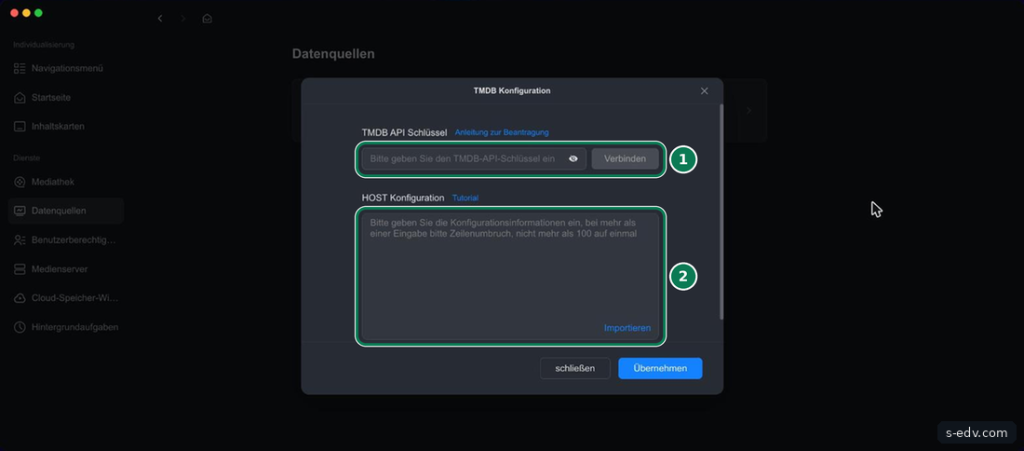
Bedenken Sie: Mit Schlüssel fragt die NAS bei TMDB nach Ihren Titeln an. Wer das nicht möchte, lässt das Feld leer und nutzt die Kategorie Andere und die Ordneransicht. Für die HOST Konfiguration darunter gibt es den Link Tutorial.
Ohne Schlüssel ist das Feld TMDB API Schlüssel leer.
Schritt 6: Rechte für andere Benutzer
Unter Benutzerberechtigungen stehen alle Konten der NAS. Über Berechtigung-Einstellungen legen Sie je Benutzer und Mediathek fest, ob er Zugriff hat. Bei einer neuen Mediathek stand für Standardbenutzer ab Werk Zugriff verweigern. Mit Zugriff zulassen und Übernehmen geben Sie einem Benutzer die Mediathek frei.
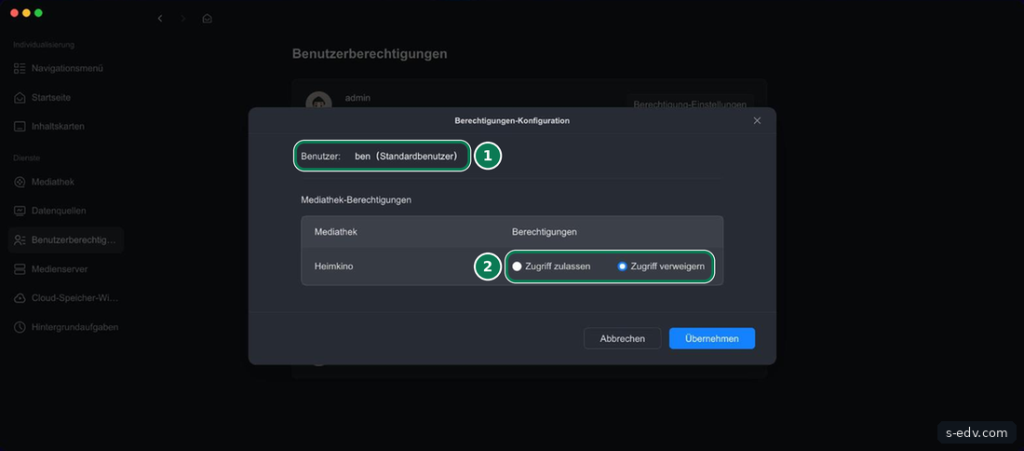
Zusätzlich gelten die Ordnerrechte, siehe Teil 26.
In der Berechtigungen-Konfiguration steht bei der Mediathek die gewünschte Option.
Schritt 7: Medienserver für andere Apps
Unter Medienserver erlauben Sie Apps von Drittanbietern den Zugriff auf alle Videos des aktuellen Kontos. Der Schalter ist ab Werk aus. Ein Link führt zur Anleitung für die Einrichtung in solchen Apps. Lassen Sie ihn aus, solange Sie Videos nur in Theater ansehen.
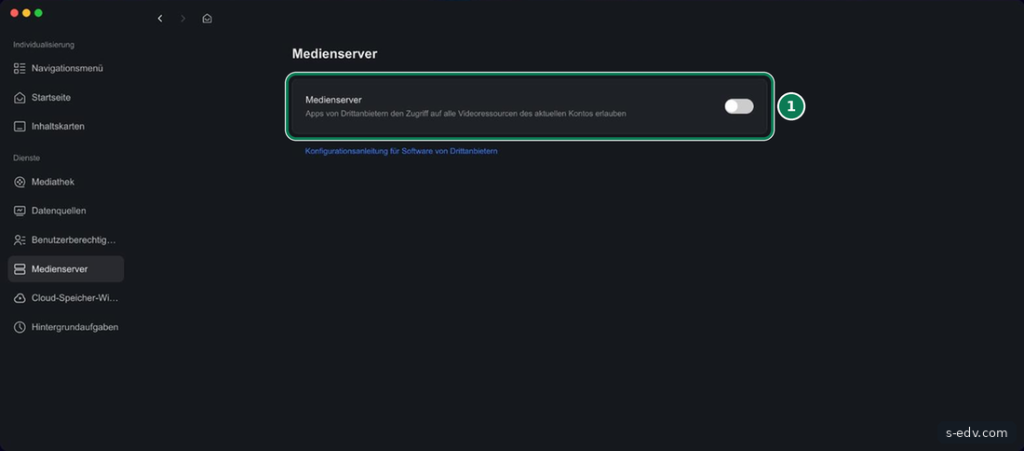
Der Schalter Medienserver steht auf aus.
Schritt 8: Abspielen und Qualität wählen
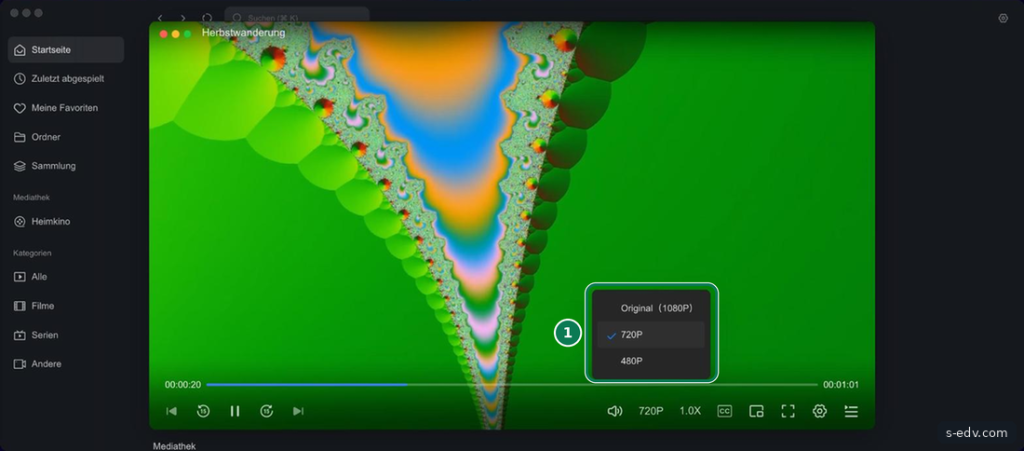
Ein Klick auf ein Video öffnet den Player. Die Leiste unten enthält unter anderem Qualität, Geschwindigkeit, Untertitel, Bild-in-Bild, Vollbild und Wiedergabeliste.
Die H.265-Datei in MKV spielte Chrome auf dem Mac im Original ab. Ob ein Browser H.265 selbst abspielen kann, hängt von Browser und Gerät ab. Über die Qualität wählen Sie Original, 720P oder 480P. Bei 720P rechnete die NAS den Film um und lieferte ihn als H.265 mit 1280 mal 720 Pixeln und 3 Mbit/s in kurzen Abschnitten aus. Das hilft bei langsamer Verbindung, etwa unterwegs über VPN. Kann der Browser kein H.265, hilft die Umrechnung nicht, denn auch sie war im Test H.265.
Bei der Serie zeigt die Wiedergabeliste rechts alle Folgen mit Staffel und Folgennummer.
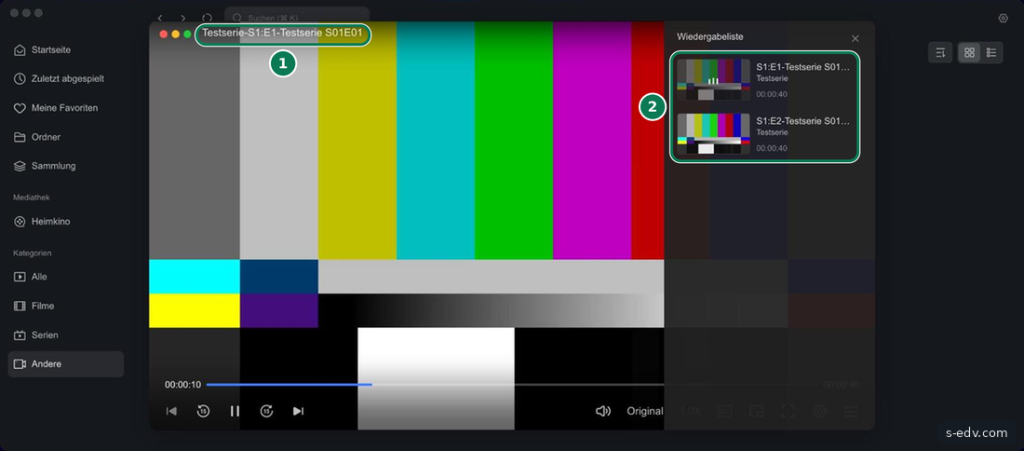
Die Zeit im Player läuft, und nach dem Wechsel auf 720P steht unten 720P.
Sichern nicht vergessen
Theater ist eine Ansicht auf Ihre Videoordner. Sichern Sie die Ordner mit den Originalen, etwa nach dem Plan aus Teil 53. Bei großen Sammlungen lohnt eine Kopie auf eine USB-Festplatte, siehe Teil 56.
Typische Fehler
- Filme und Serien leer
Ohne TMDB-Schlüssel standen im Test alle Videos unter Andere.
- Familie sieht nichts
Standardbenutzer stehen bei einer neuen Mediathek ab Werk auf Zugriff verweigern.
- Folgen ohne Staffel und Nummer
Benennen Sie Serienfolgen mit Staffel und Folge, etwa S01E02.
- Video ruckelt unterwegs
Im Player 720P oder 480P wählen.
- Medienserver ohne Not eingeschaltet
Dann dürfen andere Apps auf alle Videos des Kontos zugreifen.
Häufige Fragen
Brauche ich ein TMDB-Konto?
Für das Abspielen nicht. Abspielen, Ordneransicht und die Kategorie Andere funktionierten im Test ohne Schlüssel. Titelinfos und Poster kommen von TMDB.
Theater oder Jellyfin?
Getestet haben wir Theater im Browser. Für Fernseher und Streaming-Sticks mit eigener App ist Jellyfin aus Teil 80 eine bewährte Lösung.
Fazit
Theater macht aus einem Videoordner in wenigen Minuten eine Mediathek mit Vorschaubildern und Player im Browser, inklusive Umrechnung, etwa auf 720P. Ohne TMDB-Schlüssel landete im Test alles unter Andere. Denken Sie daran, anderen Benutzern ausdrücklich Zugriff auf die Mediathek zu geben, und lassen Sie den Medienserver aus, solange Sie ihn nicht brauchen.