UGREEN NAS: Fotos-App einrichten und sinnvoll nutzen
Teil 82 der UGREEN-Serie: die App Fotos installieren, Ordner festlegen, Fotos einspielen, Zeitachse, Favoriten und Alben nutzen und Datenschutz-Einstellungen prüfen.
Werbung Mit * markierte Links sind Werbelinks: Bei einem Kauf erhalten wir eine Provision, der Preis bleibt gleich. Als Amazon-Partner verdiene ich an qualifizierten Verkäufen. Mehr dazu

Die App Fotos macht aus der UGREEN NAS eine private Fotosammlung: Zeitachse nach Aufnahmedatum, Favoriten, Alben und Freigaben, die Fotos bleiben auf der NAS. Diese Anleitung zeigt, wie Sie die App installieren, welche Ordner sie liest, wie Fotos hineinkommen und welche Einstellungen Sie aus Datenschutzsicht prüfen sollten.
Voraussetzungen
- Eine UGREEN NAS mit UGOS Pro und Zugang zum App Center, siehe Teil 8.
- Ein Benutzerkonto auf der NAS. Jeder Benutzer hat in Fotos seinen eigenen persönlichen Bereich, siehe Teil 23.
- Etwas Platz: Die App belegte bei uns knapp 300 MB, dazu kommen Vorschaubilder.
Schritt 1: Fotos installieren
Öffnen Sie das App Center. Fotos steht oben unter Häufige NAS-Software und in der Liste unter Unterhaltung. Öffnen Sie die Detailseite und klicken Sie auf Installieren.
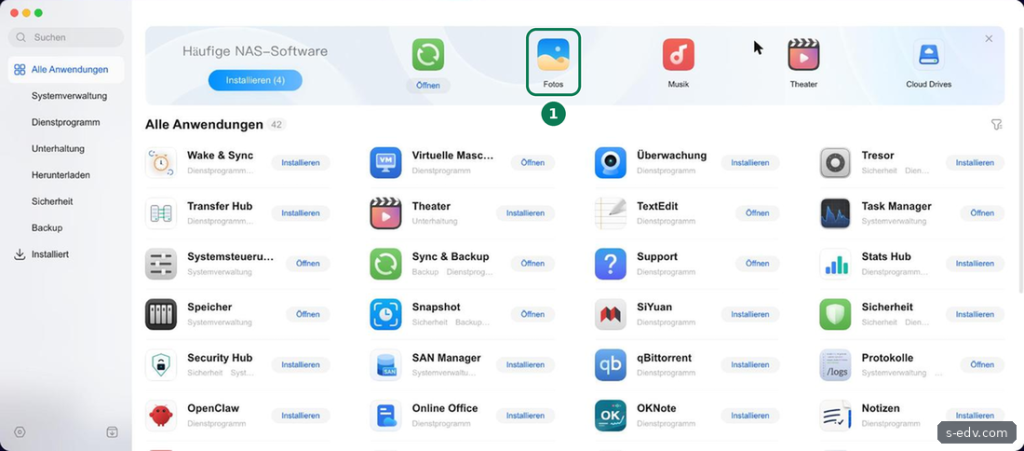
Nach rund einer halben Minute steht auf der Detailseite Öffnen. Dort sehen Sie auch, auf welchem Volume die App liegt und welche Version installiert ist.

Im App-Menü von UGOS erscheint das Symbol Fotos.
Schritt 2: Verstehen, welche Ordner die App liest
Beim ersten Start zeigt Fotos eine kurze Einführung und danach eine leere Mediathek. Die App durchsucht also nicht von selbst alle Ordner der NAS.
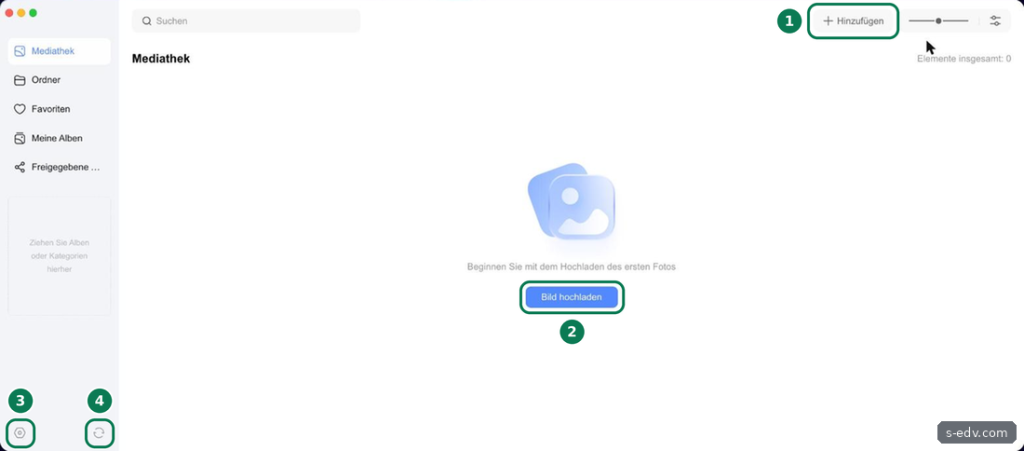
Welche Ordner Fotos liest, steht in den Einstellungen. Das Zahnrad finden Sie links unten, darin den Reiter Ordnerbereich:
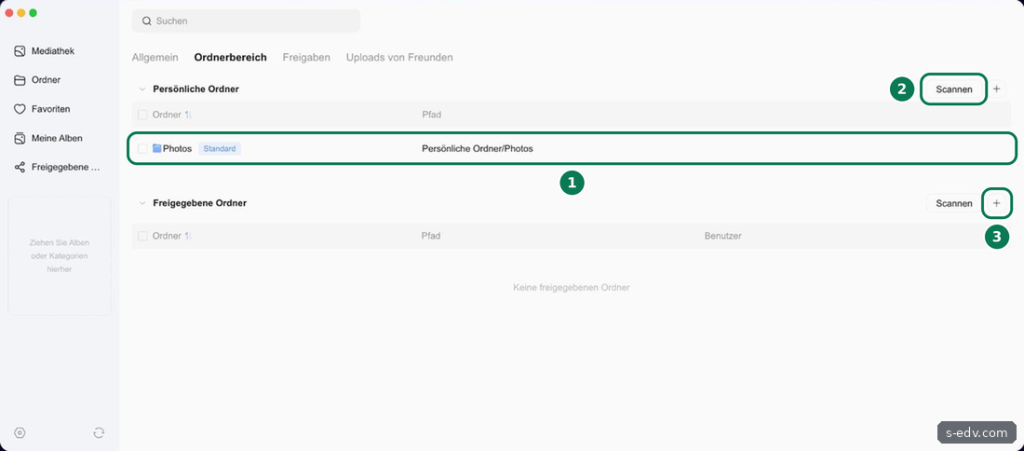
- Persönliche Ordner: Standard ist der Ordner Photos in Ihrem persönlichen Ordner. Ihn legt die App beim ersten Start an. Jeder Benutzer hat in Fotos seinen eigenen persönlichen Bereich.
- Freigegebene Ordner: Ab Werk ist keiner eingetragen. Über das Plus nehmen Sie etwa einen gemeinsamen Ordner für Familienfotos auf.
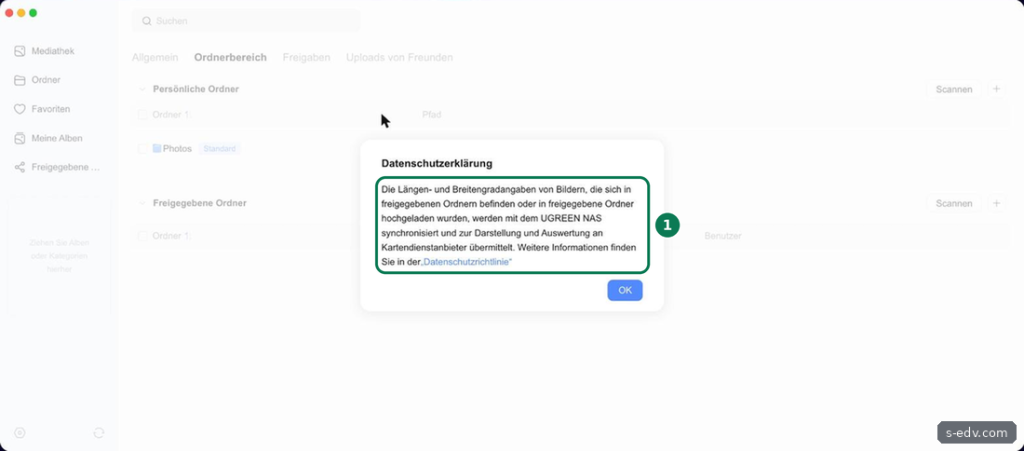
Beim ersten Öffnen des Ordnerbereichs zeigt Fotos einen Datenschutzhinweis: Längen- und Breitengrade von Bildern in freigegebenen Ordnern werden mit der NAS synchronisiert und zur Darstellung und Auswertung an einen Kartendienstanbieter übermittelt. Bedenken Sie das, bevor Sie einen freigegebenen Ordner mit Fotos vom eigenen Haus oder von Kindern in Fotos eintragen.
Im Reiter Ordnerbereich steht Photos mit dem Hinweis Standard, unter Freigegebene Ordner steht Keine freigegebenen Ordner.
Schritt 3: Fotos hineinbringen
Es gibt zwei Wege. Über Hinzufügen oben rechts laden Sie Bilder direkt in der App hoch. Oder Sie kopieren Fotos in den Ordner Photos, etwa mit der App Dateien aus Teil 38 oder per Netzwerk vom Rechner. Unterordner wie Sommer-2025 bleiben in der Ordneransicht von Fotos erhalten.
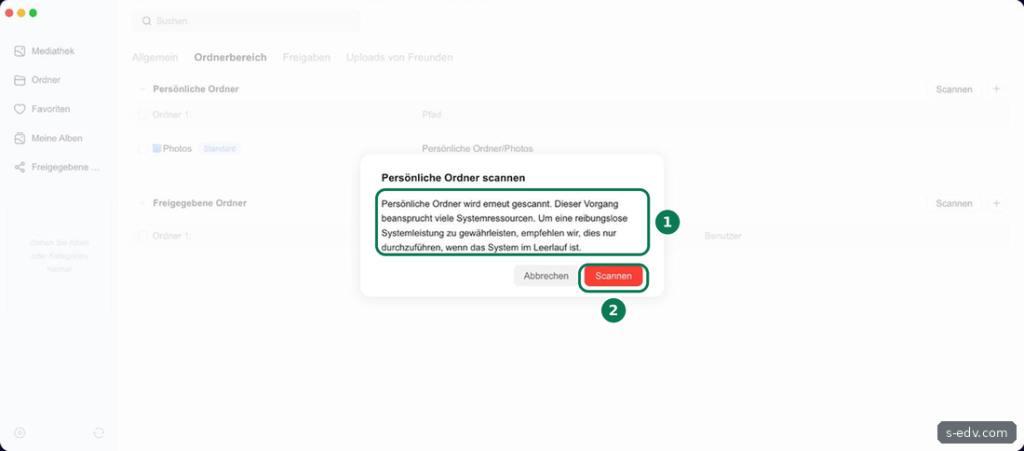
Neue Fotos im Ordner Photos erkennt die App von selbst. Vier nachträglich kopierte Fotos standen nach rund einer Minute und einem Klick auf Aktualisieren links unten in der Mediathek. Geht das zu langsam, stoßen Sie die Suche im Ordnerbereich mit Scannen an. Fotos warnt dabei, dass ein Scan viele Systemressourcen braucht.
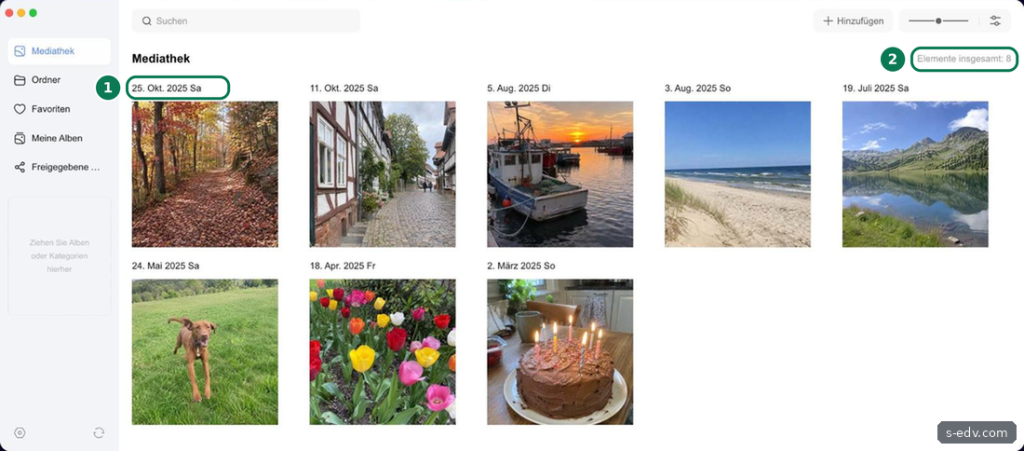
Oben rechts in der Mediathek steht bei Elemente insgesamt die Zahl Ihrer Fotos.
Schritt 4: Zeitachse und Bildinformationen
Die Mediathek ordnet Fotos ab Werk als Zeitachse nach dem Aufnahmedatum aus den EXIF-Daten der Kamera, nicht nach dem Datum des Kopierens. Unsere Testfotos mit Aufnahmedaten aus 2025 standen genau an diesen Tagen.
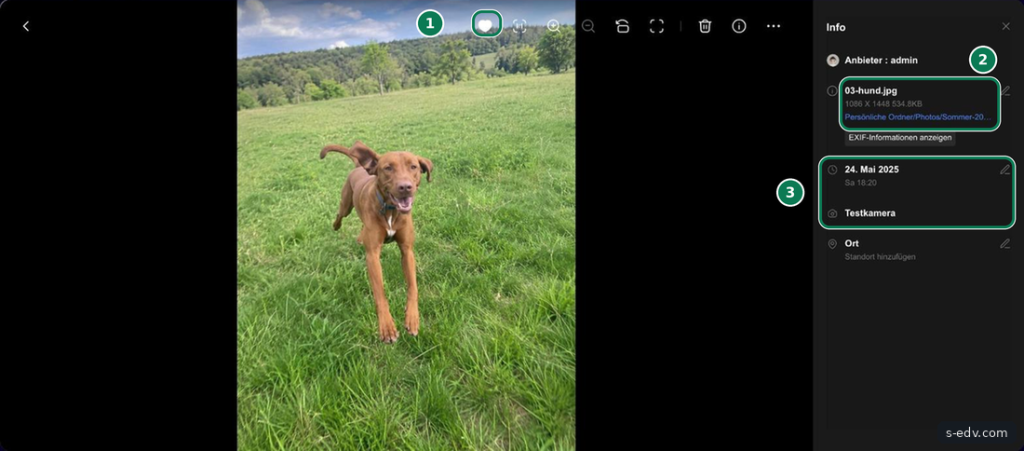
Öffnen Sie ein Foto mit einem Doppelklick. Oben finden Sie Favorit, Zoom, Drehen, Löschen und das i für Informationen. Die Infoleiste zeigt Dateiname, Größe, Pfad, Aufnahmezeit und Kamera. Datum und Ort lassen sich über den Stift ändern. Mit dem Herz oben markieren Sie das Foto als Favorit.
Das Foto erscheint links unter Favoriten.
Schritt 5: Alben anlegen
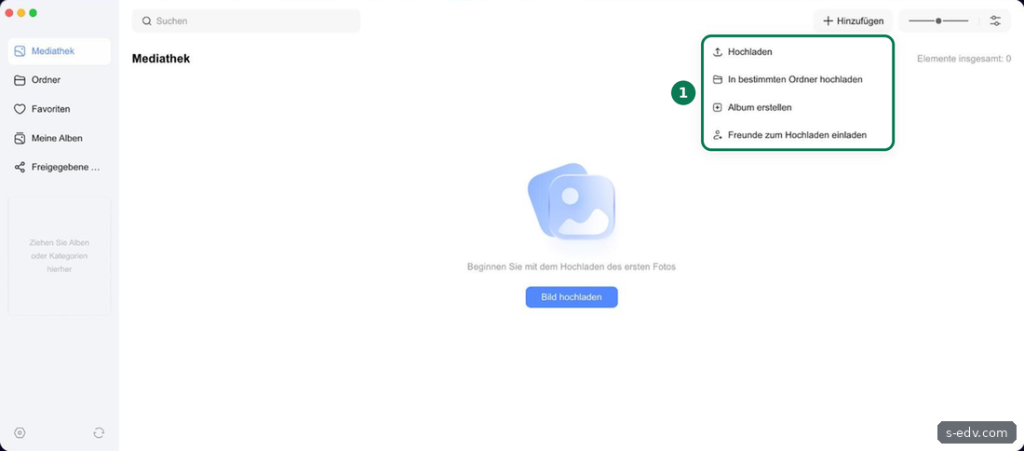
Über Hinzufügen und Album erstellen legen Sie ein Album an. Das Menü bietet außerdem das Hochladen in einen bestimmten Ordner und eine Einladung an Freunde, Fotos hochzuladen.
Geben Sie oben anstelle von Unbenanntes Album einen Namen ein. Fotos kennt drei Arten: Normales Album, Baby-Album und Bedingtes Album, das bedingte Album zeigen wir unten. Für ein normales Album wählen Sie die Fotos aus und klicken unten auf Normales Album erstellen.
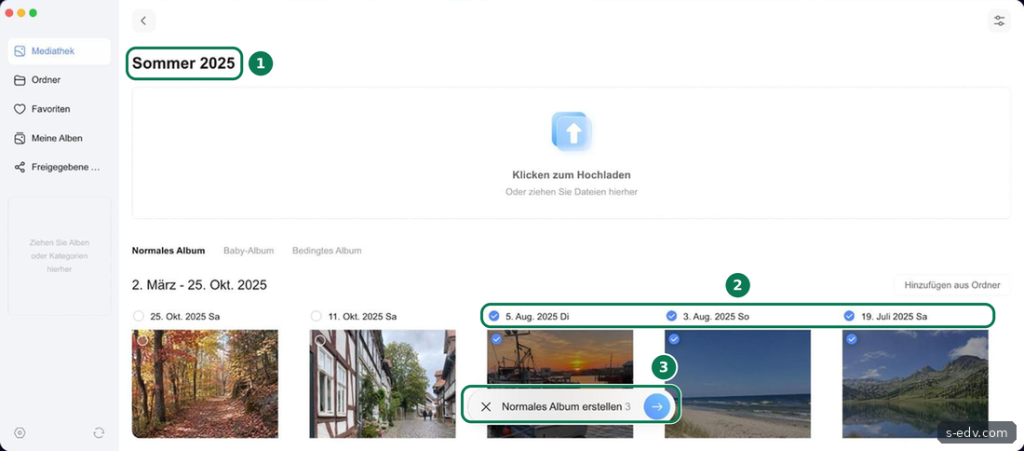
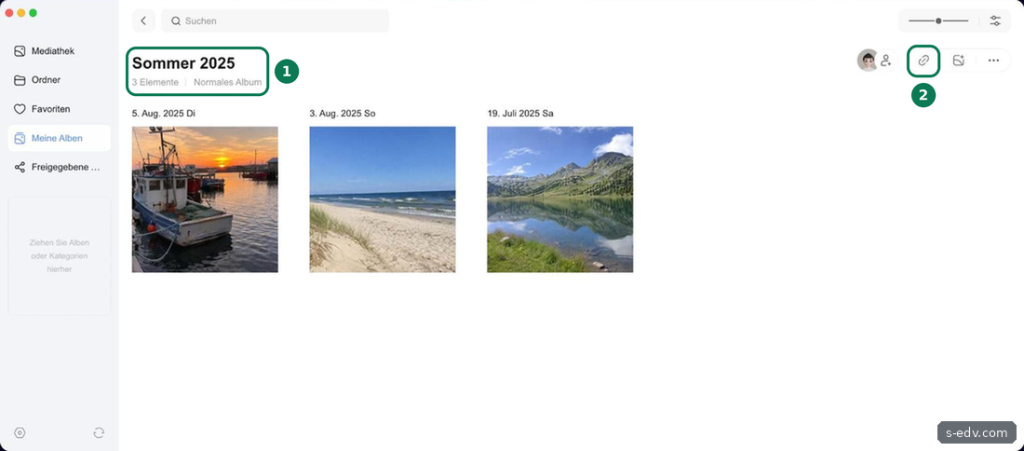
Ein Album ist nur eine Sammlung von Verweisen. Auf der Festplatte lagen nach dem Anlegen weiterhin genau acht Dateien, das Album belegt also keinen zusätzlichen Platz.
Links unter Meine Alben steht das neue Album mit der Zahl seiner Elemente.
Bedingtes Album: Fotos automatisch sammeln
Ein bedingtes Album füllt sich selbst. Statt Fotos auszuwählen, legen Sie Bedingungen fest: Aufnahmezeit, Typ, Ort, Gerät, Quelle oder Schlüsselwörter. Wir haben als Gerät die Kamera aus den EXIF-Daten gewählt. Fotos zeigte sofort, wie viele Elemente passen. Zu diesem Zeitpunkt lagen nach dem Löschen eines Fotos, siehe Schritt 8, noch sieben Fotos dieser Kamera in der Mediathek.
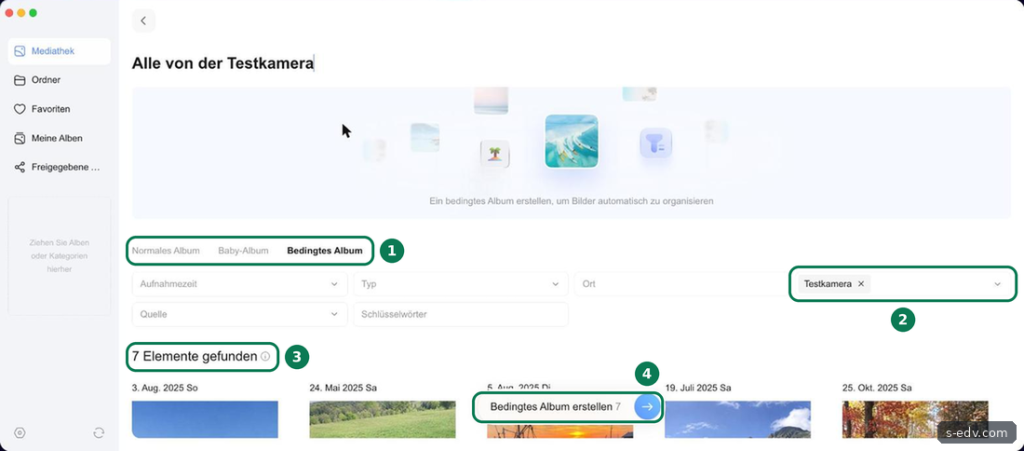
Danach haben wir ein weiteres Foto derselben Kamera in den Ordner Photos kopiert. Nach rund einer Minute und Aktualisieren stand es im Album, ohne dass wir es auswählen mussten. Die Zahl stieg von 7 auf 8.
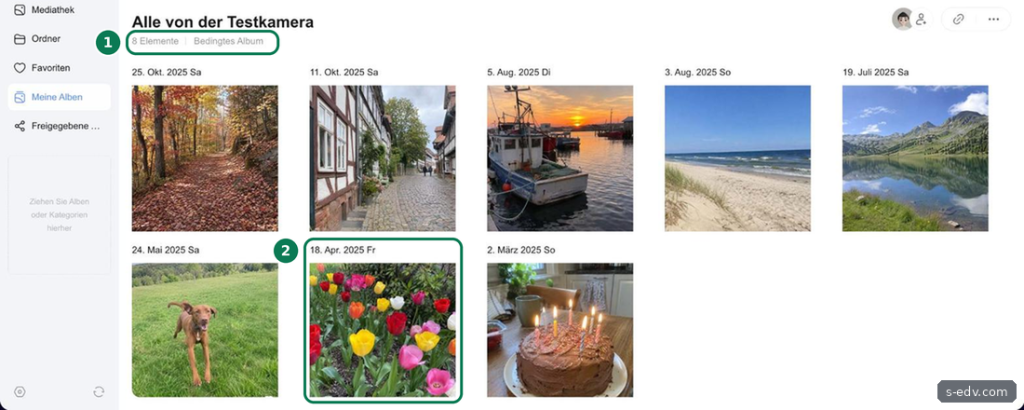
Kopieren Sie ein passendes Foto in den Ordner Photos. Nach dem Aktualisieren erscheint es im bedingten Album.
Schritt 6: Fotos suchen
Das Suchfeld oben durchsucht Dateinamen. Die Suche nach Hund fand unser Foto 03-hund.jpg, Fotos zeigt dazu den Hinweis Dateiname mit. Die Suche nach Boot fand das Hafenfoto mit Fischerbooten nicht, sein Dateiname enthält das Wort nicht. In unserer Installation fand die Suche nur Dateinamen. Sprechende Dateinamen helfen deshalb bei der Suche, Ordner wie Sommer-2025 in der Ordneransicht.
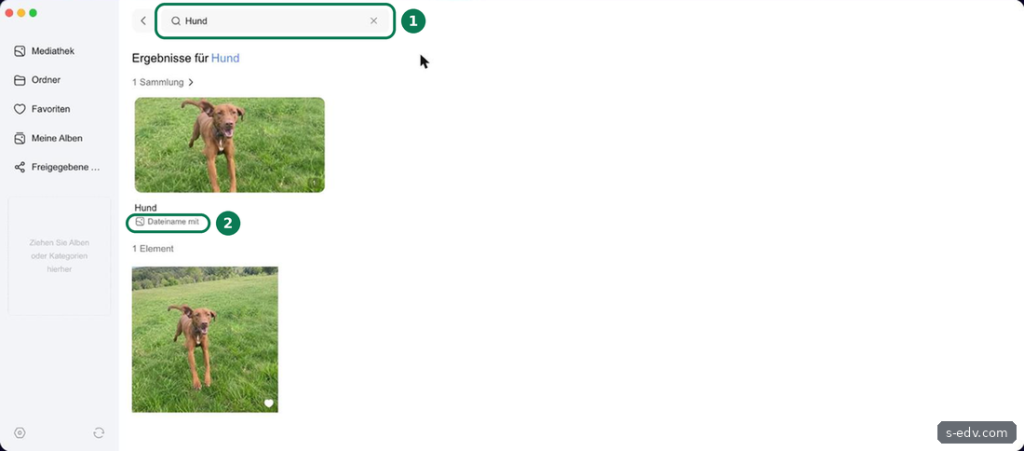
Suchen Sie nach einem Teil eines Dateinamens. Fotos zeigt die passenden Bilder mit dem Hinweis Dateiname mit.
Schritt 7: Datenschutz und Freigaben prüfen
Im Reiter Allgemein der Einstellungen lohnen sich zwei Schalter:
- Standortinformationen: Ab Werk aus. Eingeschaltet wertet Fotos die GPS-Daten der Bilder im persönlichen Ordner aus und erstellt ein Kartenalbum.
- Standardbenutzern erlauben, Bilder freizugeben: Ab Werk an. Jeder Benutzer kann dann Links zu seinen Fotos erstellen. Wer das nicht will, schaltet es aus.
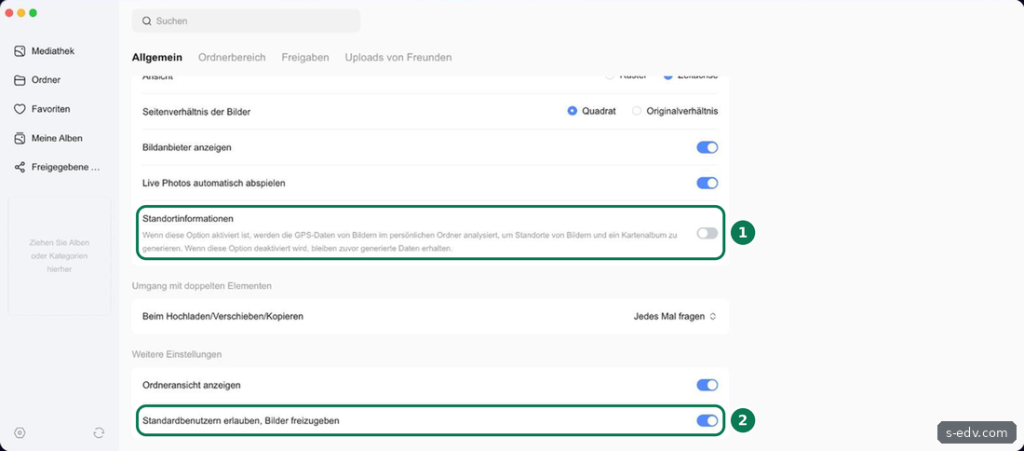
Erstellte Links verwalten Sie im Reiter Freigaben mit Typ, Freigabezeit und Gültigkeitsdauer. Wie Freigabelinks in UGOS grundsätzlich funktionieren und worauf Sie beim Zugriff von außen achten, erklärt Teil 39.
Im Reiter Freigaben stehen alle aktiven Links. Ohne Freigaben ist die Liste leer.
Schritt 8: Löschen und Papierkorb
Löschen Sie ein Foto in der App, fragt Fotos nach und verschiebt die Datei in den Papierkorb. Im Test lag sie danach im Ordner #recycle des persönlichen Ordners, mit dem Unterordner, aus dem sie kam. Wie lange der Papierkorb Dateien aufhebt, stellen Sie wie in Teil 28 beschrieben ein.
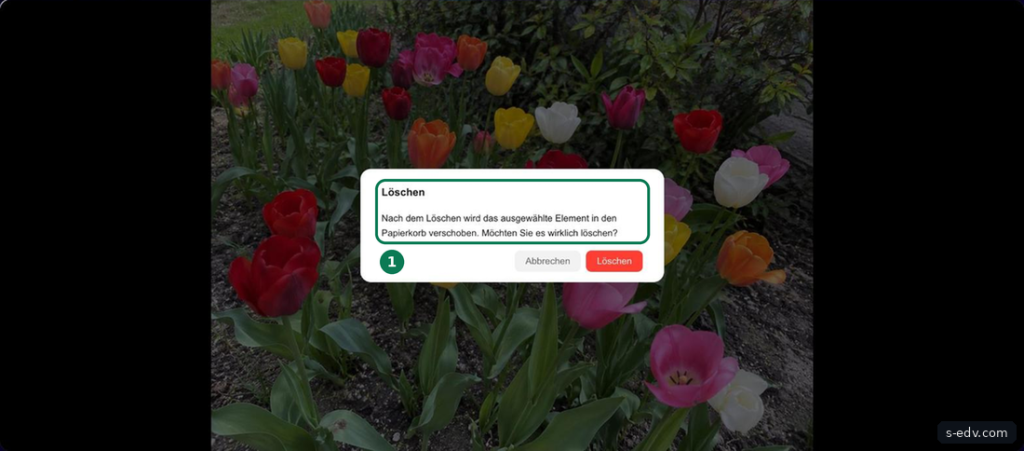
Das Foto fehlt in der Mediathek und liegt im Papierkorb Ihres persönlichen Ordners.
Sichern nicht vergessen
Fotos ist eine Ansicht auf Dateien, keine Sicherung. Die Originale liegen im Ordner Photos und in den eingetragenen freigegebenen Ordnern, die Vorschaubilder legt UGOS getrennt davon ab. Sichern Sie den Ordner Photos und die eingetragenen Ordner mit den Originalen, etwa nach dem Plan aus Teil 53.
Typische Fehler
- Fotos in einem Ordner, den die App nicht liest
Nur Photos im persönlichen Ordner und eingetragene freigegebene Ordner landen in der Mediathek.
- Neue Fotos fehlen
Kurz warten und links unten auf Aktualisieren klicken, sonst im Ordnerbereich Scannen.
- Falsche Reihenfolge
Fehlen EXIF-Daten, etwa bei Bildern aus Messengern, kann die Zeitachse sie anders einordnen. Das Datum ändern Sie in der Infoleiste.
- Familienordner eingetragen, ohne an Standorte zu denken
Laut Datenschutzhinweis gehen GPS-Daten aus freigegebenen Ordnern an einen Kartendienstanbieter.
- Album für eine Sicherung gehalten
Alben verweisen nur auf Dateien.
- Nach Bildinhalten gesucht
In unserer Installation fand die Suche nur Dateinamen.
Häufige Fragen
Sieht ein anderer Benutzer meine Fotos?
In Fotos hat jeder Benutzer seine eigene persönliche Mediathek mit dem Ordner Photos aus seinem persönlichen Ordner. Gemeinsame Fotos legen Sie in einen freigegebenen Ordner, den Sie im Ordnerbereich eintragen.
Verändert Fotos meine Originaldateien?
Nach Ansehen, Favorisieren und Anlegen von Alben hatten die Dateien im Test dieselben Prüfsummen wie vorher. Löschen in der App verschiebt die Datei dagegen in den Papierkorb.
Kann ich Fotos vom Handy automatisch sichern?
Dafür gibt es die mobile App von UGREEN für Android und iOS.
Fazit
Fotos ist schnell installiert und zeigt die eigenen Bilder übersichtlich nach Aufnahmedatum, mit Favoriten und Alben, die keinen zusätzlichen Platz belegen. Gut ist, dass die App ab Werk nur den persönlichen Ordner Photos liest. Prüfen Sie vor dem Eintragen eines freigegebenen Ordners den Umgang mit Standortdaten und entscheiden Sie, ob Standardbenutzer Fotos per Link freigeben dürfen. Die Originale sichern Sie wie alle anderen Daten der NAS.