UGREEN NAS: Musik-App einrichten und nutzen
Teil 83 der UGREEN-Serie: die App Musik installieren, Musik einspielen, persönliche und freigegebene Mediathek mit Rechten, Wiedergabe, Favoriten und Playlists.
Werbung Mit * markierte Links sind Werbelinks: Bei einem Kauf erhalten wir eine Provision, der Preis bleibt gleich. Als Amazon-Partner verdiene ich an qualifizierten Verkäufen. Mehr dazu
Die App Musik spielt Ihre Musiksammlung direkt von der UGREEN NAS im Browser ab. Sie liest Titel, Interpreten, Alben und Cover aus den Tags der Dateien, kennt Favoriten und Playlists und trennt eine persönliche von einer gemeinsamen Mediathek für den ganzen Haushalt. Diese Anleitung zeigt Installation, Ordner, Rechte und die wichtigsten Funktionen.
Voraussetzungen
- Eine UGREEN NAS mit UGOS Pro und Zugang zum App Center, siehe Teil 8.
- Musikdateien mit sauberen Tags für Titel, Interpret, Album und Titelnummer. Die App ordnet danach, nicht nach Dateinamen.
- Für eine gemeinsame Sammlung ein freigegebener Ordner, siehe Teil 25.
Schritt 1: Musik installieren
Öffnen Sie das App Center. Musik steht oben unter Häufige NAS-Software und in der Liste unter Unterhaltung. Klicken Sie auf das Symbol Musik und auf der Detailseite auf Installieren.
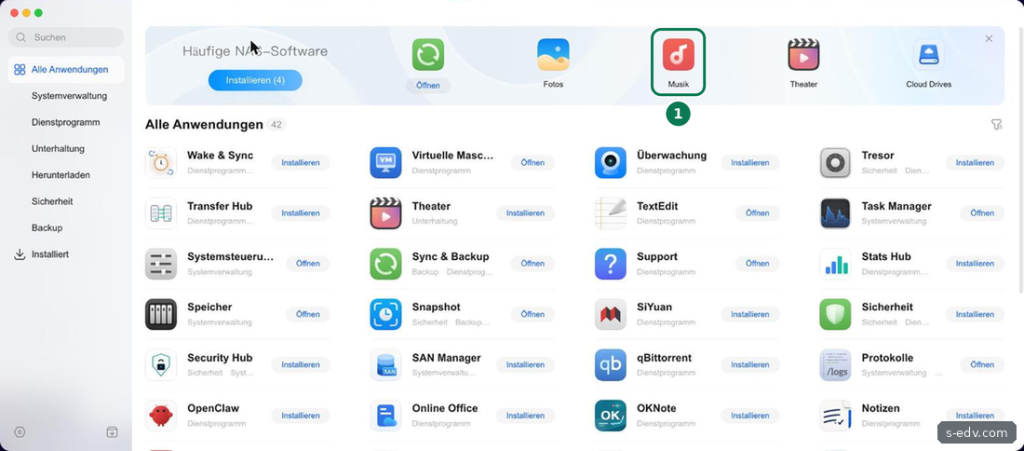
Nach rund einer halben Minute steht dort Öffnen. Die Detailseite zeigt auch das Volume und die installierte Version.

Auf der Detailseite steht statt Installieren jetzt Öffnen.
Schritt 2: Wissen, woher die Musik kommt
Beim ersten Start erklärt die App, welche Quellen sie liest: Ihre persönliche Musik im Ordner Music des persönlichen Ordners und freigegebene Musik, die ein Administrator verwaltet. Den Ordner Music legt die App beim ersten Start in Ihrem persönlichen Ordner an. Mit Starten geht es zur leeren Mediathek, zwei kurze Hinweise zeigen danach die Einstellungen und die automatische Sortierung.
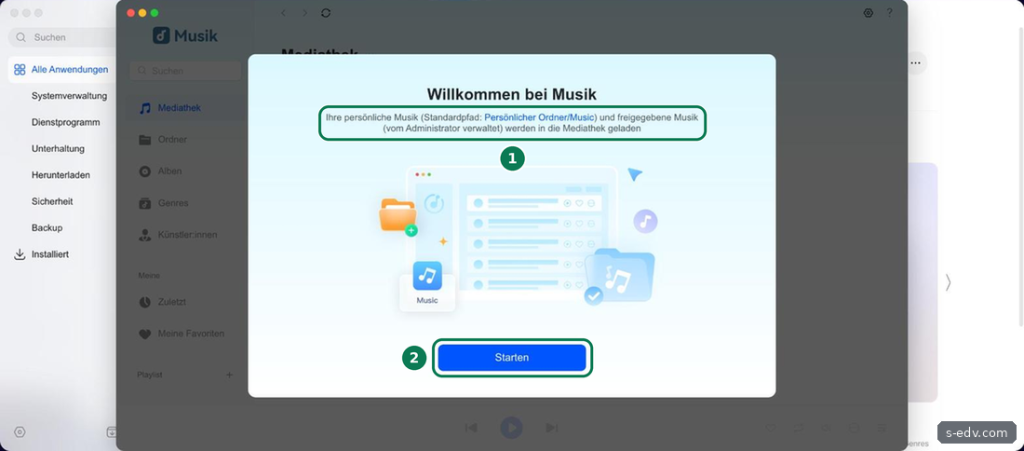
Die Mediathek ist leer und verweist auf die Einstellungen.
Schritt 3: Musik in den Ordner Music legen
Kopieren Sie Ihre Musik in den Ordner Music, etwa mit der App Dateien aus Teil 38 oder per Netzwerk vom Rechner, siehe Teil 33. Praktisch sind Unterordner nach Interpret und Album, etwa Music/Interpret/Album.
Für den Test haben wir fünf selbst erzeugte Titel in zwei Alben kopiert: drei MP3-Dateien und zwei FLAC-Dateien, jeweils mit Tags und eingebettetem Cover. Nach rund 20 Sekunden und einem Klick auf das Kreissymbol oben zum Aktualisieren standen alle fünf in der Mediathek, mit Titel, Interpret, Album, Dauer und Cover.
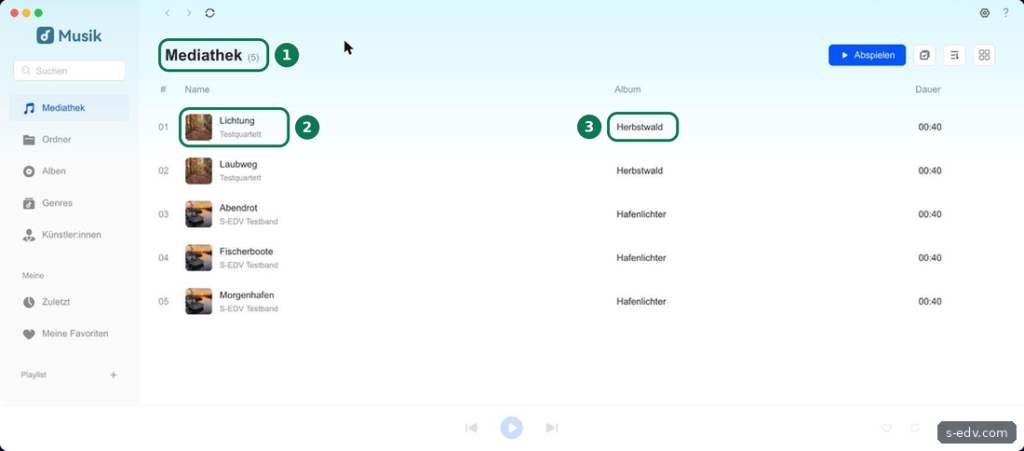
Fehlen Tags, kann die App Titel nicht richtig Alben und Interpreten zuordnen. Pflegen Sie die Tags vor dem Kopieren am Rechner, etwa mit einem Tag-Editor.
Oben neben Mediathek steht die Zahl Ihrer Titel.
Neue, fehlende und unbeschriftete Dateien
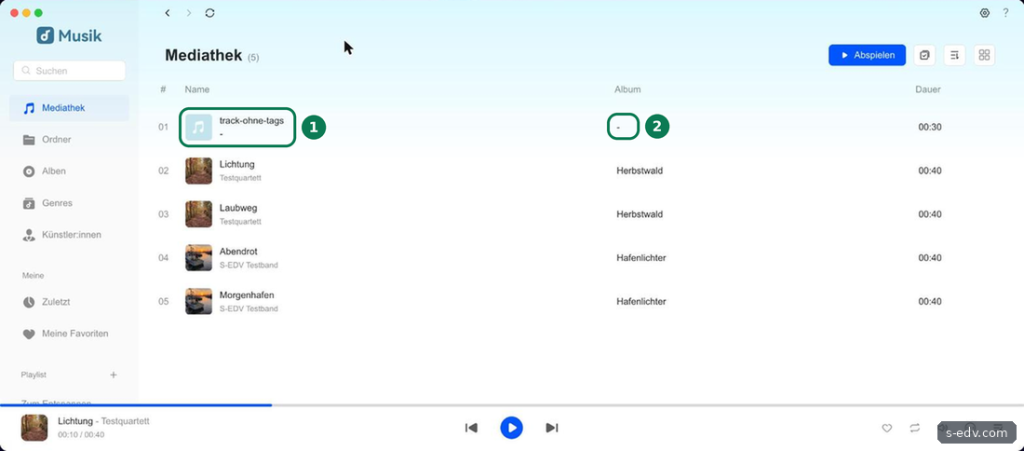
Die App erkennt Änderungen im Ordner Music selbst. Wir haben eine Datei ohne Tags hinzugefügt und gleichzeitig einen Titel per Dateisystem gelöscht. Nach rund 30 Sekunden und Aktualisieren stand die neue Datei in der Mediathek, der gelöschte Titel war verschwunden, und das Album zählte einen Titel weniger. Einen Scan in den Einstellungen mussten wir dafür nicht starten.
Die Datei ohne Tags zeigt die App mit dem Dateinamen als Titel, einem Strich bei Interpret und Album und einem Notensymbol statt Cover.
Schritt 4: Persönliche und freigegebene Mediathek
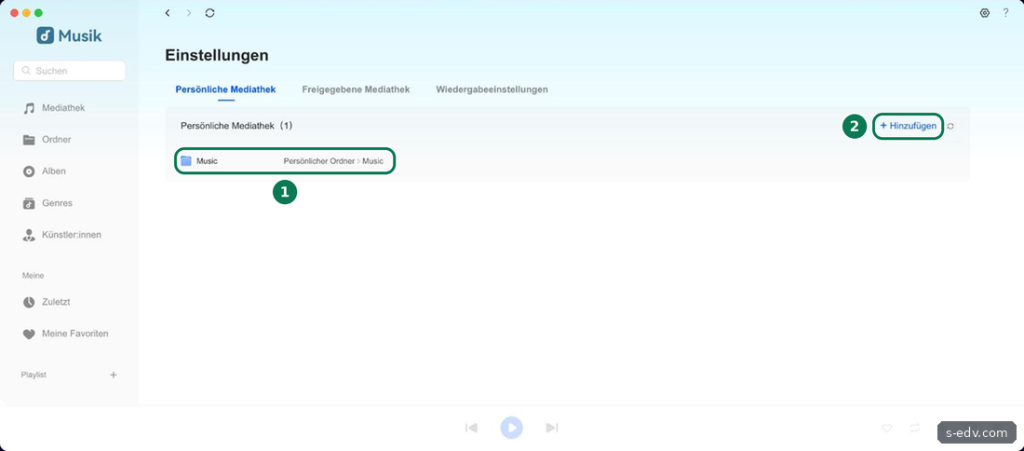
Das Zahnrad oben rechts öffnet die Einstellungen. Unter Persönliche Mediathek steht ab Werk der Ordner Music. Über Hinzufügen nehmen Sie weitere Ordner auf.
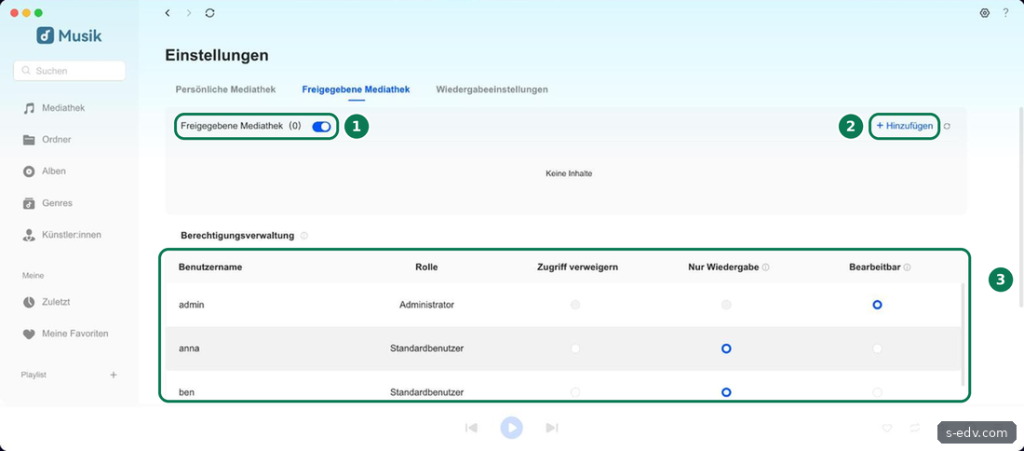
Unter Freigegebene Mediathek trägt ein Administrator über Hinzufügen gemeinsame Musikordner ein, etwa einen freigegebenen Ordner Musik für die Familie. Der Schalter neben der Überschrift ist ab Werk an, eingetragen ist noch kein Ordner. Darunter regelt die Berechtigungsverwaltung, laut Hinweis der App die Zugriffsberechtigungen für die freigegebene Mediathek, je Benutzer:
- Zugriff verweigern: sperrt die gemeinsame Mediathek für diesen Benutzer.
- Nur Wiedergabe: laut Hinweis der App Musik anzeigen und abspielen. Das ist ab Werk für Standardbenutzer gesetzt.
- Bearbeitbar: laut Hinweis der App Musik-Tags bearbeiten und Musik löschen. Administratoren haben immer Bearbeitbar.
Die Einstellungen der App gelten nur in der App. Wer auf den Ordner selbst zugreifen darf, regeln die Ordnerrechte. Wie Sie Ordnerrechte setzen, zeigt Teil 26.
Unter Berechtigungsverwaltung stehen Standardbenutzer auf Nur Wiedergabe.
Schritt 5: Wiedergabeeinstellungen
Der dritte Reiter enthält einen Timer. Ab Werk steht er auf Niemals, zur Wahl stehen 15, 30, 60, 90 und 120 Minuten sowie eine benutzerdefinierte Zeit. Mit Nach dem ganzen Lied stoppen läuft der aktuelle Titel noch zu Ende. Wählen Sie unter Timer eine Zeit, wenn die Musik etwa beim Einschlafen von selbst ausgehen soll.
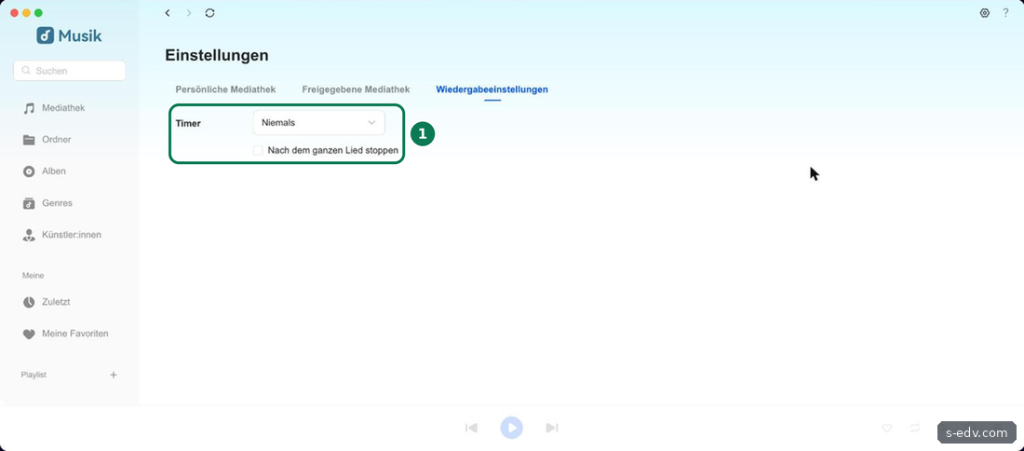
Das Auswahlfeld Timer zeigt Ihre gewählte Zeit statt Niemals.
Schritt 6: Alben ansehen und abspielen
Links finden Sie Ansichten nach Ordnern, Alben, Genres und Künstler:innen. Die Ansicht Alben zeigt jedes Album mit Cover und Zahl der Titel.
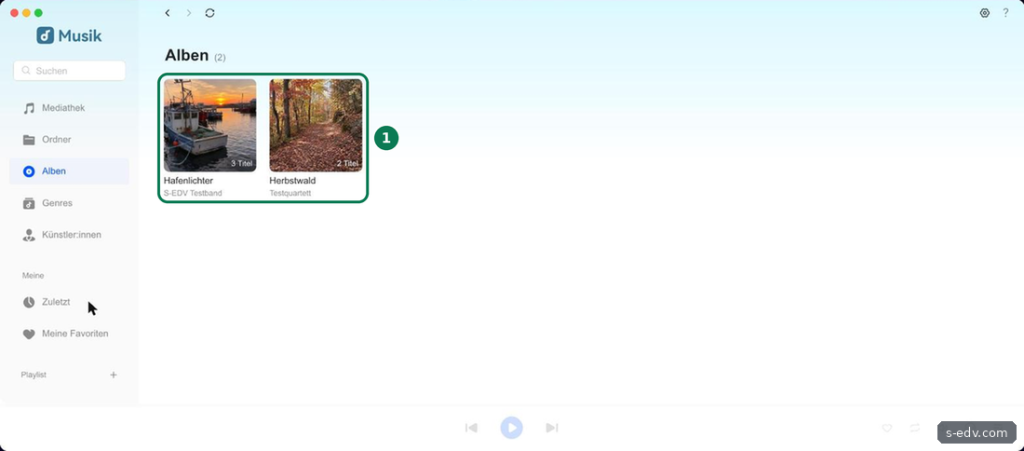
Ein Klick auf ein Cover spielt das Album ab. Unten erscheint die Leiste mit Titel, Zeit und den Tasten für zurück, Pause und weiter. Auch die FLAC-Dateien liefen bei uns direkt im Browser. Die Cover speichert die App als eigene Bilddateien in ihrem Datenordner.
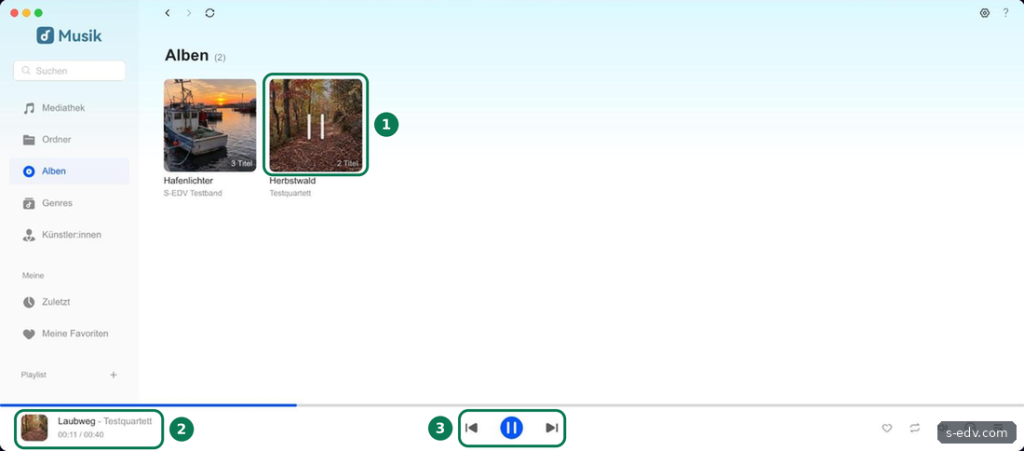
In der Leiste unten läuft die Zeit des Titels weiter.
Schritt 7: Favoriten und Playlists
Fahren Sie in der Mediathek mit der Maus über einen Titel. Das Herz markiert ihn als Favorit, die App bestätigt das mit Zu meinen Favoriten hinzugefügt. Die drei Punkte öffnen ein Menü mit Abspielen, Nächster Titel, Zu meinen Favoriten hinzufügen beziehungsweise Aus Favoriten entfernen, Zu Playlist hinzufügen, Musik-Info, Speicherort öffnen und Löschen.
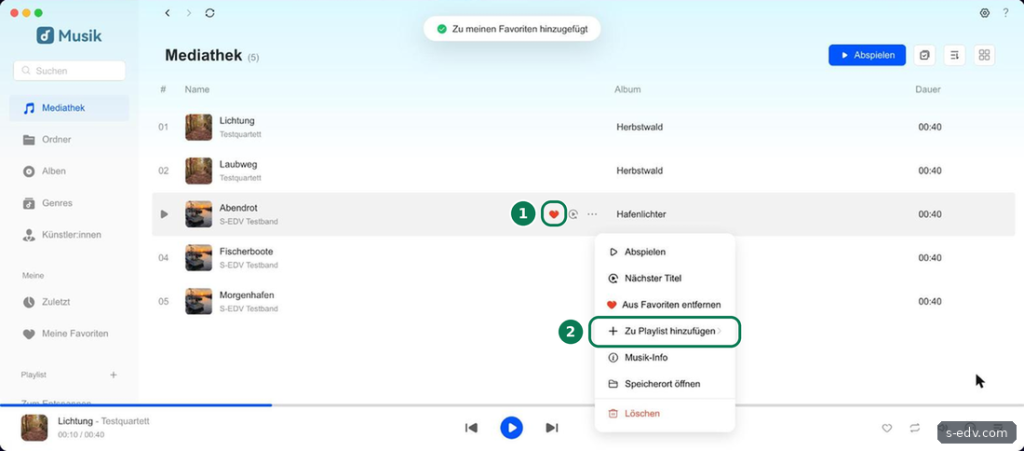
Eine Playlist legen Sie links über das Plus neben Playlist an. Die App schlägt Playlist1 vor, der Name darf bis zu 20 Zeichen lang sein. Danach fügen Sie Titel über Zu Playlist hinzufügen hinzu und wählen im Untermenü die Playlist. Die Playlist zeigt dann das Cover des hinzugefügten Titels.
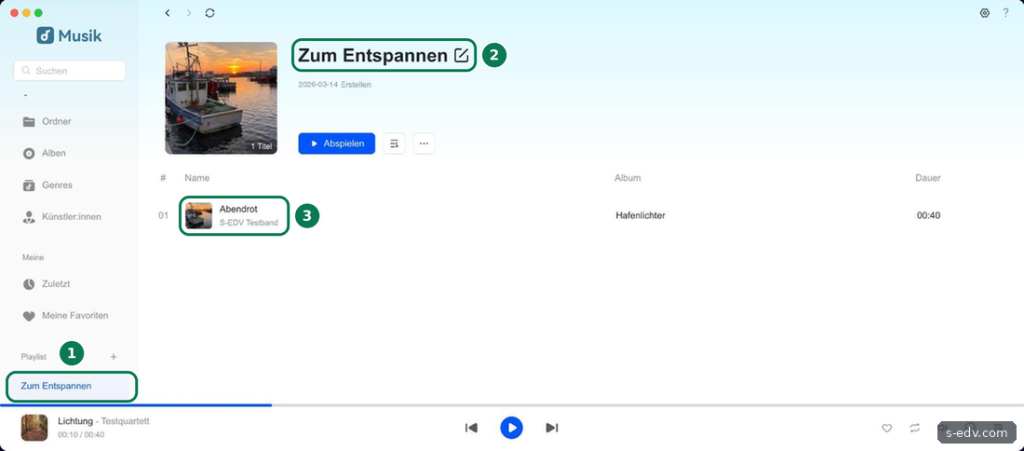
Unter Meine Favoriten steht der markierte Titel, und die Playlist zeigt die Zahl ihrer Titel.
Schritt 8: Suchen
Das Suchfeld oben links findet Treffer in Titeln und Albumnamen. Die Suche nach Hafen fand den Titel Morgenhafen und über den Albumnamen Hafenlichter auch den Titel Abendrot, dazu das Album selbst. Über die Reiter Titel und Alben grenzen Sie die Treffer ein.
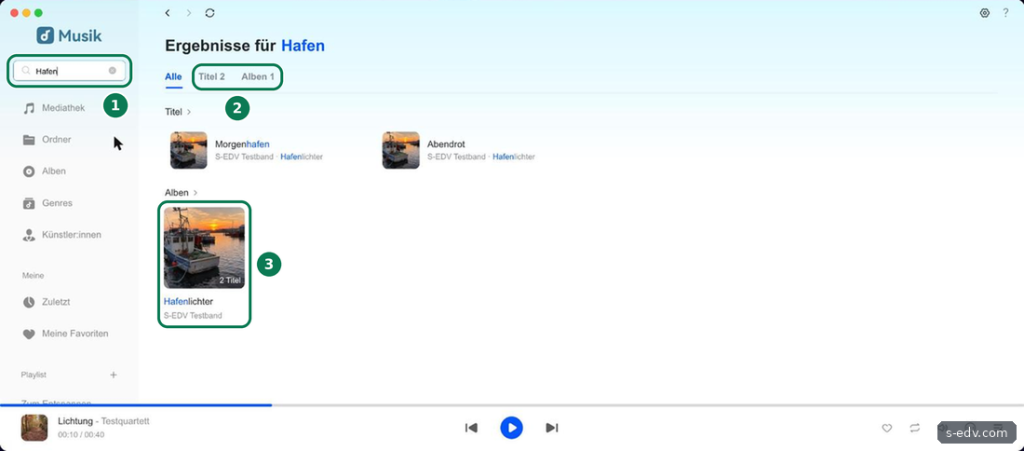
Die Suche nach einem Wort aus einem Albumnamen zeigt alle Titel dieses Albums.
Sichern nicht vergessen
Musik ist eine Ansicht auf Dateien. Sichern Sie den Ordner Music und die freigegebenen Musikordner wie alle anderen Daten, etwa nach dem Plan aus Teil 53.
Typische Fehler
- Musik liegt außerhalb der Mediathek
Die App liest den Ordner Music und eingetragene Ordner, sonst nichts.
- Neue Titel fehlen
Kurz warten und oben auf das Kreissymbol zum Aktualisieren klicken.
- Alben zerfallen in Einzeltitel
Die Albumtags der Titel sind uneinheitlich.
- Kein Cover
In der Datei ist kein Cover eingebettet. Betten Sie es mit einem Tag-Editor ein.
- App-Rechte für Ordnerrechte gehalten
Die Rechte der App gelten nur in der App, den Ordner schützen die Ordnerrechte.
Häufige Fragen
Welche Formate spielt die App ab?
Im Test liefen MP3 und FLAC direkt im Browser. Für andere Formate prüfen Sie am besten mit einer einzelnen Datei, bevor Sie eine große Sammlung kopieren.
Brauche ich zusätzlich einen Medienserver?
Für die Wiedergabe im Browser nicht. Wer Musik auf Fernseher, Lautsprecher oder viele Geräte streamen will, greift eher zu einem Medienserver wie Jellyfin aus Teil 80.
Fazit
Musik ist schnell installiert und spielt eine sauber getaggte Sammlung samt Covern ohne weitere Einrichtung im Browser ab. Für den Haushalt ist die Trennung in persönliche und freigegebene Mediathek mit Rechten je Benutzer praktisch. Achten Sie auf gute Tags, prüfen Sie die Rechte der freigegebenen Mediathek und sichern Sie die Ordner mit den Originalen.