UGREEN NAS: Linux-VM mit Ubuntu Server anlegen
Teil 88 der UGREEN-Serie: Eine Ubuntu-Server-VM in UGOS Pro anlegen, mit ISO, Volume, virtio, NAT-Netz, Startmodus und Startort, Konsole im Browser und dem Umstellen auf die Festplatte.
Geprüft am 03.11.2026 · für UGOS Pro 1.21.0.0190
Mit KI erstellt – redaktionelle Prüfung ausstehend
WerbelinksMit * markierte Links sind Werbelinks: Bei einem Kauf erhalten wir eine Provision, der Preis bleibt gleich. Als Amazon-Partner verdiene ich an qualifizierten Verkäufen. Mehr dazu
Eine eigene Linux-VM auf der NAS ist praktisch: als Testserver, für einen Dienst, der nicht als Container läuft, oder als Spielwiese, die Sie jederzeit verwerfen können. Die App Virtuelle Maschine in UGOS Pro führt Sie in zwei Seiten durch die Einrichtung. Diese Anleitung zeigt Schritt für Schritt, wie Sie eine VM mit Ubuntu Server 24.04 anlegen, welche Einstellung wofür steht, wie Sie die Konsole öffnen und wie Sie nach der Installation den Start von der Festplatte einstellen.
Alle Bilder und Werte stammen von einer UGREEN DXP4800 Pro mit UGOS Pro 1.21.0.0190, libvirt 9.0.0 und QEMU 7.2. Die VM heißt in dieser Anleitung s-edv-test-vm.
Voraussetzungen
- Eine UGREEN NAS mit Intel- oder AMD-Prozessor und der App Virtuelle Maschine, siehe Teil 87
- Freier Arbeitsspeicher: Die VM kann bis zum eingestellten Wert belegen, planen Sie den vollen Wert als frei ein
- Das aktuelle ISO von Ubuntu Server 24.04 LTS, bei uns ubuntu-24.04.4-live-server-amd64.iso mit 3,2 GB
- Optional SSH-Zugang für die Prüfungen, siehe Teil 52
- Etwa 30 Minuten
Schritt 1: Das ISO auf die NAS bringen
Laden Sie das ISO von der offiziellen Seite ubuntu.com herunter. Vergleichen Sie vor dem Hochladen die Prüfsumme mit dem Wert in der Datei SHA256SUMS auf derselben Downloadseite. Auf dem Mac oder unter Linux:
shasum -a 256 ubuntu-24.04.X-live-server-amd64.isoUnter Windows in der PowerShell:
Get-FileHash .\ubuntu-24.04.X-live-server-amd64.isoErsetzen Sie X durch die Version Ihrer Datei. Fügen Sie das ISO dann in der App Virtuelle Maschine unter Image hinzu: mit Lokal hinzufügen vom eigenen Rechner oder mit Vom NAS hinzufügen aus einem freigegebenen Ordner. Im Assistenten wählen Sie es danach über Vom NAS. Mit Vom Computer laden Sie es alternativ direkt im Assistenten hoch.
UGOS legt hochgeladene Images in einem eigenen Ordner der App ab, bei uns unter /volume2/@appstore/com.ugreen.kvm/iso/. Den Ordner brauchen Sie nicht anzufassen.
Verifizieren: Das ISO erscheint in der App unter Image mit seiner Größe, bei uns 3,2 GB.
Schritt 2: Image und Volume wählen
Öffnen Sie die App Virtuelle Maschine und klicken Sie auf Manuell erstellen. Die erste Seite heißt Image auswählen.
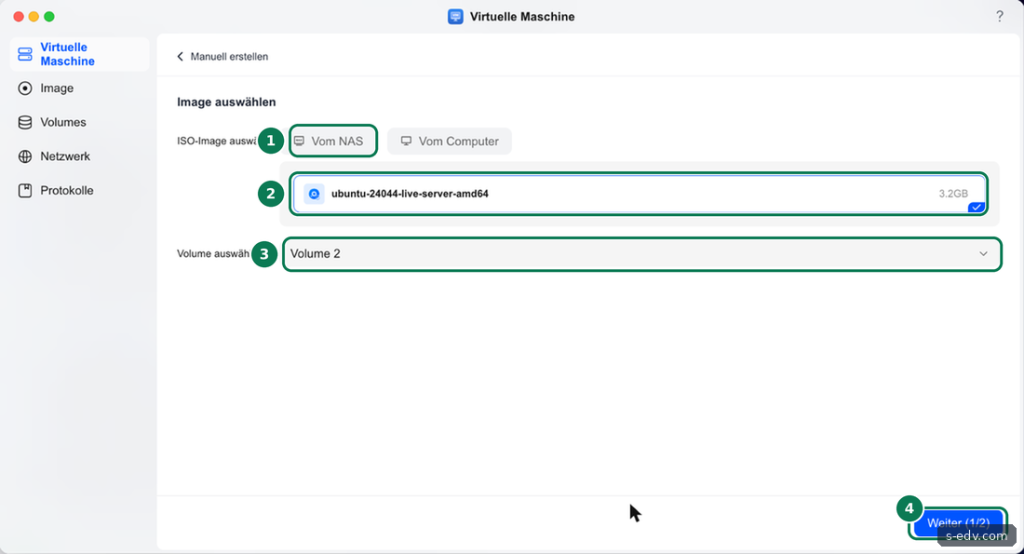
Wählen Sie bei ISO-Image auswählen die Quelle und dann das ISO. Unter Volume auswählen legen Sie fest, wo die virtuelle Festplatte der VM liegt. Nehmen Sie ein Volume auf SSDs, wenn vorhanden. Bei uns liegt Volume 2 auf zwei NVMe-SSDs. Klicken Sie auf Weiter.
Verifizieren: Das gewählte ISO ist markiert, und Weiter ist anklickbar.
Schritt 3: Name, Systemtyp, Prozessor und Arbeitsspeicher
Die zweite Seite beginnt mit Grundlegende Informationen. UGOS trägt als Namen zunächst den Namen des ISO ein. Ändern Sie ihn in etwas Sprechendes, denn unter diesem Namen erscheint die VM in der Liste und in Protokollen der App.
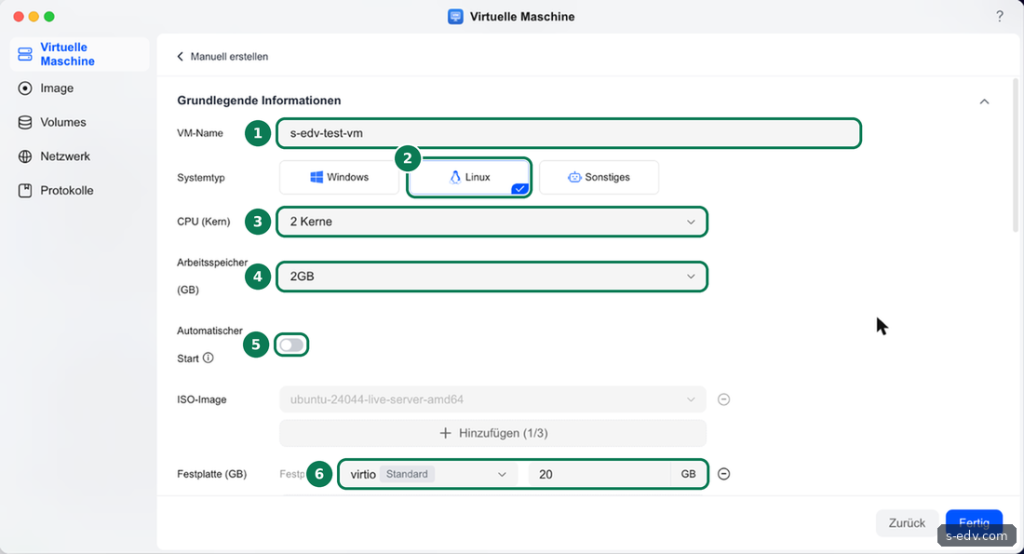
Die Einstellungen im Einzelnen:
- Systemtyp: Linux. Für Windows wählen Sie Windows, für alles andere Sonstiges.
- CPU (Kern): 2 Kerne reichen für Ubuntu Server und die meisten Dienste. Der i3-1315U der DXP4800 Pro hat 6 Kerne mit 8 Threads, die sich NAS, Container und VMs teilen. UGOS zählt dabei Threads als Kerne.
- Arbeitsspeicher: Ubuntu nennt für die Installation vom ISO mindestens 1,5 GB und empfiehlt 3 GB. Bei uns lief der Installer mit 2 GB, die App zeigte dabei 1,9 von 2 GB belegt.
- Automatischer Start: Erst einmal aus lassen, solange die VM nicht fertig eingerichtet ist. Wie der Schalter arbeitet, zeigt Teil 90.
- Festplatte: Typ virtio, bei uns 20 GB. virtio ist der schnellste Typ, Ubuntu bringt den Treiber mit.
Die Festplatte legt UGOS als qcow2-Datei an. Sie wächst erst mit den geschriebenen Daten, kann aber bis zur eingestellten Größe wachsen. Bei uns belegte sie nach der Installation 7 GiB, einschließlich eines Snapshots.
Verifizieren: Name, Systemtyp, Kerne, Arbeitsspeicher und Festplatte stehen wie gewünscht, der Schalter Automatischer Start ist aus.
Schritt 4: Das Netzwerk wählen
Weiter unten folgen ISO-Image, Festplatte und Netzwerk. Mit Hinzufügen können Sie weitere ISOs, Festplatten oder Netzwerkkarten ergänzen.
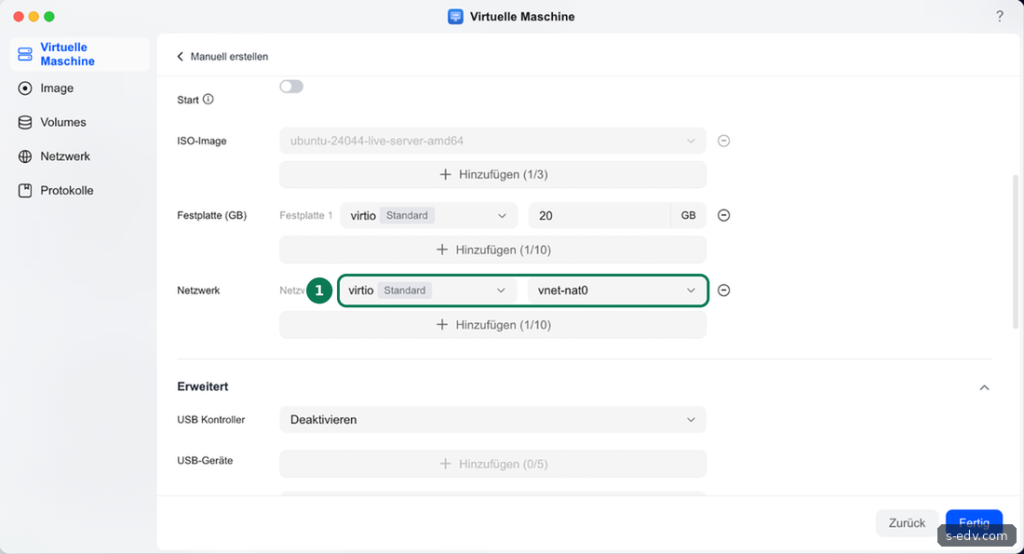
UGOS bietet je Netzwerkanschluss eine Brücke und ein NAT-Netz, dazu ein Netz Nur Host. Für den Anfang sind zwei wichtig:
- vnet-nat0: Die VM hängt in einem eigenen Netz hinter der NAS und geht über sie ins Internet. Andere Geräte im Heimnetz erreichen die VM nicht direkt. Für eine Test-VM ist das der sichere Anfang.
- vnet-bridge0: Die VM erscheint als eigenes Gerät im Heimnetz und bekommt ihre Adresse vom Router. Das brauchen Sie, wenn andere Geräte auf einen Dienst in der VM zugreifen sollen. Im voreingestellten MacVTap-Modus erreicht die VM dabei die NAS selbst nicht. Wie Sie das lösen, zeigt Teil 92.
Verifizieren: Bei Netzwerk 1 steht virtio mit vnet-nat0 oder Ihre Brücke.
Schritt 5: Startmodus und Startort festlegen
Ganz unten stehen Startmodus, Startort und Tastatursprache.
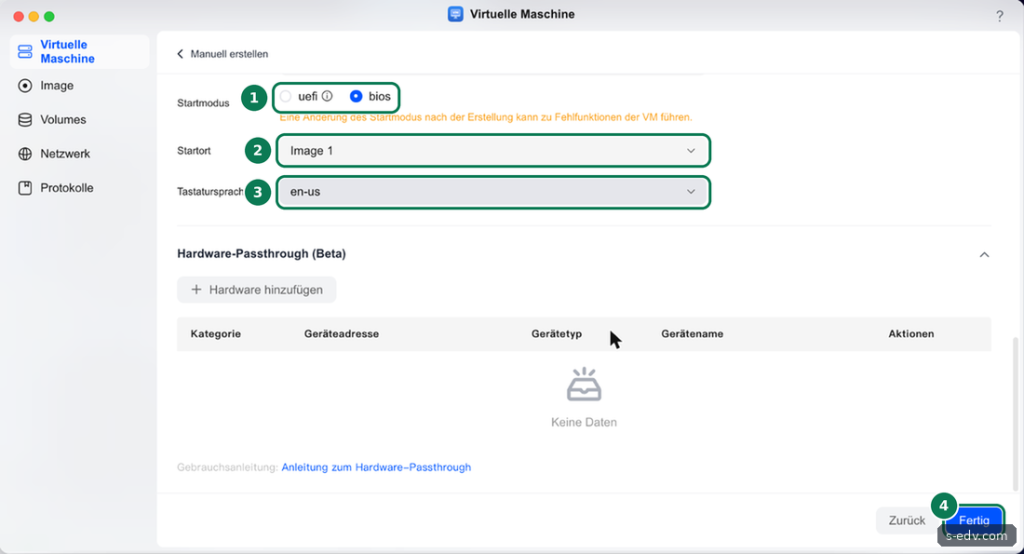
- Startmodus: bios oder uefi. Ubuntu Server startet mit beidem. Die App warnt, dass eine Änderung des Startmodus nach der Erstellung zu Fehlfunktionen der VM führen kann. Der Grund: Der Installer richtet den Bootloader passend zum Modus ein. Entscheiden Sie sich also jetzt. Wir haben bios gewählt.
- Startort: Zur Auswahl stehen Image 1 und Festplatte 1. Für die Installation muss es Image 1 sein, sonst startet die VM von der leeren Festplatte.
- Tastatursprache: Die Belegung für die Konsole im Browser, bei uns en-us als Vorgabe. Die Belegung im Ubuntu-Installer stellen Sie dort getrennt ein.
Den Abschnitt Hardware-Passthrough (Beta) lassen Sie leer. Klicken Sie auf Fertig. In der Liste steht die VM kurz mit Wird erstellt, danach mit Nicht in Betrieb.
Per SSH sehen Sie die Startreihenfolge in der Konfiguration von libvirt. UGOS benennt die VM dort mit einer Kennung statt mit dem Namen. Mit der Option --title zeigt virsh list zu jeder Kennung den Namen aus UGOS:
sudo virsh list --all --title
sudo virsh dumpxml KENNUNG | grep -E "target dev|boot order"
<target dev='vda' bus='virtio'/>
<boot order='2'/>
<target dev='hda' bus='ide'/>
<boot order='1'/>hda ist das ISO mit Startreihenfolge 1, vda die virtuelle Festplatte mit 2.
Verifizieren: Die VM steht in der Liste, und boot order 1 gehört zum ISO.
Schritt 6: Starten und die Konsole öffnen
Klicken Sie bei der VM auf Starten. Nach wenigen Sekunden wechselt der Status auf In Betrieb, und darunter erscheinen Prozessor, Arbeitsspeicher und Netzwerk.
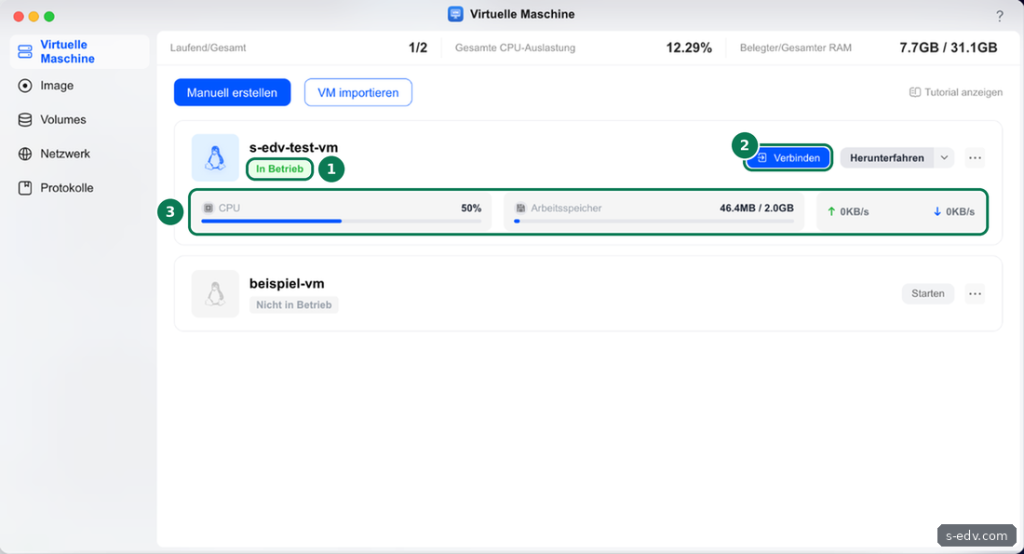
Mit Verbinden öffnet UGOS einen neuen Browser-Tab namens Fernzugriff. Darin läuft noVNC, eine Konsole im Browser, die Bild und Tastatur der VM überträgt. Der VNC-Dienst lauscht auf der NAS nur an 127.0.0.1, er ist also nicht direkt aus dem Netz erreichbar, sondern nur über die Oberfläche von UGOS oder einen Freigabelink aus dem Menü der VM.
In der Konsole erscheint zuerst das Startmenü GRUB des ISO mit dem Eintrag Try or Install Ubuntu Server, der nach Ablauf des angezeigten Countdowns von selbst startet. Bei uns folgte nach etwa einer halben Minute die Sprachauswahl des Installers.
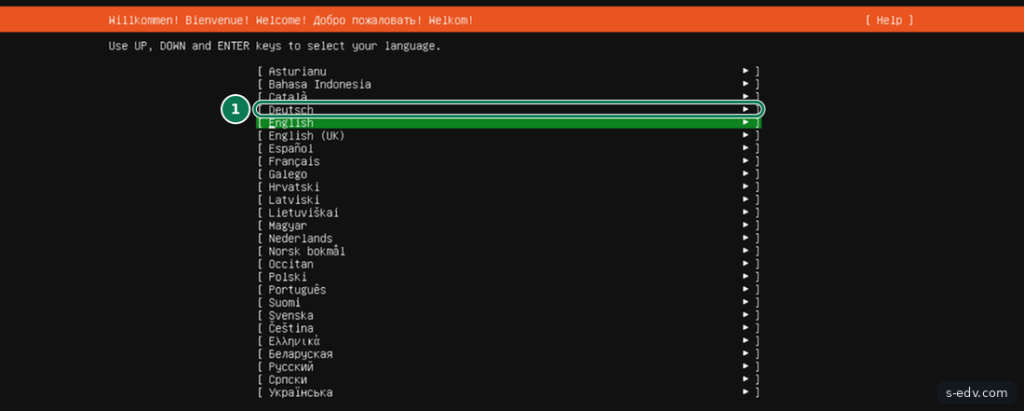
Verifizieren: Die Konsole zeigt die Sprachauswahl des Installers.
Schritt 7: Den Installer durchlaufen
Bedient wird mit Pfeiltasten, Tab, Leertaste und Enter. Wählen Sie Deutsch. Ein Teil der Seiten bleibt trotzdem englisch. Bei uns meldete der Installer als Nächstes, dass eine neuere Version 24.04.5 des Installers bereitsteht. Das zeigt nebenbei, dass die VM über vnet-nat0 ins Internet kommt. Mit Ohne Aktualisierung fortfahren geht es zügig weiter, die Pakete bringen Sie nach der Installation ohnehin auf den neuesten Stand.
Es folgen die Tastatur, bei uns German mit der Variante German, und die Art der Installation. Ubuntu Server in der normalen Fassung ist die richtige Wahl, die Fassung minimized lässt Werkzeuge weg, die Sie zum Arbeiten an der Konsole gern hätten. Auf der Seite zum Netzwerk steht die Netzwerkkarte, bei uns ens3 mit einer Adresse per DHCP aus dem NAT-Netz der NAS, 192.100.0.190. Diese Adresse ist kein privater Bereich wie 192.168.x.x, sie gehört zum NAT-Netz von UGOS, siehe Teil 92. Die Konsole überträgt mit der Tastatursprache aus der App, bei uns en-us. Wählen Sie für das Passwort in Schritt 9 deshalb zunächst nur Buchstaben und Ziffern ohne y und z, mehr dazu unter Typische Fehler. Proxy bleibt leer, die Paketquelle schlägt der Installer selbst vor, bei uns de.archive.ubuntu.com.
Verifizieren: Der Installer hat die Netzwerkkarte mit einer Adresse und die Paketquelle mit This mirror location passed tests gemeldet.
Schritt 8: Den Speicher einrichten
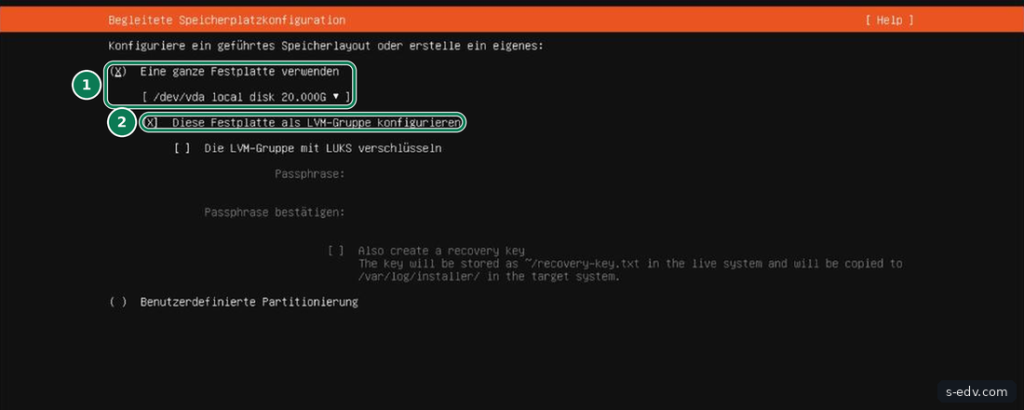
Auf der Seite Begleitete Speicherplatzkonfiguration ist Eine ganze Festplatte verwenden mit /dev/vda und 20 GB vorgewählt, dazu Diese Festplatte als LVM-Gruppe konfigurieren. Lassen Sie das so und gehen Sie mit Tab auf Erledigt.
Die Zusammenfassung zeigt eine Falle: Der Installer legt das Root-Volume nur mit 10 GB an, obwohl die Volumengruppe ubuntu-vg 18,2 GB hat. 8,2 GB bleiben als freier Speicherplatz ungenutzt.
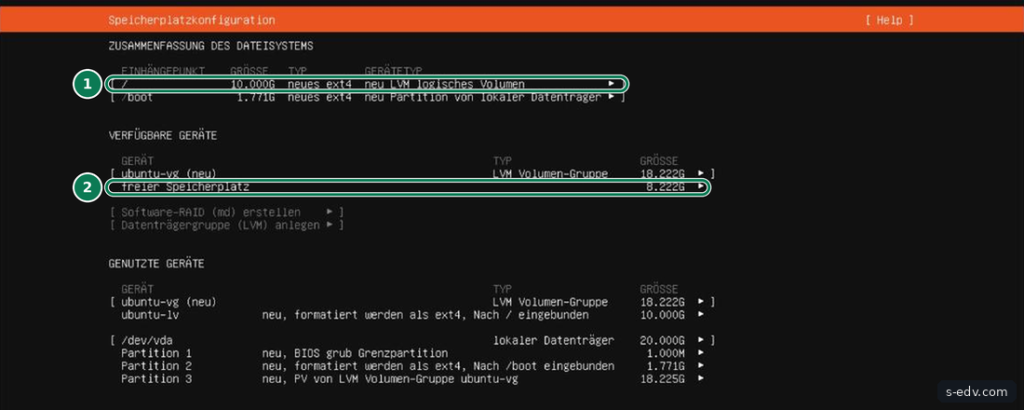
Gehen Sie mit den Pfeiltasten unter Genutzte Geräte auf ubuntu-lv, drücken Sie Enter und wählen Sie Edit. Tragen Sie bei Größe den angezeigten Höchstwert ein, bei uns 18.222G, und speichern Sie. Danach steht / mit 18.222G in der Zusammenfassung, und unter Verfügbare Geräte steht Keine verfügbaren Geräte.
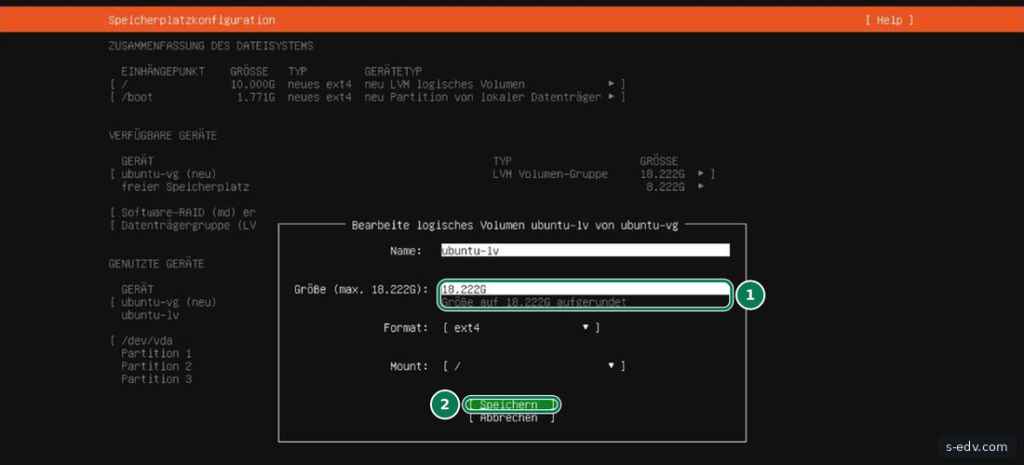
Mit Erledigt fragt der Installer, ob er die Platte formatieren soll. Fortfahren startet die Installation im Hintergrund. Betroffen ist nur die virtuelle Festplatte der VM, nicht die Platten der NAS.
Verifizieren: In der Zusammenfassung steht / mit der vollen Größe der Volumengruppe.
Schritt 9: Benutzer, SSH und Abschluss
Auf der Seite Profile configuration geben Sie Ihren Namen, den Servernamen, einen Benutzernamen und ein eigenes, starkes Passwort ein. Legen Sie es in Ihrem Passwortmanager ab. Ein Konto für root gibt es nicht, Sie arbeiten später mit diesem Benutzer und sudo. Die Seite zu Ubuntu Pro überspringen Sie mit Skip for now.
Auf der Seite SSH configuration setzen Sie mit der Leertaste das Häkchen bei OpenSSH-Server installieren.
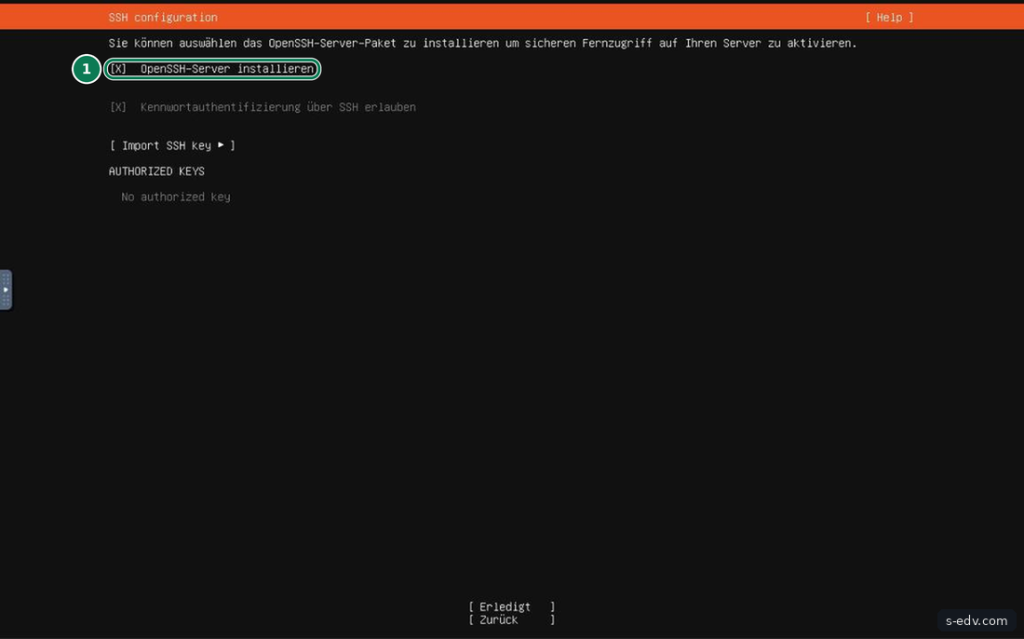
Bei vnet-nat0 erreichen Sie die VM per SSH nur von der NAS aus: erst per SSH auf die NAS, von dort zur Adresse der VM. Bei uns meldete sich von der NAS aus OpenSSH 9.6 unter 192.100.0.190, vom Mac im Heimnetz war die VM nicht erreichbar. Für den direkten Zugriff vom PC brauchen Sie eine Brücke, siehe Teil 92. Die Liste der Snaps überspringen Sie mit Erledigt.
Danach installiert der Installer weiter und lädt Sicherheitsupdates. Bei uns war er rund vier Minuten nach dem Ausfüllen des Profils fertig und zeigte Installation complete! mit dem Knopf Jetzt neustarten.
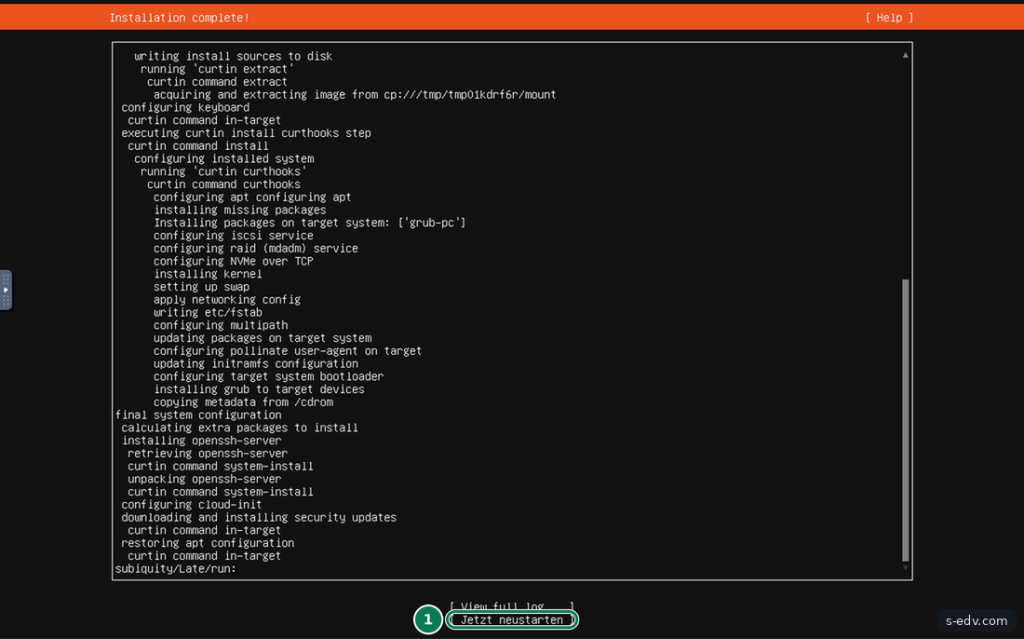
Verifizieren: Oben steht Installation complete!, unten Jetzt neustarten.
Schritt 10: Den Startort auf die Festplatte umstellen
Nach Jetzt neustarten meldet Ubuntu: Please remove the installation medium, then press ENTER. Wenn Sie jetzt Enter drücken, ohne in UGOS etwas zu ändern, startet die VM wieder das Startmenü GRUB des ISO und nach dem Countdown erneut den Installer. So war es bei uns. Halten Sie den Countdown dann mit einer Pfeiltaste an.
Schalten Sie die VM in UGOS aus. Wir haben über den Pfeil neben Herunterfahren den Punkt Herunterfahren erzwingen gewählt. Auf der Festplatte ist die Installation zu diesem Zeitpunkt abgeschlossen, es geht nichts verloren. Öffnen Sie dann über die drei Punkte Bearbeiten und entfernen Sie das ISO mit dem Minuszeichen neben ISO-Image. Der Startort springt dabei von selbst auf Festplatte 1. Klicken Sie auf Bestätigen.
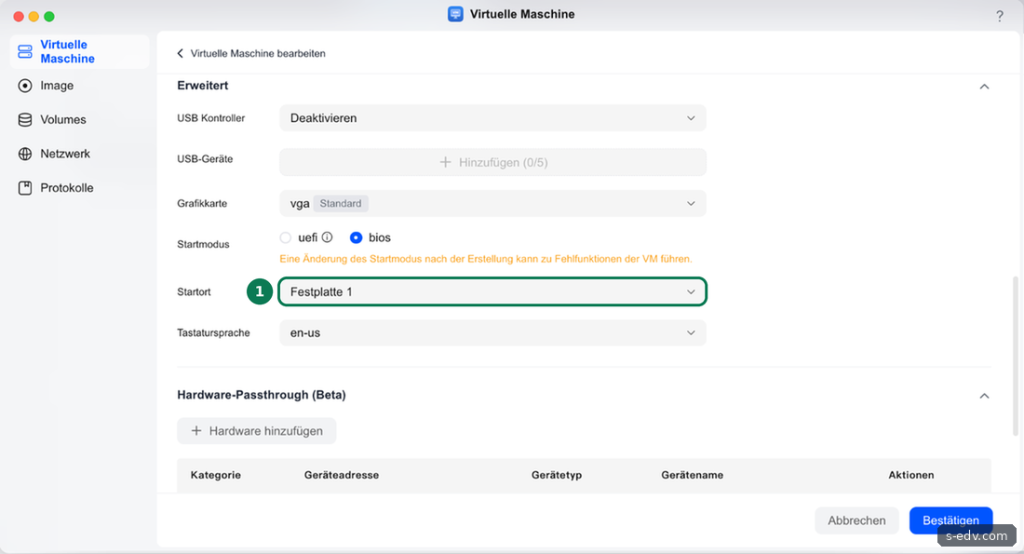
Per SSH auf der NAS sehen Sie, dass nur noch die virtuelle Festplatte in der Startreihenfolge steht:
sudo virsh dumpxml KENNUNG | grep -E "target dev|boot order" <target dev='vda' bus='virtio'/>
<boot order='1'/>Starten Sie die VM und verbinden Sie die Konsole. Statt des Installers erscheint die Anmeldung, bei uns Ubuntu 24.04.4 LTS s-edv-test-vm tty1. Nach der Anmeldung zeigt die Begrüßung die wichtigsten Werte auf einen Blick:
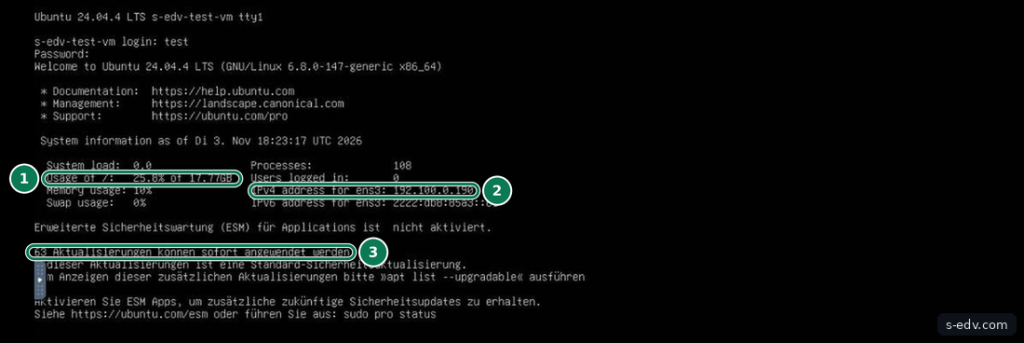
Bei uns stand dort Usage of /: 25.8% of 17.77GB, die volle Größe aus Schritt 8. Dass dort 18.222G stand, liegt daran, dass das Dateisystem selbst etwas Platz belegt. Dazu kamen 63 Aktualisierungen, die sofort angewendet werden können. Bringen Sie das System auf den neuesten Stand:
sudo apt update && sudo apt full-upgrade -yDie Adresse der VM zeigt in der VM:
ip -br aUnd von der NAS aus per SSH:
sudo virsh domifaddr KENNUNGVerifizieren: Die VM startet ohne ISO in die Anmeldung von Ubuntu, und dumpxml zeigt boot order 1 bei vda.
Typische Fehler
- Die VM startet nicht, Arbeitsspeicher reicht nicht: Laufende Container und andere VMs belegen schon zu viel. Die Kopfzeile der App zeigt Belegter und Gesamter RAM, bei uns 7,7 von 31,1 GB.
- Nach dem Neustart erscheint wieder der Installer: Der Startort steht noch auf Image 1. VM mit Herunterfahren erzwingen ausschalten, unter Bearbeiten das ISO entfernen oder den Startort auf Festplatte 1 stellen, siehe Schritt 10.
- Schwarzes Bild nach dem Neustart: Häufige Ursache: Der Startmodus wurde nach der Installation gewechselt. Die App warnt davor beim Anlegen. Zurück auf den Wert bei der Installation stellen.
- Tastatur tippt falsche Zeichen: Die Konsole überträgt mit der Tastatursprache aus der App, bei uns en-us, Ubuntu erwartet nach der Installation German. Bei uns kam das Semikolon als ö und das Minuszeichen als ß an. Tastatursprache in der App und Tastatur im Installer auf dieselbe Belegung stellen, für das Passwort im Installer zunächst nur Buchstaben und Ziffern ohne y und z verwenden.
- Konsole zeigt nur Verbinden: Die Verbindung zu noVNC ist abgerissen, etwa nach dem Wiederherstellen eines Snapshots oder einem Neustart der VM. Auf Verbinden klicken oder den Tab neu laden.
- VM aus dem Heimnetz nicht erreichbar: Bei vnet-nat0 ist das so gewollt. Für Zugriff von außen auf vnet-bridge0 wechseln, siehe Teil 92.
- Volume läuft voll: Die qcow2-Datei wächst bis zur eingestellten Größe, dazu kommen Snapshots. Größe und Snapshots im Blick behalten.
Häufige Fragen
Wie viel Arbeitsspeicher braucht eine Ubuntu-VM?
Für die Installation mindestens 1,5 GB, Ubuntu empfiehlt 3 GB. In der App setzen Sie einen festen Höchstwert. Bei uns zeigte die App direkt nach dem Start 46,4 MB, während der Installer lief 1,9 von 2 GB. Für Docker in der VM oder mehrere Dienste planen Sie 4 GB ein.
Kann ich die VM vor einem Experiment sichern?
Ja, mit einem Snapshot. Wie Snapshots in UGOS arbeiten und warum sie kein Backup sind, zeigt Teil 91.
Brauche ich für Docker eine VM?
Nein. Container laufen direkt in der App Docker, siehe Teil 63. Wollen Sie Docker doch in der Ubuntu-VM betreiben, zeigt Docker Compose als Grundlage den Einstieg. Eine VM lohnt sich, wenn Sie ein vollständiges, abgeschottetes System brauchen.
Fazit
Eine Linux-VM ist auf der UGREEN NAS in wenigen Minuten angelegt: ISO wählen, Volume auf SSD, Linux mit 2 Kernen und 2 GB, virtio für Festplatte und Netzwerk, Startort Image 1. Nach Fertig und Starten öffnet Verbinden die Konsole im Browser, und der Ubuntu-Installer läuft. Drei Dinge entscheiden: das Root-Volume im Installer auf volle Größe setzen, den Startmodus nach der Installation nicht mehr ändern und nach der Installation das ISO entfernen.