UGREEN NAS: Dockge für Compose-Projekte einrichten
Teil 67 der UGREEN-Serie: Dockge auf der UGREEN NAS einrichten, den Stacks-Ordner richtig einbinden, Projekte anlegen, fremde Projekte erkennen und warum die Konsole abgeschaltet bleiben sollte.
Geprüft am 03.11.2026 · für UGOS Pro 1.21.0.0190
Mit KI erstellt – redaktionelle Prüfung ausstehend
WerbelinksMit * markierte Links sind Werbelinks: Bei einem Kauf erhalten wir eine Provision, der Preis bleibt gleich. Als Amazon-Partner verdiene ich an qualifizierten Verkäufen. Mehr dazu
Dockge ist eine schlanke Oberfläche für Docker Compose. Anders als Portainer, das Stacks in seinem eigenen Datenordner führt, arbeitet es mit ganz normalen Ordnern mit einer compose.yaml darin. Was Sie in Dockge anlegen, können Sie auch per SSH mit docker compose bearbeiten, und Projekte, die Sie per SSH im Stacks-Ordner anlegen, erscheinen in Dockge. Diese Anleitung zeigt, wie Sie Dockge auf der UGREEN NAS einrichten, wie Sie damit ein Projekt anlegen und was Sie über Projekte aus der App Docker und über die eingebaute Konsole wissen müssen.
Getestet auf einer UGREEN DXP4800 Pro mit UGOS Pro 1.21.0.0190 und Docker 29.6.2, mit Dockge 1.5.0 laut package.json im Container. Namen der eigenen Projekte sind in den Bildern ausgefiltert.
Voraussetzungen
- Eine UGREEN NAS mit der App Docker, siehe Teil 63
- SSH-Zugang, siehe Teil 52
- Grundwissen zu Compose, siehe Docker Compose als Grundlage
- Etwa 20 Minuten
Schritt 1: Den Ordner für Stacks festlegen
Dockge braucht einen Ordner, in dem es die Projekte ablegt. Wichtig ist, dass dieser Ordner im Container unter demselben Pfad erscheint wie auf der NAS. docker compose läuft im Container von Dockge und macht aus ./data einen vollen Pfad. Diesen Pfad bindet der Docker-Dienst auf der NAS ein. Nur wenn der Stacks-Ordner innen und außen gleich heißt, ist es derselbe Ordner. Die Anleitung von Dockge verlangt deshalb, dass der Stacks-Ordner innen und außen denselben Pfad hat.
sudo mkdir -p /volume2/docker/dockge/stacksUnser Testprojekt hieß s-edv-dockge, im Folgenden steht der allgemeine Name dockge. Legen Sie den Ordner am besten auf ein SSD-Volume, und passen Sie volume2 an das Volume Ihrer NAS an, auf vielen Geräten ist es volume1.
Verifizieren: Die Ausgabe von
ls -ld /volume2/docker/dockge/stackszeigt den neuen Ordner.
Schritt 2: Das Compose-Projekt anlegen
Legen Sie im Ordner dockge die Datei compose.yaml an:
sudo nano /volume2/docker/dockge/compose.yamlservices:
dockge:
image: louislam/dockge:1
container_name: dockge
restart: unless-stopped
ports:
- "5001:5001"
environment:
- DOCKGE_STACKS_DIR=/volume2/docker/dockge/stacks
volumes:
- /var/run/docker.sock:/var/run/docker.sock
- ./data:/app/data
- /volume2/docker/dockge/stacks:/volume2/docker/dockge/stacksDOCKGE_STACKS_DIR sagt Dockge, wo die Projekte liegen, und die letzte Zeile bindet genau diesen Ordner unter demselben Pfad ein. Im Ordner data speichert Dockge Benutzer und Einstellungen. Prüfen Sie vorher, dass Port 5001 frei ist, keine Ausgabe bedeutet frei, und starten Sie das Projekt:
sudo ss -ltn | grep -E ":5001 "
cd /volume2/docker/dockge
sudo docker compose up -d
Das Image war bei uns 755 MB groß, deutlich mehr als Portainer, der Container belegte im Betrieb 140 bis 165 MB Arbeitsspeicher. Dockge bringt einen eigenen Healthcheck mit, nach kurzer Zeit meldet docker ps den Status healthy. Wie Healthchecks funktionieren, zeigt Docker Compose absichern.
Verifizieren: sudo docker ps zeigt den Container dockge mit (healthy) und 0.0.0.0:5001->5001/tcp.
Schritt 3: Anmelden und die Startseite lesen
Öffnen Sie http://ADRESSE-DER-NAS:5001. Beim ersten Aufruf legen Sie einen Benutzer mit Passwort an, danach erscheint die Startseite. Dockge schützt diese Ersteinrichtung nicht mit einem Token wie Portainer. Wer die Seite zuerst aufruft, legt den Administrator an. Richten Sie den Benutzer deshalb direkt nach dem Start ein.
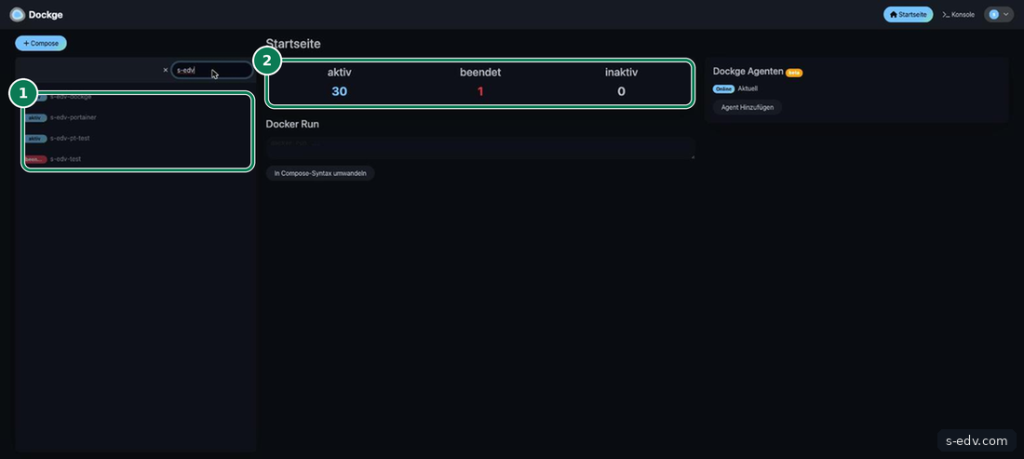
Links stehen alle Compose-Projekte der NAS mit ihrem Status, oben zählt Dockge aktive, beendete und inaktive. Bei uns waren es 30 aktive und ein beendetes, die Zahl umfasst auch alle Projekte aus der App Docker. Die Suche über der Liste filtert nach Namen. Das Feld Docker Run wandelt einen docker run Befehl in Compose um.
Verifizieren: Die Startseite zeigt die Zahlen und links die Liste der Projekte.
Schritt 4: Fremde Projekte erkennen
Klicken Sie links auf ein Projekt, das nicht in Dockge angelegt wurde, etwa eines aus der App Docker oder aus Portainer.
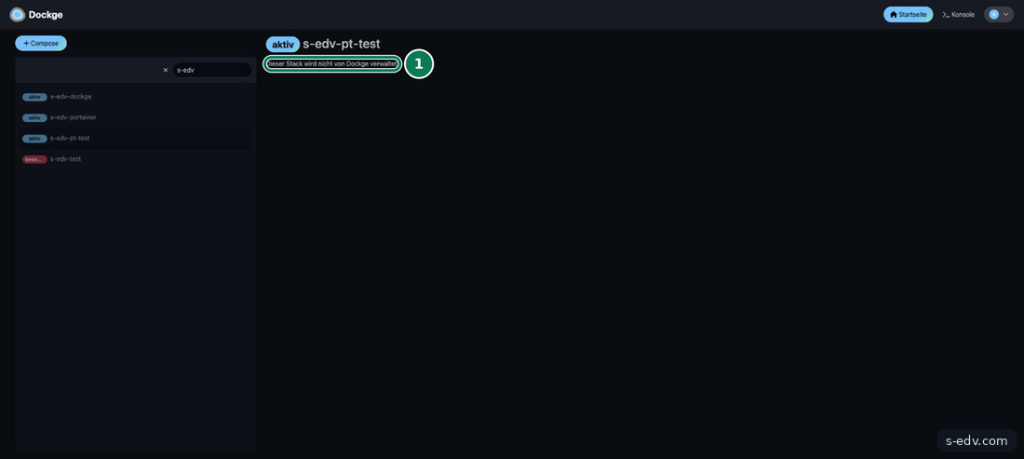
Dockge zeigt nur den Hinweis Dieser Stack wird nicht von Dockge verwaltet. Es verwaltet ausschließlich Projekte im Ordner aus DOCKGE_STACKS_DIR. Ihre Projekte aus der App Docker bleiben also unberührt. Wollen Sie ein bestehendes Projekt in Dockge pflegen, müsste dessen Ordner im Stacks-Ordner liegen. Bauen Sie dafür kein laufendes Projekt um, sondern legen Sie neue Projekte direkt in Dockge an.
Verifizieren: Projekte aus der App Docker zeigen in Dockge den Hinweis, dass sie nicht verwaltet werden.
Schritt 5: Ein Projekt in Dockge anlegen
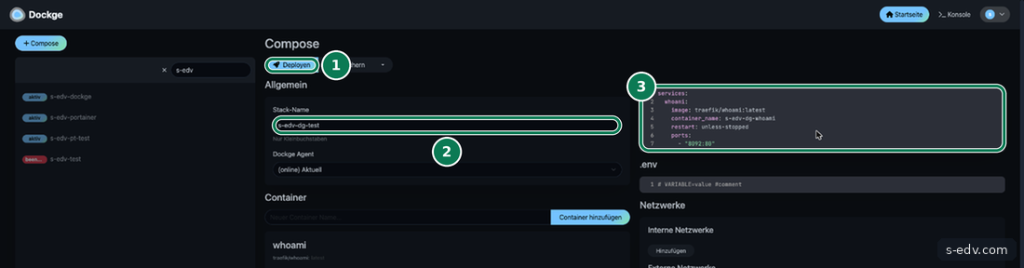
Klicken Sie auf Compose. Geben Sie bei Stack-Name einen Namen ein, Dockge verlangt Kleinbuchstaben, Bindestriche wie in s-edv-dg-test gehen. Rechts steht eine Beispiel-Compose-Datei, die Sie ersetzen. Wir haben den Testdienst whoami auf Port 8092 eingetragen.
services:
  whoami:
    image: traefik/whoami:latest
    container_name: s-edv-dg-whoami
    restart: unless-stopped
    ports:
      - "8092:80"
Der Editor rückt neue Zeilen selbst ein. Tippen Sie die Datei, nehmen Sie nur die zusätzlichen Leerzeichen gegenüber der Zeile davor. Mit Deployen legt Dockge den Ordner an, speichert die Dateien und startet das Projekt.
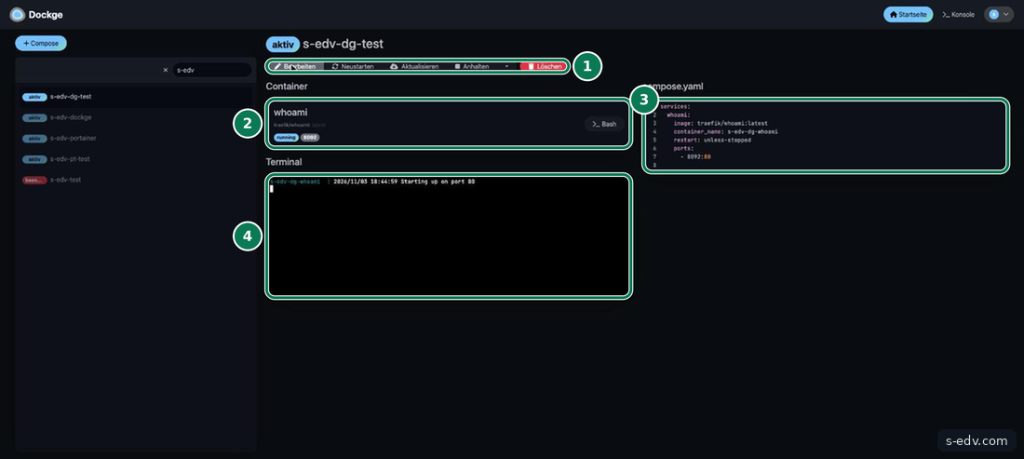
Die Detailseite zeigt den Container, die Compose-Datei und darunter die Ausgabe. Auf der NAS liegt das Projekt jetzt als normaler Ordner:
ls -A /volume2/docker/dockge/stacks/s-edv-dg-test/compose.yaml
.envSie können das Projekt deshalb auch per SSH bearbeiten und im Ordner starten:
cd /volume2/docker/dockge/stacks/s-edv-dg-test
sudo docker compose up -d
Verifizieren: Die Antwort von
curl -s http://ADRESSE-DER-NAS:8092/beginnt mit einer Zeile Hostname.
Schritt 6: Die Rechte der .env vorsorglich einschränken
In die Datei .env gehören Passwörter und Schlüssel für das Projekt. Dockge legt sie als root an. Die klassischen Linux-Rechte sehen danach offen aus:
getfacl -p /volume2/docker/dockge/stacks/s-edv-dg-test/.envuser::rwx
group::rwx
other::rwxGeschützt ist die Datei trotzdem, denn UGOS regelt den Zugriff auf den freigegebenen Ordner docker über eigene Zugriffslisten, erkennbar am Pluszeichen in ls -ld. Bei uns durfte ein Benutzer ohne Rechte nicht einmal den Ordner /volume2/docker auflisten. Sobald Sie Geheimnisse in die .env schreiben, schränken Sie die Rechte trotzdem vorsorglich ein. Dockge läuft als root und liest die Datei weiterhin:
sudo chmod 600 /volume2/docker/dockge/stacks/s-edv-dg-test/.env
ls -la /volume2/docker/dockge/stacks/s-edv-dg-test/.env
-rw------- 1 root root 25 Nov 3 19:44 .envPrüfen Sie die Rechte nach dem Bearbeiten in Dockge erneut. Mehr zu Rechten in den Docker-Ordnern zeigt Teil 65.
Verifizieren: Die Ausgabe von ls -la zeigt für die .env die Rechte -rw------- und den Besitzer root.
Schritt 7: Die Konsole abgeschaltet lassen
Oben rechts bietet Dockge den Punkt Konsole. Ab Werk ist sie abgeschaltet, und Dockge erklärt den Grund.
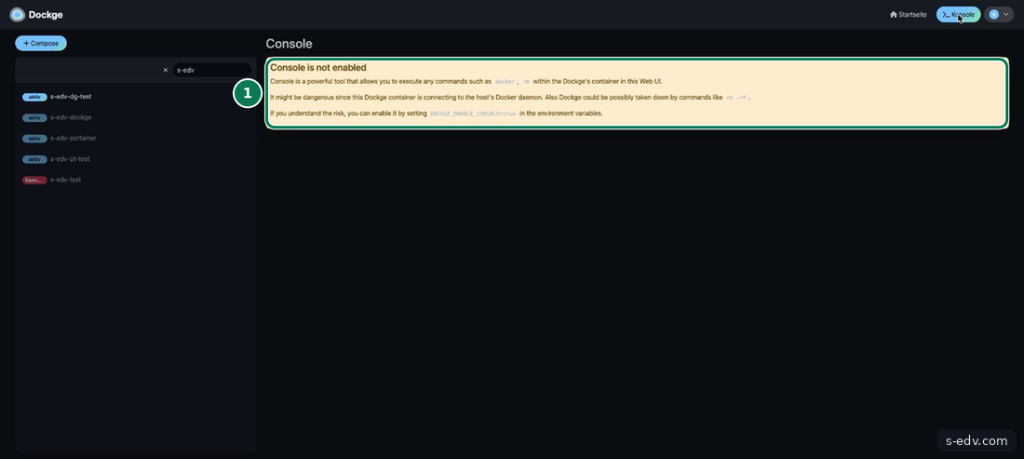
Laut Dockge führt die Konsole beliebige Befehle wie docker oder rm im Container von Dockge aus. Weil dieser Container mit dem Docker-Dienst der NAS verbunden ist, wäre das ein Weg zu weitreichenden Änderungen über den Browser. Freischalten ließe sie sich mit der Umgebungsvariable DOCKGE_ENABLE_CONSOLE=true. Der Knopf Bash bei jedem Container öffnet trotzdem eine Shell in diesem Container. Auch deshalb gehört das Konto in Dockge nur in vertrauenswürdige Hände. Für die Arbeit auf der Kommandozeile nutzen Sie besser SSH, siehe Teil 52.
Verifizieren: Unter Konsole steht Console is not enabled.
Wo die Compose-Dateien liegen
Auf der NAS können drei Werkzeuge Compose-Projekte anlegen, und jedes legt die Datei woanders ab. So sah es bei uns aus:
- App Docker von UGOS: im Projektordner, bei uns /volume2/docker/s-edv-test/docker-compose.yaml. Die App führt die Projekte in ihrer Liste unter Projekt.
- Portainer: im eigenen Datenordner unter data/compose mit einer Nummer je Stack, bei uns data/compose/1/docker-compose.yml.
- Dockge: im Stacks-Ordner je Projekt ein Ordner mit compose.yaml und .env.
Alle drei sehen die laufenden Container der anderen, bearbeiten aber nur ihre eigenen Projekte. Legen Sie deshalb je Projekt fest, welches Werkzeug es pflegt, und bleiben Sie dabei. Für die Sicherung heißt das: Je nach Werkzeug gehört ein anderer Ordner in den Sicherungsplan.
Typische Fehler
- Stacks-Ordner mit unterschiedlichen Pfaden: Ist der Ordner innen unter einem anderen Pfad eingebunden als außen, passen relative Pfade in den Projekten nicht. Beide Pfade gleich wählen.
- Bestehende Projekte lassen sich nicht bearbeiten: Dockge verwaltet nur Projekte im Stacks-Ordner. Projekte aus der App Docker in der App Docker pflegen.
- Projekt fehlt in der App Docker: Projekte aus Dockge erscheinen in der App Docker nicht unter Projekt, bei uns fehlte s-edv-dg-test dort.
- Einrückung im Editor doppelt: Der Editor rückt selbst ein. Beim Tippen nur die zusätzlichen Leerzeichen setzen.
- Stack-Name wird nicht angenommen: Nur Kleinbuchstaben verwenden.
- Port 5001 belegt: Anderen Port nach außen wählen, etwa 5002:5001.
Häufige Fragen
Dockge oder Portainer?
Dockge ist auf Compose-Projekte als Dateien zugeschnitten, übersichtlich und ohne eigene Datenbank für Stacks. Portainer zeigt zusätzlich Netzwerke, Volumes und Images im Detail. Beide sehen alle Projekte, bearbeiten aber nur ihre eigenen. Portainer zeigt Teil 66.
Brauche ich Dockge neben der App Docker?
Nein. Dockge lohnt sich, wenn Sie Projekte lieber als Ordner mit compose.yaml pflegen und sie auch per SSH bearbeiten wollen.
Darf Dockge aus dem Internet erreichbar sein?
Nein. Dockge spricht über den Docker-Socket mit der NAS, wer es bedient, kann Container mit Zugriff auf die Ordner der NAS starten. Dazu spricht Dockge nur HTTP ohne Verschlüsselung, das Passwort geht im Klartext durchs Netz. Nur im Heimnetz oder über VPN nutzen.
Wie aktualisiere ich Dockge selbst?
Im Ordner des Projekts:
sudo docker compose pull
sudo docker compose up -d
Das Tag 1 bleibt dabei in der Hauptversion 1, bei uns lief 1.5.0. Benutzer und Einstellungen im Ordner data bleiben erhalten, sichern Sie ihn trotzdem vorher.
Kann Dockge mehrere Rechner verwalten?
Auf der Startseite steht der Bereich Dockge Agenten mit dem Hinweis beta und dem Knopf Agent Hinzufügen. Laut README von Dockge lassen sich damit weitere Docker-Rechner einbinden, auf denen ebenfalls Dockge läuft. Für eine einzelne NAS brauchen Sie das nicht.
Wie sichere ich Dockge?
Sichern Sie den Ordner data mit Benutzern und Einstellungen und den Stacks-Ordner mit den Projekten. Die Daten der Projekte selbst liegen dort, wo ihre compose.yaml sie hinlegt. Wie Sie Docker-Daten richtig sichern, zeigt Teil 61.
Fazit
Dockge macht aus Compose-Projekten eine übersichtliche Weboberfläche, ohne sie in einer Datenbank zu verstecken. Entscheidend ist der Stacks-Ordner, innen und außen unter demselben Pfad. Projekte aus der App Docker zeigt Dockge an, lässt sie aber in Ruhe, und die Konsole bleibt aus gutem Grund abgeschaltet. Wer seine Projekte gern als Dateien pflegt, hat mit Dockge ein schlankes Werkzeug neben der App Docker.