UGREEN NAS: Windows-PC automatisch sichern und Dateien zurückholen
Teil 60 der UGREEN-Serie: Ordner eines Windows-PCs mit dem Programm UGREEN NAS automatisch auf die NAS sichern, Dateien zurückholen und die Sicherung nach Neustarts am Laufen halten.
Mit KI erstellt – redaktionelle Prüfung ausstehend
Werbung Mit * markierte Links sind Werbelinks: Bei einem Kauf erhalten wir eine Provision, der Preis bleibt gleich. Als Amazon-Partner verdiene ich an qualifizierten Verkäufen. Mehr dazu
Mit dem Desktop-Programm UGREEN NAS sichern Sie Ordner eines Windows-PCs automatisch auf Ihre UGREEN NAS. Sobald sich eine Datei ändert, landet die neue Fassung nach wenigen Sekunden auf der NAS. Diese Anleitung zeigt die Einrichtung vom Download bis zur ersten Sicherung, wie Sie Dateien zurückholen, und zwei Einstellungen, ohne die die Sicherung nach dem nächsten Neustart des PCs stillsteht.
Voraussetzungen
- UGOS Pro mit der App Sync & Backup auf der NAS.
- Ein eigenes Benutzerkonto auf der NAS nur für die Sicherung, als Standardbenutzer ohne Adminrechte, siehe Teil 23.
- Ein PC mit Windows 10 oder 11 in 64 Bit im selben Netz wie die NAS.
- Die IP-Adresse der NAS, zum Beispiel aus der Geräteliste Ihres Routers.
Schritt 1: Programm installieren
Öffnen Sie die Downloadseite von UGREEN, wählen Sie bei Windows „windows 64-bit“. Bei uns war es Version 1.21.0.80330 mit 245,22 MB. Laut Downloadseite läuft es ab Windows 10 in 64 Bit. Starten Sie die heruntergeladene Datei. Die Benutzerkontensteuerung nennt als Herausgeber Ugreen Group Limited. Das Programm installiert sich nach C:\Program Files\UGREEN NAS und belegt dort gut 700 MB.
Nach der Installation öffnet sich das Fenster UGREEN NAS mit den Knöpfen „Neues Gerät aktivieren“ und „Mit bestehendem Konto anmelden“.
Schritt 2: Mit der NAS verbinden
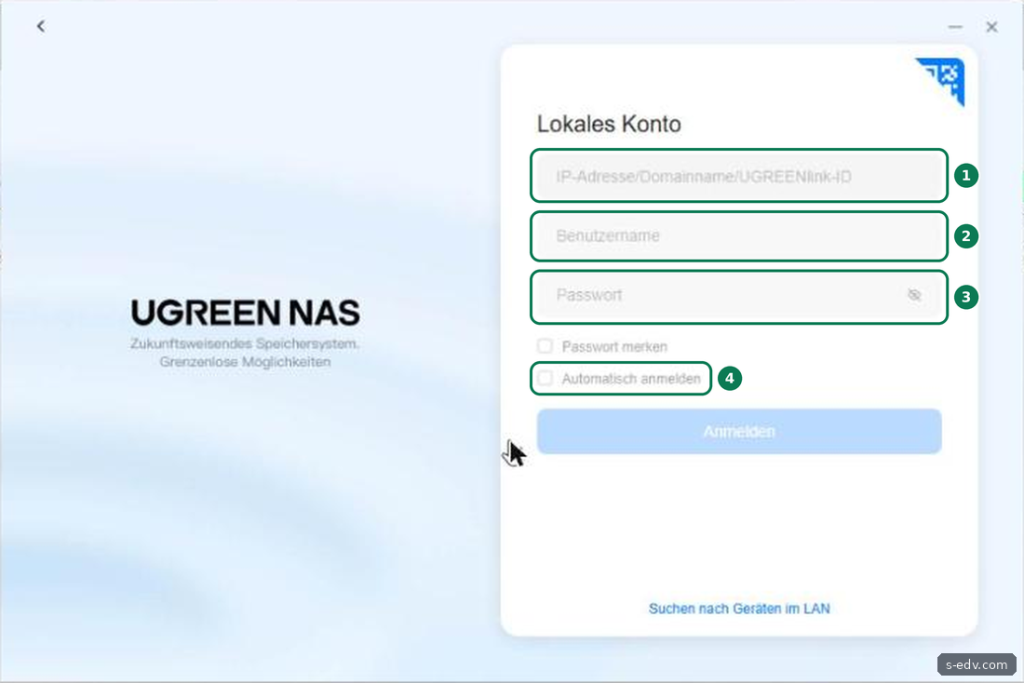
Klicken Sie im Startfenster des Programms auf „Mit bestehendem Konto anmelden“. Es erscheint die Anmeldung „Lokales Konto“. Tragen Sie die IP-Adresse der NAS, den Benutzernamen und das Passwort ein. Setzen Sie gleich den Haken bei „Automatisch anmelden“, warum, steht in Schritt 7. Klicken Sie dann auf Anmelden.
Nach der Anmeldung fragt die Windows-Firewall, ob die App Syncspace von Ugreen Group Limited auf das Netz zugreifen darf. Das ist der Sicherungsdienst des Programms. Klicken Sie auf Zulassen. Den Hinweis oben rechts zum Verbindungsmodus schließen Sie mit OK.
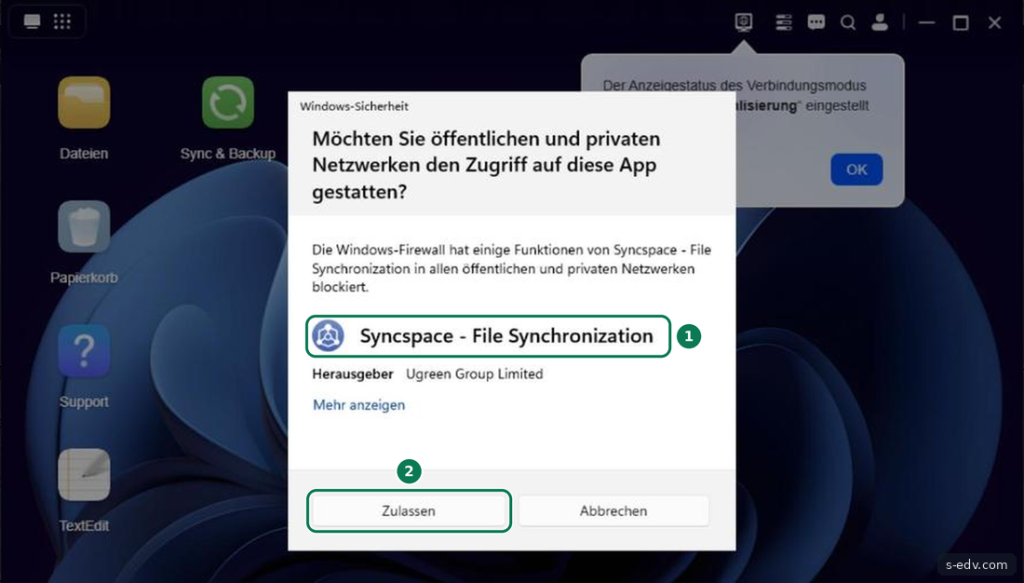
Das Programm zeigt nun einen Desktop wie UGOS Pro mit den Apps Dateien, Papierkorb, Support, TextEdit und Sync & Backup.
Schritt 3: Sicherungsaufgabe anlegen
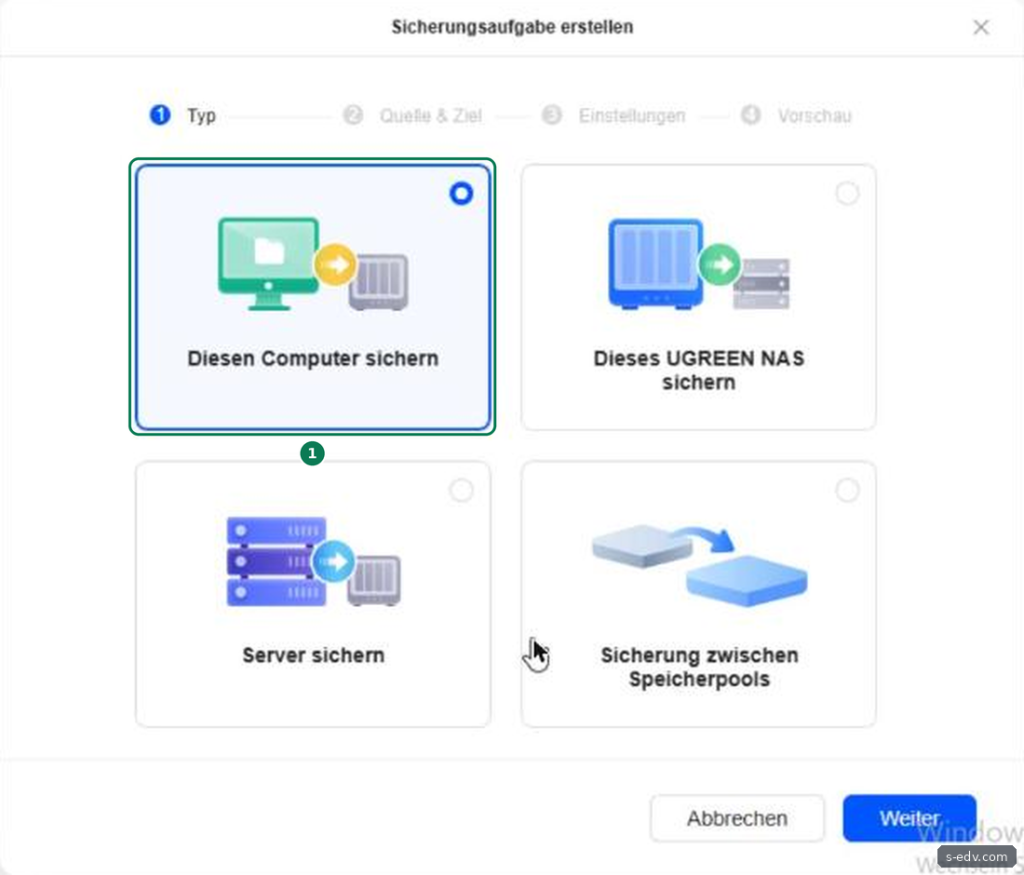
Öffnen Sie im Programm die App Sync & Backup, links Sichern & Wiederherstellen, und klicken Sie auf Backup erstellen. Der Assistent hat vier Schritte: Typ, Quelle & Ziel, Einstellungen und Vorschau. Unter Typ ist „Diesen Computer sichern“ schon ausgewählt. Klicken Sie auf Weiter.
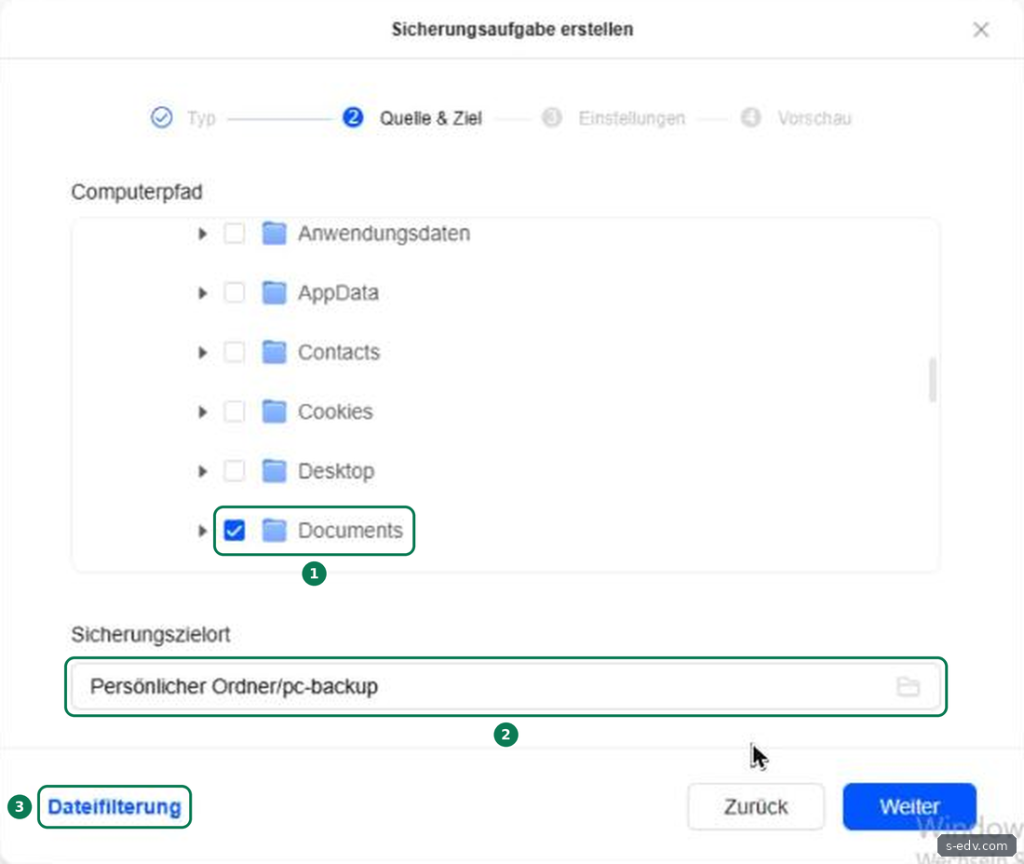
Unter Computerpfad sehen Sie die Laufwerke des PCs als Baum. Klappen Sie ihn auf und haken Sie die Ordner an, die Sie sichern wollen, zum Beispiel C:\Users\IHR-NAME\Documents. Klicken Sie dann in das Feld Sicherungszielort.
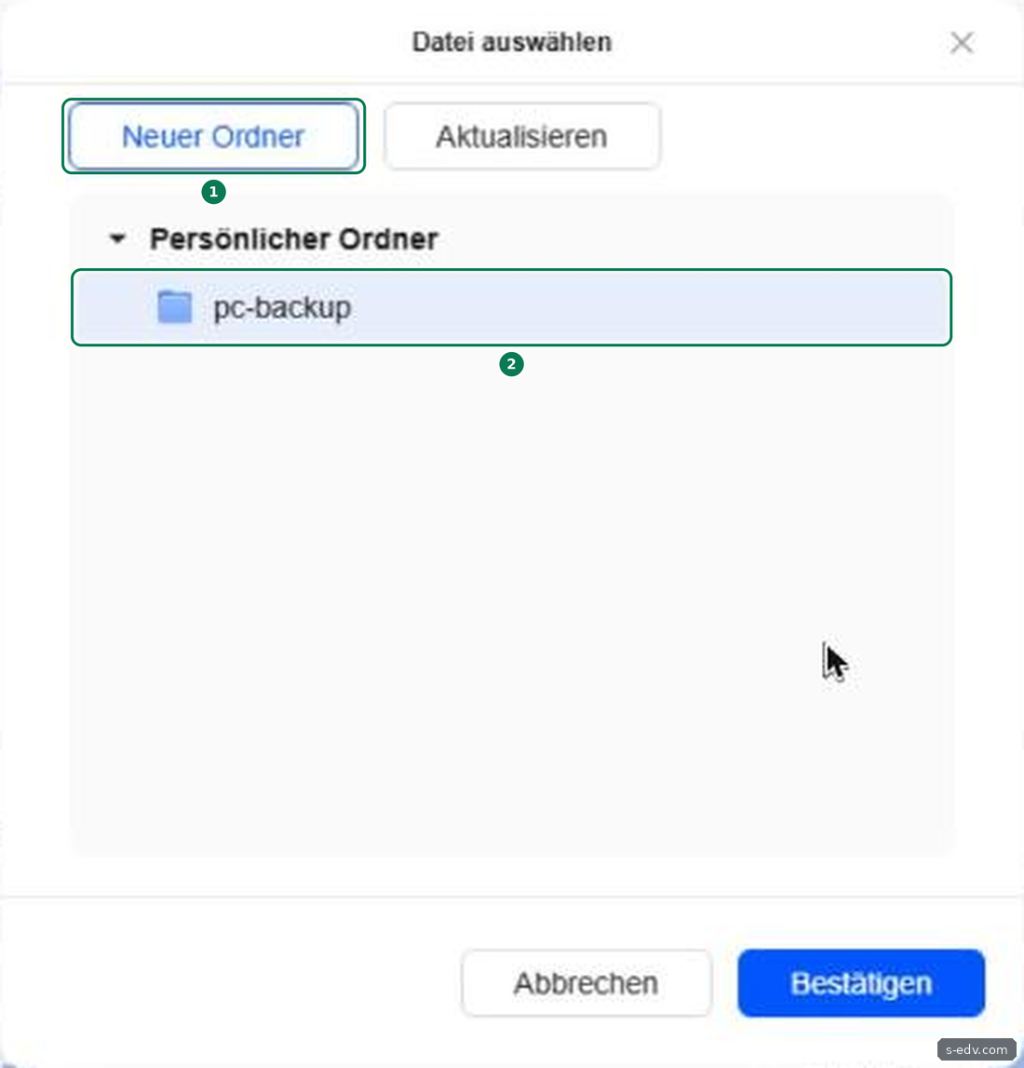
Im Fenster „Datei auswählen“ steht bei einem Standardbenutzer ohne Rechte auf freigegebene Ordner nur der Persönliche Ordner. Markieren Sie ihn, legen Sie mit Neuer Ordner einen Unterordner an, etwa pc-backup, markieren Sie diesen und klicken Sie auf Bestätigen.
Sehen Sie sich vor dem Weiter die Dateifilterung unten links an. Sie ist eingeschaltet und schließt unter anderem temporäre Dateien, Verknüpfungen (*.lnk), desktop.ini, thumbs.db, den Papierkorb sowie die Ordner Program Files, Program Files (x86) und ProgramData aus. Dazu kommt *.pst, also die Datendateien von Outlook mit E-Mails und Kalender. Wer Outlook mit lokalen PST-Dateien nutzt, sichert diese hier nicht.
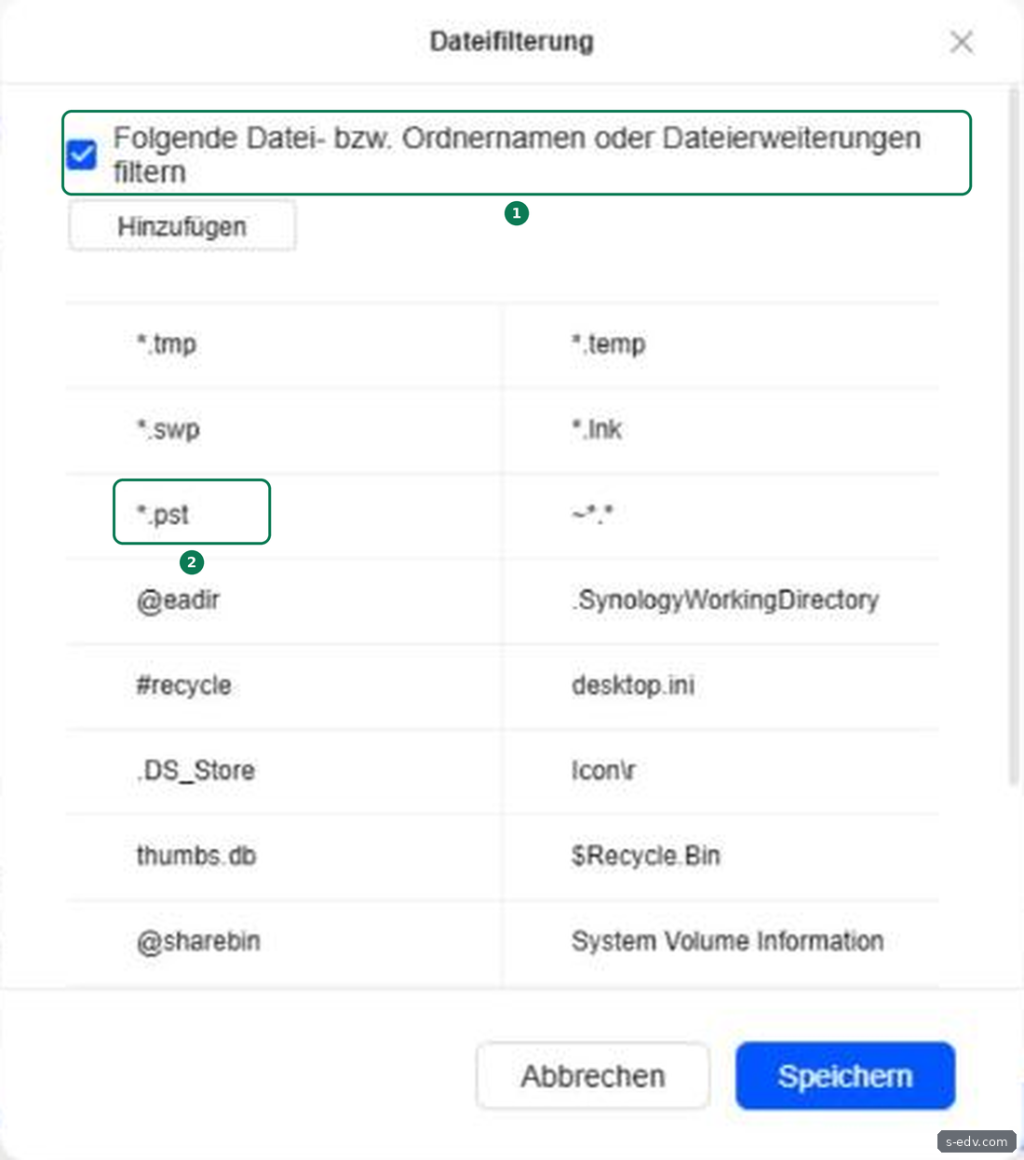
Die Einträge der Liste ließen sich bei uns weder per Klick noch per Rechtsklick einzeln entfernen. Mit Hinzufügen kommen eigene Einträge dazu, der Haken oben schaltet die ganze Liste ab. Sichern Sie PST-Dateien deshalb auf anderem Weg, oder schalten Sie die Filterung ganz ab und nehmen in Kauf, dass dann auch temporäre Dateien mitgesichert werden.
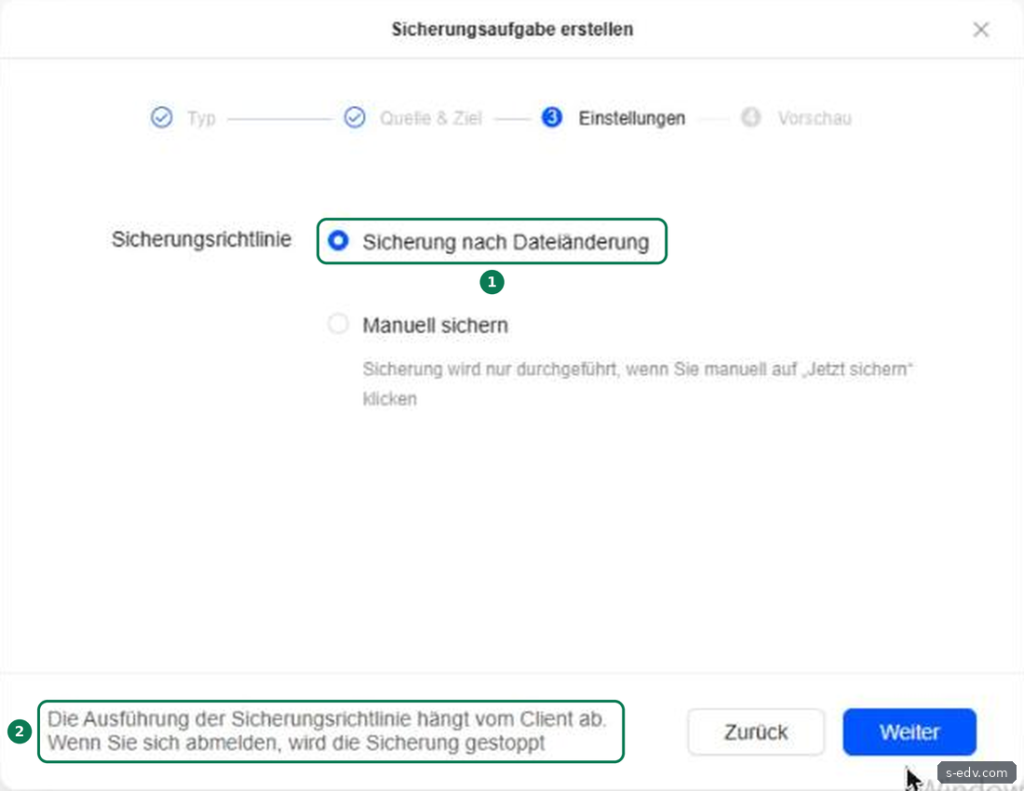
Klicken Sie auf Weiter. Unter Einstellungen wählen Sie die Sicherungsrichtlinie. „Sicherung nach Dateiänderung“ ist vorgewählt und sichert jede Änderung sofort. Die Alternative „Manuell sichern“ läuft nur, wenn Sie auf „Jetzt sichern“ klicken. Einen Zeitplan bietet der Assistent nicht. Unten steht der wichtigste Satz der ganzen Einrichtung: Die Sicherung hängt am Programm und stoppt, wenn Sie sich abmelden. Mehr dazu in Schritt 7. Klicken Sie auf Weiter.
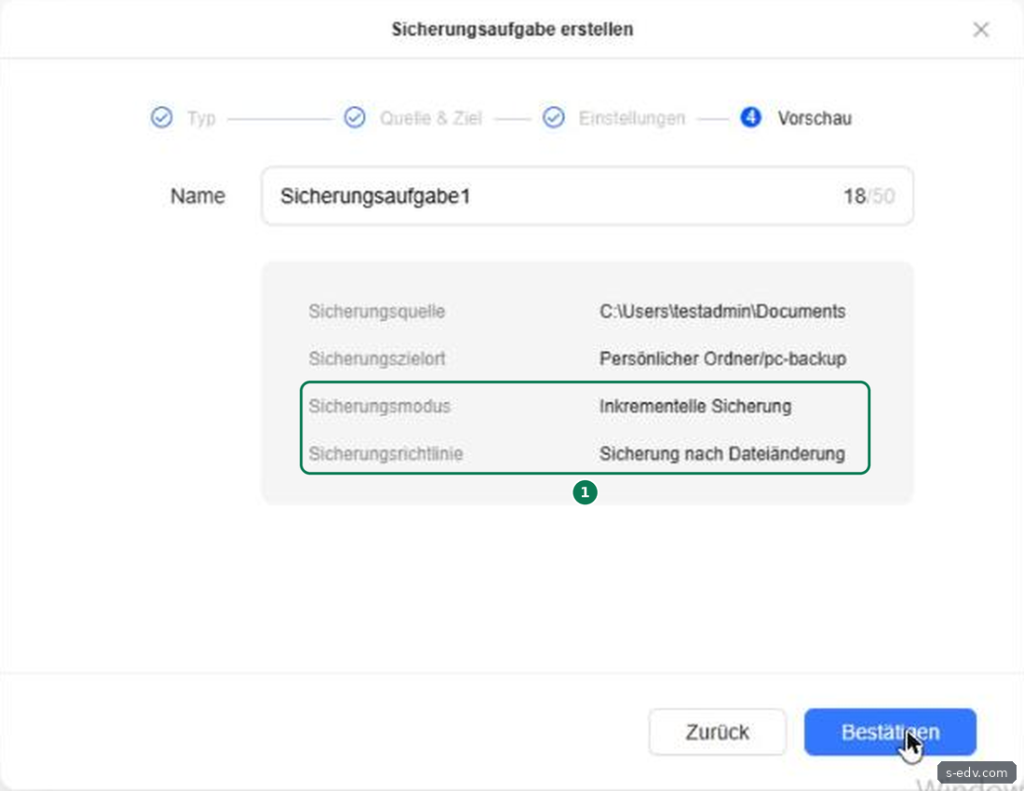
Die Vorschau fasst alles zusammen. Als Name schlägt das Programm Sicherungsaufgabe1 vor, den Sie ändern können. Der Sicherungsmodus heißt Inkrementelle Sicherung. Klicken Sie auf Bestätigen.
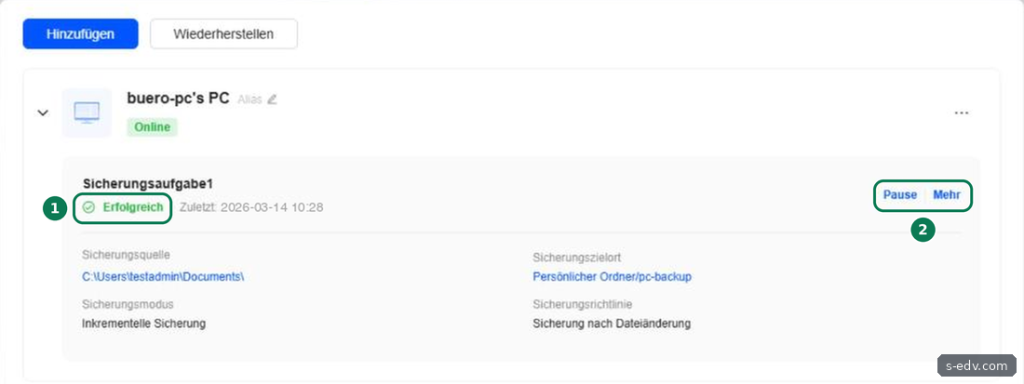
Der Assistent schließt sich. Unter Sichern & Wiederherstellen steht jetzt Ihr PC mit der neuen Aufgabe.
Schritt 4: Erste Sicherung prüfen
Die erste Sicherung beginnt sofort, nach wenigen Sekunden zeigt die Aufgabe den Status Erfolgreich. In der Liste steht der PC mit seinem Gerätenamen und dem Status Online, darunter die Aufgabe. Über Mehr bearbeiten oder löschen Sie die Aufgabe, über Pause halten Sie sie an.
Öffnen Sie im Programm die App Dateien und gehen Sie in den Zielordner. Die Sicherung legt dort einen Ordner mit dem Gerätenamen des PCs an und darunter den vollständigen Windows-Pfad, also Laufwerk, Users, Benutzername und Documents. Jede Datei liegt einzeln und lesbar da, mit der Änderungszeit vom PC. Ein eigenes Sicherungsformat gibt es nicht.
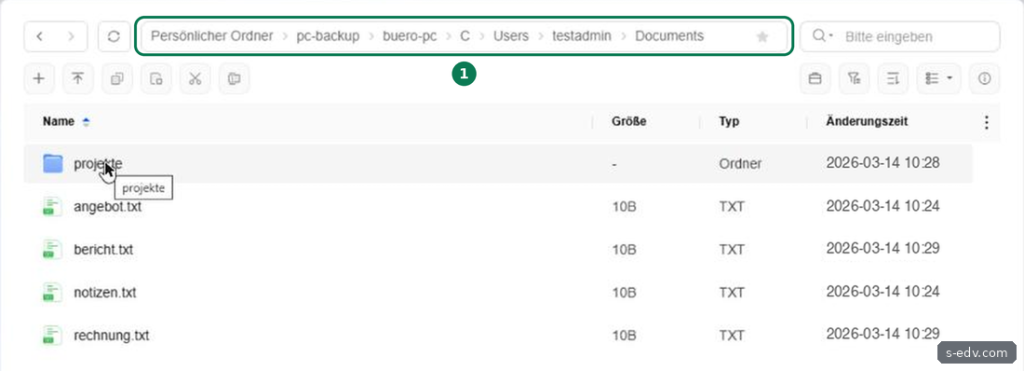
Im Zielordner stehen dieselben Dateien wie im gesicherten Ordner am PC. Neben den Dateien legt die Sicherung versteckte Steuerdateien an, etwa .stignore mit der Filterliste. Die App Dateien blendet sie aus. Löschen Sie sie nicht.
Schritt 5: Was bei Änderungen passiert
Wir haben am PC eine Datei geändert, eine gelöscht und eine neue angelegt. Geänderte und neue Datei waren nach wenigen Sekunden auf der NAS. Daraus ergeben sich drei Regeln:
- Neue Dateien kommen automatisch dazu.
- Geänderte Dateien werden auf der NAS überschrieben. Eine ältere Fassung hebt die Sicherung nicht auf.
- Gelöschte Dateien bleiben auf der NAS liegen. Die Sicherung ist also kein Spiegel des PCs.
Das schützt vor versehentlichem Löschen, nicht aber vor einer überschriebenen oder verschlüsselten Datei. Wer ältere Stände braucht, sichert den Zielordner zusätzlich mit einem Programm, das Versionen aufhebt, etwa restic wie in Teil 55. Den Plan dahinter zeigt Teil 53. Der Zielordner wächst mit der Zeit, weil gelöschte Dateien nie verschwinden. Räumen Sie ihn bei Bedarf in der App Dateien auf.
Legen Sie am PC im gesicherten Ordner eine Datei an und öffnen Sie nach einigen Sekunden den Zielordner in der App Dateien. Die Datei liegt dort. Löschen Sie sie am PC wieder, bleibt sie auf der NAS stehen.
Schritt 6: Dateien zurückholen
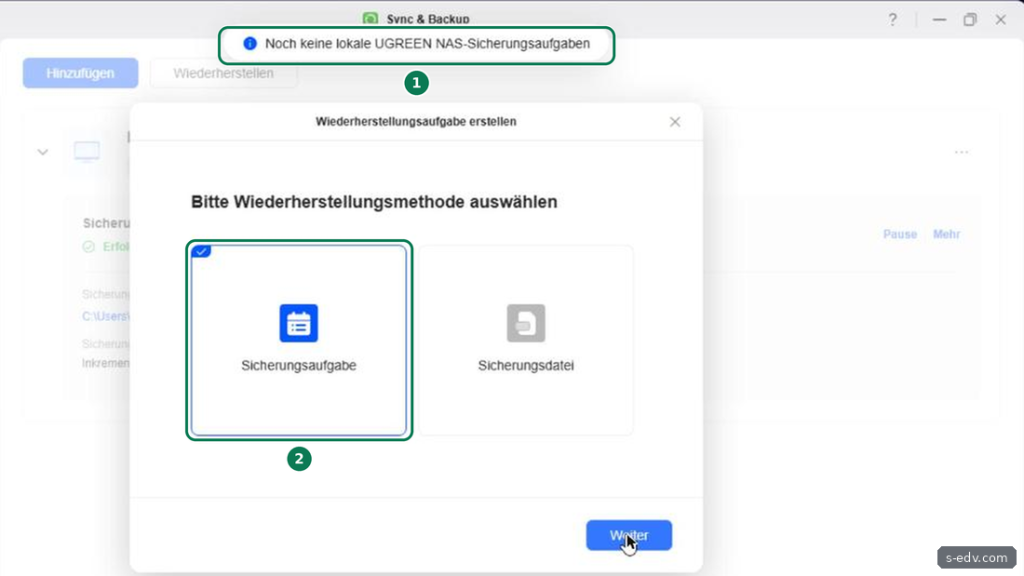
Der Knopf Wiederherstellen neben Hinzufügen hilft hier nicht. Wählen Sie dort Sicherungsaufgabe und klicken Sie auf Weiter, erscheint kurz die Meldung „Noch keine lokale UGREEN NAS-Sicherungsaufgaben“, und der Assistent bleibt stehen. Er stellt Sicherungen der NAS selbst wieder her, keine PC-Sicherungen. Die Variante Sicherungsdatei fragt nach Sicherungspaketen in einem Ordner, auf USB oder auf einem Dateiserver.
Da die Sicherung aus normalen Dateien besteht, holen Sie diese einfach zurück. Öffnen Sie im Programm die App Dateien, gehen Sie im Zielordner zur gewünschten Datei oder zum Ordner, klicken Sie mit der rechten Maustaste darauf und wählen Sie Herunterladen. Windows fragt mit „Ordner auswählen“ nach dem Ziel. Wählen Sie den ursprünglichen Ordner, etwa Dokumente, und klicken Sie auf „Ordner auswählen“. Ganze Ordner lädt das Programm samt Inhalt.
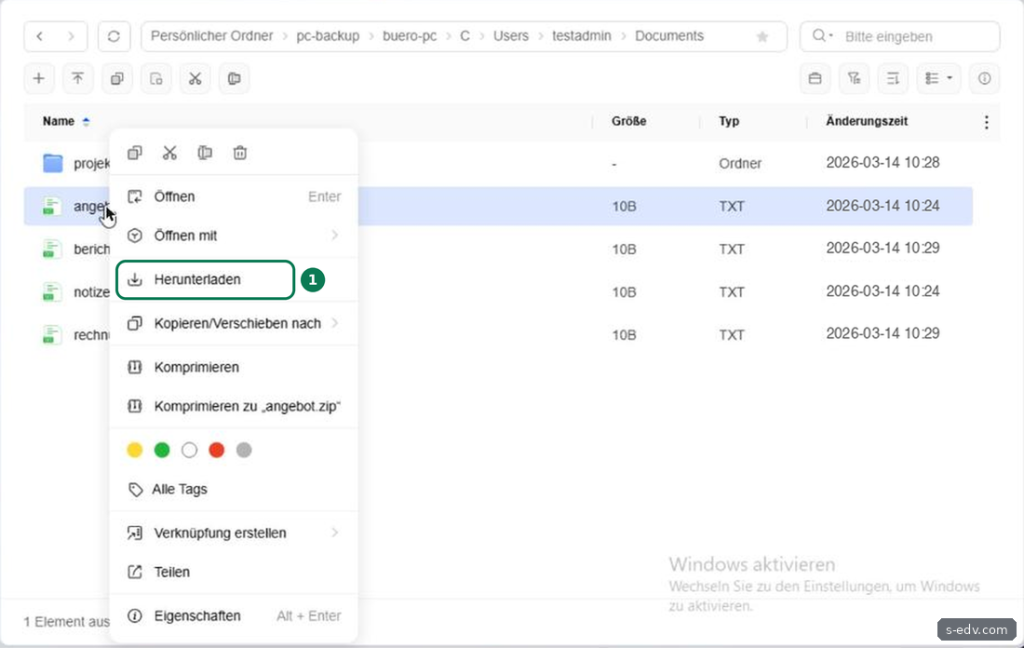
Wir haben am PC eine Datei und einen Ordner gelöscht und beides so zurückgeholt. Beides lag danach wieder in Dokumente, mit dem alten Inhalt. Die Änderungszeit ist dabei der Zeitpunkt des Herunterladens, nicht die ursprüngliche.
Üben Sie das einmal, bevor es ernst wird. Wie ein geplanter Probelauf aussieht, zeigt Teil 62.
Schritt 7: Sicherung nach Neustarts am Laufen halten
Schließen Sie das Programmfenster mit dem X, läuft das Programm im Infobereich der Taskleiste weiter und sichert weiter. Eine Datei, die wir danach anlegten, war neun Sekunden später auf der NAS. Über einen Rechtsklick auf das Symbol im Infobereich öffnen Sie das Programm wieder, kommen zu den Client-Einstellungen oder beenden es. Beenden entfernt nur Fenster und Symbol: Eine Datei, die wir danach anlegten, kam trotzdem auf der NAS an. Anzeigen tut das Programm das aber nirgends. Lassen Sie es deshalb einfach im Infobereich laufen.
Kritisch ist der Neustart des PCs. In den Client-Einstellungen ist „Autostart nach dem Einschalten“ ab Werk aus. Dann startet das Programm nach einem Neustart gar nicht, und die Sicherung ruht, bis Sie es selbst öffnen. Schalten Sie den Schalter ein.
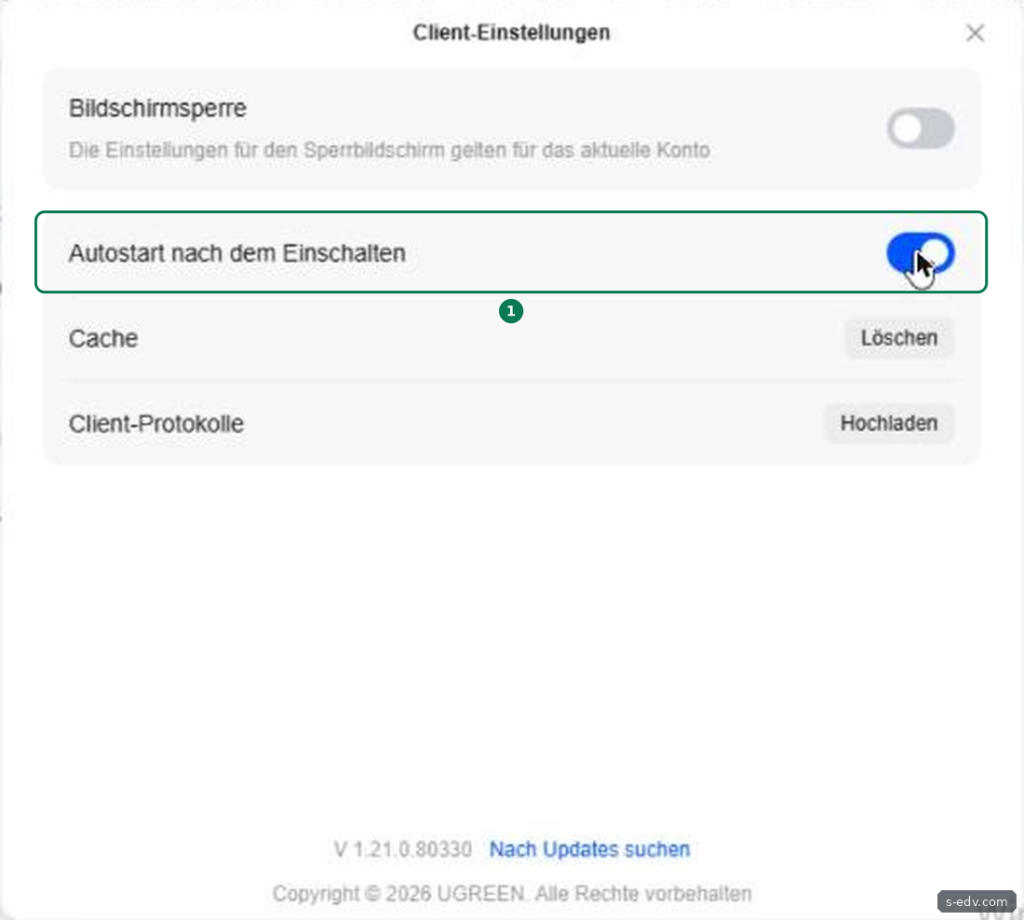
Das Programm startet, sobald Sie sich bei Windows anmelden. Solange niemand bei Windows angemeldet ist, ruht die Sicherung. Autostart allein reicht aber nicht. Nach dem nächsten Neustart öffnete sich bei uns das Programm mit der leeren Passwortzeile. Solange niemand das Passwort eingibt, sichert es nichts: Eine Datei, die wir in dieser Zeit anlegten, kam nicht auf der NAS an. Nach der Anmeldung holte das Programm sie nach.
Setzen Sie deshalb in der Anmeldung den Haken bei „Automatisch anmelden“. Haben Sie sich in Schritt 2 ohne den Haken angemeldet, erscheint die Anmeldung nach dem nächsten Neustart wieder. Setzen Sie den Haken dann, geben Sie das Passwort ein und melden Sie sich an.
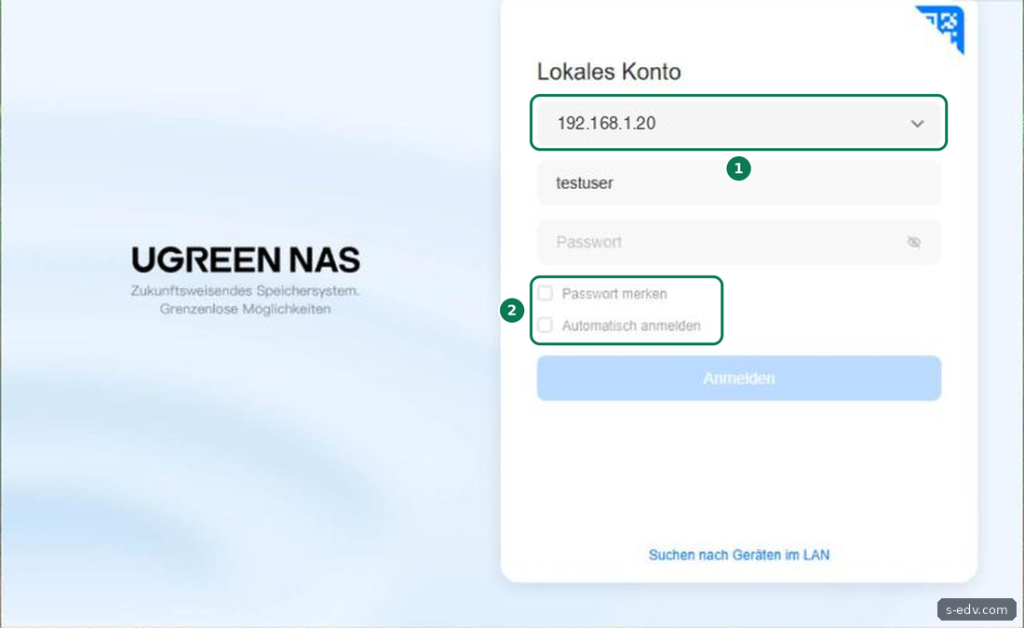
Mit Autostart und automatischer Anmeldung erschien nach dem Neustart kein Anmeldefenster mehr. Eine neue Datei war elf Sekunden nach dem Anlegen auf der NAS.
Mit „Automatisch anmelden“ speichert das Programm die Anmeldung auf dem PC. Wer den PC benutzt, kommt damit auch an die gesicherten Dateien auf der NAS. Nutzen Sie deshalb ein eigenes Konto nur für die Sicherung, wie in den Voraussetzungen beschrieben, und kein Adminkonto.
Typische Fehler
- Noch keine lokale UGREEN NAS-Sicherungsaufgaben
Erscheint nach Wiederherstellen und Sicherungsaufgabe. Der Assistent ist für Sicherungen der NAS gedacht. PC-Dateien holen Sie über die App Dateien zurück, siehe Schritt 6.
- Nach einem Neustart kommen keine Dateien mehr an
Das Programm ist nicht gestartet oder nicht angemeldet. Autostart in den Client-Einstellungen einschalten und mit „Automatisch anmelden“ anmelden, siehe Schritt 7.
- Outlook-Postfach fehlt in der Sicherung
Die Dateifilterung schließt
*.pstab Werk aus, der Eintrag lässt sich nicht einzeln entfernen. PST-Dateien auf anderem Weg sichern oder die Filterung ganz abschalten.- Im Ziel steht nur der Persönliche Ordner
Das Konto hat auf keinen freigegebenen Ordner Schreibrechte. Entweder dort sichern oder die Rechte vergeben, siehe Teil 26.
Häufige Fragen
Sichert das Programm das ganze Windows?
Nein. Es sichert ausgewählte Ordner als einzelne Dateien. Ein startfähiges Abbild des PCs entsteht nicht, und Programmordner schließt die Dateifilterung ab Werk aus. Sichern Sie Ihre Daten, nicht das System.
Kann ich mehrere PCs auf dasselbe Ziel sichern?
Die Sicherung legt im Ziel einen Ordner mit dem Gerätenamen des PCs an. Achten Sie deshalb auf eindeutige Gerätenamen. Übersichtlicher ist ein eigenes Konto je PC.
Wie sichere ich einen Mac?
Für den Mac gibt es Time Machine, siehe Teil 59.
Reicht diese Sicherung allein?
Nein. Liegt die einzige Kopie auf der NAS, gehen bei einem Defekt der NAS PC-Daten und Sicherung zusammen verloren. Sichern Sie die NAS zusätzlich, etwa auf eine USB-Platte wie in Teil 56.
Fazit
Die PC-Sicherung mit dem Programm UGREEN NAS ist schnell eingerichtet und legt die Dateien lesbar auf der NAS ab, ohne eigenes Format. Gelöschte Dateien bleiben erhalten, ältere Fassungen nicht. Damit sie dauerhaft läuft, gehören zwei Schalter dazu, die ab Werk aus sind: Autostart und „Automatisch anmelden“. Prüfen Sie außerdem die Dateifilterung, wenn Sie Outlook mit PST-Dateien nutzen, und holen Sie zur Probe einmal eine Datei über die App Dateien zurück.