UGREEN NAS: Audiobookshelf für Hörbücher einrichten
Teil 49 der UGREEN-Serie: Audiobookshelf in der Docker-App einrichten, Hörbuchordner nur lesend einbinden, Bibliothek scannen, weiterhören und die ab Werk ausgeschaltete Sicherung einschalten.
Mit KI erstellt – redaktionelle Prüfung ausstehend
Werbung Mit * markierte Links sind Werbelinks: Bei einem Kauf erhalten wir eine Provision, der Preis bleibt gleich. Als Amazon-Partner verdiene ich an qualifizierten Verkäufen. Mehr dazu
Audiobookshelf macht Ihre UGREEN NAS zum Hörbuchserver. Es liest Ihre Hörbücher aus einem Ordner, zeigt sie mit Cover und Kapiteln im Browser und merkt sich, wo Sie aufgehört haben. Diese Anleitung zeigt die Einrichtung in der Docker-App, warum der Hörbuchordner schreibgeschützt eingebunden sein darf und welche Einstellungen Sie gleich nach der Einrichtung ändern sollten.
Voraussetzungen
- UGOS Pro mit der Docker-App, siehe Teil 63.
- Ein Ordner mit Hörbüchern auf der NAS, am besten ein eigener freigegebener Ordner, siehe Teil 25.
- Port 13378 frei.
Was Audiobookshelf allgemein kann, etwa Podcasts und die Apps fürs Handy, steht in unserer Anleitung zu Audiobookshelf auf der Synology. Hier geht es um die Einrichtung auf der UGREEN.
Schritt 1: Hörbücher richtig ablegen
Audiobookshelf erkennt Autor und Titel am besten aus der Ordnerstruktur: ein Ordner je Autor, darin ein Ordner je Buch, darin die Audiodateien und optional ein Cover als cover.jpg. Bei uns sah das so aus:
Hörbücher/
  S-EDV Testautorin/
    Die kleine NAS/
      01 Kapitel 1.mp3
      02 Kapitel 2.mp3
      03 Kapitel 3.mp3
      cover.jpg
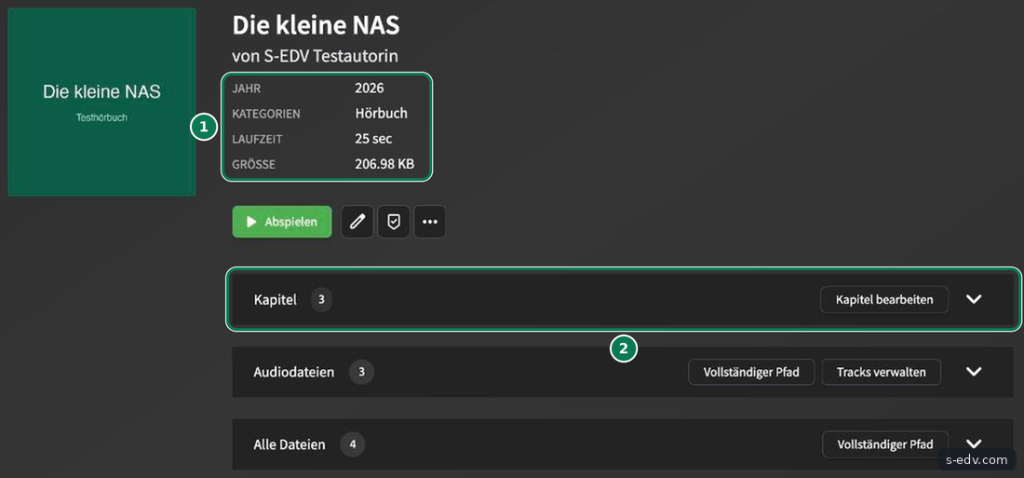
Jahr und Genre las Audiobookshelf bei uns aus den Tags der MP3-Dateien. Aus drei Dateien wurden drei Kapitel.
Im Ordner liegt je Buch ein eigener Unterordner mit den Audiodateien. Lose Dateien direkt im Autorenordner vermeiden Sie.
Schritt 2: Projekt in der Docker-App anlegen
Öffnen Sie die Docker-App, links Projekt, und klicken Sie auf Erstellen. Tragen Sie als Name audiobookshelf ein, wählen Sie als Speicherpfad einen neuen Ordner im freigegebenen Ordner docker und fügen Sie diese Compose-Datei ein:
services:
  audiobookshelf:
    image: ghcr.io/advplyr/audiobookshelf:2.37.2
    container_name: audiobookshelf
    ports:
      - "13378:80"
    environment:
      - TZ=Europe/Berlin
    volumes:
      - ./config:/config
      - ./metadata:/metadata
      - /volume1/Hoerbuecher:/audiobooks:ro
    restart: unless-stopped
Passen Sie den Pfad /volume1/Hoerbuecher an Ihren Hörbuchordner an. Die Zahl nach volume steht für das Volume, auf dem der freigegebene Ordner liegt. Das :ro am Ende bindet ihn nur lesend ein. Audiobookshelf kann Ihre Dateien damit weder ändern noch löschen. Datenbank, Cover und Sicherungen landen in config und metadata im Projektordner. Im Bild liegt der Hörbuchordner im Projektordner (./hoerbuecher), Projekt und Container heißen s-edv-audiobookshelf.
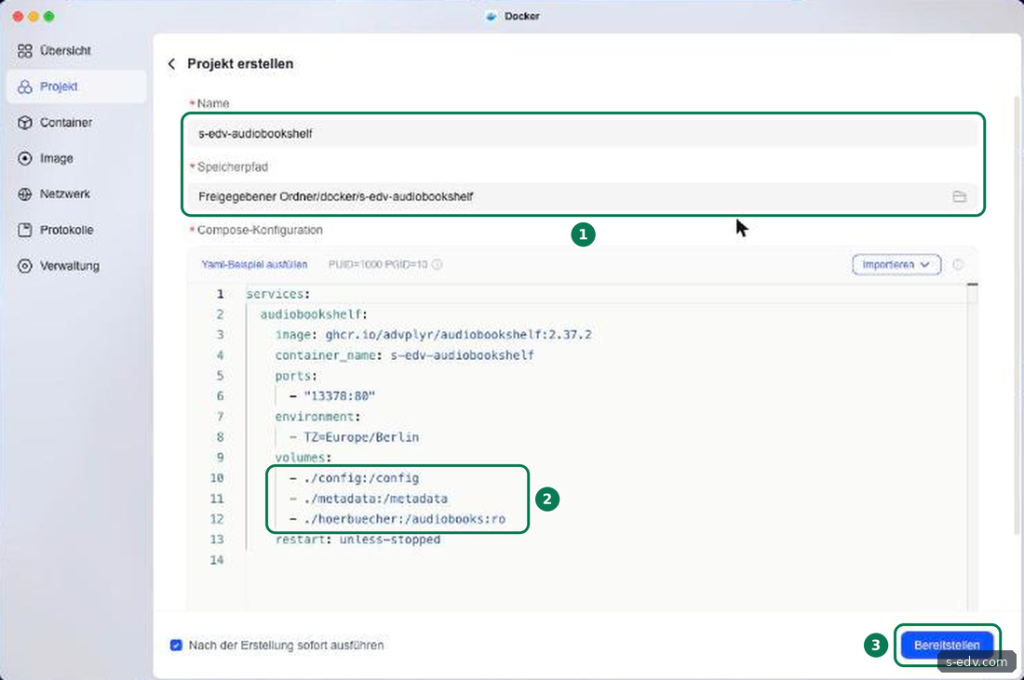
Klicken Sie auf Bereitstellen. Der erste Start dauert etwas, weil die Docker-App das Image (360 MB) zuerst lädt.
Im Browser zeigt http://IP-DER-NAS:13378 die Seite „Initial Server Setup“. Die Adresse leitet dabei auf /audiobookshelf weiter.
Schritt 3: Root-Konto anlegen und Sprache umstellen
Unter „Create Root User“ ist als Benutzername root vorbelegt. Vergeben Sie ein sicheres Passwort, bestätigen Sie es und klicken Sie auf Submit. Die Pfade für Config und Metadata sind fest und passen zur Compose-Datei. Melden Sie sich danach an.
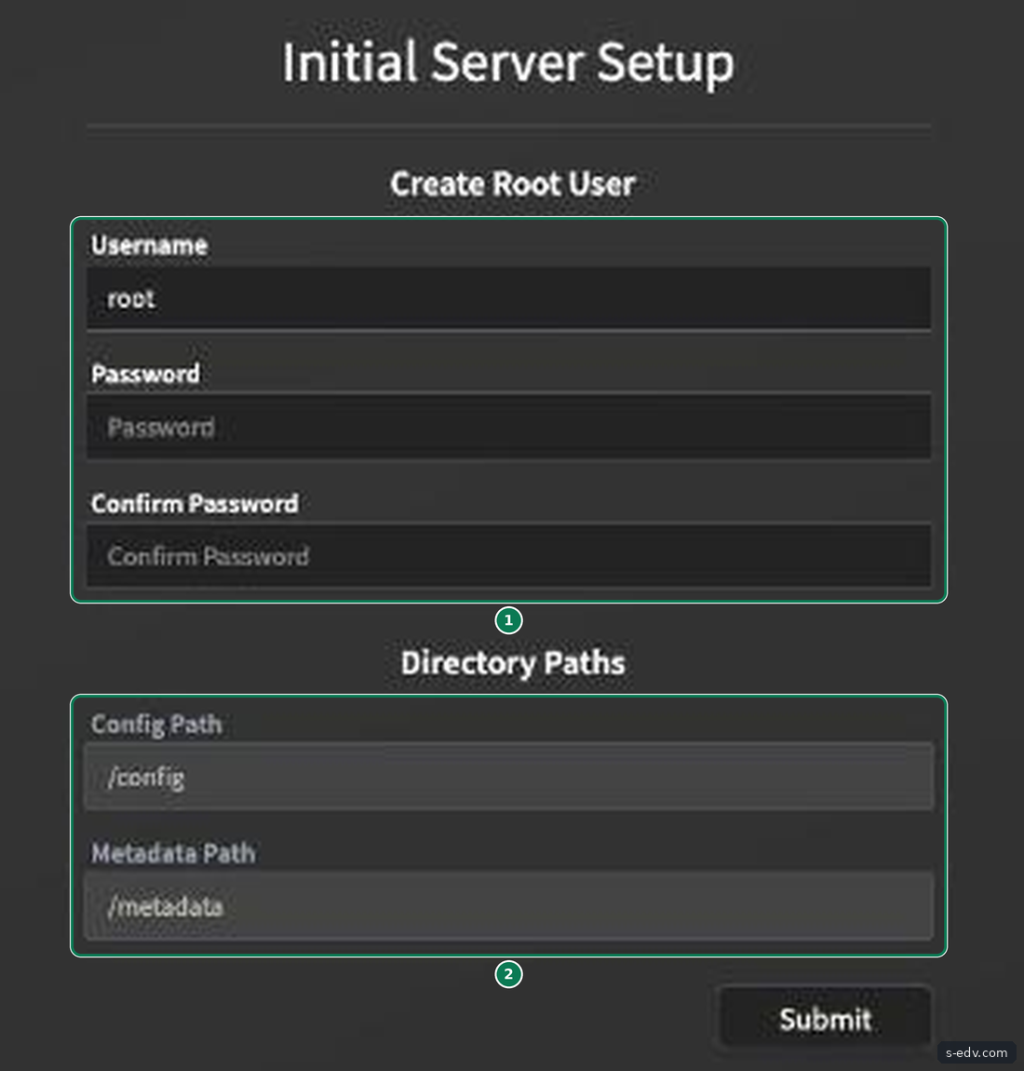
Die Oberfläche ist zunächst englisch. Öffnen Sie oben rechts das Zahnrad, links Settings, und wählen Sie unter Default Server Language den Eintrag Deutsch. Die Umstellung gilt sofort.
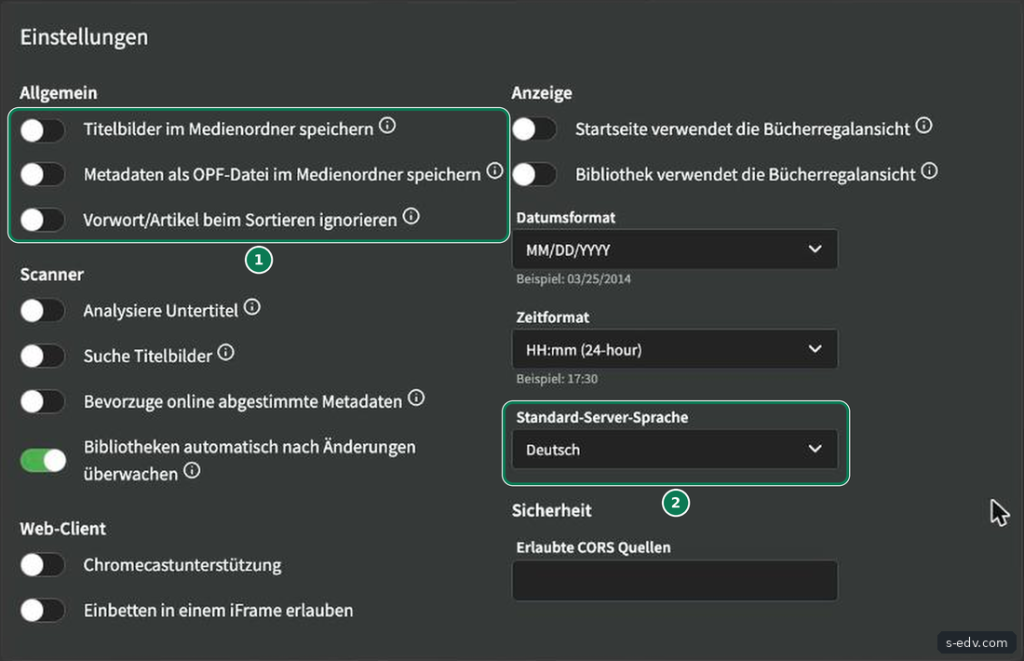
Auf derselben Seite sehen Sie, warum der schreibgeschützte Ordner reicht: „Titelbilder im Medienordner speichern“ und „Metadaten als OPF-Datei im Medienordner speichern“ sind ab Werk aus. Lassen Sie beides aus, wenn Sie den Ordner mit :ro eingebunden haben.
Menüs und Knöpfe erscheinen auf Deutsch. Einzelne Texte bleiben englisch oder holprig übersetzt.
Schritt 4: Bibliothek anlegen und scannen
Klicken Sie links auf Bibliotheken und auf den Knopf zum Erstellen der ersten Bibliothek. Lassen Sie den Medientyp auf Bücher, geben Sie einen Namen ein, etwa Hörbücher, und klicken Sie auf „Ordner auswählen“. Gehen Sie zu /audiobooks, klicken Sie auf „Ordnerpfad auswählen“ und dann auf Erstellen.
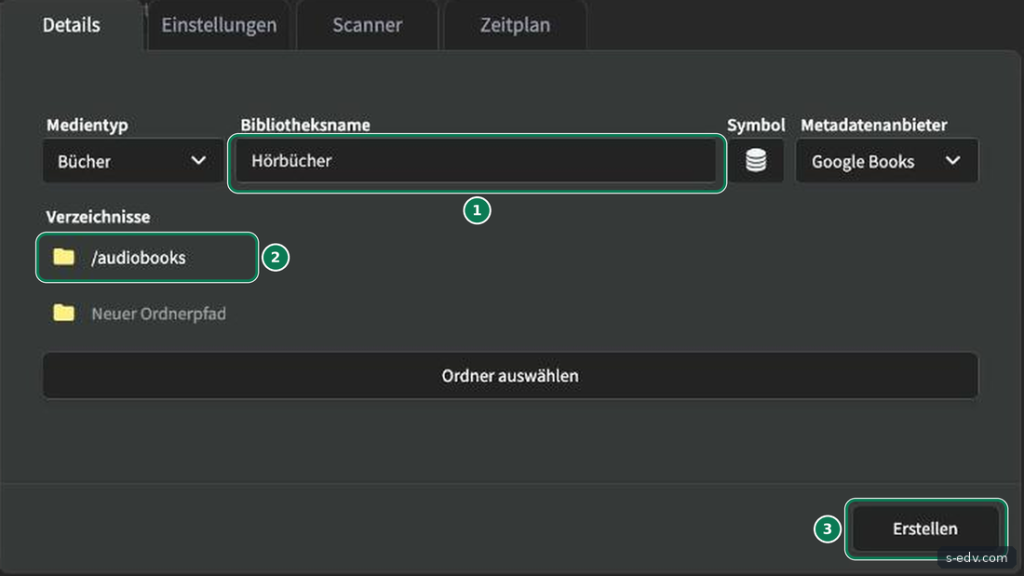
Nach dem Erstellen meldete die Startseite bei uns „Hörbücher Bibliothek ist leer!“. Der erste Scan läuft nicht von selbst. Klicken Sie auf „Bibliothek scannen“. Nach wenigen Sekunden stand unser Buch mit Cover, Titel und Autorin auf der Startseite.
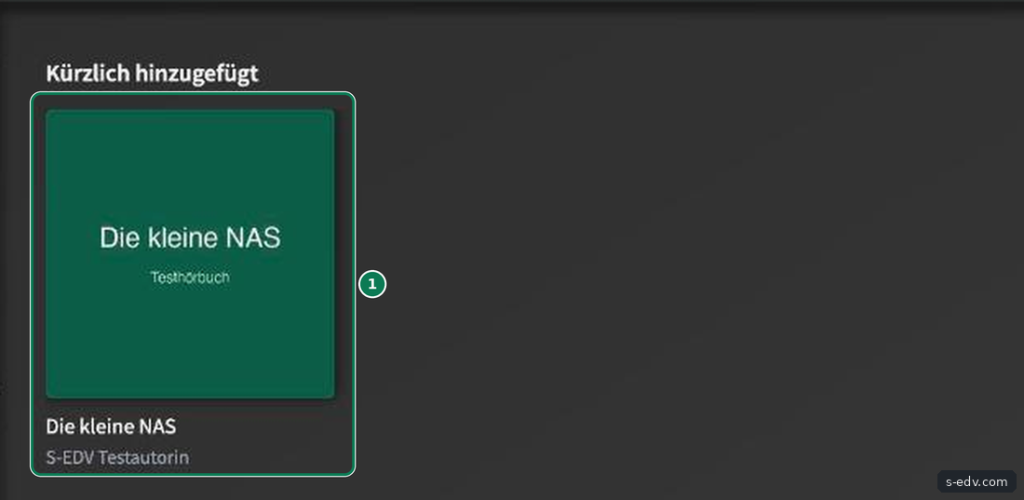
Ab jetzt überwacht Audiobookshelf den Ordner. Ein zweites Buch, das wir in den Ordner kopierten, stand 12 Sekunden später ohne neuen Scan in der Bibliothek.
Öffnen Sie ein Buch. Die Detailseite zeigt Jahr, Kategorien, Laufzeit und unter Kapitel die Zahl der Kapitel.
Schritt 5: Hören und weiterhören
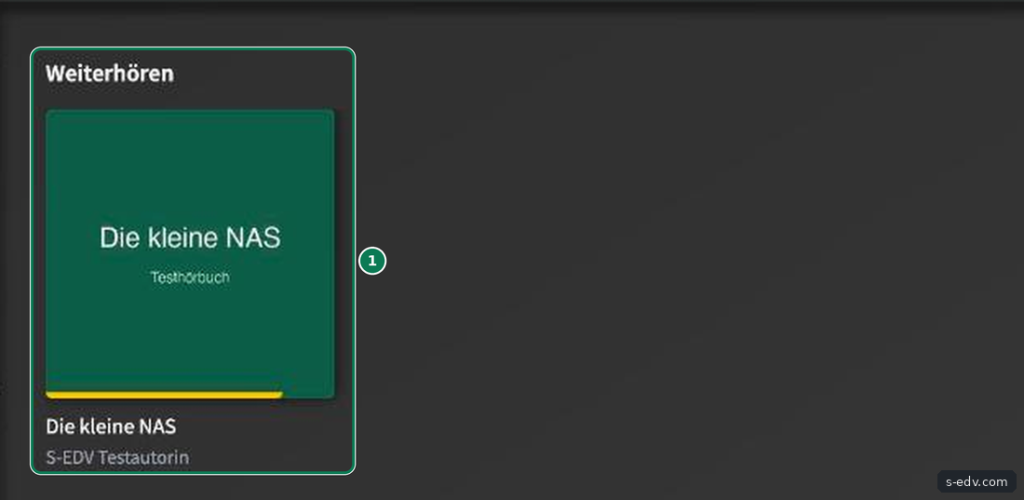
Klicken Sie auf der Detailseite auf Abspielen. Unten öffnet sich der Player mit Zeit, Kapitelanzeige und Sprüngen. Audiobookshelf speichert die Position auf dem Server. Bei uns stand das Buch nach dem Pausieren und Neuladen der Seite unter Weiterhören, mit gelbem Fortschrittsbalken am Cover.

Bei unserem ersten Versuch luden wir die Seite direkt nach dem Pausieren neu, die Position fehlte danach. Als wir nach dem Pausieren einige Sekunden warteten, war sie gespeichert. Schließen Sie den Browser also nicht im selben Moment, in dem Sie pausieren.
Die Startseite zeigt die Leiste Weiterhören. Ein Klick auf das Buch setzt an der gespeicherten Stelle fort.
Schritt 6: Automatische Sicherung einschalten
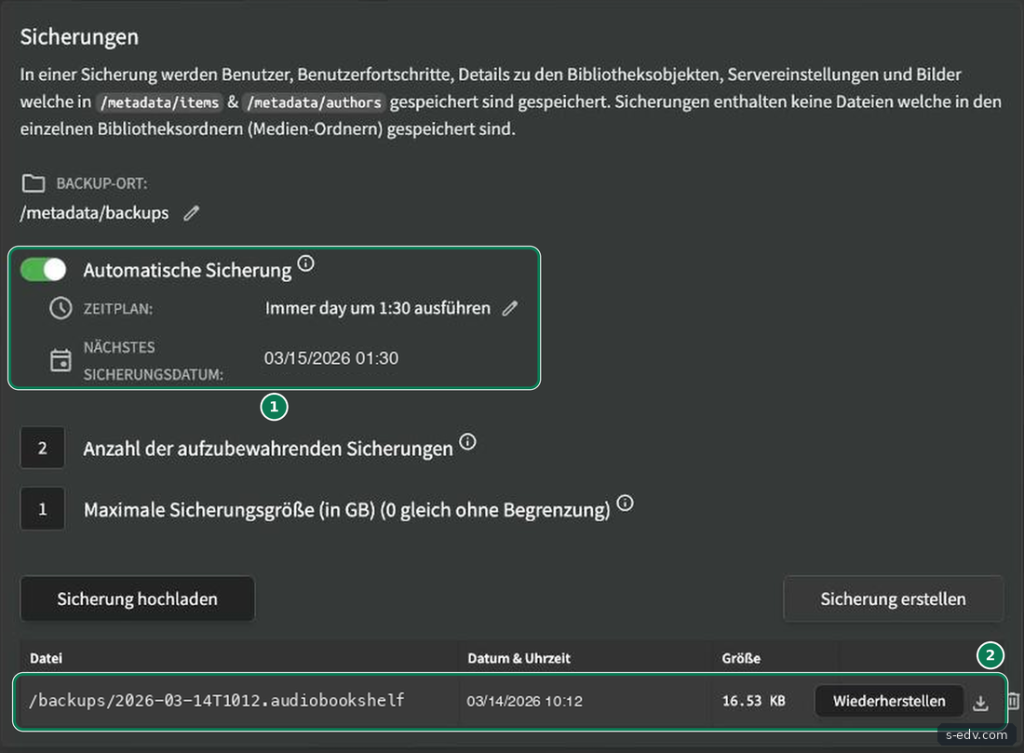
Öffnen Sie über das Zahnrad oben rechts den Punkt Sicherungen in der linken Leiste. Der Hinweis oben sagt, was gesichert wird: Benutzer, Fortschritte, Angaben zu den Büchern, Einstellungen und Bilder aus /metadata. Die Hörbuchdateien selbst sind nicht enthalten. Die automatische Sicherung ist ab Werk aus.
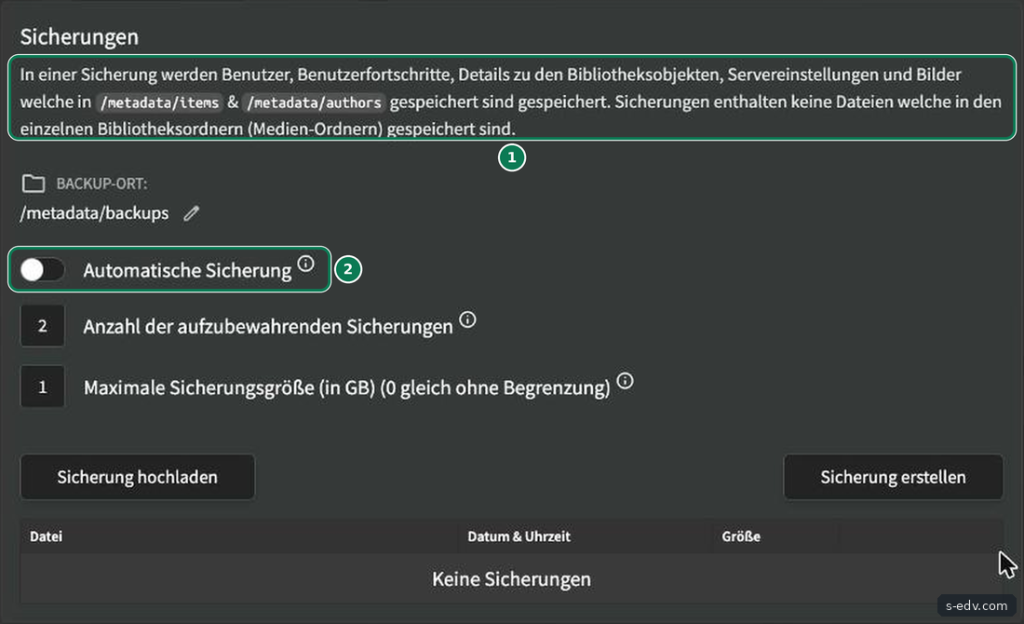
Schalten Sie Automatische Sicherung ein. Audiobookshelf sichert dann täglich um 1:30 Uhr und hebt zwei Sicherungen auf. Klicken Sie zusätzlich auf „Sicherung erstellen“. Unsere erste Sicherung war 16,53 KB groß und liegt im Projektordner unter metadata/backups.
Die Sicherungen liegen auf derselben NAS. Sichern Sie den Projektordner und den Hörbuchordner zusätzlich auf ein anderes Gerät, siehe Teil 61.
Unter Sicherungen steht eine Zeile mit Dateiname, Datum und Größe.
Typische Fehler
- Bibliothek ist leer
Nach dem Anlegen einer Bibliothek startet der erste Scan nicht von selbst. Auf „Bibliothek scannen“ klicken.
- Weiterhören fehlt
Die Position wurde nicht gespeichert, weil der Browser direkt nach dem Pausieren geschlossen oder neu geladen wurde. Nach dem Pausieren einige Sekunden warten.
- Seite nicht erreichbar
Port 13378 ist belegt oder die UGOS-Firewall sperrt ihn, siehe Teil 50.
- Datum im amerikanischen Format
Unter Einstellungen das Datumsformat ändern, ab Werk steht es auf MM/DD/YYYY.
Häufige Fragen
Kann ich unterwegs hören?
Ja, über ein VPN wie in Teil 48. Port 13378 sollten Sie nicht offen ins Internet stellen.
Wie kommen neue Hörbücher auf die NAS?
Kopieren Sie sie per Netzlaufwerk in den Hörbuchordner, siehe Teil 33. Audiobookshelf erkennt sie dann von selbst.
Und was ist mit Musik?
Für Musik eignet sich die Musik-App von UGOS, siehe Teil 83. Audiobookshelf ist auf Hörbücher und Podcasts ausgelegt.
Fazit
Audiobookshelf läuft auf der UGREEN schlank und ohne Rechteärger, weil der Hörbuchordner nur lesend eingebunden sein darf. Nach der Einrichtung bleiben drei Handgriffe: Sprache auf Deutsch, ersten Scan anstoßen und die ab Werk ausgeschaltete Sicherung einschalten. Danach kommen neue Bücher von selbst in die Bibliothek, und Audiobookshelf merkt sich, wo Sie aufgehört haben.