Eigene ISO bei netcup hochladen und installieren
Fehlt ein System in der Image-Liste, installieren Sie es über das DVD-Laufwerk im SCP. Die Anleitung zeigt Upload, Einlegen, Start und Installation und erklärt, warum eigene ISOs nach 48 Stunden verschwinden.
Geprüft am 30.10.2026 · für netcup SCP und CCP SCP v2026.1028.113954, CCP 2.9.0, Stand 30.10.2026
WerbelinksMit * markierte Links sind Werbelinks: Bei einem Kauf erhalten wir eine Provision, der Preis bleibt gleich. Als Amazon-Partner verdiene ich an qualifizierten Verkäufen. Mehr dazu
Dies ist Teil 36 unserer netcup-Serie. Davor: Teil 35: Zusätzliche IPv4. Danach: Teil 37: Autostart.
Fehlt ein Betriebssystem in der Image-Liste oder wollen Sie die Installation selbst steuern, nutzen Sie das virtuelle DVD-Laufwerk im SCP. Das ist flexibler als ein Image, aber auch aufwendiger, und es erfordert die Konsole im Browser. Bevor Sie beginnen: Eine Installation kann die Festplatte löschen.
Diese Anleitung ist mit der netcup-Dokumentation und der Oberfläche des SCP abgeglichen (Stand 30.10.2026). Die Befehle wurden nicht auf einem netcup-Server getestet.
Voraussetzungen
- Sicherung aller Daten außerhalb des Servers, siehe Teil 18
- ISO-Datei für x86_64 oder passend zur Architektur des Servers
- Zugang zum SCP und Browser mit JavaScript
Schritt 1: Image oder ISO entscheiden
Legen Sie vor allem anderen einen Offline-Snapshot an, wie in Teil 8 gezeigt, sofern Sie den Stand behalten wollen. Sobald eine ISO eingelegt ist, lassen sich keine Snapshots mehr erstellen. Eine Installation über ISO entfernt laut netcup den Inhalt der Festplatte.
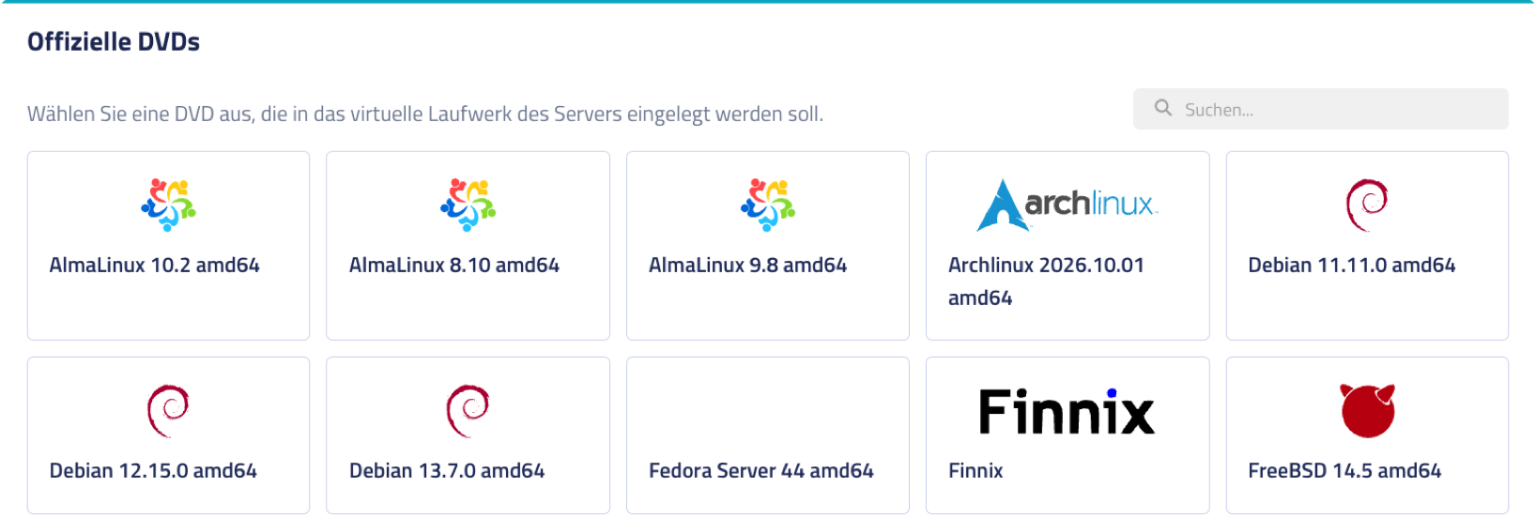
Prüfen Sie dann, ob ein offizielles Image reicht, wie in Teil 4. Das ist einfacher. Die offiziellen DVDs unter Medien, DVD-Laufwerk sind laut netcup Original-Images der Betriebssysteme.
Beachten Sie BIOS und UEFI: Die BIOS-Kompatibilität hängt vom Betriebssystem ab. Für einen BIOS-Start deaktivieren Sie unter Einstellungen zuerst UEFI-Boot. Das muss zum installierten System passen, siehe Teil 1.
Verifizieren: Sie wissen, welches Medium Sie nutzen, und haben UEFI-Boot passend eingestellt.
Schritt 2: Eigene ISO hochladen
Unter Eigene ISO hochladen ziehen Sie die Datei in das Feld. Das SCP unterstützt offiziell nur Dateien vom Typ ISO. Ohne Browser erzeugen Sie mit Upload-URL generieren eine Adresse für den Upload über die Kommandozeile.
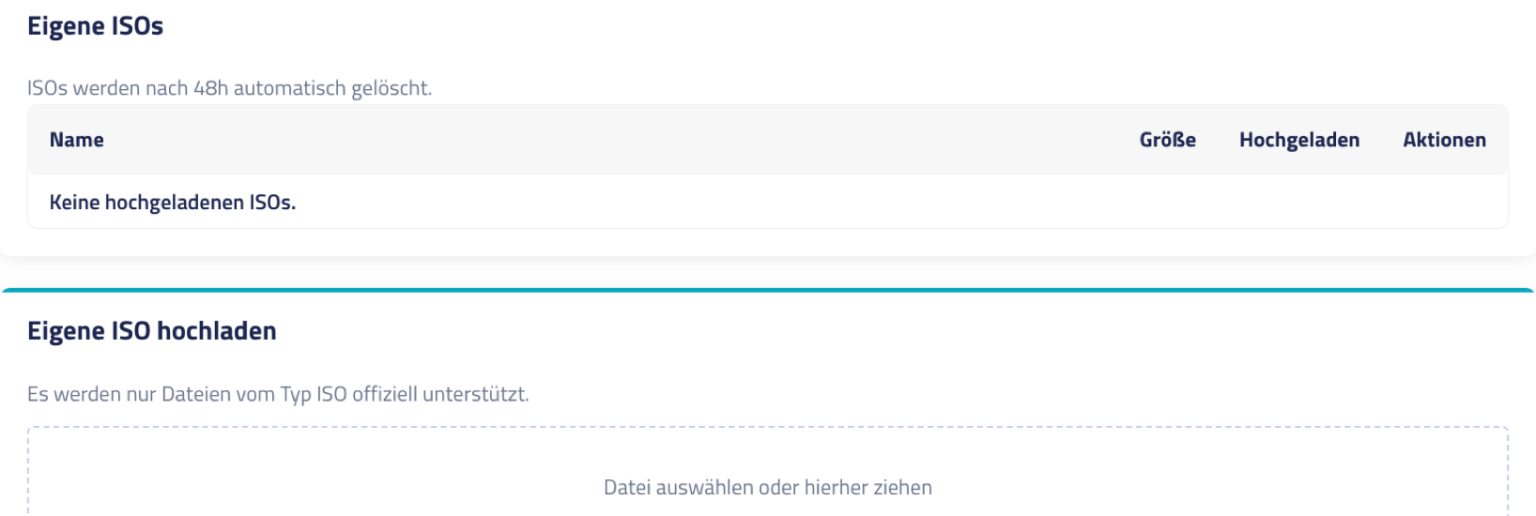
Wichtig: Das SCP löscht hochgeladene ISOs nach 48 Stunden automatisch. Laden Sie die Datei also erst hoch, wenn Sie die Installation direkt anschließen wollen.
Verifizieren: Die Datei steht unter Eigene ISOs mit Größe und Zeitpunkt.
Schritt 3: DVD einlegen und starten
- Wählen Sie die DVD aus.
- Aktivieren Sie den Schieberegler Von CD-ROM booten.
- Klicken Sie auf Einlegen und OK.
- Fahren Sie den Server unter Steuerung mit ACPI Herunterfahren aus und starten Sie ihn mit Starten.
Laut netcup muss der Server unter Steuerung vollständig aus- und wieder eingeschaltet werden.
Verifizieren: Der Reiter Allgemein zeigt die DVD unter ISO, und der Bildschirm zeigt den Start des Installers.
Schritt 4: Installation im Reiter Bildschirm
Der Ablauf hängt vom Betriebssystem ab. Die Konsole ist in Teil 30 erklärt. Wichtig für die Installation:
- Prüfen Sie, welche Platte der Installer löscht. Die Hauptplatte heißt bei netcup meist
vda. - Stellen Sie das Netzwerk so ein, wie der Reiter Netzwerk es zeigt, also mit IP, Präfix und Gateway.
- Legen Sie einen Benutzer und ein starkes Passwort an, und aktivieren Sie SSH.
Verifizieren: Der Installer meldet den Abschluss.
Schritt 5: DVD auswerfen und prüfen
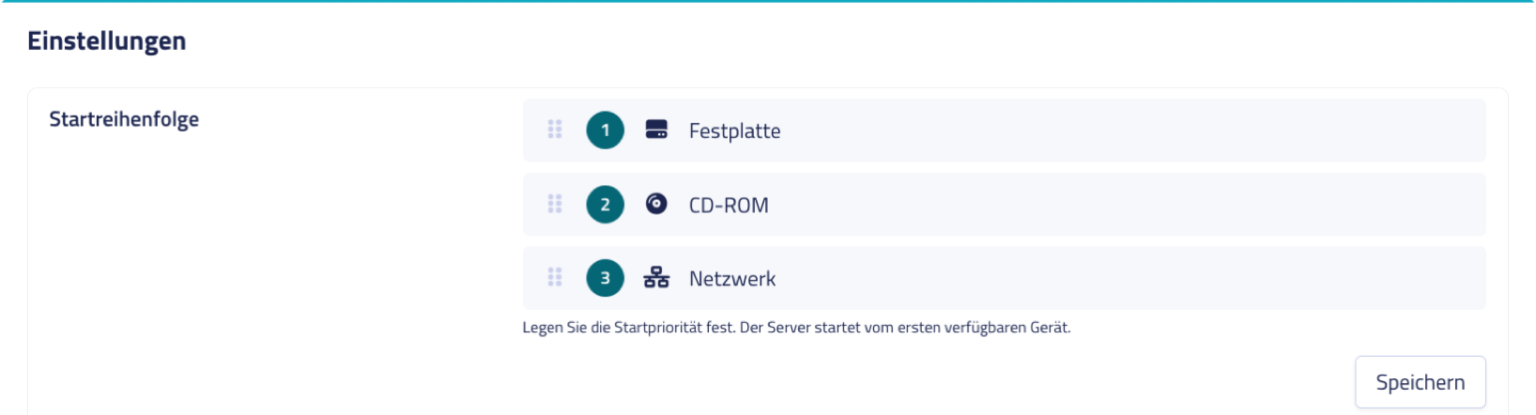
Installer starten am Ende oft selbst neu und landen dann wieder im Installer. Bestätigen Sie die letzte Meldung deshalb noch nicht. Fahren Sie den Server unter Steuerung mit ACPI Herunterfahren herunter, werfen Sie die DVD unter Medien, DVD-Laufwerk aus und starten Sie ihn. Diese Reihenfolge ist unsere Empfehlung, netcup beschreibt das Auswerfen nicht näher. Prüfen Sie zusätzlich unter Einstellungen, dass die Festplatte in der Startreihenfolge oben steht. Solange eine ISO eingelegt ist, lassen sich keine Snapshots erstellen.
Verifizieren: Der Server startet von der Festplatte, im Reiter Allgemein steht bei Startlaufwerk HDD und bei ISO ein Strich.
Schritt 6: Server absichern
Führen Sie jetzt die Schritte aus Teil 2 aus, und legen Sie einen Offline-Snapshot an, siehe Teil 8.
Verifizieren: SSH funktioniert mit Schlüssel, und der Snapshot steht in der Liste.
Troubleshooting
| Symptom | Ursache und Lösung |
|---|---|
| ISO fehlt in der Liste | Sie wurde nach 48 Stunden gelöscht. Neu hochladen. |
| Server startet nicht vom Medium | Von CD-ROM booten aktiv? Server ganz aus- und wieder einschalten. UEFI-Boot und Startreihenfolge prüfen. |
| Installer findet keine Platte | Bei Windows laut netcup normal: Laden Sie die Windows VirtIO drivers-CD unter Medien, DVD-Laufwerk. Den Speichertreiber unter Medien, Festplatten zu ändern, ist laut netcup nicht trivial: Der Server kann dann nicht mehr booten, und Funktionen wie Snapshots können leiden. |
| Kein Netz im neuen System | Treiber unter Netzwerk prüfen, empfohlen ist virtio. Eine Änderung braucht einen Neustart. |
| Snapshot lässt sich nicht erstellen | Die ISO ist noch eingelegt. |
Häufige Fragen
Kann ich Windows so installieren?
Dafür gibt es bei netcup eine eigene Seite im Helpcenter. Windows bringt die Treiber für die Virtualisierung nicht mit, deshalb brauchen Sie während der Installation die Treiber-CD aus dem SCP. Beachten Sie außerdem die Lizenz.
Kann ich eigene Disk-Images nutzen?
Ja. Unter Medien, Images laden Sie Dateien in den Formaten .qcow, .qcow2 oder .raw hoch. Das ersetzt die Installation.
Fazit
Die Installation über eine ISO gibt Ihnen volle Kontrolle. Sichern Sie vorher, beachten Sie die 48-Stunden-Frist und werfen Sie die DVD aus, bevor der Server von der Festplatte starten soll.