netcup-Server übertragen: Inhaberwechsel mit Transfercode
Ein netcup-Server lässt sich ohne Unterbrechung an ein anderes Kundenkonto übertragen. Die Anleitung zeigt den Ablauf mit Transfercode, die Frist, was mitgeht, und was Sie danach unbedingt absichern.
Geprüft am 30.10.2026 · für netcup SCP und CCP SCP v2026.1028.113954, CCP 2.9.0, Stand 30.10.2026
WerbelinksMit * markierte Links sind Werbelinks: Bei einem Kauf erhalten wir eine Provision, der Preis bleibt gleich. Als Amazon-Partner verdiene ich an qualifizierten Verkäufen. Mehr dazu
Dies ist Teil 40 unserer netcup-Serie. Davor: Teil 39: Hostname.
Verkauf, Gründung einer Firma, Übergabe an einen Kunden: Ein Server soll in ein anderes Kundenkonto. Bei netcup geht das in den meisten Fällen ohne Support, und der Server läuft dabei weiter. Mit dem Vertrag gehen aber nicht automatisch alle Zugänge mit um. Diese Anleitung ergänzt die Grundlagen aus Teil 24 um den Blick auf Server.
Diese Anleitung ist mit der netcup-Dokumentation abgeglichen (Stand 30.10.2026). Der Dialog für den Empfänger ist im CCP geprüft. Der Ablauf selbst wurde nicht ausgeführt, die Einzelschritte stammen aus der Dokumentation.
Voraussetzungen
- Beide Seiten haben ein netcup-Kundenkonto. Neukunden legen vorher eines an, Vertragspartner müssen mindestens 18 Jahre alt sein
- Alle Rechnungen sind beglichen
- Ein Produkt, für das der Wechsel möglich ist, siehe Schritt 1
Schritt 1: Prüfen, ob der Wechsel möglich ist
| Produkt | Hinweis |
|---|---|
| vServer und Root-Server auf KVM-Basis | Inklusive Storage Spaces und vxLANs, ohne alte VLAN-Produkte wie Eigenes VLAN oder Privates VLAN |
| Cloud-Webhosting auf Plesk Onyx Basis | Inklusive zugewiesener und externer Domains, ohne Parallels-Plesk-Automation-Tarife |
| Reselling von Cloud-Webhosting auf Plesk Onyx Basis | Laut netcup ebenfalls möglich |
| Managed Private Server | Ohne Managed dedizierte Server und Cloud Cluster |
Für andere Produkte empfiehlt netcup, neu zu bestellen und die Daten selbst zu übertragen. Domains werden nur mitübertragen, wenn sie einem Webhosting zugeordnet sind. Andere Domains ziehen Sie wie bei einem Transfer um, siehe Teil 22.
Verifizieren: Ihr Produkt ist in der Liste, und Sie kennen den Weg für Ihre Domains.
Schritt 2: Vorbereiten
Klären Sie vor dem Start:
- Welche anderen Server hängen im selben vxLAN? Laut netcup zeigt die Abhängigkeitsprüfung auch Server im selben vxLAN und deren Verbindungen an. Der Empfänger sieht alle zu übertragenden Produkte, es können also mehr Server mitgehen als geplant. Prüfen Sie die Liste vor dem Aktivieren genau.
- Welche Sicherungen, Monitoring und Zugänge laufen über das alte Konto oder die alte Firma?
- Gibt es Verträge zur Auftragsverarbeitung, die angepasst werden müssen?
Bezahlte Laufzeiten: Bei Domains geht die bezahlte Laufzeit nicht mit über. Laut netcup gibt es im Falle einer Kündigung zudem keine Rückerstattung für Produkte, deren letzte Rechnung noch der alte Inhaber bezahlt hat. netcup begründet das mit dem Schutz vor Geldwäsche. Berücksichtigen Sie das beim Kaufpreis. Geworbene Kunden und Provisionen aus dem Partnerprogramm gehen nicht mit über. Wie die Mindestvertragslaufzeit nach dem Wechsel aussieht, nennt die Dokumentation nicht näher, sie spricht von einer Vertragsübernahme. Der neue Inhaber prüft sie deshalb danach im CCP im Reiter Vertragliches.
Verifizieren: Sie haben eine Liste aller Abhängigkeiten und Zugänge.
Schritt 3: Wechsel starten (abgebender Kunde)
- Im CCP Produkte öffnen und auf die Lupe neben dem Produkt klicken.
- Den Reiter Kündigung öffnen.
- Produkt zu Inhaberwechsel hinzufügen klicken, die Hinweise lesen und zustimmen.
- Abhängigkeiten prüfen klicken.
- Inhaberwechsel aktivieren klicken.
Sie erhalten einen Transfercode, der 14 Tage gültig ist. Solange Sie ihn nicht weitergegeben haben, können Sie weitere Produkte hinzufügen. Falsch hinzugefügte Produkte entfernen Sie im Reiter Kündigung mit Produkt vom Inhaberwechsel entfernen. Den Stand und den Abbruch finden Sie unter Produkte, Inhaberwechsel oben rechts.
Achtung: Klicken Sie im Reiter Kündigung nur auf die Schaltflächen des Inhaberwechsels. Prüfen Sie jeden Knopf, bevor Sie klicken.
Verifizieren: Der Transfercode wird angezeigt, und die Übersicht führt alle Produkte auf.
Schritt 4: Code sicher übergeben
Der Code überträgt einen ganzen Server. Geben Sie ihn nur über einen sicheren Weg weiter, und nur an die richtige Person. Stimmen Sie den Termin ab, damit die 14 Tage reichen. Was nach Ablauf gilt, nennt die Dokumentation nicht, prüfen Sie dann den Stand unter Produkte, Inhaberwechsel oder fragen Sie den Support.
Verifizieren: Der Empfänger bestätigt den Erhalt.
Schritt 5: Wechsel annehmen (Empfänger)
- Im CCP Produkte öffnen und oben rechts Inhaberwechsel wählen.
- Die Hinweise lesen und zustimmen.
- Den Transfercode eingeben und Abhängigkeiten prüfen klicken.
- Die Liste prüfen und Inhaberwechsel aktivieren klicken.
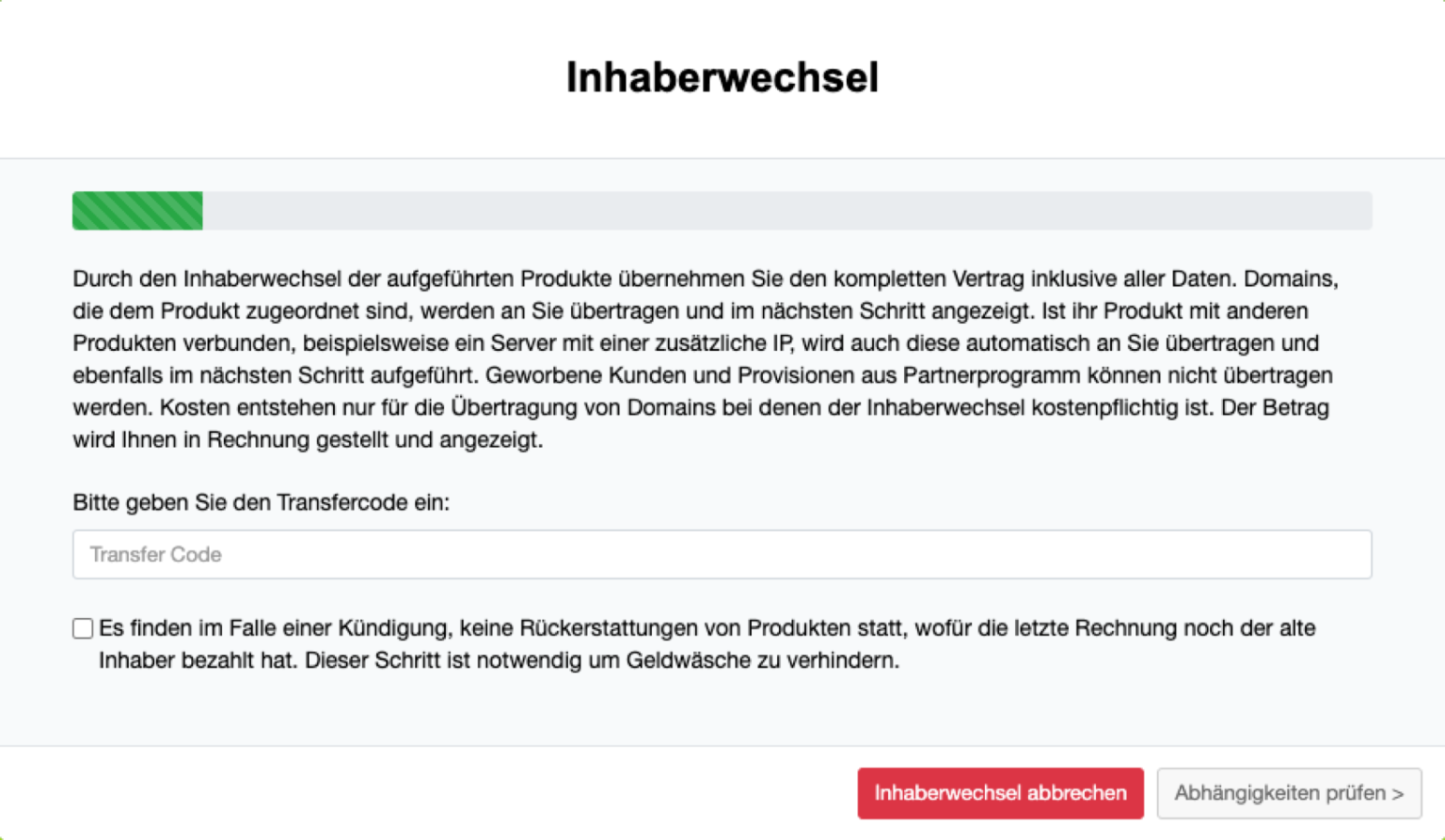
Das Fenster nennt die wichtigsten Punkte: Sie übernehmen den kompletten Vertrag inklusive aller Daten. Zugeordnete Domains und verbundene Produkte, etwa eine zusätzliche IP, gehen automatisch mit. Geworbene Kunden und Provisionen aus dem Partnerprogramm bleiben außen vor, und im Falle einer Kündigung gibt es keine Rückerstattung für Zeiten, für die die letzte Rechnung noch der alte Inhaber bezahlt hat. Mit dem Haken bestätigen Sie das.
Der Vorgang läuft im Hintergrund, beide Seiten erhalten danach eine E-Mail. Laut netcup laufen Server und Webhostings ohne Unterbrechung weiter. Für wenige Domain-Endungen fallen Kosten an, die das CCP vorher anzeigt und dem Empfänger berechnet.
Verifizieren: Das Produkt steht im Konto des Empfängers. Künftige Rechnungen gehen an ihn.
Schritt 6: Server absichern (neuer Inhaber)
Der Inhaberwechsel ändert den Vertrag, nicht den Inhalt des Servers. Der alte Inhaber kennt möglicherweise noch alle Zugänge. Dieser Schritt ist keine Vorgabe von netcup, sondern unsere Empfehlung. Halten Sie die Reihenfolge ein, damit Sie sich nicht selbst aussperren:
- Legen Sie zuerst einen Offline-Snapshot an, siehe Teil 8.
- Hinterlegen Sie Ihren eigenen SSH-Schlüssel und testen Sie die Anmeldung in einer zweiten Sitzung.
- Erst dann entfernen Sie fremde Zugänge.
Prüfen Sie dafür alle Konten, Schlüssel und Aufgaben:
sudo passwd root
awk -F: '$3==0' /etc/passwd
getent passwd | awk -F: '$3>=1000'
sudo sh -c 'ls -l /root/.ssh/authorized_keys /home/*/.ssh/authorized_keys'
sudo ls -l /etc/sudoers.d
sudo crontab -l
sudo crontab -l -u BENUTZER
ls /etc/cron.*
systemctl list-timers
sudo ss -tulpen
Sehen Sie außerdem in die Schlüsseldateien jedes Benutzers und in /etc/sudoers.d. Weitere Punkte außerhalb des Systems:
- Prüfen Sie im SCP, wer Zugriff hat, und melden Sie sich mit Ihrem eigenen Konto an. Vergeben Sie dort Passwort und zweiten Faktor, siehe Teil 28.
- Fremde API-Schlüssel und Zugänge im System entfernen oder ersetzen.
- Alte Snapshots im SCP prüfen, sie enthalten den früheren Stand mit allen Zugängen, und nicht mehr benötigte löschen.
- Firewall-Regeln, die alte Adressen freigeben, im SCP prüfen.
- Backups, Monitoring und Mailversand auf eigene Zugänge umstellen.
Nutzen Sie die Gelegenheit für Teil 2.
Verifizieren: Nur noch Ihre eigenen Schlüssel und Benutzer sind vorhanden, die Anmeldung klappt in einer neuen Sitzung, und ein Offline-Snapshot liegt vor.
Troubleshooting
| Symptom | Ursache und Lösung |
|---|---|
| Wechsel lässt sich nicht starten | Offene Rechnung oder nicht unterstütztes Produkt. Beides prüfen. |
| Code ungültig | Prüfen Sie, ob die 14 Tage abgelaufen sind. Der abgebende Kunde sieht den Stand unter Produkte, Inhaberwechsel, sonst hilft der Support. |
| Fehlendes Produkt beim Empfänger | Es wurde nicht zum Code hinzugefügt. Reiter Kündigung des Produkts prüfen. |
| Rechnungsadresse alter Rechnungen falsch | Korrektur ist laut netcup aus rechtlichen Gründen grundsätzlich nicht möglich. |
Häufige Fragen
Kostet der Inhaberwechsel etwas?
Der Vorgang bei netcup ist kostenlos, Ausnahmen nennt das CCP vor der Übertragung.
Kann ich von privat auf Firma wechseln?
Ja, das ist einer der von netcup genannten Fälle, ebenso ein Wechsel der Gesellschaftsform.
Fazit
Der Wechsel ist technisch einfach, die Arbeit liegt danach: Der neue Inhaber übernimmt einen Server mit allen alten Zugängen und sollte ihn sofort absichern. Bei rechtlichen Fragen zum Verkauf hilft ein Fachanwalt, dieser Text ist keine Rechtsberatung.