Hostname, Spitzname und Name bei netcup richtig setzen
Name, Hostname, Spitzname, System-Hostname und Reverse-DNS: Bei netcup gibt es mehrere Namen. Die Anleitung zeigt, wofür jeder gut ist, in welcher Reihenfolge Sie sie setzen und wie Sie das Ergebnis prüfen.
Geprüft am 30.10.2026 · für netcup SCP und CCP SCP v2026.1028.113954, CCP 2.9.0, Stand 30.10.2026
WerbelinksMit * markierte Links sind Werbelinks: Bei einem Kauf erhalten wir eine Provision, der Preis bleibt gleich. Als Amazon-Partner verdiene ich an qualifizierten Verkäufen. Mehr dazu
Dies ist Teil 39 unserer netcup-Serie. Davor: Teil 38: Rechnungen. Danach: Teil 40: Inhaberwechsel.
Ein netcup-Server hat mehrere Namen, und das sorgt schnell für Verwechslungen. Der Support braucht einen anderen als der Mailserver, und im SCP hilft ein dritter beim Überblick. Diese Anleitung ordnet sie und zeigt die sinnvolle Reihenfolge.
Diese Anleitung ist mit der netcup-Dokumentation und der Oberfläche des SCP abgeglichen (Stand 30.10.2026). Die Befehle wurden nicht auf einem netcup-Server getestet.
Voraussetzungen
- Zugang zum SCP und zum CCP oder Ihrer DNS-Verwaltung
- SSH-Zugang mit sudo
- Ein vollständiger Name unter Ihrer Domain, zum Beispiel
server1.example.com
Schritt 1: Die Namen unterscheiden
| Name | Wo | Wofür |
|---|---|---|
| Name | SCP, Allgemein | Eindeutige Kennung von netcup. Laut netcup bei Supportanfragen angeben |
| Hostname | SCP, Allgemein | Laut netcup ebenfalls vergeben und bei Supportanfragen anzugeben. Das Feld lässt sich bearbeiten, nennen Sie deshalb bevorzugt den Namen |
| Spitzname | SCP, Allgemein | Frei wählbar, nur zur Identifizierung im SCP |
| System-Hostname | Betriebssystem | Name in Protokollen, Prompt und Diensten |
| Reverse-DNS | SCP, Netzwerk | Name zur IP-Adresse, wichtig für Mailversand |
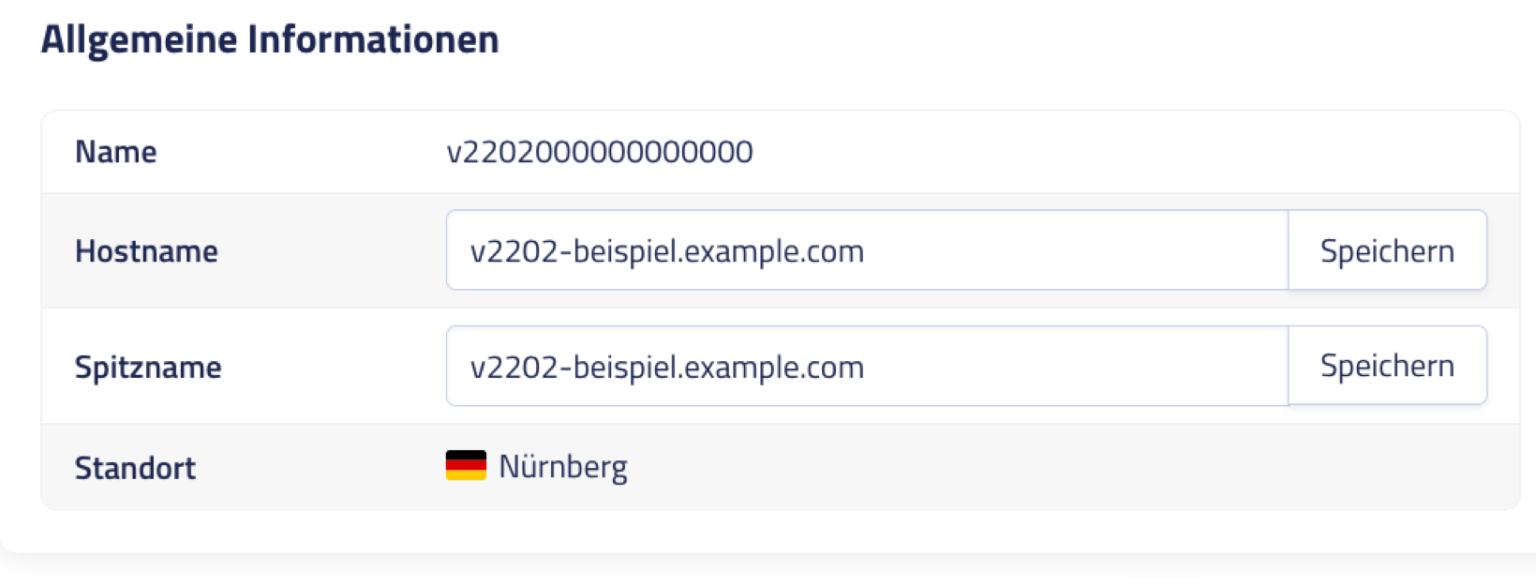
Verifizieren: Sie finden die Felder im Reiter Allgemein.
Schritt 2: Spitzname setzen
Geben Sie unter Spitzname einen sprechenden Namen ein und klicken Sie auf Speichern. Das lohnt sich besonders bei mehreren Servern, zum Beispiel web-produktiv oder backup. Vermeiden Sie Kundennamen, wenn andere das SCP sehen können.
Verifizieren: Der neue Name erscheint in der Serverliste. Mit Strg + K finden Sie den Server schnell.
Schritt 3: A- und AAAA-Eintrag anlegen
Legen Sie zuerst den DNS-Eintrag für den vollständigen Namen an, wie in Teil 7. Änderungen sind bei netcup im Regelfall in etwa 10 Minuten aktualisiert, weltweit kann es bis zu 48 Stunden dauern.
Verifizieren: dig A server1.example.com +short liefert die IP des Servers.
Schritt 4: Reverse-DNS setzen
Tragen Sie im SCP im Reiter Netzwerk den Namen in die Zeile der IP ein und klicken Sie rechts auf Speichern. Die Einzelheiten stehen in Teil 6.

Verifizieren: dig -x IHRE-IP +short liefert den Namen.
Schritt 5: System-Hostname setzen
Setzen Sie den Namen im Betriebssystem. Unter systemd geht das so:
sudo hostnamectl set-hostname server1.example.com
hostnamectl
getent hosts server1.example.com
Prüfen Sie /etc/hosts, denn hostname -f hängt davon ab. Der vollständige Name steht in der Zeile an erster Stelle. Bei fester IP tragen Sie diese ein, nicht 127.0.1.1:
203.0.113.20 server1.example.com server1Dienste wie Postfix oder Monitoring lesen den Namen teils nur beim Start, starten Sie sie deshalb neu. Im Prompt sehen Sie den neuen Namen erst nach einer neuen Anmeldung.
Verifizieren: hostname -f liefert den vollständigen Namen. Prüfen Sie nach einem Neustart, dass er erhalten bleibt.
Schritt 6: Hostname im SCP prüfen
Im Reiter Allgemein lässt sich das Feld Hostname bearbeiten. Laut netcup-Dokumentation wird der Hostname von netcup vergeben, ob eine Änderung das Betriebssystem beeinflusst, nennt die Dokumentation nicht. Verlassen Sie sich deshalb nicht darauf, und prüfen Sie nach jeder Änderung im System mit hostname -f.
Verifizieren: SCP und System zeigen die Namen, die Sie erwarten.
Troubleshooting
| Symptom | Ursache und Lösung |
|---|---|
sudo: unable to resolve host | Der neue Name fehlt in /etc/hosts. |
| Name nach Neustart wieder alt | Ist cloud-init installiert, prüfen Sie dessen Einstellungen preserve_hostname: true und manage_etc_hosts. Die netcup-Dokumentation nennt cloud-init nicht, das ist ein Prüfhinweis. |
| Reverse-DNS lässt sich nicht speichern | Die Dokumentation nennt keine Bedingung. Prüfen Sie zuerst, ob der Name gültig ist und ein passender A-Eintrag besteht. |
| Mails werden abgewiesen | A, Reverse-DNS und Hostname stimmen nicht überein. |
Häufige Fragen
Welchen Namen nenne ich dem Support?
Den Namen aus dem Reiter Allgemein. Laut netcup ist auch der Hostname möglich, weil sich dieses Feld aber ändern lässt, ist der Name eindeutiger.
Muss der Hostname eine echte Domain sein?
Für einen Testserver nicht. Für einen Mailserver sollte er öffentlich auflösbar sein.
Fazit
Spitzname für den Überblick, Name für den Support, und A-Eintrag, Reverse-DNS und System-Hostname für die Technik. In dieser Reihenfolge passen die Namen zusammen.