Autostart bei netcup: Server für Wartung und Neustarts vorbereiten
Startet der Host neu, sollte Ihr Server selbst wieder hochkommen, und mit ihm alle Dienste. Die Anleitung zeigt Autostart im SCP, die Prüfung der Dienste und wo Sie Störungen nachvollziehen.
Geprüft am 30.10.2026 · für netcup SCP und CCP SCP v2026.1028.113954, CCP 2.9.0, Stand 30.10.2026
WerbelinksMit * markierte Links sind Werbelinks: Bei einem Kauf erhalten wir eine Provision, der Preis bleibt gleich. Als Amazon-Partner verdiene ich an qualifizierten Verkäufen. Mehr dazu

Dies ist Teil 37 unserer netcup-Serie. Davor: Teil 36: Eigene ISO. Danach: Teil 38: Rechnungen.
Wenn netcup ein Hostsystem neu starten muss, etwa für Wartungsarbeiten, hängt es von einer Einstellung ab, ob Ihr Server selbst wieder startet. Doch auch dann ist nicht sicher, dass alle Dienste laufen. Diese Anleitung zeigt die Einstellung, prüft die Dienste und erklärt, wo Sie Störungen nachvollziehen.
Diese Anleitung ist mit der netcup-Dokumentation und der Oberfläche des SCP abgeglichen (Stand 30.10.2026). Die Befehle wurden nicht auf einem netcup-Server getestet.
Voraussetzungen
- Zugang zum SCP
- SSH-Zugang mit sudo
- Ein Zeitfenster für einen Testneustart
Schritt 1: Autostart prüfen
Öffnen Sie im SCP den Server, Reiter Einstellungen, Abschnitt Autostart. Ist der Schieberegler aktiv, startet der Server automatisch, wenn das Hostsystem hochfährt.

Ändern Sie die Einstellung nur mit dem Schieberegler und bestätigen Sie mit OK.
Verifizieren: Der Schieberegler steht nach dem Neuladen der Seite wie gewünscht.
Schritt 2: Dienste für den Start vorbereiten
Autostart betrifft nur den Server. Ob Ihre Dienste starten, entscheidet das System. Prüfen Sie jeden wichtigen Dienst:
systemctl is-enabled ssh nginx docker
systemctl --failed
Auf neueren Ubuntu-Versionen kann ssh über ssh.socket starten und disabled melden, obwohl alles läuft. Entscheidend ist der Test in Schritt 3. Fehlt ein Dienst, aktivieren Sie ihn mit sudo systemctl enable DIENST. Für Container prüfen Sie die Neustartregel in der compose.yaml, etwa restart: unless-stopped.
Verifizieren: Jeder wichtige Dienst meldet enabled oder startet nachweislich über seinen Socket, und systemctl --failed zeigt keine Einträge.
Schritt 3: Neustart geplant testen
Testen Sie in einem Zeitfenster, solange Sie Zeit für Korrekturen haben. Legen Sie vorher eine aktuelle Sicherung an.
sudo rebootMelden Sie sich danach wieder an und prüfen Sie:
uptime
systemctl --failed
sudo ss -tulpen
sudo docker ps
Der letzte Befehl gilt nur für Server mit Docker.
Verifizieren: Alle Dienste laufen, und Ihre Webseiten antworten von außen. Dieser Test prüft nur die Dienste. Ob der Server nach einem Neustart des Hostsystems startet, lässt sich nicht selbst testen, dafür bleibt nur die Prüfung des Schiebereglers.
Schritt 4: Zeitpunkt eines Neustarts nachvollziehen
Der Reiter Allgemein zeigt unter Läuft seit, wie lange der Server seit dem letzten Einschalten läuft.
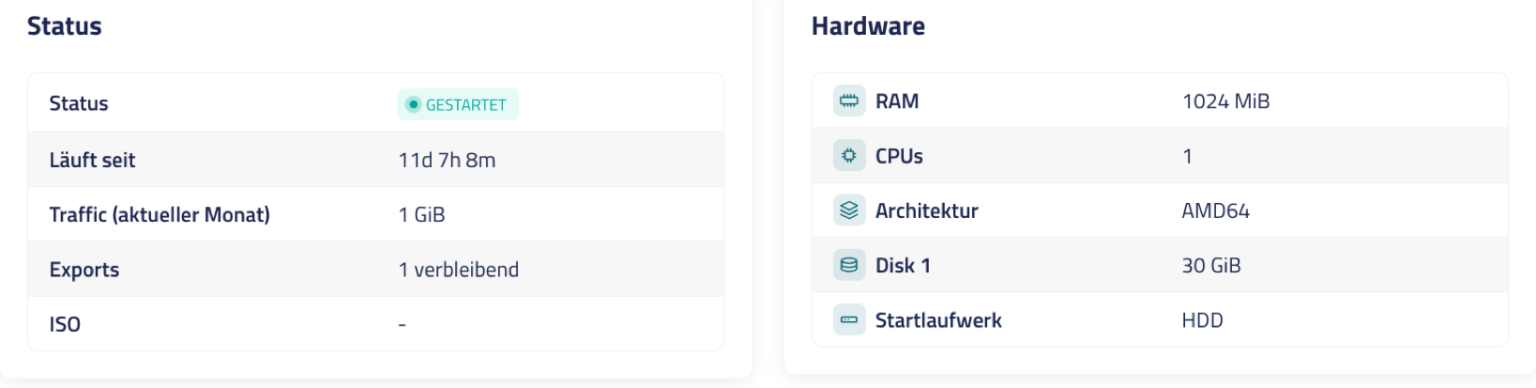
Unter Protokoll stehen Ein- und Ausschalten. Laut netcup sehen Sie dort auch, wann eine Störungsmeldung zu Ihrem Server versendet wurde. Prüfen Sie die Status-Seite netcup-status.de. Dort veröffentlicht netcup Störungen und Wartungen, etwa Netzwerkarbeiten an einem Standort. Im System zeigt systemd die Starts:
journalctl --list-bootsDas reicht nur so weit zurück, wie das Journal gespeichert wird. Es bleibt über Neustarts erhalten, wenn der Ordner /var/log/journal existiert. Der früher übliche Befehl last fehlt unter Debian 13 standardmäßig, dort ersetzt ihn wtmpdb last aus dem Paket wtmpdb.
Verifizieren: Sie kennen den Zeitpunkt und wissen, ob das Protokoll einen Eintrag dazu enthält.
Schritt 5: Sonderfälle
| Fall | Was gilt |
|---|---|
| Nach Rettungssystem | Beim Deaktivieren fährt der Server herunter. Starten Sie ihn von Hand. |
| Verschlüsselte Festplatte | Das System wartet beim Start auf die Passphrase, geben Sie sie im Reiter Bildschirm ein. Achten Sie auf das Tastaturlayout, es kann abweichen. Ohne Eingabe bleibt der Server nach jedem Host-Neustart stehen. Wer das nicht will, kann eine Fernentsperrung mit dropbear-initramfs prüfen. |
| Eingelegte DVD | Der Server kann vom Medium starten. Prüfen Sie Startreihenfolge und Reiter Allgemein. |
| Pausierter Server | Unter Steuerung mit Fortsetzen weiterlaufen lassen. |
Verifizieren: Sie wissen, welcher Fall auf Ihren Server zutrifft.
Schritt 6: Von außen überwachen
Ein ausgefallener Server meldet sich nicht selbst. Überwachen Sie ihn von einem anderen System, wie in Teil 19 gezeigt.
Verifizieren: Eine Testmeldung kommt an, wenn Sie den Dienst kurz stoppen.
Troubleshooting
| Symptom | Ursache und Lösung |
|---|---|
| Server blieb nach Wartung aus | Autostart nicht aktiv. Unter Steuerung starten und Autostart einschalten. |
| Server läuft, Dienst nicht | Dienst nicht aktiviert oder fehlgeschlagen. journalctl -b -u DIENST lesen. |
| Server nicht erreichbar | Vorgehen wie in Teil 31. |
Häufige Fragen
Soll Autostart immer an sein?
Für produktive Server ja. Ausnahmen sind Server, die Sie bewusst nur von Hand starten wollen.
Wann kommt ein Neustart durch netcup?
Einen festen Termin gibt es nicht. Laut netcup kann das Hostsystem etwa für Wartungsarbeiten neu starten. netcup veröffentlicht Wartungen auf der Status-Seite, ob jede Host-Wartung dort angekündigt wird, nennt die Dokumentation nicht. Rechnen Sie also jederzeit damit und halten Sie den Server dafür bereit.
Wie erfahre ich von Wartungen?
Sehen Sie regelmäßig auf netcup-status.de nach und achten Sie auf Meldungen von netcup. Unabhängig davon sollte eine Überwachung von außen Sie benachrichtigen, wenn der Server nicht mehr antwortet, siehe Schritt 6.
Fazit
Autostart allein reicht nicht. Der Schieberegler sorgt dafür, dass der Server startet, ein getesteter Neustart zeigt, dass Ihre Dienste von selbst wieder laufen.