Domain zu netcup umziehen: Transfer mit Auth-Code Schritt für Schritt
So ziehen Sie eine Domain zu netcup um: DNS-Einträge sichern, Transfersperre lösen, Auth-Code holen und den Transfer im CCP starten. Mit Auth-Code2 für .de-Domains und Kontrolle von Mail und HTTPS danach.
Geprüft am 30.10.2026 · für netcup CCP und SCP CCP 2.9.0, SCP v2026.1028.113954, Stand 30.10.2026
WerbelinksMit * markierte Links sind Werbelinks: Bei einem Kauf erhalten wir eine Provision, der Preis bleibt gleich. Als Amazon-Partner verdiene ich an qualifizierten Verkäufen. Mehr dazu

Dies ist Teil 22 unserer netcup-Serie. Davor: Teil 21. Weiter geht es mit Teil 23.
Diese Anleitung ist mit der netcup-Dokumentation und der Oberfläche von SCP und CCP abgeglichen (Stand 30.10.2026). Die Befehle wurden nicht auf einem netcup-Server getestet.
Ein Domain-Transfer wirkt harmlos, ist aber der Moment, in dem Webseite und Mail am leichtesten ausfallen. Bei einem Umzug zu netcup wechselt nur der Registrar. Webseiten und Postfächer ziehen nicht automatisch mit. Diese Anleitung ergänzt unsere allgemeine Anleitung zum Domain-Umzug um die Schritte im netcup Customer Control Panel (CCP) und das Auth-Code2-Verfahren für .de-Domains.
Voraussetzungen
- Zugang zum Kundenkonto beim bisherigen Anbieter
- Ein netcup-Konto mit Zugang zum CCP
- Eine Liste aller DNS-Einträge der Domain
- Ein aktuelles Backup von Webseite und Postfächern
Beginnen Sie unter der Woche. netcup rät vom Wochenende ab, weil der Support bei Problemen dann schlechter erreichbar ist.
Schritt 1: Bestand sichern
Schreiben Sie die DNS-Einträge auf, bevor Sie irgendetwas ändern. Ein Export aus dem alten Kundenkonto ist am besten. Ergänzend fragen Sie die wichtigsten Einträge selbst ab:
dig example.com A +short
dig example.com AAAA +short
dig example.com MX +short
dig example.com TXT +short
dig www.example.com CNAME +short
dig selector._domainkey.example.com TXT +short
Vergessen Sie die Subdomains und die DKIM-Einträge nicht, denn die zeigt keine pauschale Abfrage. selector steht für den Namen, den Ihr Mailanbieter verwendet. Nutzen Sie DNSSEC, schalten Sie es beim bisherigen Anbieter ab und gehen Sie erst weiter, wenn dig example.com DS +short leer bleibt und die TTL des alten Eintrags abgelaufen ist, siehe Teil 21.
Verifizieren: Sie haben eine vollständige Liste mit Host, Typ und Ziel, und das Backup lässt sich öffnen.
Schritt 2: Auth-Code holen
Melden Sie sich beim bisherigen Anbieter an. Manche Domains unterliegen einer Transfersperre, die Sie dort zuerst deaktivieren. Davon zu unterscheiden ist eine Sperrfrist nach Registrierung, Transfer oder Inhaberwechsel, die Registrare bei vielen Endungen wie .com anwenden, oft 60 Tage. Sie lässt sich in der Regel nicht selbst abschalten. Klären Sie das frühzeitig beim alten Anbieter, besonders wenn die Domain bald ausläuft. Fordern Sie danach den Auth-Code an. Er beweist, dass Sie die Domain umziehen dürfen.
Bei Endungen wie .com oder .net schickt der abgebende Registrar häufig eine Bestätigungsmail an die Adresse aus den Inhaberdaten. Prüfen Sie deshalb, ob diese Adresse noch stimmt und Sie dort Mails lesen können.
Verifizieren: Der Auth-Code liegt vor, und die Transfersperre ist aufgehoben.
Schritt 3: Transfer im CCP starten
- Melden Sie sich im CCP an und öffnen Sie Domains.
- Klicken Sie oben rechts auf Bestellen.

- Tragen Sie den Domainnamen ein und klicken Sie auf Verfügbarkeit prüfen.
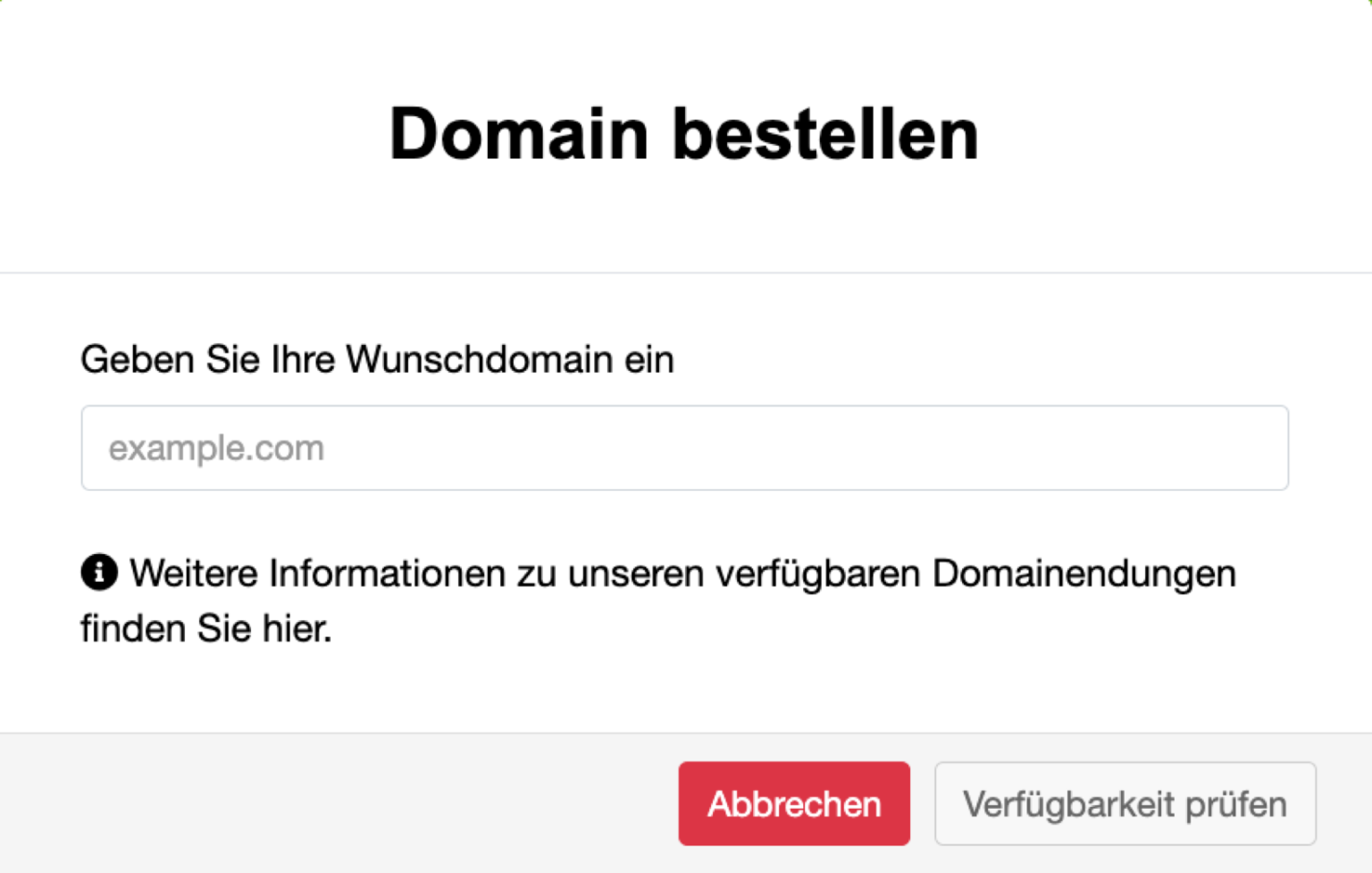
- Wählen Sie Domainart und Hosting und klicken Sie auf Domain transferieren.
- Prüfen Sie Ihre Einstellungen und klicken Sie auf Bestellung fortsetzen.
- Geben Sie den Auth-Code ein und tragen Sie Ihre DNS-Einträge ein.
- Akzeptieren Sie die AGB und schließen Sie die kostenpflichtige Bestellung ab.
Die DNS-Einträge sind der wichtigste Teil dieses Schritts. Stimmen sie, bemerken Besucher vom Wechsel meist wenig. Laut netcup kann die Webseite während des Transfers trotzdem kurzzeitig nicht erreichbar sein. Einfluss auf die Dauer hat netcup nach eigener Aussage nicht, sie hängt auch vom alten Anbieter und der Registrierungsstelle ab.
Verifizieren: Die Domain erscheint im CCP unter Domains. Prüfen Sie zusätzlich, ob Bestätigungsmails eingegangen sind.
Schritt 4: Kontrolle nach dem Transfer
Prüfen Sie nach dem Abschluss alles, was an der Domain hängt:
dig example.com NS +short
dig example.com A +short
dig example.com MX +short
curl -I https://example.com/- Die Nameserver zeigen auf netcup, sofern Sie diese nutzen.
- Webseite und HTTPS funktionieren, das Zertifikat ist gültig.
- Mails kommen an und gehen hinaus. Senden Sie je eine Testmail in beide Richtungen.
- SPF, DKIM und DMARC sind vollständig.
Danach aktivieren Sie DNSSEC bei Bedarf wieder. Wechselt mit dem Umzug auch der Name der Domain, leiten Sie alte Adressen per 301 um und melden den Wechsel in der Search Console.
Verifizieren: dig zeigt die erwarteten Werte, und curl -I antwortet mit HTTP/2 200 oder einer gewollten Weiterleitung.
Schritt 5: Sonderfall Auth-Code2 bei .de-Domains
Gibt der Anbieter keinen Auth-Code heraus oder ist er nicht erreichbar, hilft bei .de-Domains das Auth-Code2-Verfahren. Laut netcup läuft es so ab:
- Sie leiten das Verfahren über das Bestellformular von netcup ein und bestätigen die Domain per Antwortmail an den Support.
- Die DENIC sendet den Auth-Code2 per Einschreiben an die hinterlegte Adresse des Inhabers.
- Sie übermitteln Code und Domain per Mail an den netcup-Support, der den Transfer ausführt.
Der Code geht ausschließlich an die Postadresse des Domaininhabers. Prüfen Sie diese vorher, sonst kommt das Einschreiben nie an.
Verifizieren: Das Einschreiben liegt vor, und die Domain erscheint nach der Meldung im CCP.
Schritt 6: Der umgekehrte Weg
Wollen Sie eine Domain von netcup wegziehen, öffnen Sie die Domain und den Tab Kündigung. Dort fordern Sie den Authcode an. Laut netcup gilt er 30 Tage. Lesen Sie den Hinweis im Tab genau: Laut Hinweis im CCP gehen Daten verloren, die ausschließlich der Domain zugeordnet sind. Sichern Sie deshalb Postfächer und DNS-Einträge vorher.
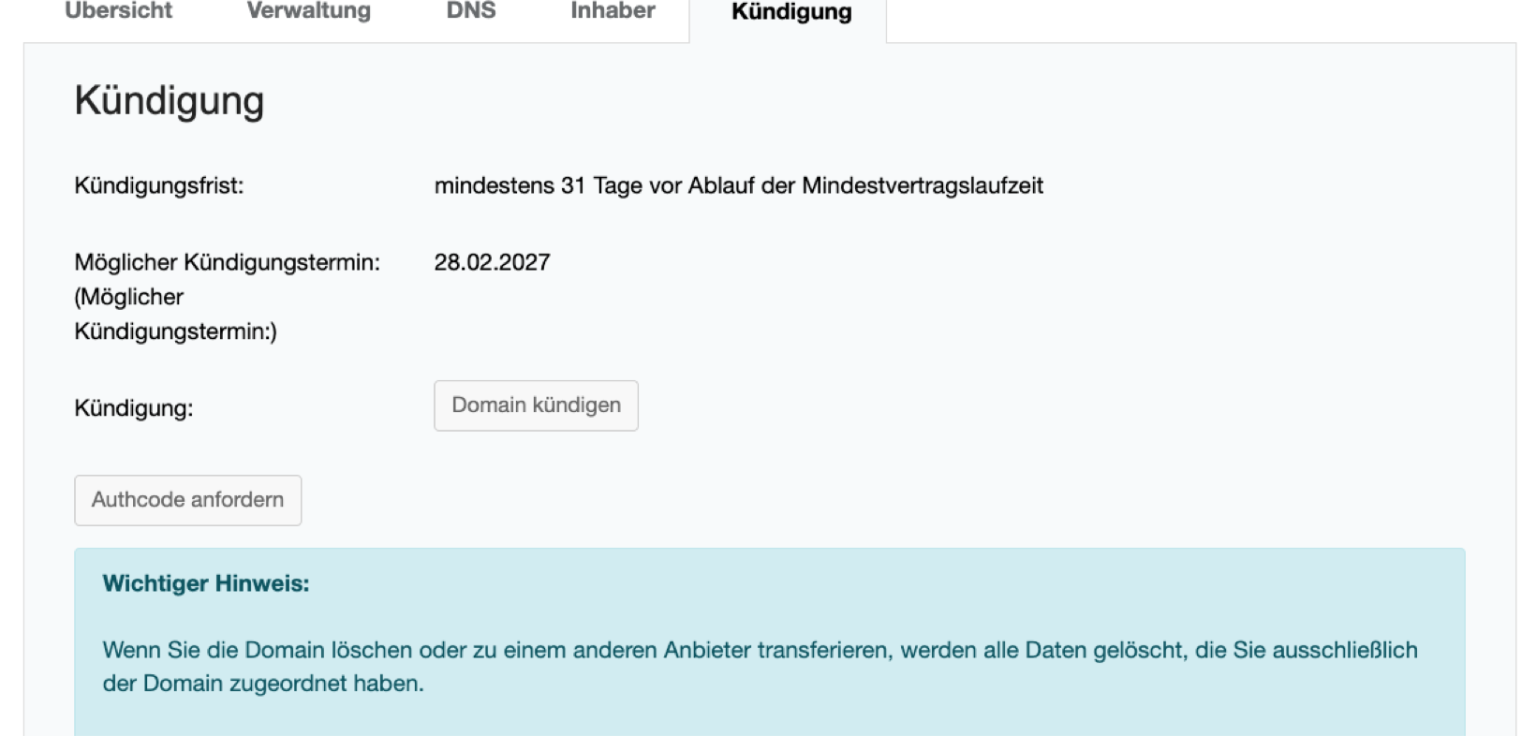
Verifizieren: Sie kennen den möglichen Kündigungstermin aus dem Tab und haben alle Daten gesichert, bevor Sie etwas auslösen.
Schritt 7: Zeitplan für einen ruhigen Umzug
Ein Umzug läuft entspannter, wenn er einem festen Plan folgt. Wir empfehlen diese Reihenfolge:
| Zeitpunkt | Aufgabe |
|---|---|
| Eine Woche vorher | DNS-Einträge sichern, Inhaberadresse und Sperrfristen prüfen, Backups anlegen, DNSSEC abschalten |
| Zwei Tage vorher | TTL beim alten Anbieter auf 300 Sekunden senken, prüfen, dass dig example.com DS +short leer ist. Sonst warten. |
| Am Vortag | Transfersperre lösen, Auth-Code holen |
| Am Umzugstag, vormittags | Transfer im CCP starten, DNS-Einträge eintragen |
| Nach dem Abschluss | Webseite, HTTPS, Mail und SPF prüfen |
| Eine Woche danach | TTL wieder erhöhen, DNSSEC einschalten, alten Vertrag prüfen |
Der Plan hat zwei Gründe. Die niedrige TTL sorgt dafür, dass Korrekturen schnell greifen. Der Start am Vormittag lässt genug Arbeitszeit, falls beim alten Anbieter etwas klemmt.
Prüfen Sie auch, was der alte Anbieter nebenbei geleistet hat. Häufig vergessen werden Mailweiterleitungen, Webhosting mit Inklusivdomain und E-Mail-Filter. Diese Dienste enden, sobald der alte Vertrag ausläuft. Kündigen Sie deshalb erst, wenn alles nachweislich läuft.
Verifizieren: Jede Zeile des Plans ist abgehakt, und der alte Vertrag läuft erst aus, wenn Mail und Webseite eine Woche stabil sind.
Troubleshooting
| Symptom | Ursache und Lösung |
|---|---|
| Transfer wird abgelehnt | Transfersperre aktiv oder Auth-Code falsch. Prüfen Sie beides beim alten Anbieter. |
| Transfer hängt | Prüfen Sie, ob eine Bestätigungsmail an die Inhaberadresse offen ist, auch im Spam-Ordner. |
| Mail kommt nicht mehr an | MX-Eintrag fehlt oder zeigt auf den alten Server. Vergleichen Sie mit Ihrer Liste aus Schritt 1. |
| Webseite zeigt Zertifikatsfehler | Das Zertifikat muss neu ausgestellt werden, wenn sich der Server ändert. |
| Domain nach dem Umzug nicht erreichbar | DNSSEC-Schlüssel vom alten Anbieter noch aktiv. Prüfen Sie mit delv, siehe Teil 21. |
Häufige Fragen
Kostet der Umzug etwas?
Laut netcup wird die jährliche Registrierungsgebühr bei einem Transfer ein zweites Mal verrechnet, weil der Registrar wechselt.
Ziehen Webseite und Mails automatisch mit?
Nein. Es wird nur die Domain übertragen, Inhalte migrieren Sie selbst.
Wie lange dauert der Transfer?
Laut netcup je nach Anbieter und Endung wenige Stunden bis mehrere Tage.
Warum sollte ich nicht am Freitag starten?
Treten Probleme auf, ist der Support am Wochenende schlechter erreichbar. Das gilt für beide Anbieter.
Fazit
Der Transfer selbst besteht aus wenigen Klicks, entscheidend ist die Vorbereitung. Wer DNS-Einträge sichert, DNSSEC einplant und die Mail danach wirklich testet, kommt ohne böse Überraschung ans Ziel.