IPv6 auf dem netcup-Server einrichten und prüfen
Jeder netcup-Server mit Standardkonfiguration hat ein /64-IPv6-Netz. Die Anleitung zeigt, wo Sie Adresse und Gateway finden, wie Sie IPv6 prüfen und einrichten und was bei DNS und Firewall gilt.
Geprüft am 30.10.2026 · für netcup SCP und CCP SCP v2026.1028.113954, CCP 2.9.0, Stand 30.10.2026
WerbelinksMit * markierte Links sind Werbelinks: Bei einem Kauf erhalten wir eine Provision, der Preis bleibt gleich. Als Amazon-Partner verdiene ich an qualifizierten Verkäufen. Mehr dazu
Dies ist Teil 32 unserer netcup-Serie. Davor: Teil 31: Server nicht erreichbar. Danach: Teil 33: SPF, DKIM, DMARC.
Neue netcup-Server bekommen in der Standardkonfiguration eine IPv4-Adresse und ein eigenes /64-IPv6-Netz. Ob IPv6 auf dem Server schon läuft, hängt vom Image ab. Diese Anleitung zeigt, wo die Werte stehen, wie Sie prüfen, ob alles läuft, und was bei einer Aktivierung von Hand zu beachten ist.
Diese Anleitung ist mit der netcup-Dokumentation und der Oberfläche des SCP abgeglichen (Stand 30.10.2026). Die Befehle wurden nicht auf einem netcup-Server getestet.
Voraussetzungen
- netcup-Server mit IPv6, also Konfiguration IPv4 und IPv6 oder IPv6 Connectivity
- Zugang zum SCP und zur Konsole im Reiter Bildschirm, falls die Netzwerkkonfiguration schiefgeht
- Linux-Server mit
iproute2
Schritt 1: Netzwerkkonfiguration kennen
Bei Root-Servern und VPS ab Generation 12 wählen Sie bei der Bestellung eine von drei Konfigurationen:
| Konfiguration | Sie erhalten | Hinweis |
|---|---|---|
| IPv4 und IPv6 | Statische IPv4 und /64 IPv6 | Standard, höchste Kompatibilität |
| IPv6 Connectivity | Nur /64 IPv6 | Keine öffentliche IPv4, nachträglich nicht möglich |
| Cloud vLAN only | Keine öffentliche IP | Nur über Cloud vLAN erreichbar |
Ein Wechsel ist bei eingerichteten Servern laut netcup nicht möglich. Ohne IPv4 erreichen Sie Dienste, die nur IPv4 sprechen, nicht direkt, prüfen Sie das vor der Bestellung.
Verifizieren: Sie wissen, welche Konfiguration Ihr Server hat.
Schritt 2: Werte im SCP ablesen
Öffnen Sie im SCP den Server und den Reiter Netzwerk. Unter IPv6-Adressen stehen das Netz in der Spalte CIDR und das Gateway unter Gateway / Geroutet zu.
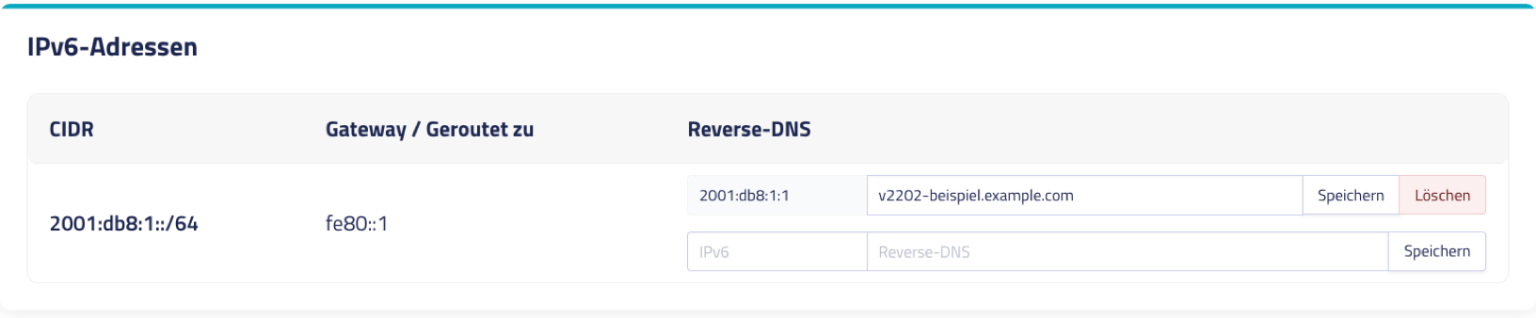
Netz und Gateway brauchen Sie in den nächsten Schritten. Eine Adresse wählen Sie selbst aus dem Netz, zum Beispiel die Adresse mit der Endung ::1.
Verifizieren: Sie haben Netz, gewünschte Adresse und Gateway notiert.
Schritt 3: Aktuellen Stand prüfen
Sehen Sie nach, was das System schon eingerichtet hat:
ip -6 addr show
ip -6 route show
ping -6 -c 3 netcup.com
Zeigt ip -6 addr eine Adresse aus Ihrem Netz, steht eine Standardroute über fe80::1 da, und antwortet ping -6, ist IPv6 eingerichtet. Prüfen Sie dann trotzdem Schritt 4 und überspringen Sie die Schritte 5 und 6.
Verifizieren: Sie wissen, ob IPv6 bereits funktioniert.
Schritt 4: Firewall vorher prüfen
Sobald die Adresse aktiv ist, sind Dienste, die auf allen Adressen lauschen, über IPv6 öffentlich erreichbar, auch ohne DNS-Eintrag. Ein Dienst, der über IPv4 gesperrt ist, kann über IPv6 offen sein. Prüfen Sie deshalb vorher, was lauscht, und wie die Firewalls das behandeln:
sudo ss -6 -tln
sudo ufw status verbose
grep IPV6 /etc/default/ufw
Für ufw muss IPV6=yes in /etc/default/ufw stehen. Bei Docker prüfen Sie Ports auch über IPv6, siehe Teil 16. Bleibt im SCP die Policy netcup Ping allow zugewiesen, ist ICMPv6 ein- und ausgehend erlaubt, siehe Teil 5.
Verifizieren: Sie wissen, welche Ports über IPv6 offen wären. Nach der Aktivierung testen Sie von außen, dass ein gesperrter Port über die IPv6-Adresse nicht antwortet.
Schritt 5: Vorläufig einrichten und testen
Öffnen Sie vorher den Reiter Bildschirm. Testen Sie die Einstellung erst ohne Neustart. Diese Befehle wirken nur bis zum nächsten Neustart. Ersetzen Sie die Adresse durch Ihre eigene und eth0 durch den Namen, den ip a zeigt:
sudo ip -6 addr add 2001:db8:1::1/64 dev eth0
sudo ip -6 route add default via fe80::1 dev eth0
ping -6 -c 3 netcup.com
Verifizieren: ping -6 erhält Antworten.
Schritt 6: Dauerhaft speichern
Prüfen Sie zuerst, was Ihr System verwendet: ls /etc/netplan /etc/network/interfaces /etc/systemd/network. netcup zeigt in der Dokumentation nur den Weg über /etc/network/interfaces und weist darauf hin, dass er nicht bei allen Systemen funktioniert. Die beiden anderen Wege folgen der Dokumentation von Netplan und systemd.
ifupdown (/etc/network/interfaces):
iface eth0 inet6 static
    address 2001:db8:1::1
    netmask 64
    gateway fe80::1
Prüfen Sie vor dem Speichern, ob die Datei bereits einen IPv6-Block enthält, und legen Sie mit sudo cp -a /etc/network/interfaces /root/interfaces.bak eine Kopie an. Prüfen Sie die Datei anschließend mit sudo ifup --no-act eth0, denn der Test mit ip aus Schritt 5 sagt nichts über die Datei aus. Starten Sie erst dann neu.
Netplan (Datei in /etc/netplan/, Beispiel):
network:
  version: 2
  ethernets:
    eth0:
      addresses:
        - 2001:db8:1::1/64
      routes:
        - to: default
          via: "fe80::1"
          on-link: true
Ergänzen Sie die vorhandene Datei, statt sie zu ersetzen, und übernehmen Sie nur die Adresse und die Route. Wenden Sie die Änderung mit sudo netplan try an: Bestätigen Sie sie nicht innerhalb von 120 Sekunden, nimmt Netplan sie zurück. Das schützt vor dem Aussperren.
systemd-networkd (Datei in /etc/systemd/network/, Abschnitt der vorhandenen Datei):
[Network]
Address=2001:db8:1::1/64
Gateway=fe80::1
Laden Sie die Änderung mit sudo networkctl reload.
Ist der Server danach nicht erreichbar, spielen Sie die Kopie über den Reiter Bildschirm zurück.
Verifizieren: Nach dem Neustart zeigen ip -6 addr und ip -6 route die Werte, und ping -6 antwortet.
Schritt 7: DNS und Reverse-DNS
Erst jetzt legen Sie den AAAA-Eintrag an, siehe Teil 7. Der Reverse-DNS-Eintrag gehört im SCP in die Zeile der Adresse, siehe Teil 6. Prüfen Sie auch, dass Ihr Webserver auf IPv6 lauscht.
dig AAAA example.com +short
sudo ss -6 -tln
Verifizieren: Von einem Rechner mit IPv6 aus antwortet der Dienst über die Adresse.
Troubleshooting
| Symptom | Ursache und Lösung |
|---|---|
Network is unreachable | Keine Standardroute. Prüfen Sie Gateway und Schnittstelle aus Schritt 5. |
| Adresse da, kein Ping nach außen | SCP-Firewall und Systemfirewall prüfen, im Zweifel im Rettungssystem nach Teil 31. |
| Besucher mit IPv6 erreichen die Seite nicht | AAAA zeigt auf eine Adresse, auf der der Dienst nicht lauscht. Webserver oder AAAA-Eintrag korrigieren. |
| Server nach Neustart nicht erreichbar | Datei über den Reiter Bildschirm korrigieren oder die Kopie zurückspielen. |
Häufige Fragen
Kann ich weitere IPv6-Netze bekommen?
Ja, gegen Aufpreis. Das zeigt Teil 35.
Muss ich IPv6 nutzen?
Nein. Legen Sie keinen AAAA-Eintrag an, wenn IPv6 nicht sauber läuft, sonst scheitern Besucher mit IPv6.
Fazit
Erst die Firewalls prüfen, dann vorläufig testen, dann speichern und zuletzt im DNS eintragen. In dieser Reihenfolge bleibt der Server erreichbar, und ein Fehler trifft keine Besucher.