Externe Domains und Nameserver bei netcup: Anbieter trennen, Domain nutzen
Die Domain liegt woanders, der Server bei netcup? Die Anleitung zeigt die drei Wege: A-Record beim alten Anbieter setzen, externe Domain im CCP hinterlegen oder eigene Nameserver eintragen, inklusive Glue-Records und Prüfung.
Geprüft am 30.10.2026 · für netcup CCP und SCP CCP 2.9.0, SCP v2026.1028.113954, Stand 30.10.2026
WerbelinksMit * markierte Links sind Werbelinks: Bei einem Kauf erhalten wir eine Provision, der Preis bleibt gleich. Als Amazon-Partner verdiene ich an qualifizierten Verkäufen. Mehr dazu
Dies ist Teil 25 unserer netcup-Serie. Davor: Teil 24. Weiter geht es mit Teil 26.
Diese Anleitung ist mit der netcup-Dokumentation und der Oberfläche von SCP und CCP abgeglichen (Stand 30.10.2026). Die Befehle wurden nicht auf einem netcup-Server getestet.
Nicht jede Domain muss bei netcup liegen, damit ein Server dort läuft. Oft bleibt die Domain beim bisherigen Anbieter, weil dort Mail oder andere Dienste hängen. netcup kennt dafür mehrere Wege, die leicht verwechselt werden. Diese Anleitung zeigt, wann welcher passt.
Voraussetzungen
- Zugang zum DNS der Domain
- IPv4- und IPv6-Adresse des Servers, siehe Teil 1
- Für eigene Nameserver: mindestens zwei redundante Nameserver
Schritt 1: Den richtigen Weg wählen
| Ausgangslage | Weg |
|---|---|
| Domain woanders, Server bei netcup | A- und AAAA-Record beim Domain-Anbieter setzen |
| Domain woanders, Webhosting bei netcup | Externe Domain im CCP anlegen und verifizieren |
| Domain bei netcup, Zone anderswo | Eigene Nameserver im CCP einstellen |
| Domain soll ganz zu netcup | Transfer, siehe Teil 22 |
Die letzte Zeile ist nur nötig, wenn Sie alles bei einem Anbieter bündeln wollen. Technisch funktioniert die Trennung dauerhaft.
Verifizieren: Sie wissen, welche Zeile auf Sie zutrifft.
Schritt 2: Domain ohne CCP auf den Server zeigen
Das ist der einfachste Fall. Tragen Sie beim Domain-Anbieter die Adressen Ihres Servers ein. Die Beispiele nutzen Dokumentationsadressen:
@     A     203.0.113.20
www   A     203.0.113.20
@     AAAA  2001:db8:1::1
www   AAAA  2001:db8:1::1
Senken Sie die TTL einen Tag vorher auf 300 Sekunden, wenn der Anbieter das erlaubt. So greift die Änderung schneller.
Verifizieren: dig example.com A +short nennt die Adresse Ihres Servers.
Schritt 3: Externe Domain im CCP anlegen
Für Webhosting-Pakete hinterlegen Sie die Domain im CCP. Laut netcup:
- Öffnen Sie Domains und wechseln Sie oben zu Externe Domains.
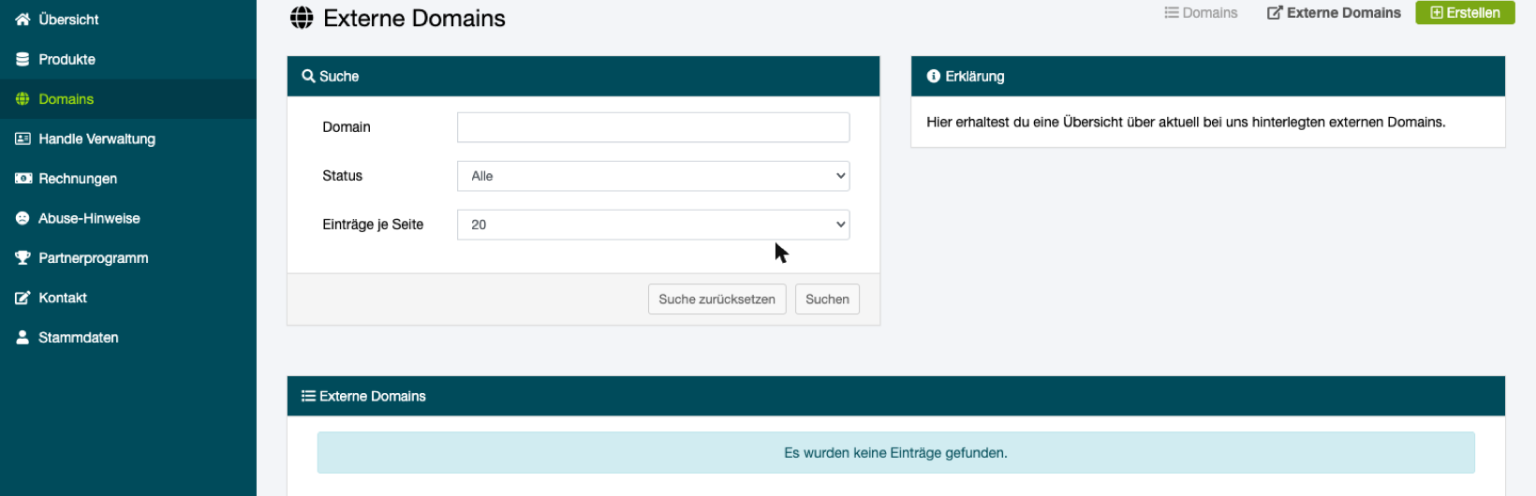
- Klicken Sie auf Erstellen, geben Sie den Domainnamen ein und bestätigen Sie.
- Notieren Sie den angezeigten Verifizierungstoken und tragen Sie ihn beim Domain-Anbieter in das DNS ein. Lassen Sie ihn dort stehen: netcup prüft laut Doku monatlich, ob er noch hinterlegt ist, und informiert Sie sonst per Mail. Entfernt wird dabei nichts automatisch.
- Öffnen Sie die Domain über die Lupe und klicken Sie auf Token-Verifizierung starten.
netcup prüft dann regelmäßig, ob der Token gesetzt ist, und informiert Sie per Mail. Laut Dokumentation stoppt die Prüfung nach 24 Stunden, tragen Sie den Token also vorher ein. Domains aus anderen netcup-Konten lassen sich so nicht hinzufügen. Die netcup-Nameserver lassen sich für externe Domains laut netcup nicht nutzen. Ob für Ihren Tarif externe Domains inklusive sind oder eine einmalige Einrichtungsgebühr anfällt, zeigt das CCP im Vorgang.
Verifizieren: Die Liste zeigt die Domain mit dem Status Aktiv, danach können Sie sie zuweisen.
Schritt 4: Eigene Nameserver eintragen
Liegt die Domain bei netcup, die Zone aber woanders, stellen Sie die Nameserver um. Prüfen Sie bei .de-Domains vorher mit dem Werkzeug NAST der DENIC, ob die Einträge konform sind.
Zuerst DNSSEC: Ist DNSSEC aktiv, stellen Sie noch nicht um. Entfernen Sie erst den Haken bei DNSSEC Status oder bei eigenen Nameservern die Schlüssel, speichern Sie und warten Sie, bis dig example.com DS +short leer bleibt und die TTL des alten Eintrags abgelaufen ist. Planen Sie dafür 48 Stunden ein. Einen eigenen Ablauf nennt netcup dafür nicht. Verschwindet der DS-Eintrag nicht, fragen Sie den Support, bevor Sie umstellen, siehe Teil 21.
Bei Bestand-Domains läuft es laut netcup so. Bei neuen Domains mit CloudDNS öffnen Sie stattdessen den Tab Nameserver, wählen Eigene Nameserver verwenden und ein Nameserver Set:
- Öffnen Sie die Domain und den Tab DNS.
- Wählen Sie am Ende im Auswahlfeld eigene Nameserver.

- Klicken Sie auf + weiterer Nameserver und tragen Sie den Hostnamen ein.
- Klicken Sie auf Nameserver speichern.
Achten Sie auf redundante Nameserver. Die Server müssen melden, dass sie die Domain verwalten, sonst lehnt das System die Eintragung ab. Das CCP warnt, dass eine fehlerhafte Einstellung die Domain unerreichbar machen kann. Liegen die Nameserver unter der eigenen Domain, etwa ns1.example.com, brauchen Sie Glue-Records: Tragen Sie dazu IPv4- und IPv6-Adresse beim Nameserver ein.
Verifizieren: dig example.com NS +short nennt die neuen Nameserver. Die weltweite Umstellung dauert laut netcup bis zu 48 Stunden.
Schritt 5: Mail nicht vergessen
Beim Wechsel der Nameserver gelten nur noch die Einträge der neuen Zone. Tragen Sie dort vorher MX, SPF, DKIM und DMARC ein, sonst geht die Mail ins Leere. Auch rDNS des Servers bleibt davon unberührt und wird im SCP gesetzt, siehe Teil 6.
Verifizieren: dig @ns1.example.net example.com MX +short liefert den erwarteten Wert, wobei ns1.example.net für Ihren neuen Nameserver steht,, und eine Testmail kommt an.
Schritt 6: Nameserver direkt abfragen
Solange eine Änderung nicht weltweit verteilt ist, zeigt jeder Rechner etwas anderes. Fragen Sie deshalb direkt die zuständigen Nameserver ab, dann umgehen Sie alle Zwischenspeicher:
dig example.com NS +short
dig @ns1.example.net example.com A +short
dig @1.1.1.1 example.com A +short
dig example.com A +noall +answer
Der erste Befehl nennt die zuständigen Nameserver. Der zweite fragt einen dieser Server direkt, setzen Sie dafür einen Namen aus der ersten Ausgabe ein. Ein Server, der nicht für die Zone zuständig ist, antwortet hier nicht. Der dritte zeigt die Sicht eines öffentlichen Resolvers. Der vierte zeigt in der zweiten Spalte die verbleibende TTL. Sie verrät, wie lange der alte Wert noch gilt.
| Beobachtung | Bedeutung |
|---|---|
| Direkte Abfrage richtig, öffentlicher Resolver alt | Zwischenspeicher, warten Sie die TTL ab |
| Direkte Abfrage falsch | Der Eintrag selbst stimmt nicht |
| Direkte Abfrage ohne Antwort | Der Server ist nicht für die Zone zuständig |
Testen Sie die Webseite vor der Umstellung, indem Sie auf Ihrem Rechner kurz die Datei /etc/hosts anpassen. Entfernen Sie die Zeile danach wieder:
203.0.113.20 example.com www.example.comVerifizieren: Die direkte Abfrage und ein öffentlicher Resolver liefern denselben Wert.
Troubleshooting
| Symptom | Ursache und Lösung |
|---|---|
| Meldung, dass die Nameserver die Domain nicht verwalten | Die Zone fehlt beim Nameserver-Anbieter. Legen Sie sie dort zuerst an. |
| Nameserver werden nicht übernommen | Bei .de den DENIC-Check wiederholen und Fehler beheben. |
| Token-Verifizierung läuft nicht durch | Eintrag fehlt oder steht am falschen Host. Prüfen Sie mit dig TXT, die Prüfung stoppt nach 24 Stunden. |
| Domain aus anderem netcup-Konto lehnt ab | Das ist laut netcup nicht möglich. Einem Webhosting zugeordnete Domains gehen beim Inhaberwechsel aus Teil 24 mit, für nicht zugeordnete nennt netcup den üblichen Transfer. |
| Alte Adresse wird weiter angezeigt | Zwischenspeicher. Warten Sie die TTL ab und testen Sie mit dig @1.1.1.1. |
Häufige Fragen
Muss meine Domain bei netcup liegen?
Nein. Für einen Server genügen die DNS-Einträge beim bisherigen Anbieter.
Kann ich DS-Einträge hinterlegen?
Laut netcup werden DS-Einträge nicht unterstützt, hinterlegt wird der öffentliche Schlüssel.
Was sind Glue-Records?
Adressen für Nameserver, die unter der Domain selbst liegen. Ohne sie gäbe es einen Kreisbezug.
Wie lange dauert die Umstellung?
Laut netcup bis zu 48 Stunden.
Fazit
Domain und Server dürfen bei verschiedenen Anbietern liegen. Für Server reicht meist ein A-Record, die anderen Wege brauchen Sie nur für Webhosting oder eine eigene DNS-Struktur. Wer vorher die Mail-Einträge prüft, vermeidet die häufigste Panne.