Root-Passwort im netcup SCP neu setzen: Reiter Zugang richtig nutzen
Root-Passwort vergessen? Im netcup SCP lässt es sich im Reiter Zugang neu setzen. Die Anleitung zeigt die Voraussetzungen, die Reihenfolge und was zu tun ist, wenn der Weg nicht klappt, etwa bei verschlüsselter Festplatte.
Geprüft am 30.10.2026 · für netcup CCP und SCP CCP 2.9.0, SCP v2026.1028.113954, Stand 30.10.2026
WerbelinksMit * markierte Links sind Werbelinks: Bei einem Kauf erhalten wir eine Provision, der Preis bleibt gleich. Als Amazon-Partner verdiene ich an qualifizierten Verkäufen. Mehr dazu
Dies ist Teil 26 unserer netcup-Serie. Davor: Teil 25. Weiter geht es mit Teil 27.
Diese Anleitung ist mit der netcup-Dokumentation und der Oberfläche von SCP und CCP abgeglichen (Stand 30.10.2026). Die Befehle wurden nicht auf einem netcup-Server getestet.
Das Root-Passwort ist weg, und SSH lässt Sie nicht mehr hinein. Bevor Sie neu installieren: Das netcup Server Control Panel (SCP) kann auf Linux-Servern ein neues Root-Passwort setzen. Die Funktion ist schnell gefunden, hat aber Bedingungen, die man leicht übersieht. Diese Anleitung erklärt den Ablauf und die Alternative, wenn er nicht greift.
Voraussetzungen
- Ein Linux-Server bei netcup mit unverschlüsselter Festplatte
- Zugang zum Server Control Panel (SCP)
- Ein Passwortmanager für das neue Passwort
- Etwas Zeit für den Neustart des Servers
Das Passwort muss laut SCP mindestens 8 Zeichen lang sein und Groß- und Kleinbuchstaben sowie eine Ziffer enthalten. Wählen Sie deutlich mehr.
Schritt 1: Prüfen, ob das Passwort das Problem ist
Oft ist das Passwort gar nicht schuld. Wurde SSH nach unserer Anleitung abgesichert, ist Root-Login aus. Dann hilft ein neues Passwort über SSH nicht. Prüfen Sie zuerst, was SSH meldet:
ssh -v root@SERVER-IPDie Meldung Permission denied (publickey) heißt: Der Server nimmt keine Passwörter an. Das Passwort nützt dann nur an der Konsole. Sperrt die Firewall, kommt dagegen ein Timeout, siehe Teil 5.
Verifizieren: Sie wissen, ob Sie ein Passwortproblem, ein Schlüsselproblem oder ein Netzwerkproblem haben.
Schritt 2: Server herunterfahren
Der Server muss laut netcup ausgeschaltet sein. Wählen Sie ihn im SCP aus und öffnen Sie den Reiter Steuerung. Klicken Sie auf ACPI Herunterfahren, das fährt das Betriebssystem ordentlich herunter.
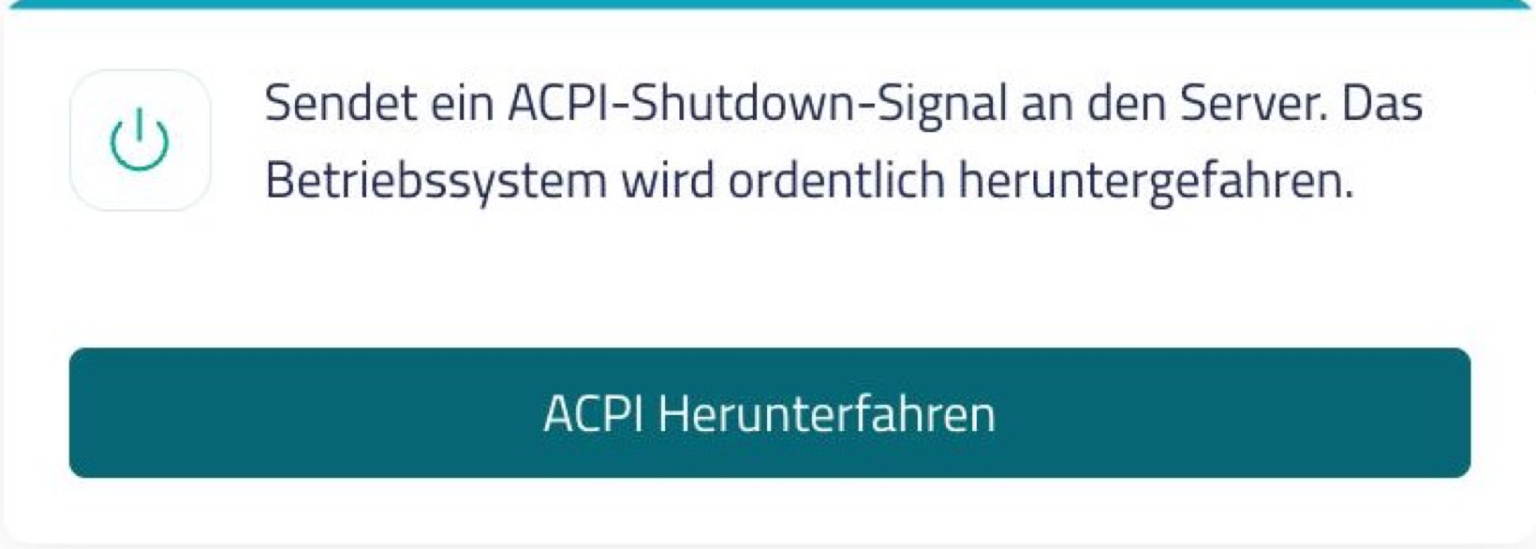
Reagiert der Server nicht, wählen Sie Ausschalten. Das entspricht dem Ziehen des Netzsteckers, nicht gespeicherte Daten können verloren gehen.
Verifizieren: Der Status oben im SCP zeigt, dass der Server nicht mehr läuft.
Schritt 3: Neues Passwort setzen
Öffnen Sie den Reiter Zugang.

Das Feld im Abschnitt Root-Passwort setzen enthält laut SCP einen neu generierten Vorschlag, nicht Ihr aktuelles Passwort.

- Übernehmen Sie den Vorschlag oder erzeugen Sie mit Generieren einen neuen.
- Mit Kopieren speichern Sie ihn direkt im Passwortmanager.
- Klicken Sie auf Passwort setzen.
Speichern Sie das Passwort, bevor Sie klicken. Das SCP zeigt Ihr aktuelles Passwort später nicht an.
Verifizieren: Das Protokoll im SCP enthält einen Eintrag zur Änderung, siehe Reiter Protokoll.
Schritt 4: Anmelden und nacharbeiten
Starten Sie den Server unter Steuerung wieder und melden Sie sich an. Ist Root-Login per SSH aus, nutzen Sie die Konsole aus Teil 30. Prüfen Sie danach, warum Sie sich ausgesperrt hatten:
sudo sshd -T | grep -E 'permitrootlogin|passwordauthentication'
cat ~/.ssh/authorized_keys
last -n 20
Wurde das Passwort nicht von Ihnen geändert, gehen Sie von einem Einbruch aus und folgen Teil 23. Setzen Sie außerdem ein neues Passwort direkt auf dem System, wenn das alte in fremde Hände gekommen sein könnte:
passwdVerifizieren: Sie sind angemeldet, und ein neuer Login mit SSH-Schlüssel funktioniert.
Schritt 5: Wenn das SCP nicht weiterhilft
Die Funktion aus Schritt 3 greift laut netcup nur auf Linux mit unverschlüsselter Festplatte. Für die übrigen Fälle gilt:
- Windows: Laut netcup binden Sie im Rettungssystem die Systempartition
C:\ein und setzen das Passwort mit passenden Werkzeugen. Der Weg überchrootfunktioniert hier nicht. - Verschlüsseltes Linux: Ohne Passphrase gibt es keinen Zugriff auf die Daten. Mit Passphrase entsperren Sie die Partition im Rettungssystem zuerst mit
cryptsetup open /dev/vda3 rootund hängen danach/dev/mapper/rootstatt/dev/vda3ein. - Unverschlüsseltes Linux, die Funktion scheitert trotzdem: Nutzen Sie den folgenden Ablauf.
Fahren Sie den Server unter Steuerung mit ACPI Herunterfahren herunter. Aktivieren Sie unter Medien, Rettungssystem das System, notieren Sie das angezeigte Passwort und melden Sie sich per SSH als root oder im Reiter Bildschirm an. Der Ablauf folgt der netcup-Dokumentation und ist dort ausdrücklich nur ein Beispiel, er hängt von Ihrer Konfiguration ab:
lsblk -f
mount /dev/vda3 /mnt
# Nur wenn /boot eine eigene Partition ist:
mount /dev/vda2 /mnt/boot
mount -t proc proc /mnt/proc
mount -t sysfs sys /mnt/sys
mount -o bind /dev /mnt/dev
chroot /mnt /bin/bash
passwd root
# Nur auf Systemen mit SELinux, etwa AlmaLinux:
touch /.autorelabel
exit
# Nur wenn /boot eingehängt wurde:
umount /mnt/boot
umount /mnt/{proc,sys,dev}
umount /mnt
Die Partitionsnummern können abweichen, lsblk -f zeigt sie. Details stehen in Teil 9. Deaktivieren Sie danach das Rettungssystem ausdrücklich, ein Neustart genügt laut SCP nicht. Der Server fährt dabei laut netcup herunter, starten Sie ihn anschließend unter Steuerung von Hand.
Verifizieren: Nach dem Start von der Festplatte funktioniert das neue Passwort an der Konsole.
Schritt 6: Vorsorgen, damit es nicht wieder passiert
Ein ausgesperrter Server ist meist ein Organisationsproblem. Mit wenigen Handgriffen brauchen Sie den Weg über das SCP künftig nicht mehr:
- Speichern Sie Root- und Benutzerpasswort im Passwortmanager, getrennt nach Server.
- Hinterlegen Sie zwei SSH-Schlüssel, etwa von Arbeitsplatz und Notebook. Fällt einer aus, bleibt der zweite.
- Legen Sie einen normalen Benutzer mit
sudoan, und melden Sie sich nicht als root an. - Testen Sie die Konsole aus Teil 30 einmal im Voraus.
- Halten Sie im Betriebshandbuch fest, wer den Zugang zum SCP hat.
Prüfen Sie außerdem, ob Passwörter oder Konten ablaufen. Das kann den Login verhindern oder einen Passwortwechsel erzwingen, obwohl das Passwort stimmt:
sudo chage -l root
sudo chage -l BENUTZER
Zeigt die Ausgabe ein Ablaufdatum, das Sie nicht geplant haben, passen Sie es an. Sehen Sie sich zudem die Sperren an, falls Ihr Konto nach mehreren Fehlversuchen blockiert wurde:
sudo faillock --user BENUTZER
sudo passwd -S BENUTZER
Der zweite Befehl zeigt den Status des Kontos. Ein L steht für ein gesperrtes Passwort. Geben Sie ein Konto nur frei, wenn Sie wissen, warum es gesperrt wurde.
Verifizieren: Beide Schlüssel funktionieren, und sudo chage -l zeigt keinen ungeplanten Ablauf.
Troubleshooting
| Symptom | Ursache und Lösung |
|---|---|
Permission denied (publickey) | Passwort-Login ist abgeschaltet. Melden Sie sich an der Konsole an oder nutzen Sie Ihren Schlüssel. |
| Passwort wird nicht gesetzt | Der Server läuft noch, nutzt kein Linux oder die Festplatte ist verschlüsselt. |
| Sonderzeichen an der Konsole falsch | Das Tastaturlayout stimmt nicht, siehe Teil 30. |
| Nach dem Neustart kein Zugriff | Prüfen Sie Firewall und sshd an der Konsole. |
| Passwort funktioniert nur an der Konsole | Das ist bei abgeschaltetem Root-Login über SSH richtig so. |
Häufige Fragen
Löscht das Setzen des Passworts Daten?
Die Funktion ist dafür gedacht, nur das Root-Passwort zu setzen. Trotzdem gehört vor jeden Eingriff eine aktuelle Sicherung.
Warum muss der Server aus sein?
Das verlangt die Funktion laut netcup. Fahren Sie ihn deshalb vorher ordentlich herunter.
Funktioniert das auch für Windows?
Nein, die Funktion ist laut SCP nur für Linux-basierte Server gedacht.
Ist das SCP-Passwort dasselbe?
Nein. SCP-Passwort und Root-Passwort sind getrennt.
Fazit
Ein vergessenes Root-Passwort ist kein Grund für eine Neuinstallation. Fahren Sie herunter, setzen Sie das Passwort im Reiter Zugang und prüfen Sie danach, warum es überhaupt nötig war. Noch besser: Melden Sie sich gar nicht mit dem Passwort an, sondern mit SSH-Schlüsseln aus Teil 3.