netcup SCP-Statistiken lesen: CPU, IOPS und Netzwerk richtig deuten
Die Statistiken im netcup SCP zeigen, was Ihr Server wirklich leistet. Die Anleitung erklärt CPU, Festplatten-IOPS, Netzwerk-PPS und Netzwerk-Bytes, zeigt typische Muster und hilft bei der Frage, ob ein Upgrade nötig ist.
Geprüft am 30.10.2026 · für netcup CCP und SCP CCP 2.9.0, SCP v2026.1028.113954, Stand 30.10.2026
WerbelinksMit * markierte Links sind Werbelinks: Bei einem Kauf erhalten wir eine Provision, der Preis bleibt gleich. Als Amazon-Partner verdiene ich an qualifizierten Verkäufen. Mehr dazu
Dies ist Teil 27 unserer netcup-Serie. Davor: Teil 26. Weiter geht es mit Teil 28.
Diese Anleitung ist mit der netcup-Dokumentation und der Oberfläche von SCP und CCP abgeglichen (Stand 30.10.2026). Die Befehle wurden nicht auf einem netcup-Server getestet.
Der Server fühlt sich langsam an, also muss ein größerer Tarif her? Nicht unbedingt. Die Statistiken im netcup Server Control Panel (SCP) zeigen, was wirklich passiert, und das ohne Software auf dem Server. Sie reichen bis zu 31 Tage zurück. Diese Anleitung erklärt die vier Ansichten und hilft bei der Entscheidung, ob ein Upgrade oder eine Fehlersuche der richtige Weg ist.
Voraussetzungen
- Zugang zum Server Control Panel (SCP)
- SSH-Zugang für den Vergleich auf dem Server
- Einen Zeitpunkt, an dem das Problem aufgetreten ist
Schritt 1: Statistiken öffnen
Wählen Sie den Server aus und öffnen Sie den Reiter Statistiken. Oben wechseln Sie zwischen CPU, Festplatten IOPS, Netzwerk PPS und Netzwerk Bytes. Unten stellen Sie Letzte 6 Stunden, Letzte 24 Stunden, Letzte 7 Tage oder Letzte 31 Tage ein. Über dem Diagramm stehen Knöpfe zum Zoomen und zum Export als PNG.
Verifizieren: Das Diagramm zeigt den gewählten Zeitraum, die Zeitachse läuft bis zur aktuellen Uhrzeit.
Schritt 2: CPU verstehen
Die Einheit ist laut netcup CPU-Operationen pro Sekunde, nicht Prozent. Die Buchstaben stehen für K (1.000), M (1.000.000) und G (1.000.000.000). Ein absoluter Wert sagt deshalb wenig. Achten Sie auf das Muster: Bleibt die Linie über längere Zeit oben, oder gibt es nur kurze Spitzen?
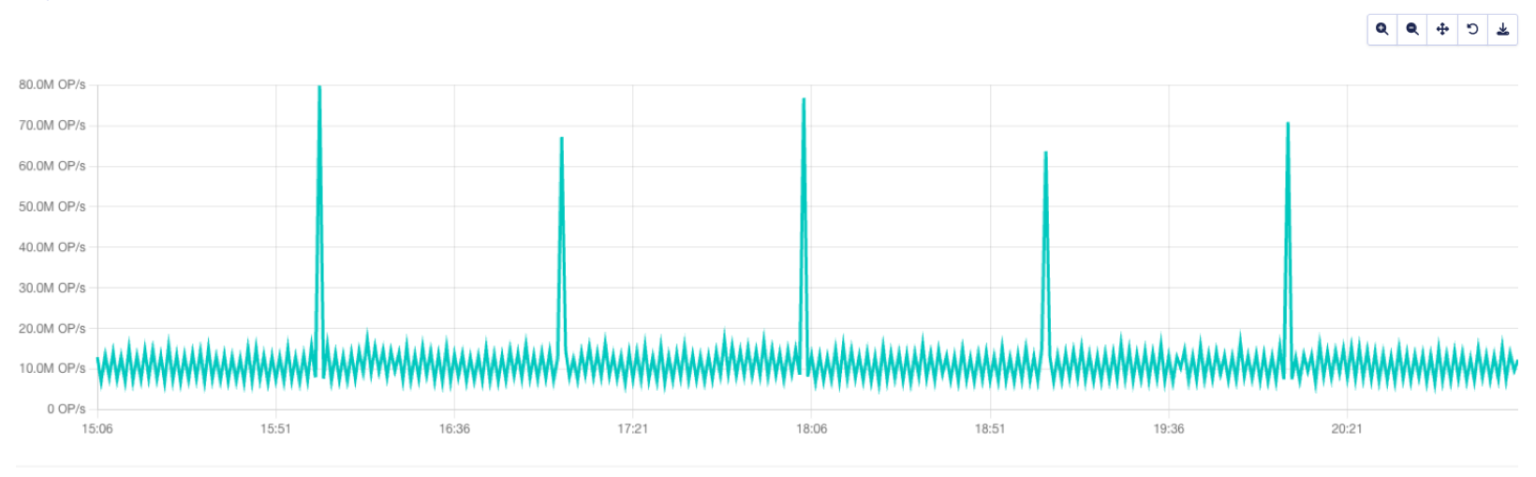
Regelmäßige Spitzen stammen oft von Cronjobs, Backups oder Updates. Sie sind normal. Bedenklich ist eine dauerhaft hohe Last ohne erkennbaren Grund, vor allem nachts, wenn niemand arbeitet. Das kann ein Fehler oder ein Schürfprogramm eines Angreifers sein.
Verifizieren: Prüfen Sie auf dem Server, welcher Prozess die Last erzeugt:
uptime
top -o %CPU -b -n 1 | head -n 15
Schritt 3: Festplatten-IOPS verstehen
Das Diagramm zeigt Lese- und Schreibvorgänge pro Sekunde. Die grüne Linie steht laut netcup für Lesen, die orange für Schreiben.
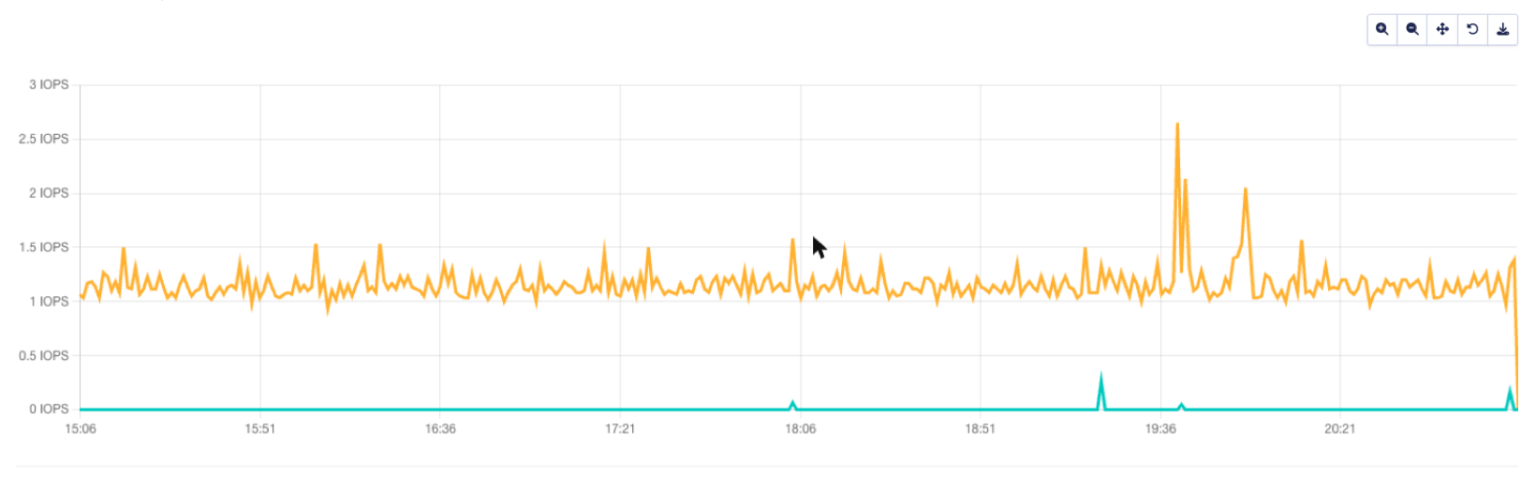
Viel Lesen bei wenig Arbeitsspeicher kann heißen, dass der Cache zu klein ist. Viel Schreiben kommt oft von Datenbanken, Logs oder Backups. Läuft der Server träge, obwohl die CPU frei ist, liegt die Ursache häufig hier.
Verifizieren: Vergleichen Sie auf dem Server. Das Paket sysstat liefert iostat:
sudo apt-get install -y sysstat
iostat -x 2 3
Hohe Werte bei %util und await zeigen eine ausgelastete Festplatte.
Schritt 4: Netzwerk verstehen
Netzwerk PPS zählt Pakete pro Sekunde, Netzwerk Bytes die Datenmenge. Grün ist laut netcup eingehend, Orange ausgehend.
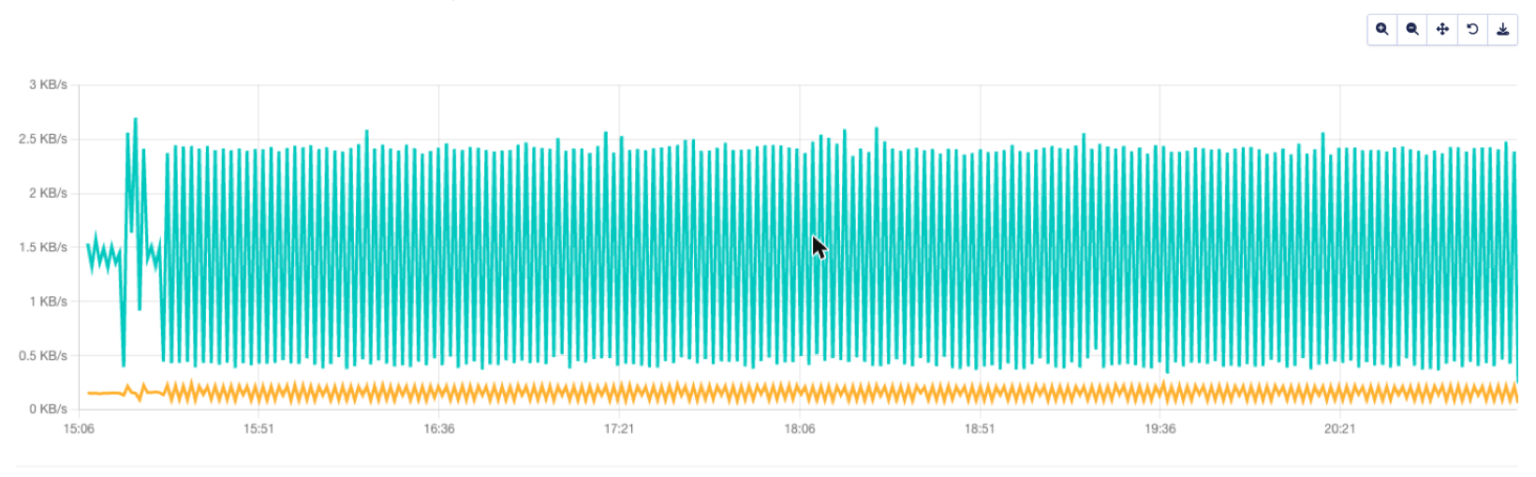
Gleichmäßige Muster wie im Bild sind typisch für einen Dienst mit regelmäßigem Austausch. Viele Pakete bei wenig Datenmenge sprechen für Scans oder einen Angriff. Hoher ausgehender Verkehr ohne Erklärung ist ein Warnsignal, denn ein gekaperter Server versendet oft Spam oder greift andere an. Dann ist Teil 23 der nächste Schritt.
Verifizieren: Prüfen Sie, wer gerade verbunden ist:
sudo ss -tunp | head -n 20Schritt 5: Upgrade oder Fehlersuche?
Der Arbeitsspeicher fehlt in den Statistiken, messen Sie ihn selbst:
free -h
df -h /| Beobachtung | Empfehlung |
|---|---|
| CPU dauerhaft hoch, Prozess ist legitim | Upgrade prüfen, siehe Teil 11 |
| CPU hoch, Prozess unbekannt | Sicherheitsvorfall prüfen |
| Speicher voll, Swap wird benutzt | Dienste verschlanken oder Upgrade |
| Hohe IOPS durch einen Dienst | Dienst optimieren, Datenbank prüfen |
| Festplatte fast voll | Aufräumen oder Block Storage |
| Hoher ausgehender Verkehr ohne Grund | Sofort untersuchen, nicht hochrüsten |
Ein Upgrade beginnt eine neue Mindestvertragslaufzeit, siehe Teil 11. Prüfen Sie den Zeitraum von 31 Tagen, bevor Sie sich festlegen.
Verifizieren: Sie können die Ursache mit einem Prozess oder einem Dienst belegen.
Schritt 6: Eine Woche als Vergleich nutzen
Ein einzelnes Diagramm sagt wenig, der Vergleich sagt viel. Sehen Sie sich Ihre Server an, wenn alles normal läuft, und merken Sie sich das Muster. So gehen Sie bei einem Problem vor:
- Wählen Sie Letzte 7 Tage und suchen Sie den Moment, ab dem sich das Bild ändert.
- Wechseln Sie zu Letzte 24 Stunden und zoomen Sie an die Stelle heran.
- Vergleichen Sie CPU, Festplatte und Netzwerk zum selben Zeitpunkt.
- Sehen Sie im Reiter Protokoll nach, ob zu dieser Zeit etwas am Server geändert wurde.
- Suchen Sie auf dem Server in den Logs nach derselben Uhrzeit.
Für den letzten Punkt helfen diese Befehle. Ersetzen Sie die Zeiten durch Ihren Zeitpunkt:
sudo journalctl --since "2026-10-30 18:00" --until "2026-10-30 18:30" --no-pager | tail -n 40
grep -r . /etc/cron.d 2>/dev/null | head -n 20
systemctl list-timers --no-pager
Exportieren Sie auffällige Diagramme über den Download-Knopf als PNG. So haben Sie sie noch, wenn der Zeitraum von 31 Tagen abgelaufen ist, und können sie einem Kollegen oder Support schicken. Wiederkehrende Spitzen ordnen Sie anhand der list-timers-Ausgabe zu.
Verifizieren: Sie können eine Änderung im Diagramm einer Uhrzeit und einem Dienst zuordnen.
Troubleshooting
| Symptom | Ursache und Lösung |
|---|---|
| Diagramm leer | Der Server lief im Zeitraum nicht. Wählen Sie einen längeren Zeitraum. |
| Server langsam, Diagramme ruhig | Prüfen Sie Arbeitsspeicher und den Dienst selbst. |
| Regelmäßige Spitzen | Vergleichen Sie mit crontab -l und Ihren Backup-Zeiten. |
| Plötzlich viel eingehender Verkehr | Möglicher Angriff. Prüfen Sie die Firewall aus Teil 5. |
Häufige Fragen
Warum gibt es keine Prozentwerte?
Das SCP zeigt laut netcup Operationen pro Sekunde. Prozentwerte liefert top auf dem Server.
Warum fehlt der Arbeitsspeicher?
Die Statistiken zeigen CPU, Festplatte und Netzwerk. Für den Speicher nutzen Sie free -h oder ein Monitoring wie Beszel.
Wie weit reichen die Daten zurück?
Bis zu 31 Tage.
Kann ich Warnungen einstellen?
Die Statistiken zeigen nur Werte an. Für Warnungen nutzen Sie ein Monitoring, siehe Teil 19.
Fazit
Schauen Sie erst in die Statistiken und dann in den Tarif. Oft ist nicht die Größe des Servers das Problem, sondern ein einzelner Dienst. Die Diagramme zeigen, wann etwas passiert, die Werkzeuge auf dem Server zeigen, warum.