netcup Local Block Storage bestellen, einrichten und unter Linux einbinden
netcup Local Block Storage im CCP buchen und unter Linux einbinden: Disk per lsblk identifizieren, GPT-Partition, ext4, UUID-Eintrag mit nofail in der fstab, testen und später vergrößern.
Geprüft am 30.10.2026 · für netcup Server Control Panel 2026.1028.113954, Stand 30.10.2026
WerbelinksMit * markierte Links sind Werbelinks: Bei einem Kauf erhalten wir eine Provision, der Preis bleibt gleich. Mehr dazu
Dies ist Teil 10 unserer netcup-Serie. Davor: Teil 9: Rescue-System. Danach: Teil 11: Upgrade.
Mit Local Block Storage erweitern Sie einen netcup VPS oder Root Server um eine zusätzliche virtuelle Festplatte, die lokal am Host liegt. Sie läuft auf demselben Speichertyp wie das Serverprodukt (NVMe oder HDD). Diese Anleitung führt Sie von der Buchung im Customer Control Panel (CCP) bis zum dauerhaft eingehängten Dateisystem unter Linux.
Voraussetzungen
- Unterstütztes Serverprodukt: Root Server ab G9, VPS x86 ab G10, VPS ARM64 G11, ausgewählte VPS x86 G11s, VPS G12 und VPS Lite G12
- SSH-Zugang zum Server mit Root-Rechten (oder
sudo-Berechtigung) - Linux-Installation auf dem Server (Ubuntu, Debian, Rocky Linux o. ä.)
- Freies Kontingent: maximal 5 Local Block Storage Einheiten pro Server
- Zugang zum CCP; die Abrechnung erfolgt je gebuchtem GB, die aktuellen Konditionen zeigt das CCP bei der Buchung
Was ist netcup Local Block Storage: und wann lohnt er sich?
Local Block Storage ist ein lokal am Host angebundenes Blockgerät. Linux sieht es als zweite Festplatte. Der Speichertyp entspricht dem Serverprodukt: NVMe bei NVMe-Servern, HDD bei HDD-Servern. Der netcup Storage Space arbeitet dagegen netzwerkbasiert.
Typische Einsatzfälle: zusätzlicher Datenspeicher für Datenbanken, Docker-Volumes, Medien-Bibliotheken oder Log-Archive. Wenig geeignet ist er als Backup-Ziel, weil er bei einem Ausfall nicht schnell einem anderen Server zugeordnet werden kann. Für externe Backups eignet sich restic mit Hetzner Storage Box.
| Merkmal | Local Block Storage | Storage Space |
|---|---|---|
| Anbindung | Lokal am Host (direkt) | Netzwerkbasiert |
| Latenz | Niedrig | Höher (Netzwerk) |
| Speichertyp | wie Serverprodukt (NVMe oder HDD) | Netzwerkspeicher |
| Snapshots | Nur offline | laut netcup-Dokumentation |
| Backup-Eignung | Eingeschränkt | Besser geeignet |
| Max. Einheiten | 5 pro Server | Produktabhängig |
Kapazitätsgrenzen nach Produkt
Die Abrechnung erfolgt je 30 Tage nach gebuchtem Volumen; bei Kündigung zahlen Sie bis zum Kündigungstag. Die maximale Kapazität hängt vom Serverprodukt ab:
| Produkt | Max. Kapazität | Storage-Typ |
|---|---|---|
| VPS x86 G10, VPS G12 | 8 TB | NVMe |
| VPS ARM64 G11 | 8 TB | NVMe |
| VPS x86 G11s | 2 TB | NVMe |
| VPS Lite 1 bis 4 G12 | 4 TB | NVMe |
| Root Server G9 / G9.5 | 8 TB | wie Basisprodukt |
| Root Server G11 | 8 TB | wie Basisprodukt |
Pro Server sind bis zu 5 Einheiten möglich; die verfügbare Restkapazität zeigt das CCP bei der Buchung. Für Disks über 2 TiB ist eine GPT-Partitionstabelle Pflicht (Schritt 3).
Schritt 1: Local Block Storage im CCP bestellen
Die Buchung erfolgt im Customer Control Panel (CCP); im Server Control Panel (SCP) ist keine Zuweisung nötig.
- Unter customercontrolpanel.de einloggen.
- Im Menü Produkte auf das Lupen-Symbol neben dem gewünschten Server klicken.
- Den Tab „Local Block Storage“ wählen.
- Die gewünschte Größe als reine Zahl in GB eingeben (z. B.
50). - „Local Block Storage buchen“ klicken, die AGB-Checkbox aktivieren und mit „Bestätigen“ abschließen.
Die Einheit erscheint anschließend rechts in der Übersicht.
Verifizieren: Im Reiter Local Block Storage steht die neue Einheit mit der gebuchten Größe.
Schritt 2: Neue Festplatte in Linux erkennen
Melden Sie sich per SSH an und öffnen Sie eine Root-Shell:
sudo -i

# Disks mit Groesse, Dateisystem und Mountpunkt
lsblk -o NAME,SIZE,TYPE,FSTYPE,MOUNTPOINTS
/dev/vda ist meist die Systemdisk, die neue Einheit erscheint meist als /dev/vdb, weitere als /dev/vdc usw. Maßgeblich ist nicht der Name, sondern die Größe: Wählen Sie die Disk mit der gebuchten Kapazität und ohne Partitionen. Die folgenden Befehle löschen Daten auf dem angegebenen Gerät. Erscheint die Disk nicht, starten Sie den Server über das SCP neu.
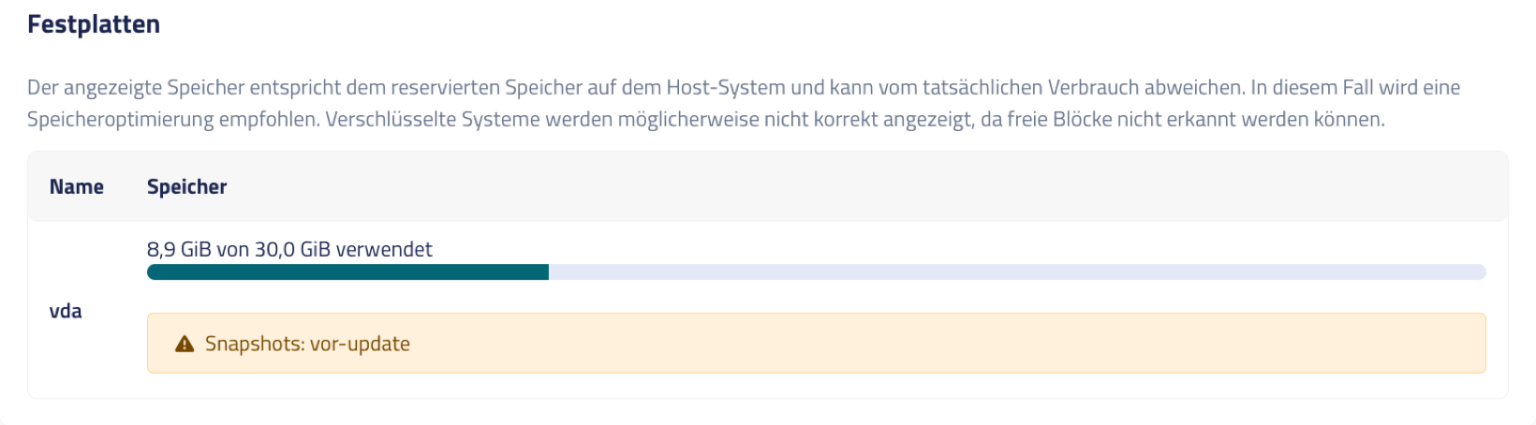
Verifizieren: lsblk zeigt eine Disk mit der gebuchten Größe ohne Partitionen und ohne FSTYPE; in den folgenden Befehlen steht dafür /dev/vdb.
Schritt 3: Partition mit cfdisk erstellen
cfdisk arbeitet auf der ganzen Disk, nicht auf einer Partition.
# cfdisk auf der neuen Disk starten, NICHT /dev/vdb1!
cfdisk /dev/vdb
Im interaktiven Menü:
- Partitionstabellen-Typ „gpt“ auswählen; MBR („dos“) adressiert höchstens 2 TiB.
- „New“ wählen und die vorgeschlagene Gesamtgröße mit Enter bestätigen; der Typ „Linux filesystem“ bleibt.
- „Write“ auswählen,
yeseingeben und bestätigen. - „Quit“ zum Beenden.
Verifizieren: fdisk -l zeigt nun /dev/vdb1 als Partition innerhalb von /dev/vdb.
Schritt 4: Partition mit ext4 formatieren
ext4 ist verbreitet und lässt sich im laufenden Betrieb vergrößern. XFS oder Btrfs sind ebenfalls möglich; die Resize-Befehle unterscheiden sich dann. Zur Verschlüsselung schalten Sie vor dem Formatieren LUKS dazwischen.
mkfs.ext4 /dev/vdb1Verifizieren: Die letzte Zeile der Ausgabe lautet in etwa: Writing superblocks and filesystem accounting information: done
Schritt 5: Mountpunkt erstellen und temporär einhängen
# Verzeichnis anlegen (Name frei wählbar)
mkdir /mnt/lbstorage

# Partition temporär einhängen
mount /dev/vdb1 /mnt/lbstorage

# Einbindung prüfen
df -h /mnt/lbstorage
Verifizieren: df -h /mnt/lbstorage zeigt Gesamtgröße, belegten und freien Speicher der neuen Partition.
Schritt 6: UUID ermitteln
Gerätenamen wie /dev/vdb1 können sich ändern, wenn Disks hinzukommen oder wegfallen. Die UUID des Dateisystems bleibt gleich.
blkid /dev/vdb1Beispiel-Ausgabe:
/dev/vdb1: UUID="a1b2c3d4-e5f6-7890-abcd-ef1234567890" TYPE="ext4"Verifizieren: blkid zeigt TYPE="ext4" und eine UUID; kopieren Sie diese vollständig.
Schritt 7: Dauerhaft per /etc/fstab einbinden
Sichern Sie die fstab und öffnen Sie sie:
cp /etc/fstab /etc/fstab.bak
nano /etc/fstab
Am Ende der Datei folgende Zeile anhängen, die UUID aus Schritt 6 einsetzen:
UUID=a1b2c3d4-e5f6-7890-abcd-ef1234567890 /mnt/lbstorage ext4 defaults,nofail 0 2Speichern mit Strg+O, Enter, Strg+X. Die Felder: Dateisystem (UUID), Mountpunkt, Typ, Optionen, Dump-Flag, fsck-Reihenfolge. nofail lässt den Server auch dann starten, wenn die Disk fehlt; 2 prüft das Dateisystem beim Start nach der Systemdisk.
Verifizieren: grep lbstorage /etc/fstab zeigt genau eine Zeile mit der UUID aus Schritt 6.
Schritt 8: fstab-Eintrag testen
Testen Sie vor dem nächsten Neustart. Ein Fehler in der fstab kann den Server ohne nofail in den Notfallmodus schicken; erreichbar ist er dann nur noch über die SCP-Konsole.
# Partition aushängen
umount /mnt/lbstorage

# fstab pruefen, systemd neu laden, alle Eintraege einhaengen
findmnt --verify
systemctl daemon-reload
mount -a

# Ergebnis prüfen
df -h /mnt/lbstorage
Verifizieren: df -h /mnt/lbstorage zeigt die Partition erneut gemountet. findmnt --verify meldet keine Fehler. Bei Fehlern stellen Sie /etc/fstab.bak wieder her.
Optional: Speicher nachträglich vergrößern
Die Kapazität erhöhen Sie im CCP über das Bearbeiten-Symbol der Einheit. Legen Sie vorher ein Backup an. In Linux vergrößern Sie danach erst die Partition, dann das Dateisystem, beides im laufenden Betrieb:
# neue Disk-Groesse pruefen
lsblk /dev/vdb

# Partition 1 auf die volle Groesse erweitern (Paket cloud-guest-utils)
apt install -y cloud-guest-utils
growpart /dev/vdb 1

# Dateisystem vergroessern
resize2fs /dev/vdb1
df -h /mnt/lbstorage
Verifizieren: df -h /mnt/lbstorage zeigt die neue Größe.
Verkleinern ist nicht möglich: Buchen Sie eine kleinere Einheit, migrieren Sie die Daten und kündigen Sie die alte Einheit.
Troubleshooting / Typische Fehler
cfdisk meldet „cannot open /dev/vdb1“
cfdisk erwartet die Disk, nicht die Partition. Richtig: cfdisk /dev/vdb.
mount -a meldet einen Fehler nach dem fstab-Eintrag
Häufigste Ursachen: Tippfehler in der UUID, falsche Trennzeichen oder falscher Dateisystemtyp. findmnt --verify nennt die fehlerhafte Zeile; korrigieren und erneut testen.
Nach dem Reboot ist /mnt/lbstorage leer
Das Volume ist nicht gemountet. Wahrscheinlich wurde der fstab-Eintrag vergessen oder enthält einen Fehler. journalctl -b | grep mount zeigt, ob beim Boot ein Mountfehler aufgetreten ist.
resize2fs bringt keine Vergrößerung
Die Partition ist noch klein. Erst growpart /dev/vdb 1, dann resize2fs /dev/vdb1.
Im SCP erscheint die Disk: muss ich dort etwas tun?
Nein. Die Buchung im CCP genügt, alles Weitere erledigen Sie in Linux.
Häufige Fragen
Kann ich Local Block Storage als Backup-Ziel nutzen?
Nicht als einziges Ziel: Er liegt am selben Host wie der Server und lässt sich bei einem Ausfall nicht schnell umhängen. Für externe Backups siehe Restic Backup einrichten und automatisieren.
Was passiert mit dem Storage, wenn ich den Server kündige?
Local Block Storage ist an den Server gebunden. Sichern Sie die Daten vor der Kündigung.
Kann ich mehrere Local Block Storage Einheiten nutzen?
Ja, bis zu 5 Einheiten pro Server. Die zweite Einheit erscheint als /dev/vdc, die dritte als /dev/vdd usw. Prüfen Sie die Zuordnung immer per lsblk anhand der Größe.
Ist Verschlüsselung möglich?
Ja. Die Disk ist ein eigenes Blockgerät; richten Sie LUKS auf der Partition vor dem Formatieren ein.
Welchen Unterschied macht es, ob mein Server NVMe oder HDD verwendet?
Der Local Block Storage nutzt denselben Speichertyp wie das Serverprodukt: NVMe bei NVMe-Servern, HDD bei HDD-Servern. Die Einrichtung ist identisch.
Warum UUID statt /dev/vdb1 in der fstab?
Gerätenamen können sich verschieben, wenn Disks hinzukommen oder wegfallen; die UUID des Dateisystems bleibt eindeutig.
Fazit
netcup Local Block Storage erweitert den Speicher eines VPS oder Root Servers ohne Umzug. Entscheidend sind die richtige Disk (per Größe prüfen), eine GPT-Partitionstabelle und ein getesteter fstab-Eintrag mit UUID und nofail. Mehrere Disks fassen Sie mit LVM zusammen, beschrieben in der Anleitung Festplatten unter Linux einbinden, Partitionen, LVM und fstab.
Weiterführende Anleitungen und Quellen
- netcup VPS bestellen: vom CCP bis zum ersten SSH-Login
- Das netcup Server Control Panel (SCP) erklärt
- netcup VPS-Snapshots: Offline- vs. Online-Snapshot und Wiederherstellung
- Festplatten unter Linux einbinden, Partitionen, LVM und fstab
- Restic Backup auf Linux einrichten und automatisieren
- netcup Helpcenter: Local Block Storage (offizielle Dokumentation)
- netcup Community Tutorial: Using local Blockstorage on netcup Linux Server