VNC-Konsole im netcup SCP nutzen: Bildschirm, Zwischenablage, Tastatur
Wenn SSH nicht mehr geht, hilft die VNC-Konsole im netcup SCP. Die Anleitung zeigt den Reiter Bildschirm, die Leiste mit Zwischenablage, Strg+Alt+Entf und Vollbild und löst die typischen Probleme mit Tastaturlayout und Passwort.
Geprüft am 30.10.2026 · für netcup CCP und SCP CCP 2.9.0, SCP v2026.1028.113954, Stand 30.10.2026
WerbelinksMit * markierte Links sind Werbelinks: Bei einem Kauf erhalten wir eine Provision, der Preis bleibt gleich. Als Amazon-Partner verdiene ich an qualifizierten Verkäufen. Mehr dazu
Dies ist Teil 30 unserer netcup-Serie. Davor: Teil 29. Danach: Teil 31: Server nicht erreichbar.
Diese Anleitung ist mit der netcup-Dokumentation und der Oberfläche von SCP und CCP abgeglichen (Stand 30.10.2026). Die Befehle wurden nicht auf einem netcup-Server getestet.
SSH antwortet nicht, die Firewall ist verstellt oder der Server hängt beim Start. Jetzt zeigt sich, was die VNC-Konsole im netcup Server Control Panel (SCP) wert ist: Sie zeigt den Bildschirm des Servers direkt im Browser, unabhängig von Netzwerk und SSH. Diese Anleitung erklärt die Bedienleiste und die Fallen, die bei der ersten Nutzung warten.
Voraussetzungen
- Zugang zum Server Control Panel (SCP)
- Ein aktueller Browser mit JavaScript
- Benutzername und Passwort eines Kontos auf dem Server
Die Konsole braucht eine Verbindung vom Browser zum Remote-Server von netcup. Eine strenge Firmen-Firewall kann das laut netcup blockieren.
Schritt 1: Konsole öffnen
Wählen Sie den Server im SCP aus und klicken Sie auf den Reiter Bildschirm. Der Bereich zeigt den Text oder die Oberfläche des Servers. Meist sehen Sie einen Anmeldeprompt, oft ist der Bildschirm auch schwarz, weil der Server nur auf Eingaben wartet. Drücken Sie dann einmal die Eingabetaste.
Die Konsole ist wie ein angeschlossener Monitor. Wer hier Zugang hat, sieht alles, was gerade dort steht. Lassen Sie deshalb keine angemeldete Sitzung offen stehen.
Verifizieren: Sie sehen einen Prompt oder Startmeldungen.
Schritt 2: Die Bedienleiste kennenlernen

| Knopf | Funktion |
|---|---|
| Strg+Alt+Entf | Sendet die Tastenkombination an den Server |
| Zwischenablage | Öffnet ein Feld für Text, der an den Server geht |
| Tastatur | Blendet eine Bildschirmtastatur ein |
| Minus, Plus | Zoom der Anzeige |
| Screenshot | Speichert das aktuelle Bild |
| Einpassen | Passt die Anzeige ans Fenster an |
| Öffnen (neues Fenster) | Löst die Konsole in ein eigenes Fenster |
| Vollbild | Zeigt die Konsole bildschirmfüllend |
Nutzen Sie Strg+Alt+Entf bewusst. Unter Windows öffnet es die Anmeldung, auf vielen Linux-Systemen löst es einen Neustart aus. Auf einem laufenden Produktivserver klicken Sie hier nicht aus Versehen.
Verifizieren: Sie können Einpassen und den Zoom nutzen, ohne dass sich auf dem Server etwas ändert.
Schritt 3: Text per Zwischenablage senden
Direktes Einfügen funktioniert in einer VNC-Konsole in der Regel nicht. Dafür gibt es die Zwischenablage. Klicken Sie darauf, fügen Sie den Text in das Feld ein und klicken Sie auf Als Tasten tippen.
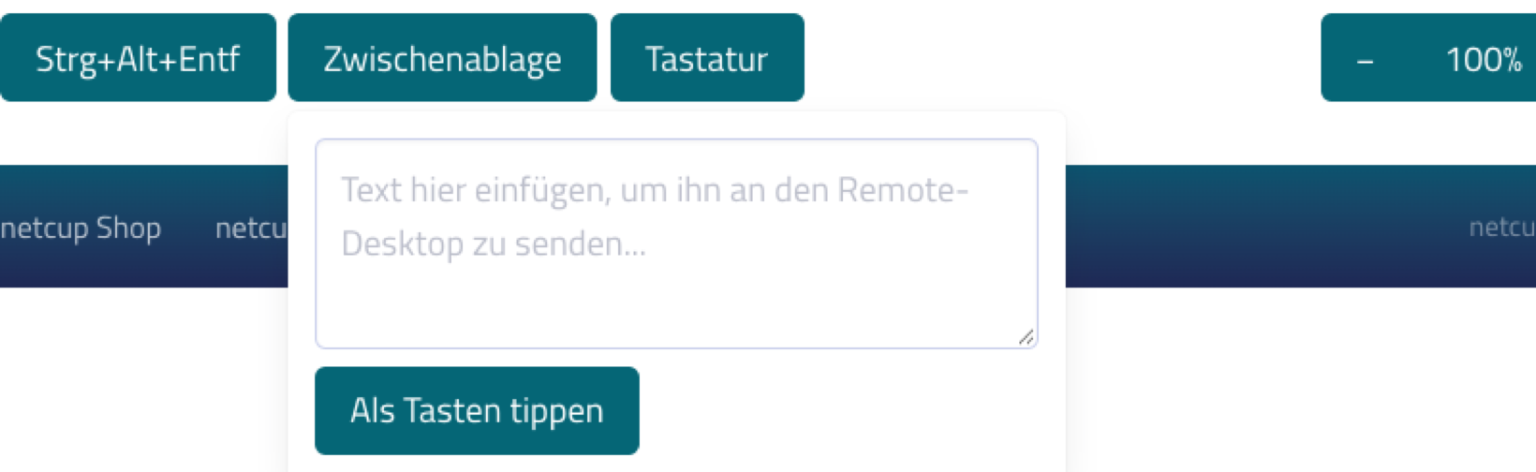
Das SCP tippt den Text dann Zeichen für Zeichen, also abhängig vom Tastaturlayout. Prüfen Sie den ersten Versuch mit etwas Harmlosem, etwa echo test, bevor Sie ein Passwort so übertragen. Senden Sie vertrauliche Daten nur, wenn das Passwortfeld auf dem Server wirklich aktiv ist. Sonst steht der Text im Klartext auf dem Bildschirm.
Verifizieren: Der gesendete Befehl erscheint unverändert in der Konsole.
Schritt 4: Tastaturlayout einstellen
Das häufigste Problem sind Sonderzeichen: Das Passwort stimmt, aber der Login schlägt fehl, weil @ oder y auf anderen Tasten liegen. Öffnen Sie den Reiter Einstellungen, wählen Sie unter Tastaturlayout den Wert de und bestätigen Sie laut netcup mit Speichern und OK.

Laut netcup kann das Layout trotzdem abweichen, weil es auch vom Betriebssystem abhängt. Nach dem Login stellen Sie es auf dem System ein. Unter Debian und Ubuntu geht das so:
sudo dpkg-reconfigure keyboard-configuration
sudo systemctl restart keyboard-setup
Als Notbehelf tippen Sie das Passwort zuerst in den Benutzernamen, um die Zeichen zu sehen, und löschen es wieder.
Verifizieren: Tippen Sie in der Konsole @, | und ~. Die Zeichen erscheinen wie erwartet.
Schritt 5: Typische Rettungsaufgaben
An der Konsole gelten SSH-Regeln nicht, Sie melden sich direkt an. Das hilft bei den typischen Notfällen:
sudo systemctl status ssh
sudo ss -tlnp | grep ':22'
sudo journalctl -u ssh -n 30 --no-pager
sudo ip a
sudo ip route- Ist SSH aus, starten Sie es mit
sudo systemctl start ssh. - Zeigt das System keine Adresse, stimmt die Netzwerkkonfiguration nicht.
- Hängt das System beim Start, sehen Sie die Meldungen hier.
- Ohne gültiges Passwort setzen Sie eines nach Teil 26.
- Bootet das System nicht, hilft Teil 9.
Windows-Server haben laut netcup eine Grundauflösung von 800 x 600 Pixeln, die Sie im UEFI ändern können, wenn der Server UEFI nutzt.
Verifizieren: Nach der Reparatur funktioniert der Login per SSH von Ihrem Rechner.
Schritt 6: Konsole für die Fehlersuche nutzen
Die Konsole zeigt Dinge, die über SSH nie sichtbar werden. Beobachten Sie zum Beispiel einen Neustart von Anfang an: Öffnen Sie Bildschirm in einem Fenster, starten Sie den Server unter Steuerung in einem zweiten neu, und lesen Sie die Startmeldungen mit. Hängt der Server an einer Stelle, sehen Sie genau dort die Ursache.
| Anzeige | Bedeutung |
|---|---|
Emergency mode | Ein Dateisystem fehlt, oft eine falsche Zeile in /etc/fstab |
GRUB-Prompt | Der Bootloader findet das System nicht |
Kernel panic | Das System kann nicht weiterstarten |
| Leerer Bildschirm nach Start | Server arbeitet oder die Anzeige ist aus, Eingabetaste drücken |
Bei Emergency mode melden Sie sich mit dem Root-Passwort an und prüfen die Datei:
cat /etc/fstab
lsblk -f
Halten Sie mit Screenshot fest, was angezeigt wird, bevor Sie eingreifen. Das hilft bei der Rückfrage an Kollegen oder im Forum, zumal sich Text in der Konsole nicht kopieren lässt.
Melden Sie sich nach der Arbeit mit exit ab. Eine offene Sitzung an der Konsole bleibt sonst bestehen und ist für jeden nutzbar, der später in das SCP kommt. Ein sicheres Konto aus Teil 28 ist deshalb auch für die Konsole wichtig.
Verifizieren: Sie haben einen Screenshot, kennen die Meldung und sind nach der Arbeit abgemeldet.
Troubleshooting
| Symptom | Ursache und Lösung |
|---|---|
| Schwarzer Bildschirm | Server wartet auf Eingabe. Eingabetaste drücken oder Status unter Steuerung prüfen. |
| Konsole lädt nicht | JavaScript aktivieren, Firewall oder Werbeblocker prüfen. |
| Passwort wird abgelehnt | Tastaturlayout prüfen, Zeichen sichtbar im Benutzernamen testen. |
| Eingefügter Text falsch | Als Tasten tippen folgt dem Layout. Stellen Sie es unter Einstellungen um. |
| Keine Eingabe möglich | Einmal in das Bild klicken, damit es die Tastatur übernimmt. |
Häufige Fragen
Braucht die Konsole eine Netzwerkverbindung des Servers?
Nein. Sie zeigt den Bildschirm direkt, deshalb hilft sie auch bei falscher Firewall.
Gilt die SCP-Firewall für die Konsole?
Nein, die Konsole läuft über das SCP, nicht über die Netzwerkkarte des Servers.
Sollte ich dauerhaft die Konsole statt SSH nutzen?
Nein. SSH ist sicherer und bequemer. Die Konsole ist der Notausgang.
Kann ich die Ausgabe kopieren?
Text im Bild lässt sich nicht markieren. Nutzen Sie Screenshot.
Fazit
Testen Sie die Konsole, bevor Sie sie brauchen: einmal anmelden, Tastaturlayout prüfen und Zwischenablage ausprobieren. Dann ist sie im Notfall ein verlässlicher Weg zurück auf den Server. Mit diesem Teil steht die netcup-Serie bei 30 Anleitungen.