Immutable Backups gegen Ransomware: 3-2-1-1-0 praktisch mit restic und Hetzner Storage Box
Moderne Ransomware löscht Backups, bevor sie Produktivdaten verschlüsselt. Die 3-2-1-1-0-Regel schützt mit einer unveränderlichen (immutable) Offsite-Kopie – praktisch umgesetzt mit restic, rclone und einer Hetzner Storage Box im append-only-Modus.
Geprüft am 30.09.2026 · für restic 0.19.1
WerbelinksMit * markierte Links sind Werbelinks: Bei einem Kauf erhalten wir eine Provision, der Preis bleibt gleich. Als Amazon-Partner verdiene ich an qualifizierten Verkäufen. Mehr dazu
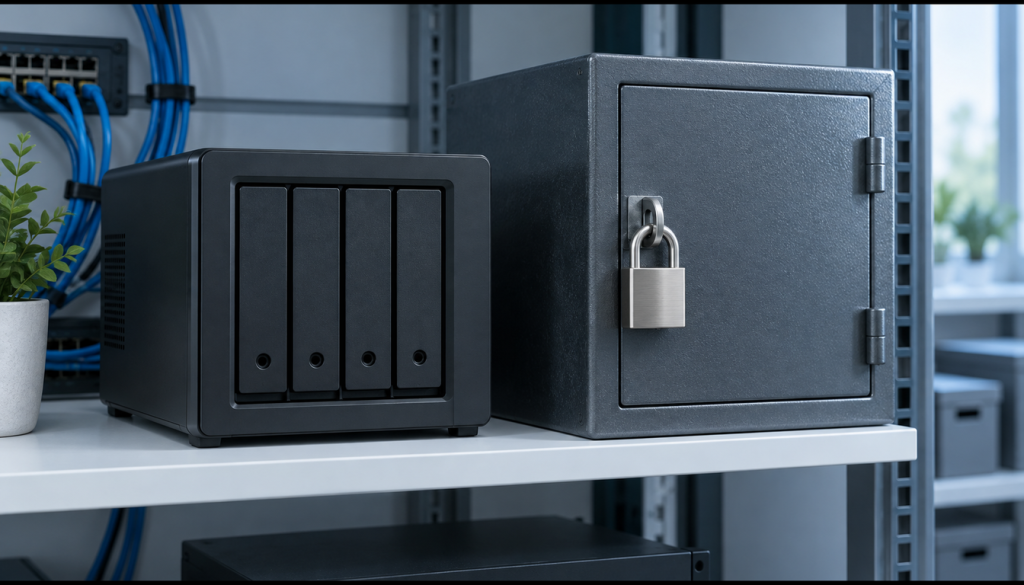
Laut Veeam/Sophos-Daten aus 2024/2025 greifen Angreifer in 96 % aller Ransomware-Attacken zuerst die Backup-Infrastruktur an und löschen oder verschlüsseln in 76 % der Fälle die Backups, bevor sie Produktivdaten anfassen. Die 3-2-1-1-0-Regel ergänzt 3-2-1 deshalb um eine immutable Kopie (vierte Ziffer) und null verifikationsfreie Backups (fünfte Ziffer). Diese Anleitung richtet auf einer Hetzner Storage Box ein append-only-Repository ein, das selbst ein kompromittierter Backup-Client nicht löschen kann.
Voraussetzungen
- Linux-Server oder NAS als Backup-Client (x86_64 oder ARM64) mit restic ab 0.18 (aktuell 0.19.1); rclone läuft auf der Storage Box und ist dort vorhanden
- Client: 1 CPU-Kern und 1 GB freies RAM für kleine bis mittlere Datenmengen (bei Millionen Dateien mehr), einige GB für den restic-Cache
- Hetzner Storage Box in passender Größe (BX11: 1 TB, BX21: 5 TB, BX31: 10 TB, BX41: 20 TB)
- SSH-Zugang zur Storage Box über Port 23 (nicht 22)
- Ein separates, offline gesichertes System für den Admin-Key (prune-Berechtigung)
- Passwortmanager oder gesichertes Medium für das restic-Repository-Passwort (AES-256, ohne Passwort keine Wiederherstellung)
- Optional: zweite Storage Box in anderem Rechenzentrum (FSN1 vs. HEL1) für echtes Air-Gap
Schritt 1: Die 3-2-1-1-0-Regel verstehen
Die beiden neuen Ziffern im Überblick:
| Ziffer | Bedeutung | Umsetzung in dieser Anleitung |
|---|---|---|
| 3 | 3 Kopien der Daten | Produktiv + lokales NAS/Backup-Server + Hetzner Storage Box |
| 2 | 2 verschiedene Medientypen | z.B. lokale SSD/HDD + Cloud-Objekt-Storage |
| 1 | 1 Kopie Offsite | Hetzner Storage Box (externes Rechenzentrum) |
| 1 | 1 immutable/air-gapped Kopie | append-only-Repository: Client kann nicht löschen |
| 0 | 0 verifikationsfreie Backups | restic check --read-data + Probe-Restore |
Die vierte Ziffer schützt vor Ransomware: Auch mit vollem Zugriff auf den Backup-Server löscht ein Angreifer mit dem append-only-Key keine Snapshots. Die fünfte Ziffer verhindert, dass Sie korrupte Backups erst im Ernstfall bemerken, typisch ohne regelmäßige Restore-Tests.
Verifizieren: Sie können für jede der fünf Ziffern benennen, welches System oder welcher Prozess sie in Ihrer Umgebung abdeckt; fehlt eine Zuordnung, ist die Regel noch nicht erfüllt.
Schritt 2: SSH-Key erzeugen und auf die Storage Box hochladen
Sie benötigen zwei SSH-Keys: einen append-only-Key für den Backup-Client (nur schreiben) und einen Admin-Key für forget/prune, der nicht auf dem Backup-Client liegt.
# Append-only-Key fuer den Backup-Client erzeugen:
ssh-keygen -t ed25519 -C "restic-backup-appendonly" -f ~/.ssh/id_restic_hetzner

# Oeffentlichen Key auf die Storage Box hochladen (Port 23, ergaenzt vorhandene Keys):
cat ~/.ssh/id_restic_hetzner.pub | ssh -p 23 uXXXXX@uXXXXX.your-storagebox.de install-ssh-key

# Admin-Key (auf einem SEPARATEN, offline gesicherten System erzeugen):
ssh-keygen -t ed25519 -C "restic-admin-prune" -f ~/.ssh/id_restic_admin
Wichtig: Hetzner erwartet OpenSSH-Format in authorized_keys. PuTTY-Keys vorher mit ssh-keygen -i -f key.pub konvertieren; falsch formatierte Zeilen ignoriert der Server still, der Forced-Command greift dann nicht. install-ssh-key ist der dokumentierte Weg und überschreibt keine bestehenden Einträge.
Verifizieren: ssh -p 23 -i ~/.ssh/id_restic_hetzner uXXXXX@uXXXXX.your-storagebox.de ls listet das Home-Verzeichnis der Storage Box ohne Passwortabfrage.
Schritt 3: Forced Command in authorized_keys setzen (der Kern des Schutzes)
Der Forced-Command sorgt dafür, dass jede SSH-Verbindung mit dem append-only-Key nur rclone serve restic --stdio --append-only ausführt. Die Storage Box hat keinen Editor: Laden Sie .ssh/authorized_keys mit scp -P 23 uXXXXX@uXXXXX.your-storagebox.de:.ssh/authorized_keys . herunter, ändern Sie die Zeile des Backup-Keys lokal und laden Sie die Datei auf demselben Weg hoch. Die Zeile muss exakt so aussehen:
restrict,command="rclone serve restic --stdio --append-only ./restic-repo" ssh-ed25519 AAAA...restrict deaktiviert Port-Forwarding, PTY-Allocation und X11-Forwarding. ./restic-repo ist relativ zum Home-Verzeichnis. Den Admin-Key tragen Sie mit demselben Forced-Command ohne --append-only ein; sein privater Schlüssel liegt nie auf dem Backup-Client.
restrict,command="rclone serve restic --stdio ./restic-repo" ssh-ed25519 AAAA...(Admin-Key)Sub-Accounts: Bis zu 100 je Storage Box. Richten Sie je Server einen ein; jeder ist im Home-Verzeichnis gechrootet, mit eigenen SSH-Schlüsseln und eigenem 10-Connection-Limit.
Verifizieren: ssh -p 23 -i ~/.ssh/id_restic_hetzner uXXXXX@uXXXXX.your-storagebox.de öffnet keine Shell mehr, sondern die Verbindung bleibt stumm (rclone wartet auf Eingaben) und lässt sich mit Strg+C beenden.
Schritt 4: Repository initialisieren
Die einmalige Initialisierung läuft über den Forced-Command aus Schritt 3: append-only erlaubt das Anlegen neuer Dateien und Verzeichnisse, also init; verboten sind nur Überschreiben und Löschen.
# Repository-Passwort in Datei speichern (mindestens 32 zufaellige Zeichen):
# openssl rand -base64 32 > /etc/restic/password.txt
# chmod 600 /etc/restic/password.txt

export RESTIC_PASSWORD_FILE=/etc/restic/password.txt

# Repository initialisieren (einmalig, ueber den Forced-Command):
restic \
  -o rclone.program='ssh -p 23 -i /root/.ssh/id_restic_hetzner \
    -o StrictHostKeyChecking=yes uXXXXX@uXXXXX.your-storagebox.de' \
  -r rclone: \
  init
-r rclone: ohne Pfad ist gewollt: Den Pfad legt der Forced-Command fest.
Verifizieren: Die Ausgabe endet mit created restic repository … at rclone:, und ein anschließendes restic … snapshots (Befehl siehe Schritt 6) läuft ohne Fehler und listet noch keine Snapshots.
Schritt 5: SSH-Config einrichten
Ein ~/.ssh/config-Eintrag vereinfacht alle folgenden Befehle:
Host hetzner-storagebox
  Hostname uXXXXX.your-storagebox.de
  User uXXXXX
  Port 23
  IdentityFile /root/.ssh/id_restic_hetzner
  StrictHostKeyChecking yes
  Compression no
  ServerAliveInterval 60
  ServerAliveCountMax 240
Achtung: Compression no explizit setzen. restic komprimiert seit v0.14 selbst; SSH-Kompression kostet zusätzlich CPU und bremst.
Verifizieren: ssh -G hetzner-storagebox | grep -E '^(port|compression|identityfile)' zeigt port 23, compression no und den Pfad zum Backup-Key.
Schritt 6: Erstes Backup durchführen und Connection-Limit beachten
Die Storage Box erlaubt maximal 10 gleichzeitige Verbindungen pro Account. Jeder restic-Aufruf über rclone.program belegt eine SSH-Verbindung; rclone.connections (Standard 5) regelt nur parallele Anfragen darin. Greifen mehrere Server oder Jobs auf denselben Account zu: Sub-Accounts, Backup-Zeiten staffeln.
restic \
  -o rclone.program='ssh hetzner-storagebox' \
  -o rclone.connections=5 \
  -r rclone: \
  --verbose \
  backup /home /etc /var/www
Prüfen Sie nach dem ersten Backup die Snapshot-Liste:
restic \
  -o rclone.program='ssh hetzner-storagebox' \
  -r rclone: \
  snapshots
Verifizieren: Die Snapshot-Liste zeigt einen Eintrag mit aktuellem Zeitstempel und den Pfaden /home /etc /var/www. Ein Test mit restic … forget latest über den Backup-Key muss mit einem Fehler (HTTP 403) scheitern.
Schritt 7: Automatisierung mit systemd-Timer
Systemd-Timer holen verpasste Ausführungen nach, anders als Cron. Details: Anleitung zu systemd-Services.
# /etc/restic/env – Umgebungsvariablen fuer den Service:
RESTIC_PASSWORD_FILE=/etc/restic/password.txt
RCLONE_PROGRAM=ssh hetzner-storagebox
RESTIC_REPOSITORY=rclone:
RESTIC_OPTS=-o rclone.connections=5
# /etc/systemd/system/restic-backup.service:
[Unit]
Description=Restic Backup to Hetzner Storage Box
After=network.target
[Service]
Type=oneshot
EnvironmentFile=/etc/restic/env
ExecStart=/usr/local/bin/restic \
-o rclone.program=${RCLONE_PROGRAM} \
-o rclone.connections=5 \
-r rclone: \
backup /home /etc /var/www
ExecStartPost=/usr/local/bin/restic \
-o rclone.program=${RCLONE_PROGRAM} \
-r rclone: \
check# /etc/systemd/system/restic-backup.timer:
[Unit]
Description=Daily Restic Backup Timer
[Timer]
OnCalendar=daily
Persistent=true
[Install]
WantedBy=timers.target# Timer aktivieren:
systemctl enable --now restic-backup.timer
systemctl status restic-backup.timerFür check --read-data (lädt alle Pack-Dateien, dauert lange) empfiehlt sich ein separater wöchentlicher Timer. Liegt restic aus dem Distributionspaket unter /usr/bin/restic, passen Sie ExecStart an.
Verifizieren: systemctl list-timers restic-backup.timer zeigt die nächste Ausführung; nach einem manuellen Lauf mit systemctl start restic-backup.service meldet journalctl -u restic-backup.service snapshot … saved und no errors were found.
Schritt 8: Integritätsprüfung – die „0“ der 3-2-1-1-0-Regel
Die fünfte Ziffer: kein Backup ohne Verifikation, auf zwei Ebenen:
# Metadaten-Check (schnell, laeuft taeglich):
restic \
  -o rclone.program='ssh hetzner-storagebox' \
  -r rclone: \
  check

# Vollstaendiger Daten-Integritaetscheck (langsam, taeglich/woechentlich):
restic \
  -o rclone.program='ssh hetzner-storagebox' \
  -r rclone: \
  check --read-data

# Fuer grosse Repositories – Stichproben-Check (10 % der Packs):
restic \
  -o rclone.program='ssh hetzner-storagebox' \
  -r rclone: \
  check --read-data-subset=10%
restic check ohne --read-data prüft nur Metadaten und Index, keine Pack-Dateien (Bitrot, stille Storage-Fehler). Für „0 Fehler“ mindestens monatlich vollständig oder als 10-%-Stichprobe prüfen.
Den Beweis der Wiederherstellbarkeit liefert nur ein Probe-Restore auf einem getrennten System:
# Probe-Restore auf ein isoliertes Verzeichnis (anderes System oder VM):
restic \
  -o rclone.program='ssh hetzner-storagebox' \
  -r rclone: \
  restore latest \
  --target /tmp/restic-restore-test \
  --include /etc/hostname

# Ergebnis pruefen:
ls -la /tmp/restic-restore-test/etc/hostname

# Danach aufraeumen:
rm -rf /tmp/restic-restore-test
Automatisieren Sie den Probe-Restore per Cron-Job oder systemd-Timer mit Meldung per Mail oder Monitoring. Erst ein erfolgreicher Restore auf einem anderen System erfüllt die fünfte Ziffer (Backup-Restore-Testroutine).
Verifizieren: restic check --read-data-subset=10% endet mit no errors were found, und die wiederhergestellte Datei ist mit dem Original identisch (diff ohne Ausgabe).
Schritt 9: Prune-Strategie über separaten Admin-Key
Im append-only-Modus läuft restic forget, prune wirkt aber nicht, da rclone DELETE-Requests verwirft; das Repository wächst unbegrenzt. Housekeeping erledigen Sie mit dem Admin-Key aus Schritt 3 ohne --append-only, gespeichert nur offline oder auf einem separaten, gehärteten System:
# Nur vom separaten Admin-System ausfuehren (NICHT auf dem Backup-Client!):
restic \
  -o rclone.program='ssh -p 23 -i /path/to/id_restic_admin \
    uXXXXX@uXXXXX.your-storagebox.de' \
  -r rclone: \
  forget \
    --keep-daily 7 \
    --keep-weekly 4 \
    --keep-monthly 12 \
    --prune
Kritischer Stolperstein: Liegen beide Keys auf demselben kompromittierten System, kann Ransomware auch prune ausführen. Admin-Key physisch getrennt halten, etwa auf verschlüsseltem USB-Stick im Safe oder Hardware-Token.
Verifizieren: Nach dem Lauf zeigt restic … snapshots nur noch die Snapshots gemäß den --keep-Regeln, und die Belegung der Storage Box im Hetzner-Panel sinkt.
Troubleshooting / Typische Fehler
- Abgelehnte Verbindungen oder hängende Transfers: Limit von 10 Verbindungen erreicht (siehe Schritt 6). Backup-Zeiten staffeln oder Sub-Accounts nutzen.
- Forced-Command greift nicht:
authorized_keys-Format falsch (siehe Schritt 2). Test:ssh -p 23 -i ~/.ssh/id_restic_hetzner uXXXXX@uXXXXX.your-storagebox.de; korrekt ist kein Shell-Prompt, rclone wartet stumm. - forget/prune schlägt fehl: Erwartet im append-only-Modus; rclone lehnt jedes Löschen außer bei Lock-Dateien mit HTTP 403 ab. Housekeeping mit dem Admin-Key auf separatem System.
- Repository wächst unkontrolliert: Ein kompromittierter Client kann den Speicher mit neuen Backups fluten. Kontingent im Hetzner-Panel überwachen und bei unerwartetem Wachstum alarmieren.
- restic check meldet keine Fehler, Restore schlägt fehl: Ohne
--read-datableiben defekte Pack-Dateien unentdeckt (siehe Schritt 8). - Repository-Passwort verloren: Ohne Passwort keine Wiederherstellung. Getrennt vom Backup-System aufbewahren (Passwortmanager, ausgedruckt im Safe).
- Backup-Job meldet Exit-Code 3: Seit restic 0.19.0 endet
restic backupmit 3, wenn ein Quellpfad fehlt (does not exist, skipping), früher mit 0. Der Dienst gilt dann als fehlgeschlagen,ExecStartPostläuft nicht. Nicht mehr vorhandene Verzeichnisse ausExecStartentfernen. - Doppelte Kompression verlangsamt Transfer:
Compression yesin~/.ssh/configdurchCompression noersetzen (siehe Schritt 5).
Häufige Fragen
Warum reicht 3-2-1 gegen moderne Ransomware nicht mehr aus?
Weil Ransomware in 96 % der Fälle zuerst Backups angreift (siehe Einleitung), Backup-Prozesse beendet, Volume Shadow Copies löscht und ihr Binary danach entfernt. Die immutable Kopie bleibt auch bei kompromittiertem Backup-Client erhalten.
Kann restic nach dem Aktivieren von append-only noch alte Snapshots löschen?
Nein, nicht über den append-only-Key: rclone lehnt dann alle DELETE-Anfragen außer für Lock-Dateien ab. Housekeeping nur mit dem separaten Admin-Key (Schritt 9).
Was ist der Unterschied zwischen restic check und restic check --read-data?
restic check prüft schnell Index und Metadaten. --read-data lädt alle Pack-Dateien und verifiziert die Checksummen: langsam und traffic-intensiv, aber der einzige Weg, Storage-Korruption zu finden. Für große Repositories: --read-data-subset=10% wöchentlich.
Kann ich mehrere Server auf dieselbe Hetzner Storage Box sichern?
Ja, mit je einem Sub-Account pro Server (bis zu 100 je Storage Box, siehe Schritt 3), also bis zu 100 unabhängige append-only-Repositories.
Wie lange sind historische Snapshots sicher, wenn der Backup-Client kompromittiert wird?
Mit dem append-only-Key allein löscht er keine Snapshots, er schreibt nur neue (ggf. verschlüsselte) Backups. Die alten Snapshots bleiben von einem unabhängigen System aus wiederherstellbar, sofern das Repository-Passwort nicht kompromittiert ist; deshalb getrennt aufbewahren.
Ist WebDAV oder SFTP als rclone-Backend schneller?
WebDAV ist bei snapshots und diff deutlich schneller als SFTP, erlaubt aber kein append-only per Forced-Command. Für den immutable Offsite-Tier also SFTP mit Forced-Command; WebDAV höchstens als zweiter, schreibgeschützter Zugang für unkritische Lesezugriffe.
Fazit
Das append-only-Repository nimmt Ransomware mit überschaubarem Aufwand den Zugriff auf die Backups. Entscheidend ist der Betrieb: Admin-Key offline, regelmäßig check --read-data, echte Probe-Restores auf getrenntem System. Scheduling und Profile: restic unter Linux und Windows automatisieren.
Weiterführende Anleitungen und Quellen
- restic Backup unter Linux und Windows automatisieren (Cron/systemd)
- 3-2-1-Backup-Strategie praktisch umsetzen
- Backup-Restore-Testroutine etablieren
- SSH-Key-Authentifizierung einrichten unter Linux und Windows
- Ransomware-Notfallplan: Die ersten 60 Minuten
Quellen: Append-only Restic backups on a Hetzner Storage Box (fluix.one) · Append-only backups with restic and rclone (ruderich.org) · rclone serve restic Dokumentation · restic: Preparing a new repository · Hetzner Storage Box SSH/rsync/BorgBackup Access · What is the 3-2-1-1-0 backup rule? (datto.com) · restic 0.18.0 Release Announcement · restic 0.19.1 Release Announcement · Restic Encrypted Offsite Backup with Ransomware Protection (helgeklein.com)