UGREEN NAS WebDAV einrichten: HTTPS, Ports, Windows und Mac
Teil 36 der UGREEN-Serie: So schalten Sie WebDAV auf der UGREEN NAS sicher mit HTTPS ein und verbinden Windows, Mac, Linux und Programme mit Ihren Ordnern.
Geprüft am 03.11.2026 · für UGOS Pro 1.21.0.0190
WerbelinksMit * markierte Links sind Werbelinks: Bei einem Kauf erhalten wir eine Provision, der Preis bleibt gleich. Als Amazon-Partner verdiene ich an qualifizierten Verkäufen. Mehr dazu

WebDAV ist der Dateizugriff über HTTP und HTTPS. Viele Programme können damit direkt auf einen Ordner der NAS zugreifen: Notiz-Apps, Literaturverwaltungen, Passwortmanager mit Synchronisierung oder Datei-Apps auf dem Smartphone. Auch Windows und macOS binden WebDAV als Laufwerk ein. Diese Anleitung zeigt Schritt für Schritt, wie Sie den WebDAV-Dienst der UGREEN NAS sicher einschalten, warum Sie nur HTTPS nutzen sollten und wie Sie die Verbindung unter Windows, macOS und Linux herstellen.
Die Abläufe folgen den Handbüchern von UGREEN, die Screenshots stammen von einer UGREEN DXP4800 Pro mit UGOS Pro 1.21.0.0190. Die IP-Adresse ist in den Bildern durch das Beispiel 192.168.1.10 ersetzt. Setzen Sie bei sich die Adresse Ihrer NAS ein.
Voraussetzungen
- Ein Konto mit Administratorrechten für die Einstellungen
- Ein Benutzerkonto der NAS mit Rechten auf die Ordner, siehe Teil 23 und Teil 26
- Ein Gerät im selben Netz wie die NAS
- Etwa 15 Minuten
WebDAV, SMB oder NFS?
Im lokalen Netz sind SMB für Windows und Mac sowie NFS für Linux meist die schnellere Wahl, siehe Teil 33, Teil 34 und Teil 35. WebDAV spielt seine Stärke aus, wenn ein Programm genau dieses Protokoll erwartet, etwa für die Synchronisierung von Notizen oder Kalendern, oder wenn ein Smartphone-Dateimanager eine WebDAV-Adresse braucht. Weil WebDAV auf HTTP aufbaut, ist es auch das Protokoll, das man am ehesten für den Zugriff von außen in Betracht zieht. Dafür gehört es zwingend hinter HTTPS und einen sicheren Fernzugriff. Solange Sie WebDAV nicht brauchen, lassen Sie es ausgeschaltet.
Schritt 1: Den WebDAV-Dienst aktivieren
Öffnen Sie die Systemsteuerung, klicken Sie auf Dateidienste und wechseln Sie in den Reiter WebDAV.
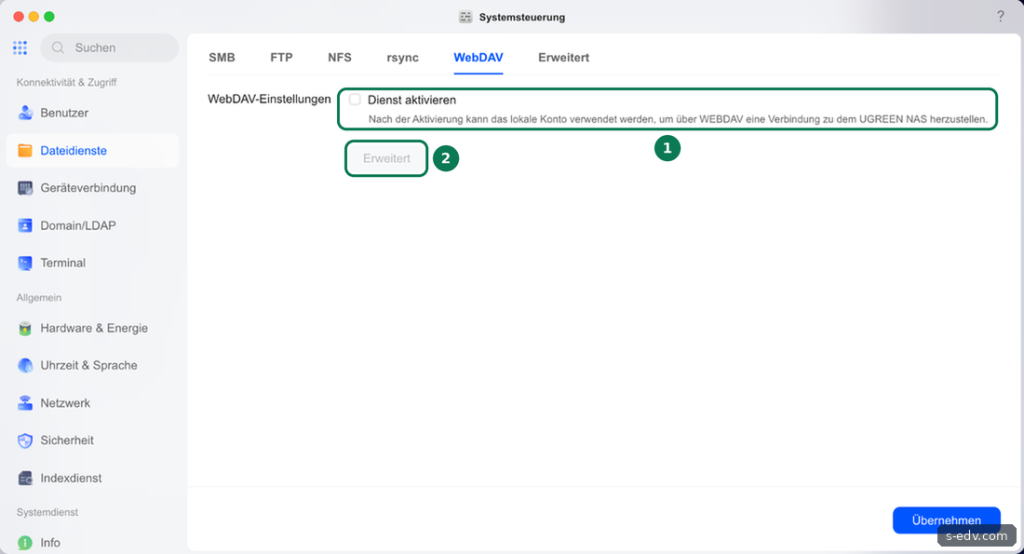
Setzen Sie den Haken bei „Dienst aktivieren“. Die Oberfläche erklärt, dass nach der Aktivierung das lokale Konto verwendet werden kann, um über WebDAV eine Verbindung zur NAS herzustellen. Bevor Sie auf Übernehmen klicken, öffnen Sie Erweitert. Solange der Dienst nicht angehakt ist, bleibt diese Schaltfläche grau.
Verifizieren: Der Haken ist gesetzt, und die Schaltfläche Erweitert ist anklickbar.
Schritt 2: Nur HTTPS zulassen
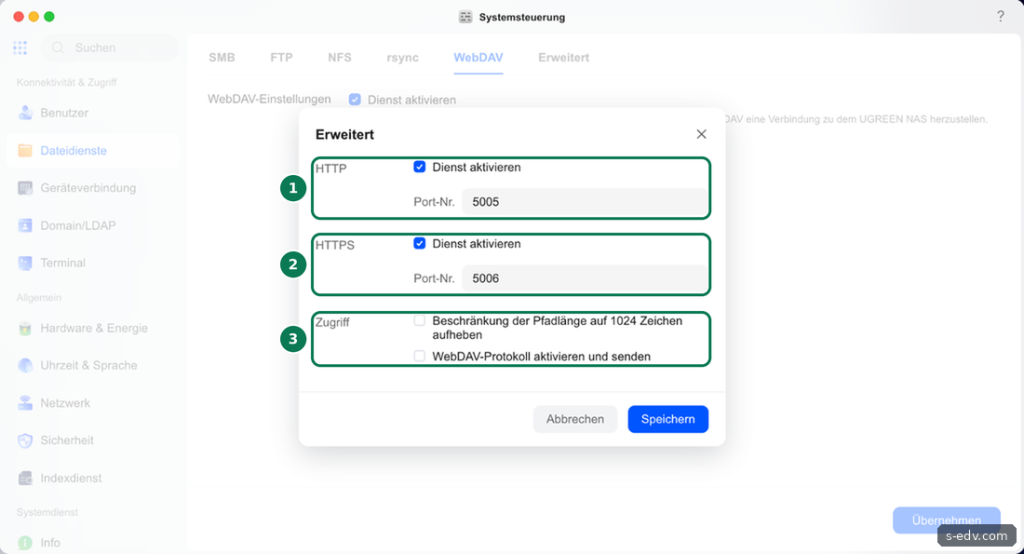
Im Fenster Erweitert sind beide Varianten voreingestellt: HTTP auf Port 5005 und HTTPS auf Port 5006. Das sind laut UGREEN die Standardports. Bei HTTP gehen Benutzername, Passwort und Dateien unverschlüsselt durchs Netz. Nehmen Sie deshalb den Haken bei HTTP heraus und lassen Sie nur HTTPS an. Die Ports dürfen Sie laut UGREEN ändern. Notieren Sie sich dann die neuen Nummern, denn sie gehören in jede Adresse.
Unter Zugriff stehen zwei Optionen:
- Beschränkung der Pfadlänge auf 1024 Zeichen aufheben: Erlaubt laut UGREEN längere Dateipfade für tief verschachtelte Ordner. Nur einschalten, wenn ein Programm wegen zu langer Pfade scheitert.
- WebDAV-Protokoll aktivieren und senden: Schreibt laut UGREEN die Übertragungen mit, die Sie dann in der App Protokolle einsehen, dort als Übertragungsprotokoll. Hilfreich zur Fehlersuche und um nachzuvollziehen, wer zugreift.
Klicken Sie auf Speichern und danach im Reiter WebDAV auf Übernehmen.
Verifizieren: Im Fenster Erweitert ist nur HTTPS angehakt, und der Dienst ist übernommen.
Schritt 3: Die Adresse der NAS ermitteln
Die WebDAV-Adresse setzt sich laut UGREEN aus Protokoll, IP-Adresse und Port zusammen, also https://Geräte-IP:5006. Die IP-Adresse finden Sie laut UGREEN unter Systemsteuerung, Netzwerk, Netzwerkverbindung.
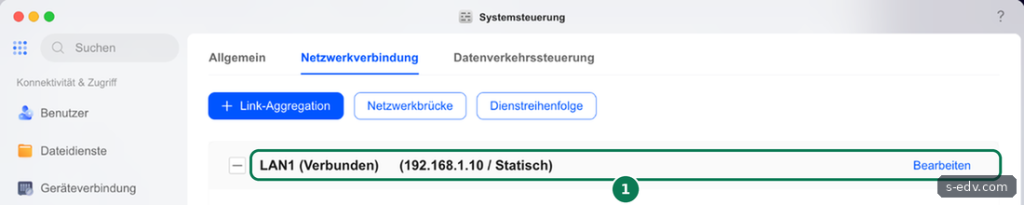
Bei uns ist LAN1 mit der Adresse 192.168.1.10 und statischer Einstellung verbunden. Ist ein zweiter Anschluss verbunden, funktioniert auch dessen Adresse. Die WebDAV-Adresse lautet damit https://192.168.1.10:5006. Eine feste Adresse ist wichtig, denn ändert sie sich, finden die Programme die NAS nicht mehr. Wie Sie eine feste Adresse vergeben, zeigt Teil 9.
Verifizieren: Ein Browser zeigt unter https://192.168.1.10:5006 nach einer Zertifikatswarnung die Anmeldeabfrage.
Schritt 4: Das Zertifikat verstehen
Beim ersten Verbinden über HTTPS warnen Browser und Betriebssysteme vor dem Zertifikat. Den Grund sehen Sie unter Systemsteuerung, Sicherheit, Zertifikat.
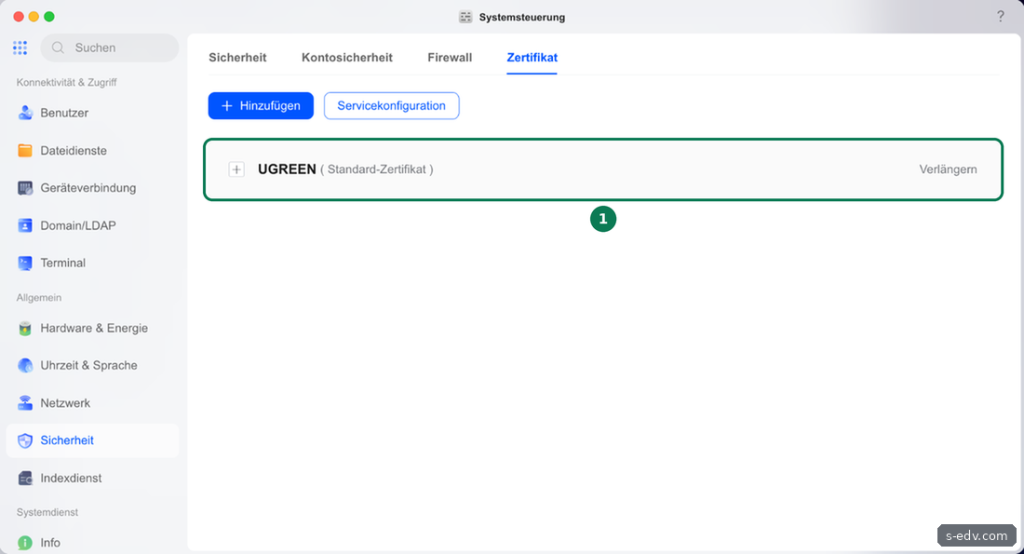
Ab Werk nutzt die NAS ein Standard-Zertifikat von UGREEN. Es ist nicht von einer öffentlichen Stelle für Ihre Adresse ausgestellt, deshalb kann Ihr Gerät seine Echtheit nicht prüfen. Im eigenen Netz können Sie die Warnung bestätigen, wenn Sie sicher sind, dass Sie mit Ihrer NAS sprechen. Manche Programme verweigern die Verbindung dann trotzdem. Dazu gehört oft auch der Windows-Explorer: Er lehnt das Standard-Zertifikat meist ohne Nachfrage ab. Dann hilft ein eigenes Zertifikat für die NAS oder ein WebDAV-Programm, das die Warnung bestätigen lässt. Mit Hinzufügen und Servicekonfiguration hinterlegen Sie ein eigenes Zertifikat und weisen es den Diensten zu. Wie das geht, beschreibt ein späterer Teil zum Fernzugriff.
Verifizieren: Sie wissen, warum die Warnung erscheint, und haben die Adresse der NAS geprüft, bevor Sie sie bestätigen.
Schritt 5: WebDAV unter Windows verbinden
UGREEN beschreibt den Weg über „Netzlaufwerk verbinden“:
- Drücken Sie Windows und E, um den Explorer zu öffnen, und klicken Sie auf „Dieser PC“.
- Klicken Sie unter Windows 11 oben auf die drei Punkte und dann auf „Netzlaufwerk verbinden“. Unter Windows 10 finden Sie den Befehl im Menüband unter Computer.
- Geben Sie bei Ordner https://192.168.1.10:5006 ein und klicken Sie auf Fertig stellen.
- Melden Sie sich mit Benutzername und Passwort Ihres NAS-Kontos an.
Scheitert die Verbindung mit „Ordner ungültig“, liegt das meist am Standard-Zertifikat aus Schritt 4.
Drei Eigenheiten des Windows-WebDAV-Clients nennt UGREEN:
- Nur HTTPS ab Werk: Windows lässt die Anmeldung über HTTP laut UGREEN ab Werk meist nicht zu. Das passt zu Schritt 2, denn Sie nutzen ohnehin HTTPS. Die Registrierung umzustellen, damit HTTP funktioniert, ist dann unnötig.
- 50 MB pro Datei: Windows begrenzt Übertragungen über WebDAV laut UGREEN auf 50 MB. Größere Dateien brauchen den Registrierungswert FileSizeLimitInBytes unter HKEY_LOCAL_MACHINE\SYSTEM\CurrentControlSet\Services\WebClient\Parameters. Als DWORD-Wert mit dem Dezimalwert 4294967295 erlaubt er laut UGREEN Dateien bis etwa 4 GB. Danach ist ein Neustart nötig.
- Dienst WebClient: Klappt nichts, starten Sie laut UGREEN den Dienst WebClient neu: Windows und R, services.msc, WebClient suchen, Rechtsklick, Neu starten. Steht er auf Beendet, setzen Sie den Starttyp auf Automatisch und starten ihn.
Für viele und große Dateien ist unter Windows SMB die bessere Wahl. UGREEN nennt für WebDAV unter Windows außerdem Programme wie RaiDrive oder Cyberduck, wenn der Explorer nicht schreiben kann.
Verifizieren: Unter „Dieser PC“ erscheint das WebDAV-Laufwerk mit den Ordnern, auf die Ihr Konto Rechte hat.
Schritt 6: WebDAV am Mac und unter Linux verbinden
Am Mac wählen Sie im Finder laut UGREEN Gehe zu, „Mit Server verbinden“, geben https://192.168.1.10:5006 ein, klicken auf Verbinden und melden sich mit Ihrem NAS-Konto an. Der Ordner erscheint dann wie eine SMB-Freigabe im Finder.
Unter Debian und Ubuntu hängen Sie WebDAV mit davfs2 ein. Beim ersten Mal fragt davfs2 nach dem Zertifikat sowie nach Benutzername und Passwort:
sudo apt install davfs2
sudo mkdir -p /mnt/webdav
sudo mount -t davfs -o uid=$(id -u),gid=$(id -g) https://192.168.1.10:5006 /mnt/webdav
Die Optionen uid und gid sorgen dafür, dass Ihr eigener Benutzer im Ordner schreiben darf. Aushängen geht mit sudo umount /mnt/webdav.
In Programmen mit WebDAV-Unterstützung tragen Sie einfach die Adresse, Benutzername und Passwort ein. Viele erlauben einen Unterordner in der Adresse, etwa https://192.168.1.10:5006/Daten/Notizen, so bleibt das Programm in seinem Ordner.
Verifizieren: Sie sehen die Ordner der NAS und können eine Testdatei anlegen und löschen.
Schritt 7: Wenn die Verbindung nicht klappt
UGREEN nennt diese Prüfpunkte:
- Adresse: Sie muss Protokoll und Port enthalten, also https:// und :5006.
- Rechte: Kann man lesen, aber nicht speichern, fehlt dem Konto Lesen/Schreiben auf dem Ordner. In der App Dateien per Rechtsklick, Eigenschaften, Berechtigung prüfen.
- Ports und Firewall: Port 5006 darf weder auf der NAS noch am Gerät blockiert sein. Die eigenen Ports stehen unter Dateidienste, WebDAV, Erweitert.
- Protokoll: Mit eingeschaltetem WebDAV-Protokoll finden Sie in der App Protokolle die Einträge des Dienstes.
Verifizieren: Nach der Korrektur verbindet sich das Gerät ohne Fehlermeldung.
Typische Fehler
| Symptom | Ursache und Lösung |
|---|---|
| Windows verbindet nicht mit http:// | Windows lässt die Anmeldung über HTTP ab Werk meist nicht zu. HTTPS mit Port 5006 verwenden. |
| Datei größer als 50 MB lässt sich nicht kopieren | Windows-Grenze. FileSizeLimitInBytes setzen und neu starten. |
| Zertifikatswarnung | Standard-Zertifikat von UGREEN. Browser, Mac und viele Apps: im eigenen Netz bestätigen. Windows-Explorer: eigenes Zertifikat hinterlegen oder ein WebDAV-Programm nutzen. |
| Lesen geht, Speichern nicht | Nur-Lesen-Recht oder Client ohne Schreibfunktion. Rechte prüfen, anderes Programm nutzen. |
| Keine Verbindung nach Portänderung | Alte Portnummer in der Adresse. Neue Nummer eintragen. |
Häufige Fragen
Kann ich WebDAV aus dem Internet erreichbar machen?
Technisch ja, aber nicht per einfacher Portfreigabe im Router. Eine offene Anmeldeseite im Internet zieht automatisierte Angriffe an. Nutzen Sie einen sicheren Fernzugriff wie VPN, den spätere Teile dieser Serie behandeln, und halten Sie die IP-Blockierung aus Teil 31 aktiv.
Welches Konto sollte ein Programm nutzen?
Ein eigenes Standardkonto mit Rechten nur auf den Ordner, den das Programm braucht. So kommt ein Programm mit gestohlenem Passwort nicht an Ihre übrigen Daten. Mehr dazu in Teil 23.
Funktioniert WebDAV auch auf dem Smartphone?
Viele Datei- und Notiz-Apps für Android und iOS können WebDAV. Sie tragen dort die Adresse mit https und Port, Benutzername und Passwort ein. Manche Apps lehnen das Standard-Zertifikat der NAS ab. Für die Dateien-App auf iPhone und iPad beschreibt UGREEN den Weg über SMB, siehe Teil 34.
Warum ist WebDAV langsamer als SMB?
WebDAV braucht für jeden Ordnerinhalt und jede Datei eigene HTTP-Anfragen, dazu kommt die Verschlüsselung. Für einzelne Dokumente ist das unerheblich, für große Mengen ist SMB schneller.
Fazit
WebDAV ist auf der UGREEN NAS mit einem Haken eingeschaltet. Sicher wird es, wenn Sie HTTP ausschalten, nur HTTPS auf Port 5006 nutzen und jedem Programm ein eigenes Standardkonto geben. Unter Windows sollten Sie die 50-MB-Grenze kennen, und für große Datenmengen bleibt SMB die bessere Wahl.