UGREEN NAS NFS für Linux einrichten: Regeln, Squash und fstab
Teil 35 der UGREEN-Serie: So aktivieren Sie NFS auf der UGREEN NAS, legen eine sichere NFS-Regel an und hängen den Ordner unter Linux ein, auch dauerhaft über die fstab.
Geprüft am 03.11.2026 · für UGOS Pro 1.21.0.0190
WerbelinksMit * markierte Links sind Werbelinks: Bei einem Kauf erhalten wir eine Provision, der Preis bleibt gleich. Als Amazon-Partner verdiene ich an qualifizierten Verkäufen. Mehr dazu
Für Linux-Rechner, Server und Docker-Hosts ist NFS oft die natürlichere Wahl als SMB. Ein Ordner der UGREEN NAS wird damit wie eine lokale Platte eingehängt, schnell und ohne Umweg über Windows-Technik. Dafür arbeitet NFS anders als SMB: Es kennt kein Benutzerpasswort, sondern vertraut der IP-Adresse des Rechners und den Benutzernummern. Diese Anleitung zeigt Schritt für Schritt, wie Sie NFS auf der NAS aktivieren, eine sichere NFS-Regel anlegen und den Ordner unter Linux einhängen, auch dauerhaft über die fstab.
Die Abläufe folgen den Handbüchern von UGREEN, die Screenshots stammen von einer UGREEN DXP4800 Pro mit UGOS Pro 1.21.0.0190. Als Beispiel dienen die NAS-Adresse 192.168.1.10 und der Linux-Rechner 192.168.1.20, als Mount-Pfad /volume1/Daten. Setzen Sie bei sich Ihre Adressen ein.
Voraussetzungen
- Ein Konto mit Administratorrechten auf der NAS
- Ein freigegebener Ordner, siehe Teil 25. Verschlüsselte Ordner auf Btrfs lassen sich laut UGREEN nicht über NFS freigeben, siehe Teil 32
- Ein Linux-Rechner mit fester IP-Adresse im selben Netz, Beispiele hier für Debian und Ubuntu
- Etwa 20 Minuten
Was NFS anders macht als SMB
Bei SMB melden Sie sich mit Benutzername und Passwort an, und die NAS prüft die Ordnerrechte dieses Kontos. NFS in der Version 3 arbeitet laut UGREEN mit dem Sicherheitsmodus AUTH_SYS, also mit UID und GID, den Benutzer- und Gruppennummern des Linux-Rechners. Die NAS entscheidet anhand der IP-Adresse, ob ein Rechner überhaupt zugreifen darf, und anhand der Nummern, welche Dateien er lesen und schreiben darf. Wer die erlaubte IP-Adresse hat, kommt also ohne Passwort an den Ordner. Deshalb gehört zu jeder NFS-Freigabe eine Regel, die genau einen Rechner oder ein kleines Netz zulässt.
UGOS unterstützt laut UGREEN derzeit NFSv3. Erweiterte Sicherheitsfunktionen wie eine Kerberos-Anmeldung bietet UGOS laut UGREEN dabei nicht.
Schritt 1: Den NFS-Dienst aktivieren
Öffnen Sie die Systemsteuerung, klicken Sie auf Dateidienste und wechseln Sie in den Reiter NFS.
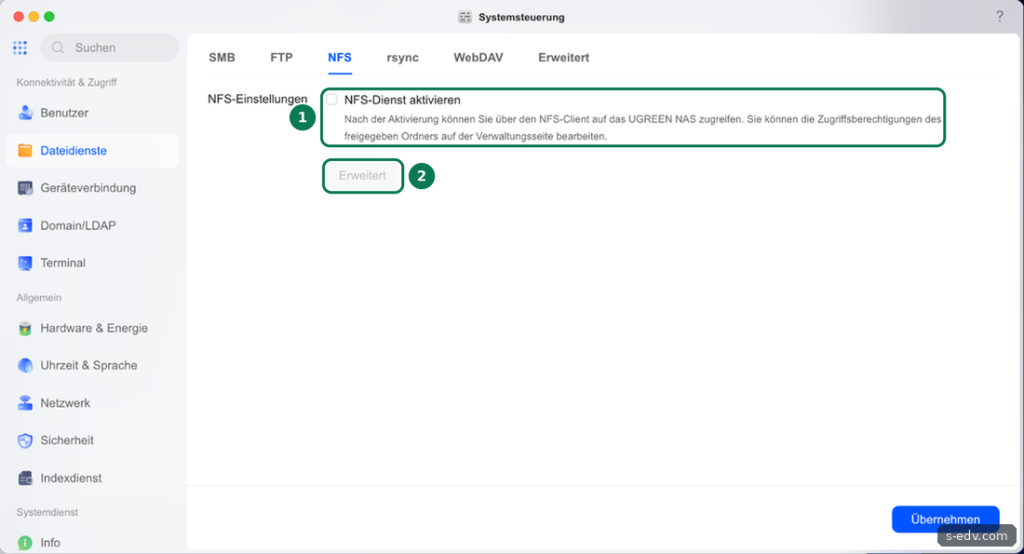
Lassen Sie NFS ausgeschaltet, solange Sie es nicht brauchen. Zum Einschalten setzen Sie den Haken bei „NFS-Dienst aktivieren“. Die Oberfläche erklärt, dass Sie danach über den NFS-Client auf die NAS zugreifen und die Zugriffsrechte der freigegebenen Ordner auf der Verwaltungsseite bearbeiten.
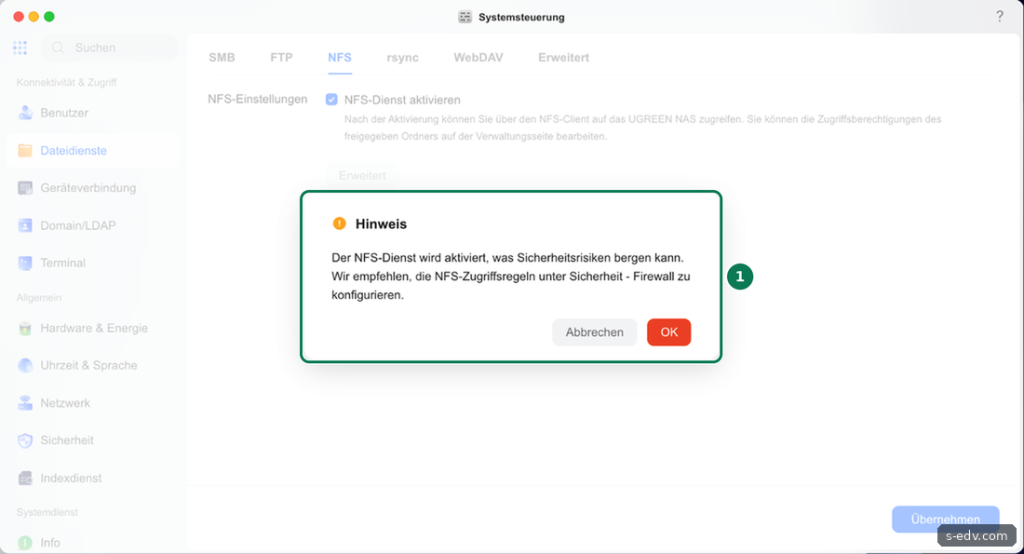
Sobald Sie den Haken setzen, erscheint ein Hinweis: Der NFS-Dienst wird aktiviert, was Sicherheitsrisiken bergen kann, und UGREEN empfiehlt, NFS-Zugriffsregeln unter Sicherheit, Firewall zu konfigurieren. Bestätigen Sie mit OK und klicken Sie auf Übernehmen. Die Firewall behandelt Teil 50 dieser Serie.
Unter Erweitert legen Sie laut UGREEN die maximale NFS-Protokollversion fest, derzeit NFSv3, und können feste Ports für statd und nlockmgr vergeben. Standardmäßig sind diese Ports dynamisch. Feste Ports brauchen Sie nur, wenn eine Firewall zwischen Linux-Rechner und NAS die Verbindungen genau freigeben soll.
Verifizieren: Der Haken bei „NFS-Dienst aktivieren“ ist gesetzt und übernommen, nach Übernehmen erscheint keine Fehlermeldung.
Schritt 2: Die NFS-Berechtigung des Ordners öffnen
Öffnen Sie die App Dateien, klicken Sie mit der rechten Maustaste auf den freigegebenen Ordner und wählen Sie Eigenschaften. Wechseln Sie in den Reiter NFS-Berechtigung.
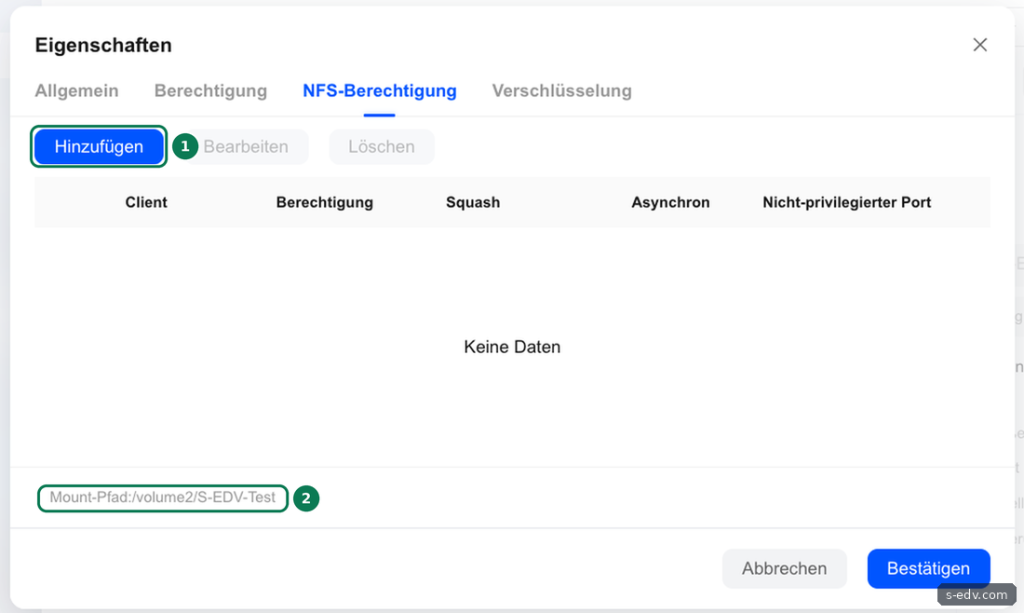
Die Liste zeigt alle NFS-Regeln mit Client, Berechtigung, Squash, Asynchron und nicht privilegiertem Port. Ohne Regel steht dort „Keine Daten“, dann darf kein Rechner per NFS zugreifen. Unten steht der Mount-Pfad, bei unserem Testordner /volume2/S-EDV-Test. Diesen Pfad brauchen Sie später unter Linux. Die Zahl hinter volume gibt laut UGREEN das Volume an, auf dem der Ordner liegt.
Verifizieren: Sie haben den Mount-Pfad notiert.
Schritt 3: Eine sichere NFS-Regel anlegen
Klicken Sie auf Hinzufügen. Das Fenster „NFS-Regel hinzufügen“ öffnet sich.
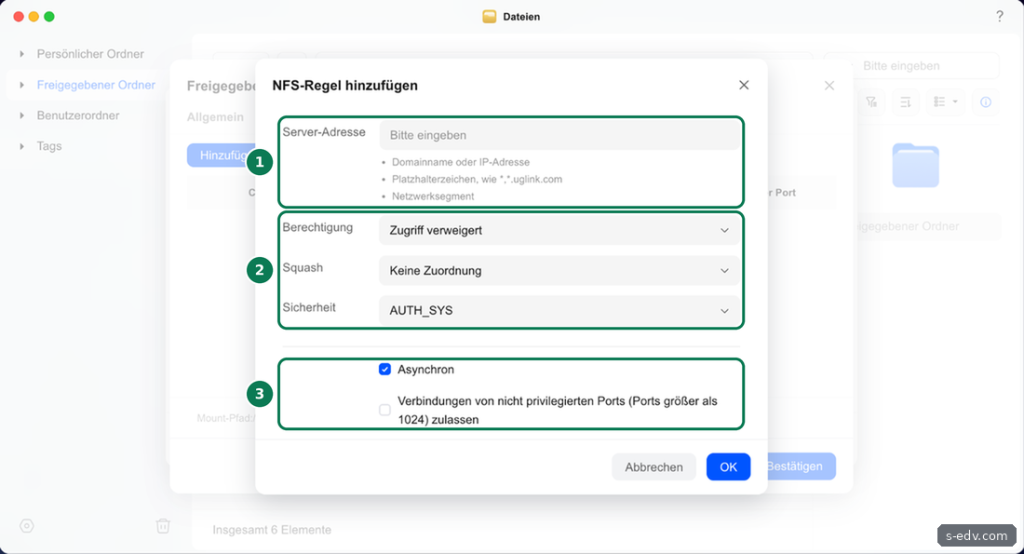
Füllen Sie die Felder so aus:
- Server-Adresse: Trotz des Namens ist das die Adresse des Linux-Rechners, der zugreifen darf. Erlaubt sind laut Oberfläche ein Domainname oder eine IP-Adresse, Platzhalter und ein Netzwerksegment, laut UGREEN etwa 192.168.1.0/24. Tragen Sie möglichst genau eine IP-Adresse ein, etwa 192.168.1.20. Ein ganzes Netz oder ein Sternchen gibt jedem Gerät in diesem Bereich Zugriff.
- Berechtigung: Voreingestellt ist „Zugriff verweigert“. Wählen Sie „Nur Lesen“ für Mediaplayer und Auswertungen oder „Lesen/Schreiben“, wenn der Rechner Dateien ändern soll.
- Squash: Voreingestellt ist „Keine Zuordnung“, dann gelten die Benutzernummern des Linux-Rechners eins zu eins, auch die von root. Mit „Root als Gast zuordnen“ arbeitet root vom Linux-Rechner laut UGREEN nur mit den Rechten eines normalen Benutzers. Wählen Sie diese Option, sie ist die sicherere Wahl. „Alle Benutzer als Admin zuordnen“ ordnet laut UGREEN alle Zugriffe einem einzigen anonymen Benutzer zu. Trotz des Namens erhalten die Zugriffe dabei keine Administratorrechte.
- Sicherheit: AUTH_SYS, der übliche Modus von NFSv3.
- Asynchron: Voreingestellt angehakt. Laut UGREEN schneller, weil die NAS Daten erst im Zwischenspeicher sammelt. Stürzt das System ab, bevor sie auf der Platte sind, können sie verloren gehen. Für wichtige Daten nehmen Sie den Haken heraus.
- Verbindungen von nicht privilegierten Ports zulassen: Aus lassen. Laut UGREEN erhöht die Option das Risiko, weil dann auch normale Benutzer eines Rechners NFS-Verbindungen aufbauen können.
Klicken Sie auf OK und im Eigenschaften-Fenster auf Bestätigen.
Verifizieren: Die Liste zeigt die neue Regel mit der IP-Adresse des Linux-Rechners.
Schritt 4: Den NFS-Client unter Linux installieren
Wechseln Sie auf den Linux-Rechner. Unter Debian und Ubuntu heißt das Paket für den NFS-Client nfs-common:
sudo apt update
sudo apt install nfs-common
Unter Fedora und anderen Systemen mit dnf heißt es nfs-utils. Mit showmount prüfen Sie dann, welche Ordner die NAS per NFS freigibt und für welche Clients:
showmount -e 192.168.1.10Verifizieren: showmount listet den Mount-Pfad aus Schritt 2 mit der Adresse Ihres Rechners.
Schritt 5: Den Ordner einhängen
Legen Sie einen leeren Ordner als Einhängepunkt an und hängen Sie die Freigabe dort ein. Als Pfad dient der Mount-Pfad aus Schritt 2:
sudo mkdir -p /mnt/nas
sudo mount -t nfs -o vers=3 192.168.1.10:/volume1/Daten /mnt/nas
Die Option vers=3 legt NFSv3 fest, das UGOS laut UGREEN unterstützt. UGREEN rät ausdrücklich, auf beiden Seiten dieselbe NFS-Version zu verwenden. Mit df sehen Sie, ob das Einhängen geklappt hat:
df -h /mnt/nasVerifizieren: df zeigt die Adresse der NAS und den Pfad, und ein ls /mnt/nas listet die Dateien des Ordners.
Schritt 6: Den Ordner dauerhaft einhängen
Damit der Ordner nach jedem Neustart wieder da ist, tragen Sie ihn in die Datei /etc/fstab ein. Öffnen Sie sie mit sudo nano /etc/fstab und fügen Sie am Ende diese Zeile an:
192.168.1.10:/volume1/Daten /mnt/nas nfs vers=3,_netdev,nofail 0 0Die Option _netdev sagt dem System, dass es auf das Netzwerk warten muss, und nofail verhindert, dass der Start abbricht, wenn die NAS gerade nicht erreichbar ist. Testen Sie den Eintrag, ohne neu zu starten:
sudo umount /mnt/nas
sudo systemctl daemon-reload
sudo mount -a
df -h /mnt/nas
Verifizieren: mount -a läuft ohne Fehlermeldung durch, und df zeigt die Freigabe wieder an.
Schritt 7: Berechtigungsprobleme lösen
Die häufigste Hürde bei NFS sind Rechte. UGREEN beschreibt das typische Bild: Dateien erscheinen mit den Rechten 000, oder Linux meldet Permission denied. Die Ursache sind laut UGREEN fast immer unterschiedliche Benutzernummern. NFS prüft UID und GID, nicht den Benutzernamen. Ein Benutzer gleichen Namens auf NAS und Linux-Rechner hilft deshalb nicht, wenn die Nummern verschieden sind. Ihre eigene Nummer zeigt unter Linux dieser Befehl:
idUGREEN nennt drei Lösungswege:
- Zugriff als root: Arbeiten Sie auf dem Linux-Rechner als root, etwa bei einem Docker-Host, setzen Sie Squash auf „Keine Zuordnung“. Dann bleibt die UID 0 von root erhalten. Das ist bequem, gibt root auf diesem Rechner aber volle Rechte im Ordner.
- Zwischenspeicher abschalten: Bei normalen Benutzern rät UGREEN, eine Squash-Zuordnung zu nutzen und den Zwischenspeicher mit den Mount-Optionen noac, actimeo=0 und lookupcache=none abzuschalten. Der Client fragt die Rechte dann deutlich häufiger frisch bei der NAS ab. Das kostet laut UGREEN Leistung.
- Gleiche Nummern: Passen Sie den Benutzer auf dem Linux-Rechner so an, dass UID und GID zu denen auf der NAS passen. Die Nummern auf der NAS per SSH zu ändern, rät UGREEN ab, weil die Weboberfläche davon nichts erfährt.
Die Mount-Zeile mit abgeschaltetem Zwischenspeicher sieht laut UGREEN so aus:
sudo mount -t nfs -o rw,vers=3,noac,actimeo=0,lookupcache=none,hard,proto=tcp,timeo=600,retrans=2,sec=sys 192.168.1.10:/volume1/Daten /mnt/nasVerifizieren: Als Ihr normaler Benutzer können Sie unter /mnt/nas eine Testdatei anlegen und wieder löschen.
Typische Fehler
| Symptom | Ursache und Lösung |
|---|---|
| access denied by server while mounting | Keine Regel für diese IP oder Berechtigung „Zugriff verweigert“. Regel in Schritt 3 prüfen. |
| showmount listet nichts | NFS-Dienst aus oder Firewall blockiert. Schritt 1 und Firewall prüfen. |
| Rechte 000 oder Permission denied | Unterschiedliche UID und GID. Lösungen aus Schritt 7. |
| Ordner fehlt in der NFS-Liste | Verschlüsselter Ordner auf Btrfs. Laut UGREEN nicht über NFS freigebbar. |
| Rechner hängt beim Start | fstab ohne nofail. Option ergänzen. |
| Einhängen scheitert mit Versionsfehler | Client versucht NFSv4. Option vers=3 angeben. |
Häufige Fragen
NFS oder SMB unter Linux?
NFS ist unter Linux einfach einzurichten und schnell, setzt aber auf IP-Adresse und Benutzernummern statt Passwort. SMB mit Benutzerkonto ist sicherer, wenn Rechner im Netz nicht vertrauenswürdig sind. Für einen eigenen Server oder Docker-Host im Heimnetz ist NFS mit einer Regel für genau diese IP eine gute Wahl.
Funktioniert NFS auch unter Windows und macOS?
Ja, UGREEN beschreibt beides. Unter Windows brauchen Sie laut UGREEN mindestens Windows 10 Pro und die Windows-Funktion „Dienste für NFS“. UGREEN empfiehlt unter Windows bei Rechteproblemen aber SMB, siehe Teil 33.
Kann ich NFS aus dem Internet nutzen?
Nein, das sollten Sie nicht. NFSv3 ohne Passwort gehört ins lokale Netz. Für den Zugriff von unterwegs nutzen Sie einen sicheren Fernzugriff wie VPN.
Fazit
NFS bindet einen Ordner der UGREEN NAS unter Linux schnell und schlank ein. Sicher wird es durch eine Regel, die nur die IP-Adresse des eigenen Rechners zulässt, durch „Root als Gast zuordnen“ und durch ausgeschaltete nicht privilegierte Ports. Wer Rechteprobleme hat, schaut zuerst auf UID und GID.