Zertifikat abgelaufen, Uhr falsch: Was dann alles scheitert
Ernstfall Teil 11: Mit abgelaufenem Zertifikat brachen curl, restic und docker pull ab. Schon zwei Tage nachgehende Uhr ließen ein gültiges Zertifikat scheitern. nginx, rest-server und Registry lieferten das neue Zertifikat erst nach Reload oder Neustart.
Mit KI erstellt – redaktionelle Prüfung ausstehend
Werbung Mit * markierte Links sind Werbelinks: Bei einem Kauf erhalten wir eine Provision, der Preis bleibt gleich. Als Amazon-Partner verdiene ich an qualifizierten Verkäufen. Mehr dazu

Ein Zertifikat läuft ab, weil die automatische Verlängerung seit Wochen still scheitert. Oder die Uhr eines Servers geht falsch, weil die Zeitsynchronisation nicht läuft. Beides fällt erst auf, wenn plötzlich Sicherungen, Updates und Abfragen scheitern. Für diese Anleitung wurden beide Fälle nachgestellt: drei Dienste mit abgelaufenem Zertifikat, ein Client mit verstellter Uhr und der Tausch gegen ein neues Zertifikat, jeder Fall dreimal.
Dies ist Teil 11 der Reihe „Ernstfall“. Jeder Teil macht absichtlich etwas kaputt, misst, was passiert, und zeigt den Weg zurück.
Was Sie brauchen
- Einen Linux-Server mit Docker, siehe Docker und Docker Compose auf Linux installieren.
- Dienste mit eigenem TLS-Zertifikat, zum Beispiel hinter nginx, oder einen REST-Server und eine Registry mit eigener CA.
opensslauf dem Rechner, von dem aus Sie prüfen.
Schritt 1: Ablauf eines Zertifikats erkennen
Holen Sie das Zertifikat direkt beim Dienst ab und fragen Sie, ob es in den nächsten 30 Tagen abläuft. Die Zahl hinter -checkend sind Sekunden:
$ openssl s_client -connect dienst.example.com:443 -servername dienst.example.com </dev/null 2>/dev/null | openssl x509 -noout -enddate -checkend 2592000notAfter=Apr 1 00:00:00 2025 GMT
Certificate will expireDer Rückgabewert ist 0, wenn das Zertifikat länger gilt, und 1, wenn es in der Frist abläuft oder schon abgelaufen ist. Damit eignet sich der Befehl für ein Überwachungsskript oder einen Cronjob.
Verifizieren: Für ein Zertifikat, das noch länger als 30 Tage gilt, meldet der Befehl Certificate will not expire. Achtung: Dieselbe Meldung kam im Test auch für ein Zertifikat, das erst in über einem Jahr gültig wird. -checkend prüft nur das Ende. Lassen Sie sich mit -startdate zusätzlich den Beginn anzeigen.
Schritt 2: Uhr der Clients prüfen
Für einen Client mit falscher Uhr sieht ein gültiges Zertifikat aus wie ein falsches. Prüfen Sie auf jedem Rechner, der Verbindungen aufbaut, also auch auf dem Server, der seine Sicherung zu einem anderen schickt, ob die Zeitsynchronisation läuft:
$ timedatectlIn der Ausgabe muss System clock synchronized: yes stehen. Steht dort no, läuft kein Zeitdienst oder er erreicht keinen Zeitserver.
Verifizieren: date -u weicht nur Sekunden von einer verlässlichen Uhr ab.
Schritt 3: Neues Zertifikat einspielen und laden
Ein neues Zertifikat wirkt erst, wenn der Dienst es neu einliest. Nur die Datei zu ersetzen reichte im Test bei keinem der drei Dienste. nginx lädt neue Zertifikate mit einem Reload, ohne den Dienst neu zu starten:
$ docker compose exec web nginx -s reloadDer restic REST-Server und die Docker-Registry lasen das Zertifikat nur beim Start. Starten Sie sie neu:
$ docker compose restart rest registryVerifizieren: Der Befehl aus Schritt 1 zeigt das neue Ablaufdatum, und der Client verbindet sich wieder.
So wurde gemessen
Getestet mit nginx 1.30.6, rest-server 0.14.0 und Registry 3.1.2 als Gegenstellen, curl 8.23.0 mit OpenSSL 3.5.9, restic 0.18.1 und Docker 29.9.3 als Clients. Eine eigene Test-CA stellte Zertifikate mit gezielt gesetzten Daten aus: eines gültig vom Vortag bis in 90 Tagen, eines abgelaufen am 1. April 2025, eines gültig erst in gut einem Jahr. Der Client vertraute der Test-CA ausdrücklich.
Für die Uhr lief curl mit libfaketime, das dem Programm eine andere Zeit vorspielt, während die Uhr des Rechners richtig blieb. Für den Tausch wurde die Zertifikatsdatei durch eine gültige ersetzt und das ausgelieferte Zertifikat jedes Dienstes mit openssl s_client abgefragt: sofort, nach 30 Sekunden, nach dem Reload von nginx und nach dem Neustart der beiden anderen. Jeder Fall lief dreimal mit demselben Ergebnis.
Ergebnis 1: Abgelaufen heißt keine Verbindung
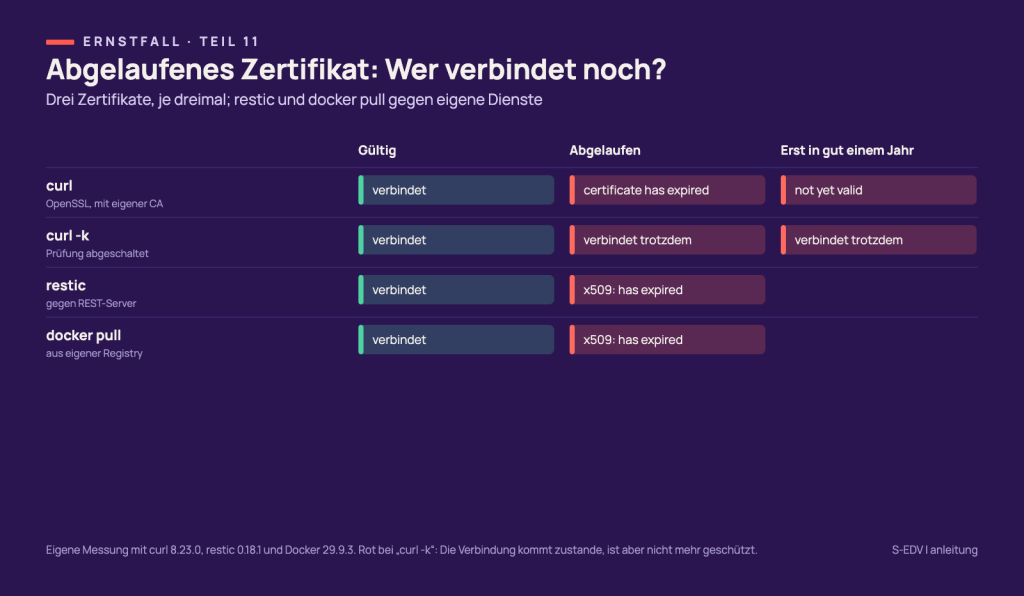
Alle drei Clients brachen ab, sobald das Zertifikat abgelaufen war. curl meldet den Grund in Klartext:
curl: (60) SSL certificate OpenSSL verify result: certificate has expired (10)restic und Docker sind in Go geschrieben und nennen zusätzlich die Zeitpunkte, hier aus einem einzelnen Nachlauf:
tls: failed to verify certificate: x509: certificate has expired or is not yet valid: current time 2026-11-15T17:18:57Z is after 2025-04-01T00:00:00ZFür restic heißt das: Schon das Anlegen des Repositorys scheiterte, eine Sicherung kommt so nicht zustande. Für die Registry heißt es: Kein Container lässt sich neu ziehen. Mit curl -k kam die Verbindung zustande, weil die Prüfung abgeschaltet ist. Damit ist sie aber gegen untergeschobene Gegenstellen nicht mehr geschützt. Das ist eine Hilfe für die Fehlersuche, keine Lösung.
Ergebnis 2: Zwei Tage nachgehende Uhr reichen
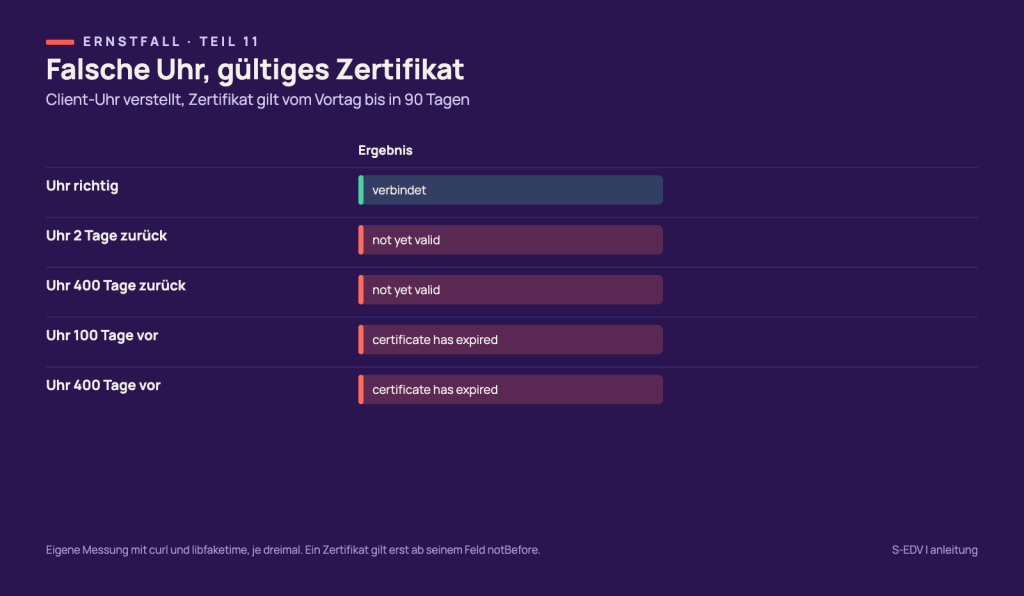
Bei richtiger Uhr verband sich curl mit dem gültigen Zertifikat. Ging die Uhr zwei Tage nach, kam certificate is not yet valid, weil das Zertifikat erst ab dem Vortag galt. Ging sie 100 Tage vor, kam certificate has expired. Ein frisch erneuertes Zertifikat gilt meist erst ab dem Zeitpunkt der Ausstellung, für eine nachgehende Uhr können dann schon Stunden reichen.
Ergebnis 3: Neue Datei, altes Zertifikat
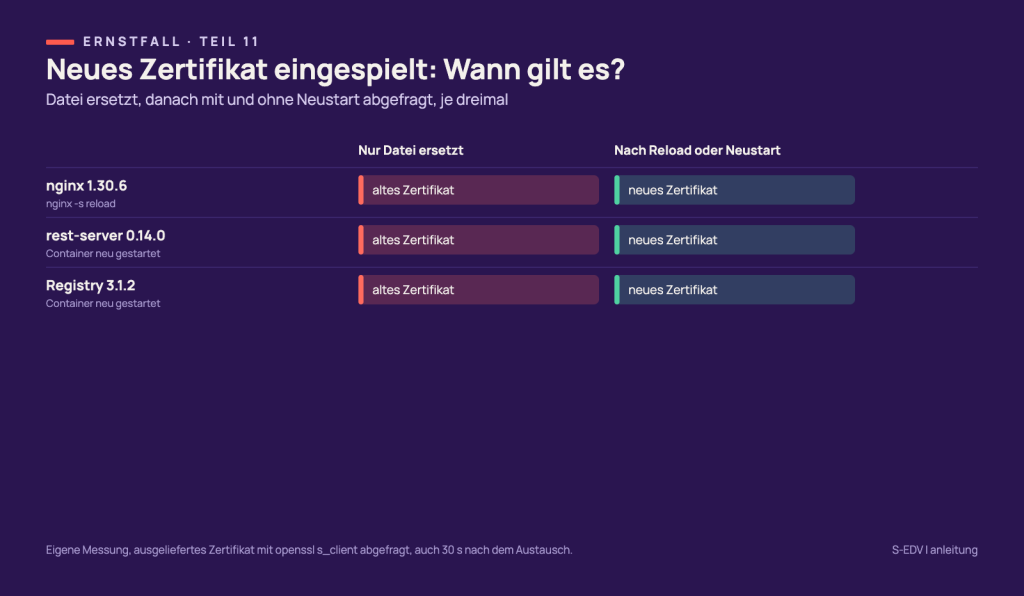
Bei allen drei Diensten lieferte der laufende Prozess nach dem Austausch der Datei weiter das alte, abgelaufene Zertifikat aus, auch 30 Sekunden später noch. nginx übernahm das neue nach nginx -s reload, der REST-Server und die Registry nach einem Neustart. Wer bei einer automatischen Verlängerung den Neustart vergisst, hat ein neues Zertifikat auf der Platte und ein abgelaufenes im Netz. Der Befehl aus Schritt 1 fragt deshalb den laufenden Dienst ab und nicht die Datei.
Was das für Ihren Server heißt
Prüfen Sie Zertifikate dort, wo die Clients sie sehen: beim Dienst, nicht im Dateisystem. Ein Cronjob mit dem Befehl aus Schritt 1 und einer Frist von 30 Tagen meldet sich rechtzeitig. Wie Sie das mit einem Monitoring verbinden, zeigt Uptime-Überwachung für WordPress, das Prinzip gilt für jeden Dienst. Achten Sie bei der automatischen Verlängerung darauf, dass der Dienst danach neu lädt, bei certbot zum Beispiel über einen Deploy-Hook, siehe Let's Encrypt mit certbot.
Und halten Sie die Uhr aller Rechner synchron, die Clients eingeschlossen. Ein Rechner, dessen Uhr nachgeht, scheitert an neu ausgestellten Zertifikaten.
Typische Fehler
curl: (60) SSL certificate OpenSSL verify result: certificate has expired (10)Das Zertifikat des Dienstes ist abgelaufen, oder die Uhr des Clients geht vor. Prüfen Sie beides wie in Schritt 1 und 2.
certificate is not yet valid (9)Die Uhr des Clients geht nach, oder das Zertifikat gilt tatsächlich erst später. Prüfen Sie zuerst die Uhr wie in Schritt 2.
x509: certificate has expired or is not yet valid: current time … is after …So melden sich Go-Programme wie restic, Docker und viele Dienste. Hinter
is aftersteht das Ablaufdatum.- Neues Zertifikat eingespielt, Fehler bleibt
Der Dienst hat das neue Zertifikat noch nicht geladen. Reload oder Neustart wie in Schritt 3.
Häufige Fragen
Hilft es, die Prüfung abzuschalten?
Kurzfristig zur Fehlersuche ja, im Test verband sich curl -k trotz abgelaufenem Zertifikat. Dauerhaft nicht: Ohne Prüfung bemerkt der Client keine falsche Gegenstelle mehr.
Warum scheitert ein gültiges Zertifikat an einer nachgehenden Uhr?
Ein Zertifikat gilt ab dem Zeitpunkt in seinem Feld notBefore, den die ausstellende Stelle festlegt. Für einen Rechner, dessen Uhr davor steht, ist es noch nicht gültig.
Fazit
Ein abgelaufenes Zertifikat ist ein harter Stopp: Sicherungen, Pulls und Abfragen brechen ab, die Meldungen sind aber eindeutig. Gefährlicher sind die leisen Varianten, eine Uhr, die zwei Tage nachgeht, und ein neues Zertifikat, das auf der Platte liegt, aber nicht geladen wurde. Das zweite erkennt ein openssl-Befehl gegen den laufenden Dienst, das erste ein Blick auf die Zeitsynchronisation. Im nächsten Teil der Reihe liegt eine SQLite-Datenbank auf einer Netzfreigabe.
Weiterführende Anleitungen und Quellen
- Ernstfall Teil 1: Datenbank im laufenden Betrieb kopiert
- Ernstfall Teil 2: Platte voll
- Ernstfall Teil 3: Update zurückdrehen
- Ernstfall Teil 4: PostgreSQL 16 auf 18 per Tag
- Ernstfall Teil 5: Container-Logs fluten die Platte
- Ernstfall Teil 6: down -v, prune, rm
- Ernstfall Teil 7: Angreifer kennt das Backup-Passwort
- Ernstfall Teil 8: Restore-Rennen
- Ernstfall Teil 9: Registry weg, Internet weg
- Ernstfall Teil 10: Admin-Passwort weg
- Ernstfall Teil 12: SQLite auf der Netzfreigabe
- Ernstfall Teil 13: Harter Abbruch
- Let's Encrypt mit certbot: TLS-Zertifikate
- Wildcard-Zertifikat mit Traefik und Caddy
- Uptime-Überwachung für WordPress
- Docker und Docker Compose auf Linux installieren
- OpenSSL: openssl-x509
- nginx: Controlling nginx
- restic: rest-server