Admin-Passwort weg: So kommen Sie bei sechs Diensten zurück
Ernstfall Teil 10: Bei Nextcloud, Paperless-ngx, Forgejo, Portainer, Uptime Kuma und Vaultwarden führten im Test ein bis drei Befehle auf dem Docker-Host zurück zum Admin-Konto. Nicht zurücksetzen lässt sich das Master-Passwort eines Tresors.
Mit KI erstellt – redaktionelle Prüfung ausstehend
Werbung Mit * markierte Links sind Werbelinks: Bei einem Kauf erhalten wir eine Provision, der Preis bleibt gleich. Als Amazon-Partner verdiene ich an qualifizierten Verkäufen. Mehr dazu
Das Admin-Passwort stand nur im Kopf des Kollegen, der gegangen ist. Oder im Passwort-Manager, der genau auf diesem Server läuft. Für sechs verbreitete Dienste zeigt diese Anleitung, wie Sie wieder hineinkommen, wenn Sie Zugriff auf den Docker-Host haben. Jeder Weg wurde dreimal durchgespielt: altes Passwort geht, Rücksetzen, neues Passwort geht, altes nicht mehr.
Dies ist Teil 10 der Reihe „Ernstfall“. Jeder Teil macht absichtlich etwas kaputt, misst, was passiert, und zeigt den Weg zurück.
Was Sie brauchen
- Zugriff auf den Server mit Docker, als Benutzer mit Rechten für
dockeroder persudo. Ohne diesen Zugriff hilft keiner der Wege. - Das Verzeichnis mit der
compose.yamldes Dienstes. Die Beispiele verwenden die Dienstnamennextcloud,paperless,forgejo,portainer,kumaundvaultwarden. - Den Namen des Admin-Kontos. Die Beispiele heißen
admin, bei Forgejochef.
In allen Befehlen steht NEUES-PASSWORT für das neue Passwort. Wählen Sie ein langes und legen Sie es sofort in Ihren Passwort-Manager.
Schritt 1: Nextcloud
Nextcloud setzt das Passwort mit seinem Verwaltungswerkzeug occ. Damit das Passwort nicht in der Befehlszeile steht, liest der Befehl es aus einer Umgebungsvariable:
$ docker compose exec -u www-data -e OC_PASS="NEUES-PASSWORT" nextcloud php occ user:resetpassword --password-from-env adminSuccessfully reset password for adminVerifizieren: Die Anmeldung mit dem neuen Passwort klappt, das alte wird mit HTTP 401 abgewiesen. Im Test dauerte der Befehl 0,6 bis 1,5 Sekunden, die Testdatei des Kontos war danach noch da.
Schritt 2: Paperless-ngx
Paperless-ngx ist eine Django-Anwendung. Interaktiv setzen Sie das Passwort mit python3 manage.py changepassword admin im Container. Ohne Rückfrage geht es über die Django-Shell, so lief es im Test:
$ docker compose exec -e NEUPW="NEUES-PASSWORT" paperless python3 manage.py shell -c 'import os; from django.contrib.auth import get_user_model; u=get_user_model().objects.get(username="admin"); u.set_password(os.environ["NEUPW"]); u.save(); print("Passwort gesetzt")'Verifizieren: Die API meldet für das alte Passwort Invalid username/password., das neue gibt die Daten frei. Im Test 2,4 bis 4,7 Sekunden, die vorhandenen Tags waren noch da.
Schritt 3: Forgejo
Forgejo bringt einen Admin-Befehl mit. Er läuft als Benutzer git im Container:
$ docker compose exec -u git forgejo forgejo admin user change-password --username chef --password "NEUES-PASSWORT" --must-change-password=falsechef's password has been successfully updated!Mit --must-change-password=true muss der Benutzer das Passwort bei der nächsten Anmeldung selbst ändern. Das ist die sicherere Wahl, wenn Sie das Passwort für jemand anderen setzen.
Verifizieren: Die API liefert mit dem neuen Passwort das Test-Repository, mit dem alten HTTP 401. Im Test 0,3 bis 0,6 Sekunden.
Schritt 4: Portainer
Portainer setzt das Passwort mit einem eigenen Hilfs-Image zurück. Es arbeitet direkt auf der Datenbank, die Portainer-Dokumentation verlangt deshalb einen gestoppten Portainer. Der Ordner ./pt ist der Datenordner aus der compose.yaml:
$ docker compose stop portainer
$ docker run --rm -v "$PWD/pt:/data" portainer/helper-reset-password
$ docker compose start portainer
2026/11/15 15:52:18 Password successfully updated for user: admin
2026/11/15 15:52:18 Use the following password to login: [zufälliges Passwort]Diese Ausgabe kommt vom docker run. Das Hilfs-Image erzeugt das neue Passwort selbst und gibt es einmal aus, im Test 32 Zeichen mit Sonderzeichen. Melden Sie sich damit an und ändern Sie es danach in der Oberfläche.
Verifizieren: Die Anmeldung mit dem ausgegebenen Passwort klappt, das alte wird abgewiesen. Im Test dauerten Rücksetzen und Start bis zur ersten Antwort 4,2 bis 4,7 Sekunden, ohne den Stopp.
Schritt 5: Uptime Kuma
Uptime Kuma hat ein Skript für genau diesen Fall. Es liegt im Container und trennt zusätzlich alle anderen offenen Verbindungen zur Oberfläche. Die Ausgabe enthält außerdem Protokollzeilen und eine Warnung zur Shell-Historie, hier gekürzt:
$ docker compose exec kuma node extra/reset-password.js --new-password="NEUES-PASSWORT"== Uptime Kuma Reset Password Tool ==
Connecting the database
Found user: admin
Using password from argument
Connecting to ws://localhost:3001 to disconnect all other socket clients
Logged in.
Password reset successfully.
Finished.Ohne --new-password fragt das Skript das Passwort zweimal ab. Einen Benutzernamen braucht es nicht, es fand im Test das eine Konto selbst.
Verifizieren: Die Anmeldung mit dem neuen Passwort klappt, mit dem alten meldet Uptime Kuma authIncorrectCreds. Im Test 2,7 bis 3,0 Sekunden.
Schritt 6: Vaultwarden
Bei Vaultwarden gibt es zwei Arten von Passwort. Den Zugang zur Admin-Seite regelt ADMIN_TOKEN in der compose.yaml oder der .env. Ändern Sie den Wert und legen Sie den Container neu an:
services:
  vaultwarden:
    image: vaultwarden/server:1.37.5
    environment:
      ADMIN_TOKEN: "NEUER-TOKEN"
$ docker compose up -d vaultwardenStatt des Klartexts empfiehlt das Vaultwarden-Wiki einen Argon2-Hash. Den Befehl dafür bringt der Container mit, docker compose exec vaultwarden /vaultwarden hash. Im Test wurde der Klartext-Token verwendet. Schreiben Sie einen Hash in die compose.yaml, verdoppeln Sie darin jedes $ zu $$, sonst ersetzt Compose Teile davon.
Die zweite Art ist das Master-Passwort eines Tresors. Das lässt sich nicht zurücksetzen, weder über die Admin-Seite noch auf dem Server, weil der Tresor damit verschlüsselt ist. Wer es vergisst, verliert den Inhalt, so beschreibt es Bitwarden für sein Verfahren. Planen Sie dafür einen Notfallzugang ein, zum Beispiel ein ausgedrucktes Notfallblatt im Safe.
Verifizieren: Die Admin-Seite nimmt den neuen Token an, der alte wird mit HTTP 401 abgewiesen. Im Test 1,3 bis 2,3 Sekunden einschließlich Neuanlage.
So wurde gemessen
Getestet mit Nextcloud 35.0.3, Paperless-ngx 3.4.2, Forgejo 17.0.1, Portainer CE 2.45.3, Uptime Kuma 2.5.11 und Vaultwarden 1.37.5 unter Docker 29.8.2 mit Docker Compose 5.5.1. Nextcloud, Forgejo und Uptime Kuma liefen mit SQLite, Paperless-ngx zusätzlich mit Redis, alle mit Bind-Mounts für die Daten. Jeder bekam ein Admin-Konto mit bekanntem Passwort und Testdaten: eine Datei in Nextcloud, ein Tag in Paperless-ngx, ein Repository in Forgejo.
Je Dienst und Durchgang wurde geprüft, dass das bisherige Passwort funktioniert und ein falsches abgewiesen wird. Dann lief der Befehl aus der Anleitung mit einem neuen, zufälligen Passwort, danach wurden neues und altes Passwort geprüft und bei Nextcloud, Paperless-ngx und Forgejo die Testdaten. Das ergab drei Durchgänge je Dienst. Portainer lief dafür in einem eigenen Lauf, weil das Testskript im ersten das neue Passwort mit seinen Sonderzeichen nicht sauber an die Anmeldeprobe übergab. Die Zeiten umfassen den Befehl und bei Vaultwarden die Neuanlage bis zur ersten Antwort, bei Portainer das Rücksetzen und den Start ohne den Stopp davor.
Ergebnis
| Dienst | Weg | Neustart | Dauer im Test |
|---|---|---|---|
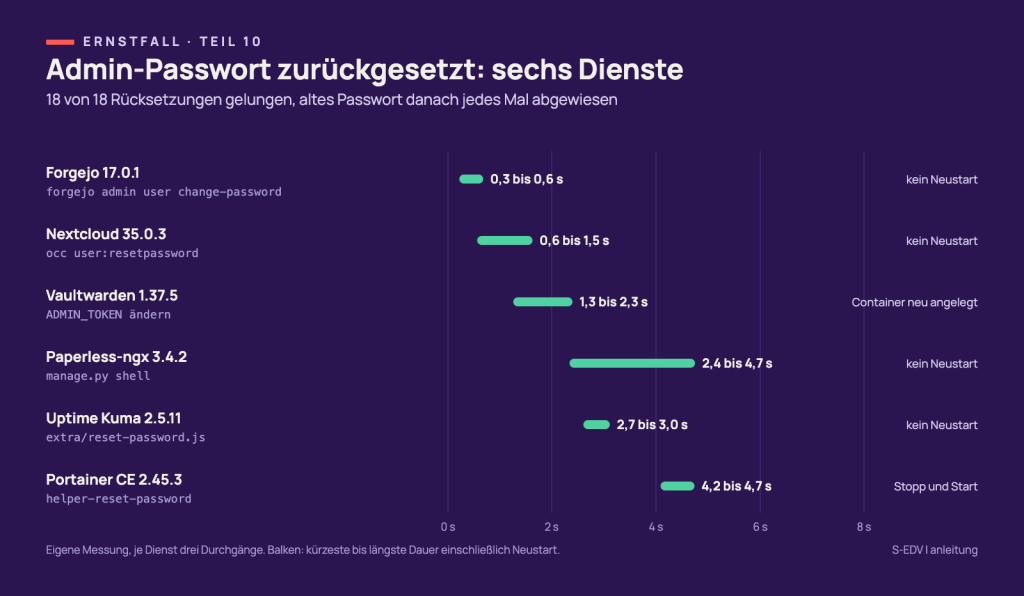
| Nextcloud | occ user:resetpassword | nein | 0,6 bis 1,5 Sekunden |
| Paperless-ngx | Django-Shell oder changepassword | nein | 2,4 bis 4,7 Sekunden |
| Forgejo | forgejo admin user change-password | nein | 0,3 bis 0,6 Sekunden |
| Portainer | Image helper-reset-password | Stopp und Start | 4,2 bis 4,7 Sekunden |
| Uptime Kuma | extra/reset-password.js | nein | 2,7 bis 3,0 Sekunden |
| Vaultwarden | ADMIN_TOKEN ändern | Neuanlage | 1,3 bis 2,3 Sekunden |
Alle 18 Rücksetzungen gelangen: Das neue Passwort funktionierte, das alte wurde abgewiesen, im Hauptlauf lief jeder Container danach weiter, und keine geprüften Testdaten fehlten. Kein Dienst fragte nach dem alten Passwort, nach einer Bestätigung per Mail oder nach einem zweiten Faktor. Wer Docker auf dem Host bedienen darf, wird bei diesen Diensten Admin.
Was das für Ihren Server heißt
Die gute Nachricht: Ein vergessenes Admin-Passwort ist bei diesen Diensten kein Drama, solange jemand an den Server kommt. Die schlechte ist dieselbe Nachricht aus Sicht eines Angreifers. Wer Ihr Docker-Host-Konto übernimmt, übernimmt alle Dienste darauf, ohne ein einziges Passwort zu knacken. Schützen Sie deshalb den Zugang zum Host besser als jeden einzelnen Dienst: Anmeldung nur mit Schlüssel, keine Docker-Rechte für Konten, die sie nicht brauchen, und eine Firewall, siehe Linux-Server absichern mit UFW und Fail2ban.
Halten Sie außerdem fest, welche Konten es gibt und wo die Passwörter liegen. Ein Passwort-Manager, der auf demselben Server läuft, ist im Ernstfall genau dann weg, wenn Sie ihn brauchen.
Typische Fehler
- Portainer:
panic: runtime error: invalid memory address or nil pointer dereference So stürzte das Hilfs-Image im Test ab, als Portainer noch gar kein Admin-Konto hatte. Prüfen Sie, ob die Ersteinrichtung abgeschlossen war. Andernfalls richten Sie Portainer neu ein, wie in den nächsten beiden Punkten.
- Portainer:
Invalid or missing setup token Portainer 2.45.3 verlangte im Test für die Ersteinrichtung einen Token, den es beim Start ins Protokoll schreibt. Sie finden ihn mit
docker compose logs portainer | grep setup_token.- Portainer:
Administrator initialization timeout Wird das Admin-Konto nicht kurz nach dem Start angelegt, sperrt Portainer die Einrichtung. Im Test kam diese Meldung, als die Einrichtung erst nach mehreren Minuten folgte. Laut Dokumentation hilft ein Neustart des Containers.
- Uptime Kuma:
Error: user not found, have you installed? Das Skript fand kein Konto. Die Ersteinrichtung im Browser fehlt noch, ein Passwort gibt es dann nicht zurückzusetzen.
- Paperless-ngx:
Request was throttled. Expected available in 37 seconds. Nach vielen Anmeldungen in kurzer Zeit bremst die Token-Anmeldung der API, im Test auch für das richtige Passwort. Warten Sie die genannte Zeit ab.
Häufige Fragen
Geht das auch ohne Zugriff auf den Server?
Nur bei Diensten mit einer Funktion „Passwort vergessen“, die Mails verschicken können und eine Adresse kennen. Portainer CE, Uptime Kuma und der Admin-Token von Vaultwarden haben eine solche Funktion nicht. Die Wege in dieser Anleitung setzen den Zugriff auf den Docker-Host voraus.
Bleibt die Zwei-Faktor-Anmeldung erhalten?
Alle Testkonten liefen ohne zweiten Faktor. Uptime Kuma bringt für diesen Fall ein eigenes Skript extra/remove-2fa.js mit.
Fazit
Bei allen sechs Diensten führten ein bis drei Befehle auf dem Docker-Host zurück zum Admin-Konto, meist in wenigen Sekunden und ohne die Daten anzurühren. Für den Ernstfall ist das beruhigend, für die Sicherheit ist es eine Mahnung: Das wichtigste Passwort ist das für den Server selbst. Im nächsten Teil der Reihe läuft ein Zertifikat ab.
Weiterführende Anleitungen und Quellen
- Ernstfall Teil 11: Zertifikat abgelaufen, Uhr falsch
- Ernstfall Teil 12: SQLite auf der Netzfreigabe
- Ernstfall Teil 13: Harter Abbruch
- Ernstfall Teil 1: Datenbank im laufenden Betrieb kopiert
- Ernstfall Teil 2: Platte voll
- Ernstfall Teil 3: Update zurückdrehen
- Ernstfall Teil 4: PostgreSQL 16 auf 18 per Tag
- Ernstfall Teil 5: Container-Logs fluten die Platte
- Ernstfall Teil 6: down -v, prune, rm
- Ernstfall Teil 7: Angreifer kennt das Backup-Passwort
- Ernstfall Teil 8: Restore-Rennen
- Ernstfall Teil 9: Registry weg, Internet weg
- Linux-Server absichern mit UFW und Fail2ban
- Docker Compose absichern
- Docker und Docker Compose auf Linux installieren
- Nextcloud: occ-Befehle
- Forgejo: Command Line
- Portainer: Reset the admin password
- Uptime Kuma: Reset Password via CLI
- Vaultwarden: Enabling admin page
- Bitwarden: Forgot master password