Stirling PDF auf der UGREEN NAS: PDFs bearbeiten ohne Cloud
Teil 73 der UGREEN-Serie: Stirling PDF als Compose-Projekt auf der UGREEN NAS einrichten und PDFs im Heimnetz zusammenführen, komprimieren und per OCR durchsuchbar machen.
Geprüft am 03.11.2026 · für UGOS Pro 1.21.0.0190
WerbelinksMit * markierte Links sind Werbelinks: Bei einem Kauf erhalten wir eine Provision, der Preis bleibt gleich. Als Amazon-Partner verdiene ich an qualifizierten Verkäufen. Mehr dazu
PDFs zusammenfügen, verkleinern, durchsuchbar machen oder Seiten drehen: Dafür laden viele Menschen ihre Dokumente bei Online-Diensten hoch. Mit Stirling PDF erledigen Sie das auf der eigenen UGREEN NAS, die Dateien verlassen das Heimnetz nicht. Diese Anleitung zeigt, wie Sie Stirling PDF als Compose-Projekt einrichten und an zwei Testdokumenten zusammenführen, komprimieren und per OCR mit Text versehen.
Alle Schritte haben wir auf einer UGREEN DXP4800 Pro mit UGOS Pro 1.21.0.0190 und Stirling PDF 3.2.2 mit zwei selbst erzeugten Testdokumenten durchgeführt.
Voraussetzungen
- Eine UGREEN NAS mit der App Docker, siehe Teil 63
- Grundwissen zu Compose-Projekten, siehe Teil 64
- Etwa 2,5 GB freier Platz für das Image und rund 1 GB freier Arbeitsspeicher im Leerlauf, bei großen Aufträgen bis zur Grenze von 3 GB
- Ein freier Port, hier 8080, oder ein Reverse Proxy
- Etwa 20 Minuten
Schritt 1: Das Projekt anlegen
Legen Sie in der Docker-App unter Projekt, Erstellen ein Projekt stirling-pdf an. Als Compose-Konfiguration:
services:
  stirling-pdf:
    image: stirlingtools/stirling-pdf:latest
    container_name: stirling-pdf
    restart: unless-stopped
    mem_limit: 3g
    ports:
      - "8080:8080"
    environment:
      TZ: Europe/Berlin
      SYSTEM_DEFAULTLOCALE: "de-DE"
      SECURITY_ENABLELOGIN: "false"
    volumes:
      - ./trainingData:/usr/share/tessdata
      - ./extraConfigs:/configs
    logging:
      driver: json-file
      options:
        max-size: "10m"
        max-file: "3"
Die wichtigsten Zeilen:
- mem_limit: 3g: Stirling PDF läuft auf Java. Ohne Grenze erlaubt Stirling PDF Java bis zu 70 Prozent des Arbeitsspeichers der NAS, mit mem_limit richtet sich Java nach der Grenze des Containers. Bei uns belegt der Container im Leerlauf rund 670 MB.
- SYSTEM_DEFAULTLOCALE: stellt die Oberfläche auf Deutsch.
- SECURITY_ENABLELOGIN: "false": keine Anmeldung. Das ist bequem, aber nur im Heimnetz vertretbar, siehe Schritt 7.
- trainingData: zusätzliche Sprachdateien für die Texterkennung. Deutsch, Englisch, Französisch, Portugiesisch und Chinesisch sind im Image enthalten, weitere Sprachen legen Sie als .traineddata-Datei hier ab und starten den Container neu.
- extraConfigs: Einstellungen von Stirling PDF, damit sie ein Update überstehen.
Das Image ist mit 2,37 GB groß, weil es Werkzeuge wie LibreOffice und Tesseract für Umwandlung und Texterkennung mitbringt. Der erste Download dauert deshalb einige Minuten. Einen Healthcheck bringt das Image selbst mit.
Verifizieren: Das Projekt zeigt In Betrieb, und nach rund zwei Minuten steht beim Container healthy.
Schritt 2: Die Oberfläche öffnen
Öffnen Sie im Browser http://Adresse-der-NAS:8080. Die Adresse der NAS finden Sie wie in Teil 9 beschrieben. Weil die Anmeldung ausgeschaltet ist, erscheint sofort die Startseite ohne Anmeldemaske.
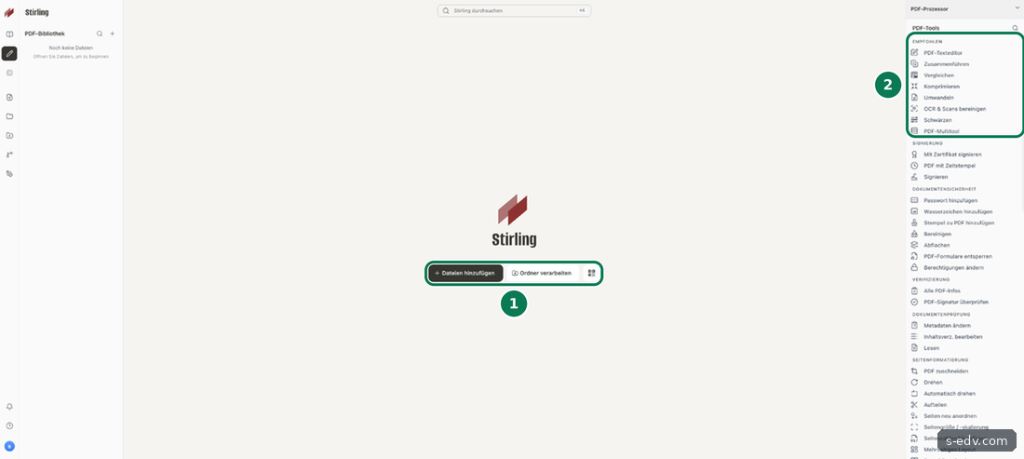
In der Mitte laden Sie Dateien, rechts stehen die PDF-Tools, gruppiert nach Aufgaben: Empfohlen, Signierung, Dokumentensicherheit, Verifizierung, Dokumentenprüfung, Seitenformatierung, Extraktion und Entfernung. Über das Suchfeld Stirling durchsuchen oben in der Mitte finden Sie ein Werkzeug schneller als über die Liste.
Verifizieren: Die Oberfläche erscheint auf Deutsch, und rechts steht die Liste der PDF-Tools.
Schritt 3: Dateien hinzufügen
Klicken Sie auf Dateien hinzufügen oder ziehen Sie PDFs in das Fenster. Wir haben zwei Testdokumente genommen, A mit zwei Seiten und B mit einer Seite.
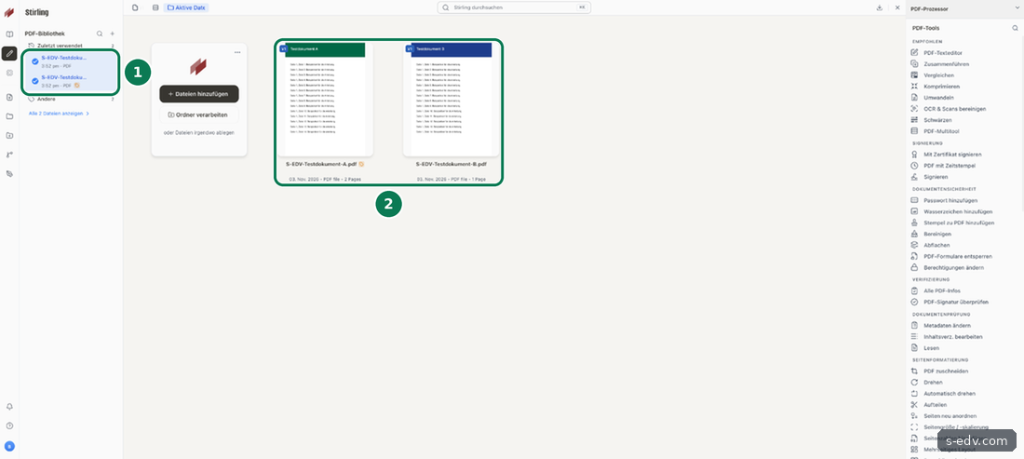
Links listet die PDF-Bibliothek die zuletzt verwendeten Dateien. Diese Liste speichert Ihr Browser auf Ihrem Rechner, nicht die NAS. An einem anderen Gerät ist die Bibliothek deshalb leer, und mit den Browserdaten löschen Sie auch die Bibliothek. In der Mitte sehen Sie eine Vorschau mit Seitenzahl. Ein Haken links zeigt, welche Dateien für das nächste Werkzeug ausgewählt sind.
Verifizieren: Beide Dateien erscheinen mit richtiger Seitenzahl und sind ausgewählt.
Schritt 4: PDFs zusammenführen
Wählen Sie rechts Zusammenführen.
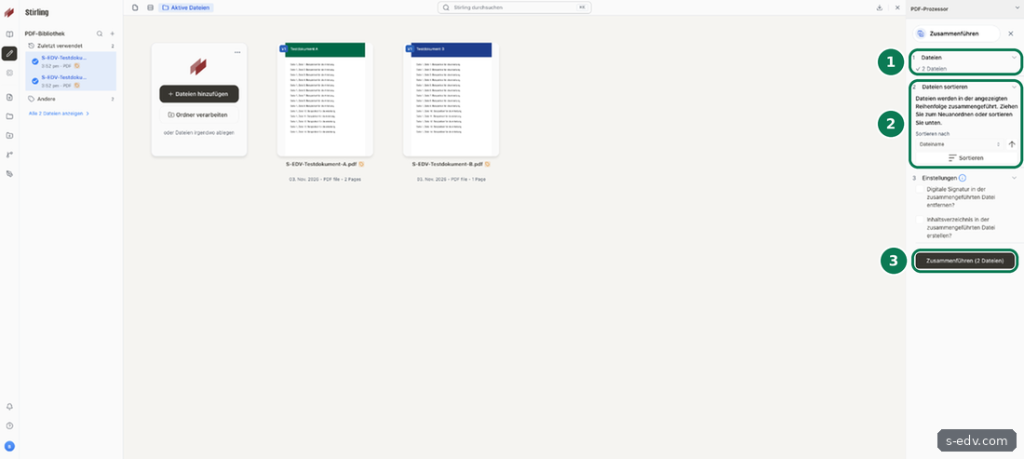
Stirling PDF fügt die Dateien in der angezeigten Reihenfolge zusammen. Ziehen Sie die Vorschauen zum Umordnen oder sortieren Sie nach Dateiname. Unter Einstellungen können Sie digitale Signaturen entfernen und ein Inhaltsverzeichnis anlegen lassen. Klicken Sie auf Zusammenführen.
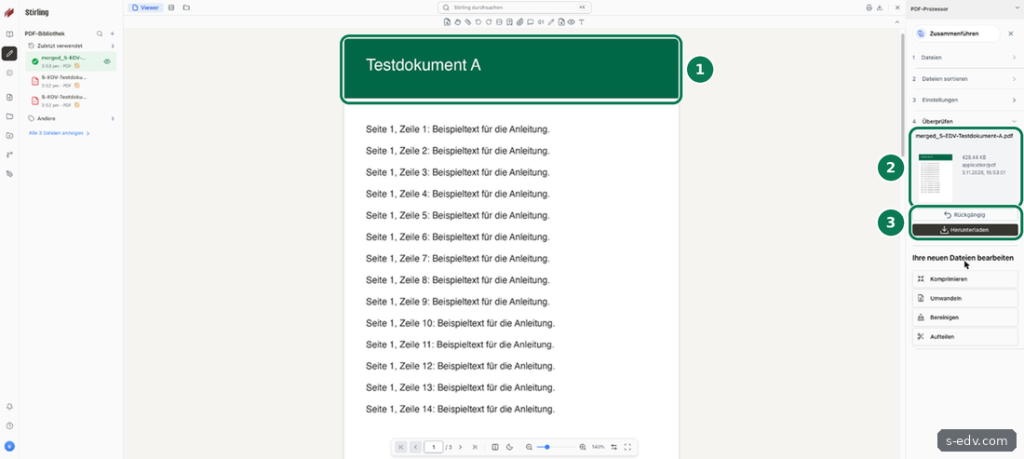
Das Ergebnis erscheint sofort in der Vorschau, bei uns mit 3 Seiten und 428 KB. Mit Herunterladen speichern Sie die Datei im Download-Ordner Ihres Browsers, mit Rückgängig verwerfen Sie den Schritt. Darunter schlägt Stirling PDF passende nächste Werkzeuge vor.
Verifizieren: Die Seitenanzeige unten zeigt die Summe der Seiten beider Dateien, hier 3.
Schritt 5: Ein PDF komprimieren
Wählen Sie für das neue Dokument Komprimieren.
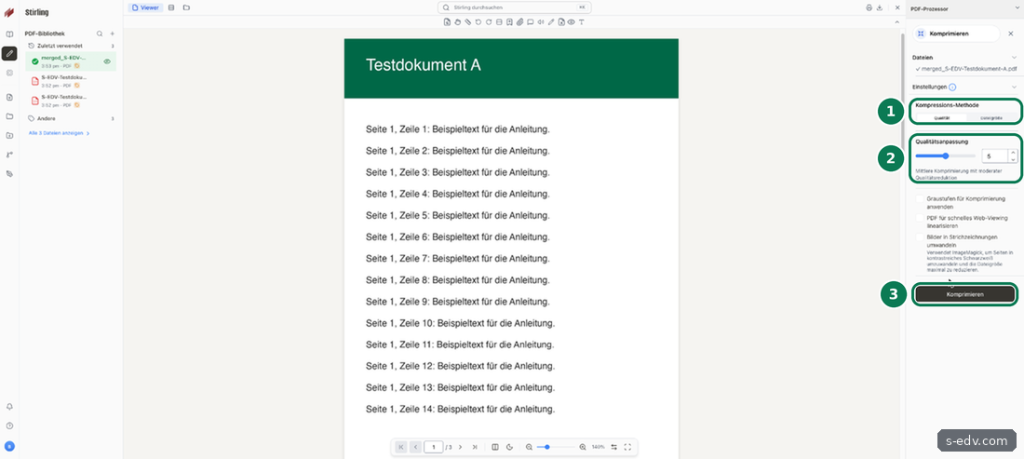
Unter Kompressions-Methode wählen Sie, ob Sie eine Qualitätsstufe oder eine Zielgröße vorgeben. Die Stufe 5 ist laut Oberfläche eine mittlere Komprimierung mit moderater Qualitätsreduktion. Zusätzlich können Sie in Graustufen umwandeln, das PDF für schnelles Anzeigen im Web linearisieren oder Bilder in Strichzeichnungen umwandeln, was die Größe weiter senkt.
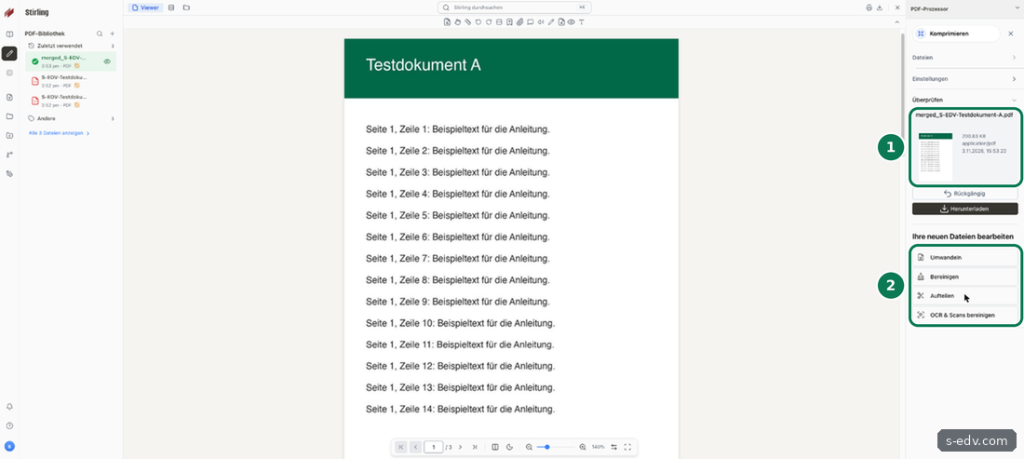
Bei unserem Testdokument sank die Größe von 428 KB auf 201 KB, also um gut die Hälfte. Wie viel es bringt, hängt vom Inhalt ab: Bilder und Scans lassen sich stark verkleinern, reiner Text kaum.
Verifizieren: Die neue Größe ist kleiner, und die Vorschau ist weiter gut lesbar.
Schritt 6: Gescannte PDFs durchsuchbar machen
Unsere Testdokumente bestehen nur aus Bildern, wie ein Scan. Die Texterkennung legt eine unsichtbare Textebene darüber, danach können Sie im PDF suchen und Text kopieren. Wählen Sie OCR & Scans bereinigen.
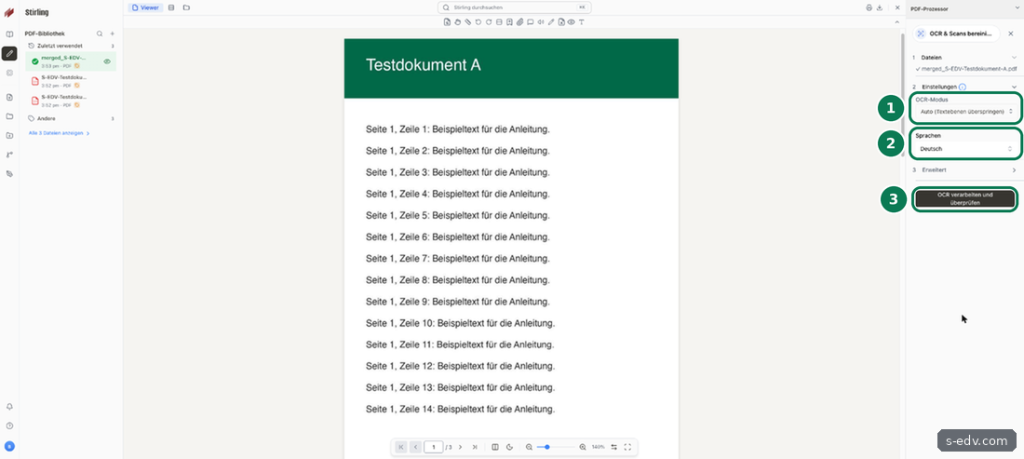
Der Modus Auto überspringt Seiten, die schon Text enthalten. Als Sprache steht bereits Deutsch, passend zur deutschen Oberfläche. Unter Erweitert finden Sie weitere Optionen. Klicken Sie auf OCR verarbeiten und überprüfen.
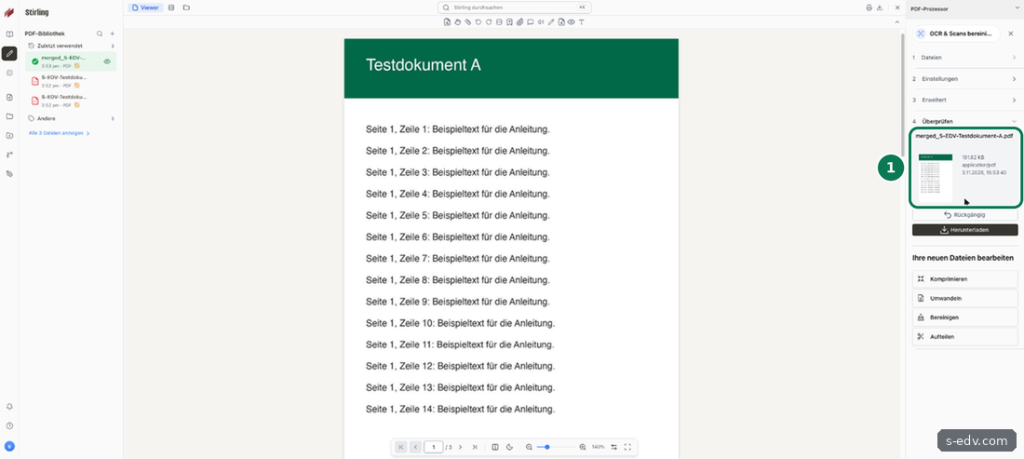
Für drei Seiten brauchte die NAS bei uns nur wenige Sekunden. Ob die Textebene da ist, prüfen Sie direkt in der Vorschau: Das Lupensymbol in der Leiste über dem Dokument öffnet PDF durchsuchen.
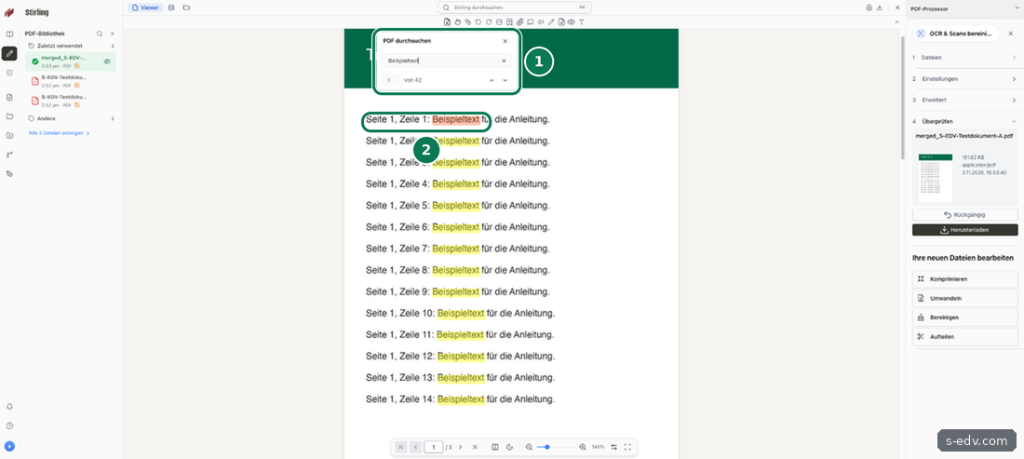
Die Suche nach „Beispieltext“ fand bei uns 42 Treffer, 14 Zeilen auf jeder der drei Seiten. Vor der Texterkennung war das Dokument nur ein Bild ohne durchsuchbaren Text.
Verifizieren: PDF durchsuchen findet Wörter aus dem Dokument und markiert sie.
Die wichtigsten weiteren Werkzeuge
Neben Zusammenführen, Komprimieren und OCR braucht man im Alltag vor allem diese Werkzeuge aus der Liste rechts:
- Aufteilen und Seiten extrahieren: ein langes Dokument in mehrere Dateien zerlegen oder einzelne Seiten herauslösen, etwa die Rechnung aus einem Sammelscan.
- Drehen und Automatisch drehen: quer eingescannte Seiten geraderücken, einzeln oder für das ganze Dokument.
- Seiten neu anordnen und Leere Seiten entfernen: Reihenfolge korrigieren und die Leerseiten eines beidseitigen Scans entfernen.
- Umwandeln: Word-, Excel- und Bilddateien in PDF umwandeln und umgekehrt, PDFs etwa in Bilder.
- Passwort hinzufügen und Berechtigungen ändern: ein PDF verschlüsseln, bevor Sie es per E-Mail verschicken, und Drucken oder Kopieren einschränken.
- Schwärzen: vertrauliche Stellen unkenntlich machen. Prüfen Sie danach mit PDF durchsuchen, ob der geschwärzte Text wirklich nicht mehr zu finden ist.
- Wasserzeichen hinzufügen und Seitenzahlen hinzufügen: Entwürfe kennzeichnen und Seiten nummerieren.
- Metadaten ändern: Autor, Titel und Programmangaben entfernen oder anpassen, bevor ein Dokument nach außen geht.
Jedes Ergebnis landet wieder in der PDF-Bibliothek. So können Sie mehrere Werkzeuge nacheinander auf dieselbe Datei anwenden, wie oben mit Zusammenführen, Komprimieren und OCR, und am Ende nur die fertige Datei herunterladen.
Schritt 7: Absichern und aktualisieren
Mit SECURITY_ENABLELOGIN: "false" kann jeder, der die Adresse erreicht, Stirling PDF benutzen. Machen Sie die Oberfläche deshalb nicht aus dem Internet erreichbar, sondern nur im Heimnetz, über VPN oder hinter einem Reverse Proxy mit Zugriffsliste. Wer mehreren Personen Zugang gibt oder den Dienst nach außen öffnen möchte, schaltet die Anmeldung ein und legt Konten an. Wie Sie Compose-Projekte allgemein absichern, steht in Docker Compose absichern.
Updates spielen Sie in der Docker-App über Neu bereitstellen mit Das neueste Image abrufen ein. Ihre Dokumente sendet der Browser nur zur Verarbeitung an die NAS, die PDF-Bibliothek liegt im Browser. Auf der NAS sichern Sie nur die Ordner extraConfigs und trainingData. Läuft der Container in die Speichergrenze, legt Java im Ordner extraConfigs/heap_dumps ein Speicherabbild ab. Es kann Inhalte der gerade verarbeiteten Dokumente enthalten. Löschen Sie solche Dateien, wenn Sie sie nicht zur Fehlersuche brauchen.
Verifizieren: Am Smartphone mit ausgeschaltetem WLAN lädt Ihre öffentliche Adresse mit Port 8080 nicht, und nach einem Update zeigt der Container wieder healthy.
Typische Fehler
- Container startet sehr langsam: Das große Image und der Start von Java brauchen Zeit. Warten Sie die Startfrist des Healthchecks ab.
- NAS wird träge: mem_limit fehlt oder ist zu hoch. 2 bis 3 GB reichen für die meisten Aufgaben.
- OCR erkennt Umlaute schlecht: Die Sprache steht nicht auf Deutsch. Unter Sprachen Deutsch wählen.
- Umwandeln aus Word schlägt fehl: Prüfen Sie im Protokoll des Containers die Fehlermeldung. Bei sehr großen Dateien hilft oft ein höheres mem_limit.
- Port 8080 belegt: Links vom Doppelpunkt einen anderen Port wählen, etwa 8085:8080.
Häufige Fragen
Wo liegen meine Dokumente?
Zur Verarbeitung schickt der Browser die Datei an den Container auf Ihrer NAS, Ihr Netz verlässt sie dabei nicht. Die PDF-Bibliothek speichert der Browser auf Ihrem Gerät, das Ergebnis laden Sie selbst herunter.
Kann Stirling PDF viele Dateien auf einmal verarbeiten?
Über Ordner verarbeiten auf der Startseite wählen Sie einen ganzen Ordner und wenden ein Werkzeug auf alle Dateien darin an, etwa OCR für einen Stapel Scans.
Ersetzt das ein Programm wie Adobe Acrobat?
Für Zusammenführen, Aufteilen, Drehen, Komprimieren, OCR, Schwärzen und Wasserzeichen in vielen Fällen ja. Für das Bearbeiten komplexer Formulare oder Layouts bleibt ein Desktop-Programm bequemer.
Kann ich Stirling PDF auch am Handy nutzen?
Ja. Die Oberfläche läuft im Browser, also auch auf Smartphone und Tablet im Heimnetz oder über VPN. Für viele Seiten oder große Scans ist ein Rechner mit großem Bildschirm aber angenehmer, weil Vorschau und Werkzeugliste nebeneinander Platz haben.
Wie viel Leistung braucht Stirling PDF?
Im Leerlauf belegte der Container bei uns rund 670 MB Arbeitsspeicher und kaum Rechenzeit. Beim Komprimieren und bei der Texterkennung steigt die Last kurz an. Mit mem_limit: 3g bleibt genug Speicher für die übrigen Dienste der NAS. Auf der Festplatte braucht das Image rund 2,4 GB, die Ordner extraConfigs und trainingData sind klein.
Wie finde ich ein Werkzeug schnell?
Über das Suchfeld Stirling durchsuchen oben in der Mitte. Die Tastenkombination steht im Feld, auf dem Mac ist es Cmd+K. Tippen Sie etwa „drehen“ oder „Passwort“, und Stirling PDF zeigt das passende Werkzeug.
Fazit
Stirling PDF macht die UGREEN NAS zur PDF-Werkstatt für das ganze Heimnetz. Zusammenführen, Komprimieren und Texterkennung liefen bei unseren Testdokumenten in Sekunden. Begrenzen Sie den Arbeitsspeicher, lassen Sie die Oberfläche im Heimnetz und spielen Sie Updates über die Docker-App ein.