UGREEN NAS: Homarr als Startseite fürs Heimnetz einrichten
Teil 70 der UGREEN-Serie: Homarr 2 als Docker-Projekt in UGOS Pro einrichten, Analyse und Assistant abschalten, Apps und Widgets anlegen und sicher betreiben.
Werbung Mit * markierte Links sind Werbelinks: Bei einem Kauf erhalten wir eine Provision, der Preis bleibt gleich. Als Amazon-Partner verdiene ich an qualifizierten Verkäufen. Mehr dazu
Wer mehrere Dienste auf der NAS betreibt, sammelt schnell Adressen mit Ports: die Weboberfläche von UGOS, Uptime Kuma, Pi-hole, Vaultwarden. Homarr fasst sie auf einer Startseite zusammen, mit Symbolen, Statusanzeige und Widgets wie Uhr und Wetter. Diese Anleitung richtet Homarr 2 als Docker-Projekt in der App Docker von UGOS Pro ein, geht die Ersteinrichtung durch und zeigt, welche Voreinstellungen Sie für mehr Datenschutz ändern sollten.
Voraussetzungen
- Eine UGREEN NAS mit UGOS Pro und der App Docker, siehe Teil 63.
- SSH-Zugang zur NAS, siehe Teil 52.
- Ein freier Port, hier 7575.
- Ein Passwortmanager für das Administratorkonto und den Schlüssel.
Wie ein Compose-Projekt in der Docker-App grundsätzlich funktioniert, erklärt Teil 64. Eine allgemeine Anleitung zu Homarr ohne UGREEN-Bezug finden Sie unter Homarr im Homelab.
Schritt 1: Ordner und Schlüssel anlegen
Homarr verschlüsselt gespeicherte Zugangsdaten für Integrationen mit einem Schlüssel aus 64 Hexadezimalzeichen. Auf welchem Volume Ihr freigegebener Ordner docker liegt, zeigt per SSH ls -d /volume*/docker. Legen Sie dort den Projektordner an und erzeugen Sie den Schlüssel direkt in eine Datei .env, die nur root lesen darf:
sudo mkdir -p /volume2/docker/homarr/appdata
cd /volume2/docker/homarr
printf "SECRET_ENCRYPTION_KEY=%s\n" "$(openssl rand -hex 32)" | sudo tee .env > /dev/null
sudo chmod 600 .env
Passen Sie /volume2 an Ihre NAS an. In der Docker-App erscheint der Ordner später als Freigegebener Ordner/docker/homarr. Den Schlüssel zeigt sudo cat /volume2/docker/homarr/.env, kopieren Sie die ganze Zeile in Ihren Passwortmanager. Laut Homarr-Dokumentation muss der Schlüssel über Updates hinweg gleich bleiben.
sudo ls -la /volume2/docker/homarr zeigt .env mit -rw------- und den leeren Ordner appdata.
Schritt 2: Projekt in der Docker-App bereitstellen
Öffnen Sie die App Docker, wählen Sie Projekt und klicken Sie auf Erstellen. Geben Sie einen Namen ein, wählen Sie als Speicherpfad den Ordner aus Schritt 1 und fügen Sie unter Compose-Konfiguration diese Datei ein:
services:
  homarr:
    image: ghcr.io/homarr-labs/homarr:v2.12.0
    container_name: homarr
    restart: unless-stopped
    env_file: .env
    environment:
      - TZ=Europe/Berlin
    volumes:
      - ./appdata:/appdata
    ports:
      - "7575:7575"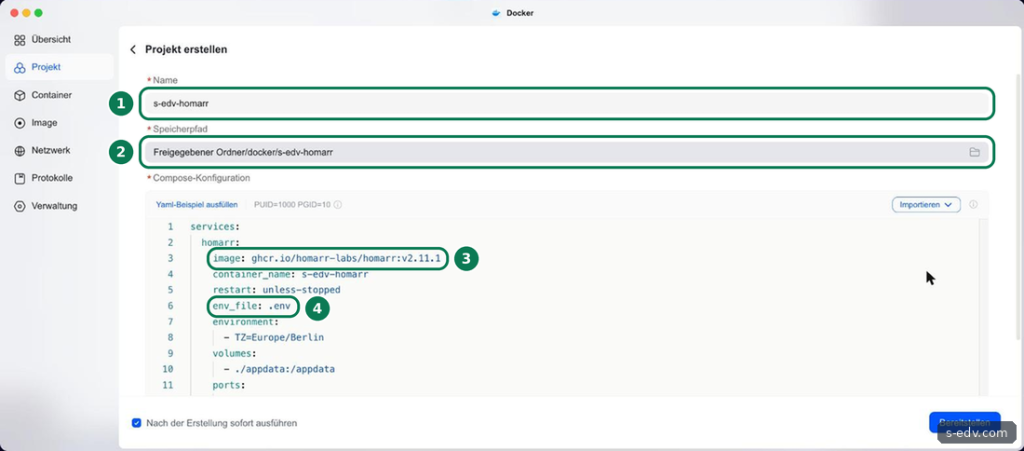
Die feste Version verhindert ungeplante Updates. Die Homarr-Dokumentation nutzt latest. Wir empfehlen eine feste Version und ein bewusstes Update, etwa mit What's Up Docker aus Teil 69. Die Zeile für den Docker-Socket aus der offiziellen Vorlage fehlt hier mit Absicht, dazu mehr in Schritt 5. In den Bildern heißen Projekt, Ordner und Container s-edv-homarr und die Version ist 2.11.1. Mit der Compose-Datei oben heißt der Container homarr, so verwenden ihn auch die Befehle in dieser Anleitung.
Lassen Sie Nach der Erstellung sofort ausführen gesetzt und klicken Sie auf Bereitstellen.
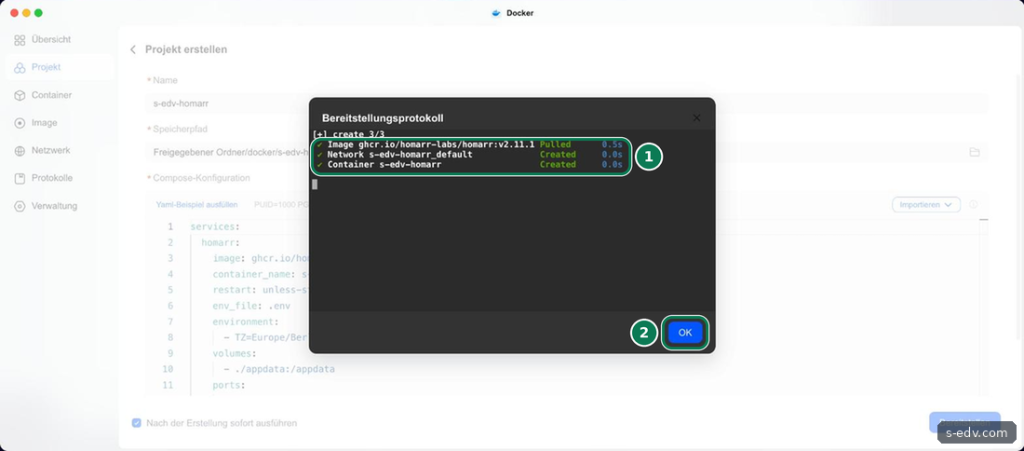
Nach etwa einer halben Minute läuft der Container, und http://IP-der-NAS:7575 öffnet die Willkommensseite von Homarr.
Schritt 3: Administrator anlegen
Klicken Sie auf der Willkommensseite auf Get started. Homarr fragt zuerst nach dem Administratorkonto. Verlangt sind mindestens 8 Zeichen, nehmen Sie trotzdem ein langes Passwort aus dem Passwortmanager.
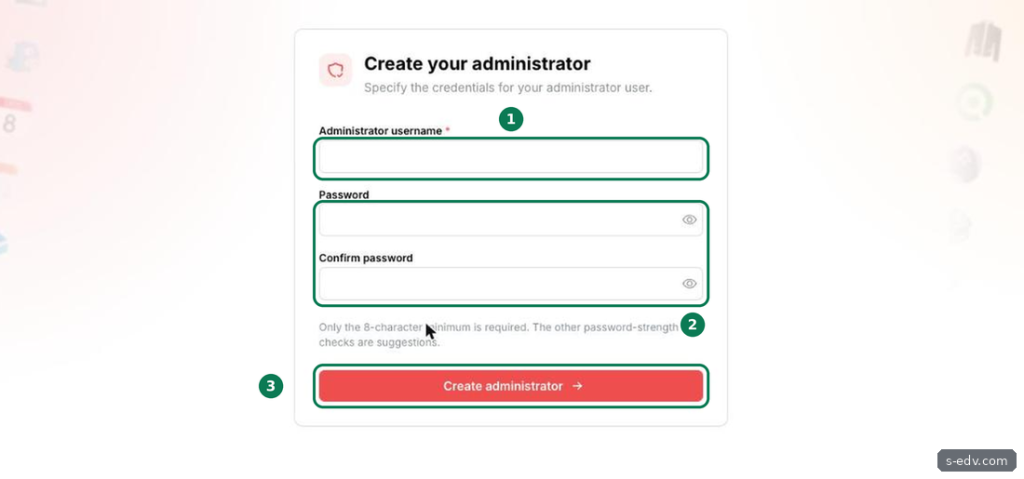
Die Einrichtung danach ist bis zum Ende englisch, die Sprache stellen Sie im nächsten Schritt um.
Nach Create administrator öffnet Homarr den Abschnitt Essentials. Ein erneuter Aufruf der Adresse führt nicht mehr zur Kontoanlage zurück.
Schritt 4: Sprache wählen und Analyse ausschalten
Im ersten Abschnitt Essentials wählen Sie die Standardsprache und das Farbschema. Darunter ist Share anonymous product analytics eingeschaltet. Schalten Sie den Schalter aus, wenn Homarr keine Nutzungsdaten senden soll.
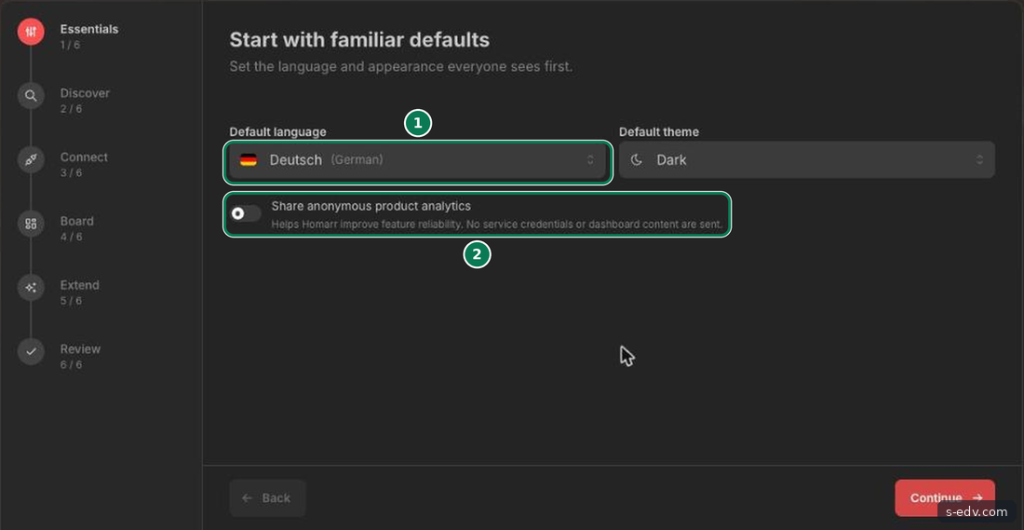
Im Protokoll unseres Containers stand schon vor der Einrichtung die Meldung Sent analytics to PostHog. Homarr hatte also bereits beim ersten Start Daten an den Analysedienst geschickt. Nach dem Ausschalten meldete Homarr beim nächsten Start Analytics are disabled. No data will be sent.
Nach sudo docker restart homarr zeigt sudo docker logs homarr 2>&1 | grep -i analytics die Meldung Analytics are disabled.
Schritt 5: Docker-Socket nur mit gutem Grund
Im Abschnitt Discover prüft Homarr, was es erreichen kann. Ohne eingebundenen Docker-Socket meldet es Docker als nicht verfügbar und zeigt eine Warnung mit /var/run/docker.sock. Das ist bei unserer Compose-Datei so gewollt, die Einrichtung läuft trotzdem weiter.
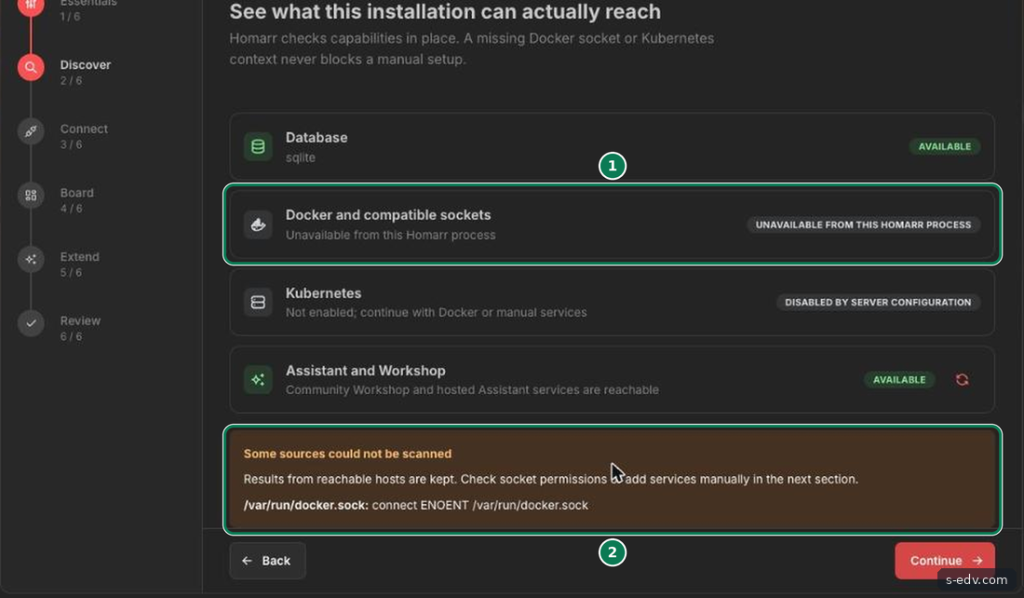
Mit der Zeile - /var/run/docker.sock:/var/run/docker.sock unter volumes kann Homarr laut Dokumentation Container erkennen und verwalten. Wer den Docker-Socket hat, steuert alle Container der NAS und kann über einen neuen Container auch auf das System zugreifen. Ein Fehler in Homarr oder ein gestohlenes Homarr-Konto wird damit gefährlich. Binden Sie den Socket nur ein, wenn Sie die Docker-Funktionen von Homarr wirklich nutzen, und schützen Sie dann das Konto besonders gut.
Ohne Socket steht bei Docker and compatible sockets der Hinweis Unavailable from this Homarr process.
Schritt 6: Integrationen und Board
Unter Connect bietet Homarr Integrationen für viele Dienste an, etwa Pi-hole, Jellyfin oder Home Assistant. Dafür braucht Homarr meist einen API-Schlüssel des Dienstes. Sie können diesen Abschnitt mit Continue überspringen und Integrationen später ergänzen.
Unter Board legen Sie Namen, Farben, Eckenradius und Spaltenzahl des ersten Boards fest. Der Name erscheint in der Adresse des Boards.
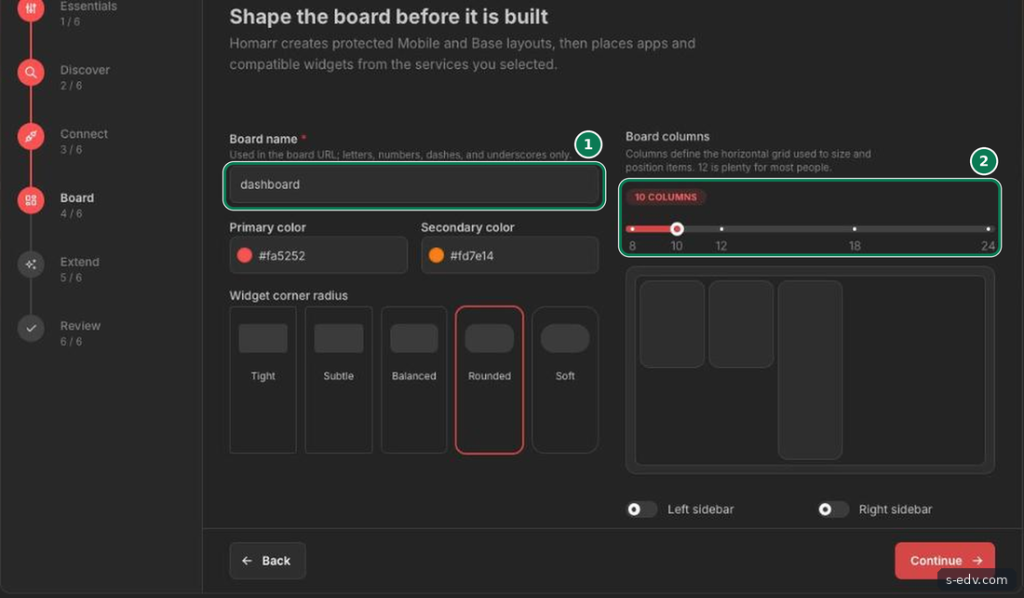
Rechts erscheint eine Vorschau der Aufteilung, und Continue führt zu Extend.
Schritt 7: Assistant ausschalten und Board bauen
Unter Extend ist der Assistant eingeschaltet. Er schickt Anfragen an einen KI-Dienst, voreingestellt ist ein Endpunkt bei homarr.dev. Wer das nicht will, schaltet Enable Assistant aus. Die Abschnitte Workshop und MCP darunter sind optional.
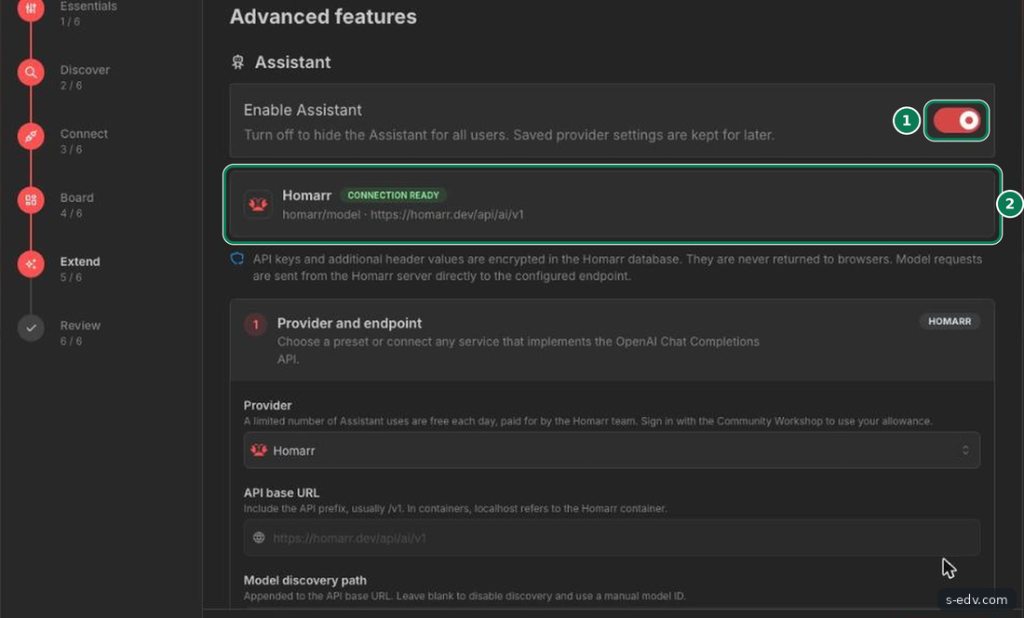
Review fasst alles zusammen. Mit Build my board legt Homarr das Board an.
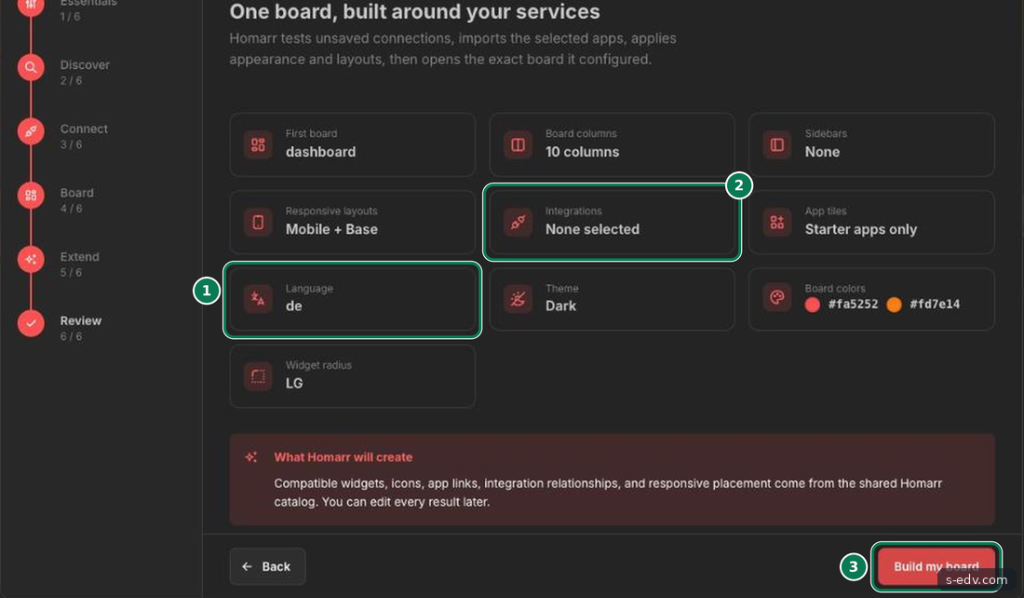
Danach klicken Sie auf Open my board. Eine kurze Tour erklärt die Bedienung, Sie können sie mit Skip tour überspringen.
Das Board öffnet sich mit Beispiel-Apps, Uhr und Wetter.
Schritt 8: Sprache des eigenen Kontos umstellen
Das Board kann trotz Standardsprache Deutsch zunächst englisch sein. Die Sprache gilt in Homarr je Benutzer. Klicken Sie oben rechts auf Ihr Kürzel und wählen Sie im Menü unter der Farbauswahl Deutsch. Die Oberfläche wechselt sofort.
Das Suchfeld oben heißt jetzt Nach allem suchen, und das Wetter-Widget beschreibt das Wetter auf Deutsch.
Schritt 9: Eine App hinzufügen
Schalten Sie mit dem Stift oben rechts den Bearbeitungsmodus ein. Über das Plus öffnen Sie das Menü zum Hinzufügen.
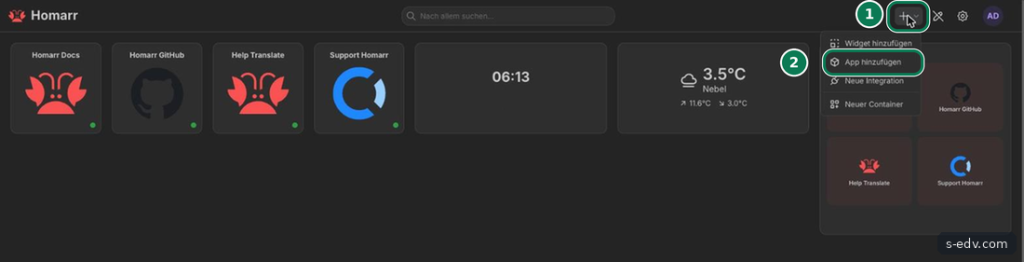
Wählen Sie Neue App erstellen. Name, Symbol und URL sind die wichtigsten Felder. Das Feld für den Namen heißt in der deutschen Oberfläche Job Name. Im Feld Icon URL suchen Sie nach einem Begriff, für die NAS etwa ugreen, und wählen ein Symbol aus der Bibliothek.
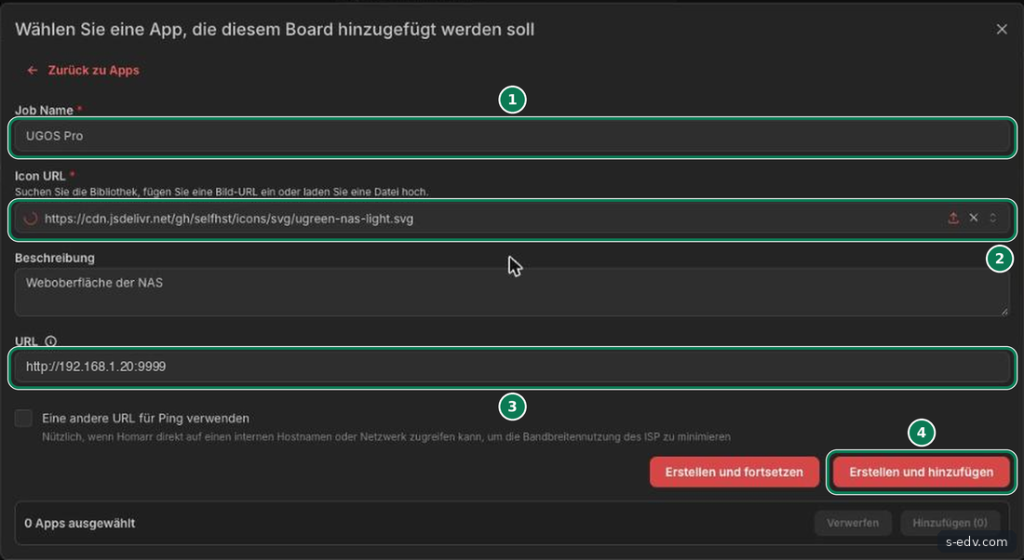
Die Symbole der Bibliothek lädt Homarr von cdn.jsdelivr.net. Wer das nicht möchte, lädt über den Pfeil im Feld eine eigene Bilddatei hoch. Homarr prüft die URL regelmäßig, ein grüner Punkt an der Kachel zeigt, dass der Dienst antwortet. Speichern Sie das Board zum Schluss über den durchgestrichenen Stift oben rechts.
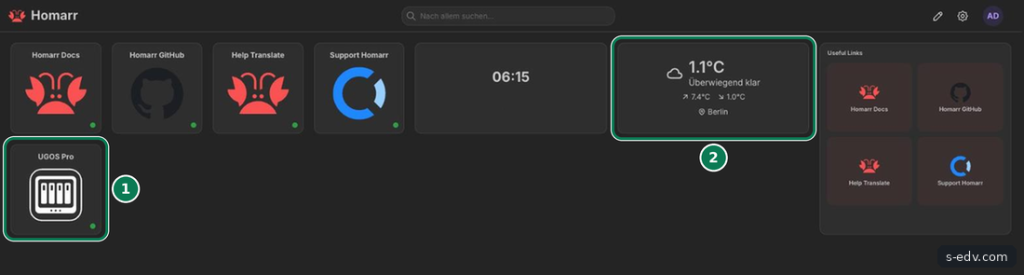
Die neue Kachel hat einen grünen Punkt, und ein Klick öffnet die Weboberfläche der NAS.
Schritt 10: Wetter auf Ihren Ort stellen
Das Wetter-Widget zeigt ab Werk Paris. Im Bearbeitungsmodus öffnen Sie über die drei Punkte am Widget den Eintrag Element bearbeiten. Unter Ort für Wetterbericht suchen Sie Ihre Stadt und übernehmen sie aus der Liste. Mit Stadt anzeigen steht der Ort im Widget.
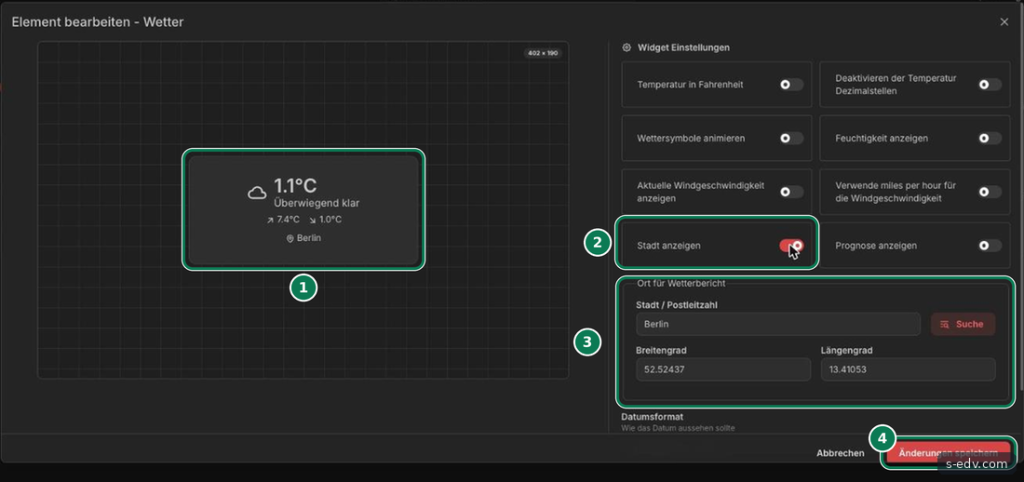
Nach dem Speichern steht im Widget Ihre Stadt, und die Temperatur passt zu Ihrem Ort.
Sicherheit und Sicherung
- Anmeldung: Ohne Anmeldung leitet Homarr die Startseite und das Board auf die Anmeldung um.
- Nicht direkt ins Internet: Geben Sie Port 7575 nicht im Router frei. Für den Zugriff von unterwegs nutzen Sie ein VPN wie WireGuard aus Teil 48 oder einen Reverse Proxy mit Zugriffsliste aus Teil 47.
- Sichern: Board, Apps und Konten stehen in appdata/db/db.sqlite. Sichern Sie den Ordner appdata zusammen mit der .env, ohne Schlüssel sind gespeicherte Zugangsdaten der Integrationen nicht lesbar. Wie das für Container geht, zeigt Teil 61.
- Neustart: Nach einem Neustart des Containers bleiben Board, Apps, Sprache und Einstellungen erhalten.
- Update: Sichern Sie vorher appdata und .env. Ändern Sie dann in docker-compose.yaml im Projektordner die Version und erstellen Sie den Container neu:
cd /volume2/docker/homarr
sudo sed -i "s#homarr:v2.11.1#homarr:v2.12.0#" docker-compose.yaml
sudo docker compose pull
sudo docker compose up -d
Die Docker-App legt die Compose-Datei als docker-compose.yaml im Projektordner ab. Beim Update von 2.11.1 auf 2.12.0 meldete Homarr Running DB migrations und Migration complete, Board, App und Einstellungen blieben erhalten. Der Schlüssel in der .env bleibt dabei unverändert.
Typische Fehler
- Schlüssel verloren
Ohne den ursprünglichen SECRET_ENCRYPTION_KEY sind gespeicherte Zugangsdaten der Integrationen nicht mehr lesbar. Bewahren Sie die .env im Passwortmanager und in der Sicherung auf.
- Port belegt
Läuft schon ein Dienst auf 7575, ändern Sie die linke Zahl, etwa 7576:7575.
- Board bleibt englisch
Die Sprache gilt je Benutzer, siehe Schritt 8.
- Kachel ohne grünen Punkt
Homarr erreicht die URL aus dem Container nicht. Prüfen Sie Adresse, Port und die Firewall aus Teil 50.
- Docker-Socket aus Bequemlichkeit eingebunden
Das gibt Homarr die volle Kontrolle über Docker.
Häufige Fragen
Brauche ich Homarr, wenn die NAS eine eigene Weboberfläche hat?
Nein. Homarr lohnt sich, wenn Sie mehrere Dienste mit eigenen Adressen nutzen und eine gemeinsame Startseite für alle im Haushalt wollen.
Kann ich weitere Benutzer anlegen?
Ja, im Kontomenü oben rechts öffnet Verwaltung die Bereiche Benutzer und Gruppen. So bekommen andere Personen im Haushalt ein eigenes Konto.
Was ist mit Homarr Version 1?
Laut Homarr-Dokumentation übernimmt Version 2 eine bestehende Datenbank von Version 1 beim ersten Start. Sichern Sie vorher den Ordner appdata, eine Rückkehr zu Version 1 geht nur mit dieser Sicherung.
Fazit
Homarr ist als Docker-Projekt in wenigen Minuten eingerichtet und macht die Dienste der NAS für alle im Haushalt leicht erreichbar. Achten Sie bei der Einrichtung auf drei Voreinstellungen: die Analyse, die ab dem ersten Start läuft, den Assistant mit externem KI-Dienst und den Docker-Socket aus der offiziellen Vorlage. Mit fester Version, gesichertem Ordner appdata und Zugriff nur im Heimnetz bleibt die Startseite eine Hilfe und kein zusätzliches Risiko.