netcup SCP-Einstellungen: CPU-Topologie, OS-Optimierung und UEFI-Boot
Teil 4 der Reihe netcup Spezial: Was CPU-Topologie, Betriebssystem-Optimierung, UEFI-Boot und Co. im netcup SCP bewirken, warum ein Neustart im System nicht reicht und wie UEFI Online-Snapshots verhindert.
Geprüft am 03.11.2026 · für netcup SCP 2026.1103, Ubuntu 24.04.5
WerbelinksMit * markierte Links sind Werbelinks: Bei einem Kauf erhalten wir eine Provision, der Preis bleibt gleich. Als Amazon-Partner verdiene ich an qualifizierten Verkäufen. Mehr dazu

Im Reiter Einstellungen des netcup Server Control Panels (SCP) stehen sechs unscheinbare Schalter: Startreihenfolge, CPU-Topologie, Tastaturlayout, Betriebssystem-Optimierung, Autostart und UEFI-Boot. Einige davon ändern, wie der Hypervisor Ihren Server startet und welche Hardware das Betriebssystem sieht. Diese Anleitung zeigt Schritt für Schritt, was die Einstellungen bewirken und welche Fallen es gibt. Die Änderungen an CPU-Topologie, Betriebssystem-Optimierung und UEFI-Boot haben wir auf einem VPS 500 G12.5 mit Ubuntu 24.04 ausprobiert und im System nachgeprüft.
Dies ist Teil 4 der Reihe „netcup Spezial“.
Voraussetzungen
- netcup-VPS oder Root-Server mit Zugang zum SCP, im Test ein VPS 500 G12.5 (2 vCore, 4 GB RAM, x86) mit Ubuntu 24.04
- SSH-Zugang, um die Wirkung im System zu prüfen
- Ein Wartungsfenster, denn Topologie, Optimierung und UEFI-Boot brauchen einen Neustart über das SCP
- Etwa 30 Minuten
Schritt 1: Die Einstellungen im Überblick
Öffnen Sie im SCP Ihren Server und den Reiter Einstellungen. netcup warnt in seiner Dokumentation, dass falsche Einstellungen dazu führen können, dass der Server nicht mehr korrekt startet.
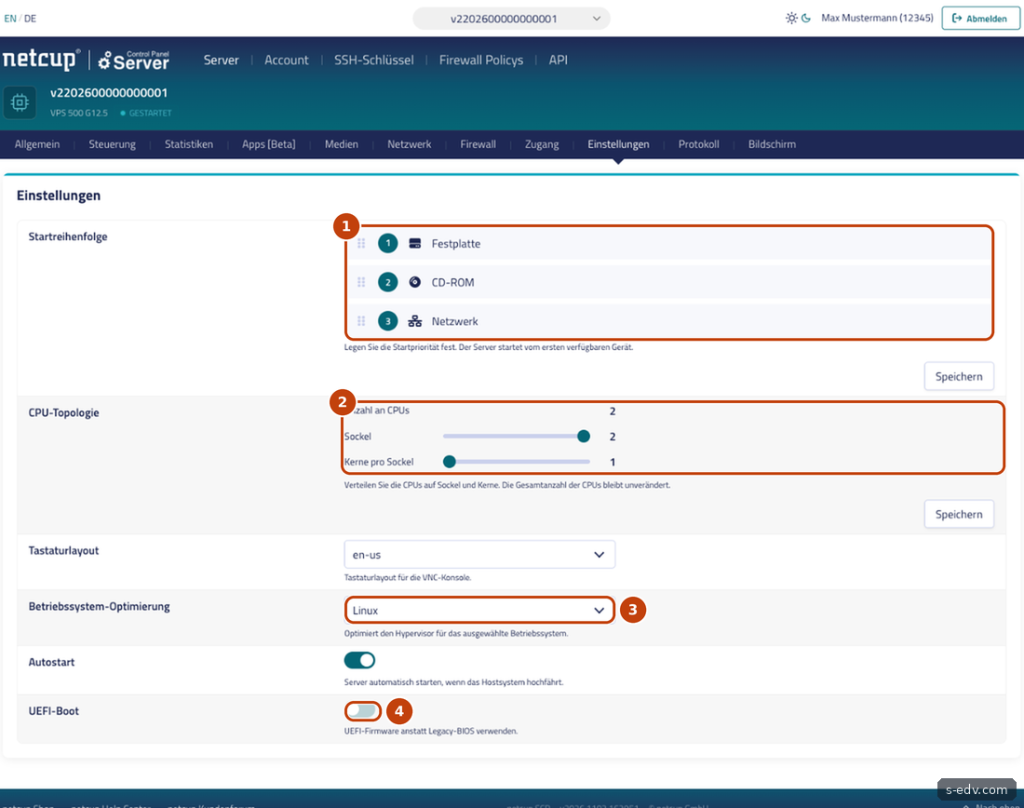
Unser Server kam mit diesen Werten: Startreihenfolge Festplatte, CD-ROM, Netzwerk; 2 Sockel mit je 1 Kern; Tastaturlayout en-us; Optimierung Linux; Autostart an; UEFI-Boot aus. Nach der Installation des App-Images aus Teil 2 stand UEFI-Boot auf an, ohne dass wir es eingeschaltet hatten.
| Einstellung | Was sie tut | Wann ändern |
|---|---|---|
| Startreihenfolge | Reihenfolge der Startgeräte | Laut netcup für das Rettungssystem: Netzwerk nach oben |
| CPU-Topologie | Verteilung der CPUs auf Sockel und Kerne | Software, die nur eine bestimmte Zahl von Sockeln nutzt oder danach lizenziert |
| Tastaturlayout | Laut SCP das Tastaturlayout für die VNC-Konsole | Falsche Zeichen beim Tippen in der Konsole |
| Betriebssystem-Optimierung | Stellt den Hypervisor auf das Betriebssystem ein | Beim Wechsel auf Windows oder BSD |
| Autostart | Laut SCP startet der Server, wenn das Hostsystem hochfährt | Fast nie ausschalten |
| UEFI-Boot | UEFI-Firmware statt Legacy-BIOS | Passend zum installierten Image |
Verifizieren: Sie kennen die aktuellen Werte Ihres Servers, bevor Sie etwas ändern.
Schritt 2: Den Ist-Stand im System erfassen
Bevor Sie etwas umstellen, schreiben Sie auf, was das Betriebssystem sieht. Das ist die Grundlage für den Vergleich nach der Änderung:
lscpu | grep -E "^(CPU\(s\)|Core|Socket|Model name|Hypervisor|L3)"
[ -d /sys/firmware/efi ] && echo "Boot: UEFI" || echo "Boot: BIOS"
CPU(s): 2
Model name: AMD EPYC-Rome Processor
Core(s) per socket: 1
Socket(s): 2
Hypervisor vendor: KVM
L3 cache: 32 MiB (2 instances)
Boot: UEFIDer Server lief zu diesem Zeitpunkt schon mit dem UEFI-Image aus Teil 2, deshalb zeigt er UEFI. Mit dmesg | grep -i "Hypervisor detected" sehen Sie zusätzlich, welchen Hypervisor der Kernel erkannt hat, bei uns KVM.
Verifizieren: Sie haben die Werte für Sockel, Kerne, Hypervisor und Bootmodus notiert.
Schritt 3: Die CPU-Topologie ändern
Unter CPU-Topologie verteilen Sie die CPUs Ihres Tarifs auf Sockel und Kerne. Die Gesamtzahl bleibt laut SCP unverändert. Wir haben von 2 Sockeln mit je 1 Kern auf 1 Sockel mit 2 Kernen gewechselt und auf Speichern geklickt. Nach einer Rückfrage meldete das SCP „Aufgabe erfolgreich abgeschlossen“ und zeigte oben einen Hinweis.
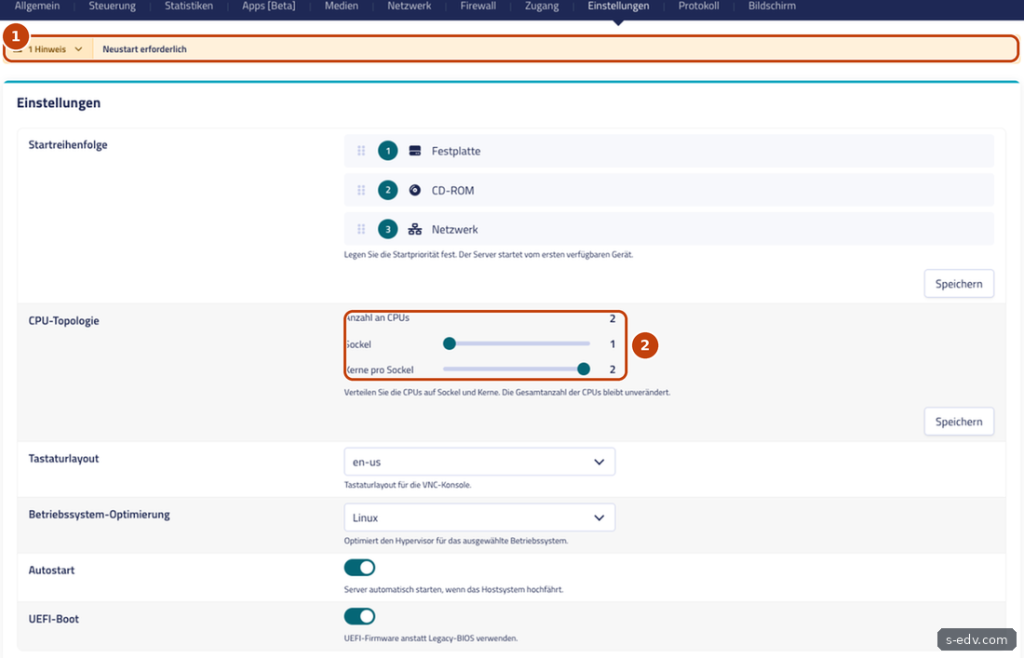
Warum das wichtig sein kann: Manche Software nutzt nur eine bestimmte Zahl von Sockeln oder lizenziert danach, etwa Desktop-Editionen von Windows oder manche Datenbanken. Mit einem Sockel und mehreren Kernen sieht das System dieselbe Zahl an CPUs, aber nur einen Prozessor.
Verifizieren: Im SCP steht die neue Verteilung und der Hinweis „Neustart erforderlich“.
Schritt 4: Der richtige Neustart
Das ist die wichtigste Falle dieser Einstellungen. Wir haben den Server zuerst ganz normal im Betriebssystem neu gestartet:
systemctl rebootDanach zeigte lscpu weiter 2 Sockel mit je 1 Kern. Ein Neustart im System startet nur das Betriebssystem neu, die virtuelle Maschine selbst läuft weiter und behält ihre Hardware. Erst ein Neustart über das SCP übernimmt die neuen Werte. Im Reiter Steuerung stehen dafür mehrere Wege zur Wahl.
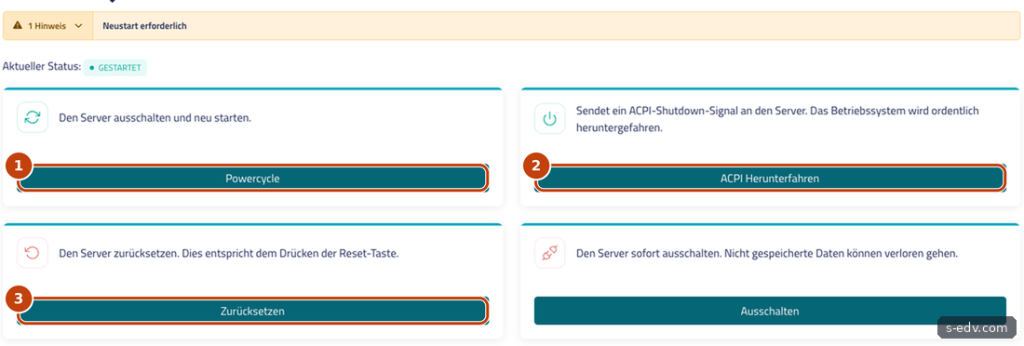
Nach Zurücksetzen zeigte das System die neue Topologie:
Core(s) per socket:                      2
Socket(s):                               1
L3 cache:                                16 MiB (1 instance)
Der Hinweis im SCP war danach verschwunden. Auffällig: Auch die gemeldete Größe des L3-Caches änderte sich mit, von 32 MiB in zwei Instanzen auf 16 MiB in einer. Der Hypervisor meldet den Cache also je Sockel. Bei den späteren Tests haben wir Powercycle genutzt, auch das übernahm die Änderungen. Zurücksetzen entspricht laut SCP dem Druck auf die Reset-Taste und beendet laufende Programme ohne Vorwarnung. Powercycle beschreibt das SCP als „Den Server ausschalten und neu starten.“ Wer sauber vorgehen will, fährt das System zuerst mit ACPI Herunterfahren oder systemctl poweroff herunter und startet es dann im SCP.
Verifizieren: lscpu zeigt nach dem Neustart über das SCP die neue Verteilung, und der Hinweis im SCP ist weg.
Schritt 5: Die Betriebssystem-Optimierung
Die Auswahl bietet Linux, Windows, BSD und Linux (Legacy). Laut SCP optimiert sie den Hypervisor für das gewählte System. Um die Wirkung zu sehen, haben wir auf unserem Linux-Server testweise Windows gewählt und per Powercycle neu gestartet. lscpu meldete danach einen anderen Hypervisor:
Hypervisor vendor: MicrosoftMit „Windows“ gibt der Hypervisor sich also als Hyper-V-kompatibel aus. Windows nutzt solche Kennungen, um effizienter als Gast zu laufen. Der Linux-Kernel erkannte weiter KVM und nutzte die Uhr kvm-clock, die Hardware-Uhr stand laut timedatectl auf UTC. Der Blick lohnt, weil Windows-Gäste die Hardware-Uhr oft in Ortszeit erwarten. Danach haben wir wieder Linux eingestellt. Lassen Sie die Optimierung auf dem Wert, der zu Ihrem Betriebssystem passt. Für Windows-Server ist „Windows“ die naheliegende Wahl. Was netcup sonst zu Windows empfiehlt, steht in der netcup-Hilfe zur Windows-Installation.
Verifizieren: lscpu | grep Hypervisor zeigt bei Linux-Optimierung KVM.
Schritt 6: UEFI-Boot und die Folgen für Snapshots
UEFI-Boot schaltet zwischen UEFI-Firmware und klassischem BIOS um. Auf unserem Server stand UEFI nach der Installation des App-Images auf an. Das hat eine Folge, die man leicht übersieht: Im Reiter Medien, Snapshots erscheint dann ein Hinweis.

Wir haben UEFI-Boot ausgeschaltet und per Powercycle neu gestartet. Unser Ubuntu 24.04 startete trotzdem, jetzt im BIOS-Modus:
Boot: BIOSDas klappte, weil das Image neben der EFI-Partition auch eine BIOS-Boot-Partition enthält:
lsblk -o NAME,SIZE,PARTTYPENAME /dev/vdaNAME SIZE PARTTYPENAME
vda 64G
├─vda1 63G Linux filesystem
├─vda14 4M BIOS boot
├─vda15 106M EFI System
└─vda16 913M Linux extended bootIm Reiter Snapshots war der Hinweis danach verschwunden, und der Typ Online-Snapshot ließ sich wählen.
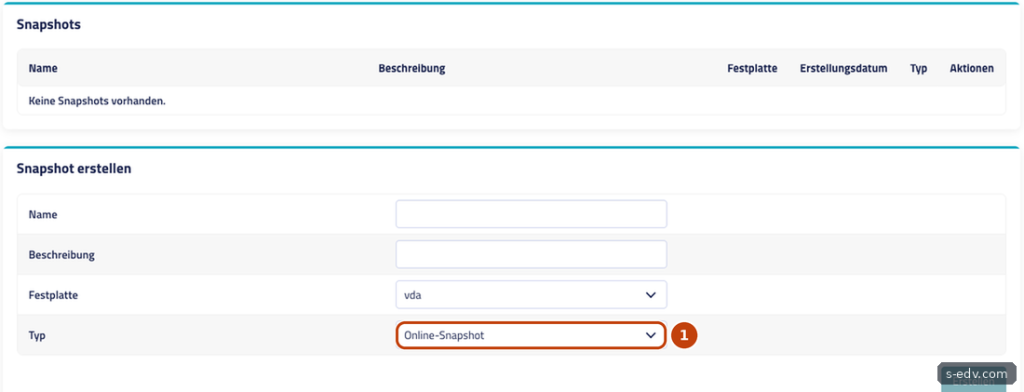
Bei einem GPT-Datenträger braucht der Bootloader GRUB für den Start ohne UEFI eine solche BIOS-Boot-Partition. Fehlt sie, startet das System ohne UEFI nicht. Prüfen Sie das vorher mit dem Befehl oben, legen Sie einen Offline-Snapshot an und halten Sie die VNC-Konsole des SCP bereit, siehe VNC-Konsole im SCP, um einen Fehlstart zu sehen. Wir haben UEFI danach wieder eingeschaltet, das System startete per Powercycle wieder im UEFI-Modus. Wie Sie Snapshots nutzen, zeigen Teil 1 und unsere Anleitung zu netcup-Snapshots.
Verifizieren: [ -d /sys/firmware/efi ] && echo UEFI || echo BIOS zeigt den Modus, der zur Einstellung im SCP passt.
Schritt 7: Startreihenfolge, Tastaturlayout und Autostart
Die Startreihenfolge ändern Sie per Ziehen mit der Maus. Laut netcup brauchen Sie das vor allem für das Rettungssystem, das über das Netzwerk startet: Netzwerk muss dann oben stehen, siehe Rettungssystem bei netcup. Das Tastaturlayout ist laut Beschreibung im SCP das Layout für die VNC-Konsole. Zur Auswahl stehen 34 Layouts, darunter de und de-ch. Stellen Sie es auf de, wenn in der Konsole Sonderzeichen wie | oder @ falsch ankommen. Autostart startet den Server automatisch, wenn das Hostsystem hochfährt, etwa nach einer Wartung bei netcup. Lassen Sie es an, sonst bleibt Ihr Server nach einem Neustart des Hosts aus.
Verifizieren: Die Startreihenfolge steht wieder auf Festplatte zuerst, wenn Sie das Rettungssystem nicht mehr brauchen.
Typische Fehler
| Symptom | Ursache und Lösung |
|---|---|
| Neue Topologie wird nicht angezeigt | Nur im Betriebssystem neu gestartet. Über das SCP neu starten, etwa mit Zurücksetzen oder Powercycle. |
| Hinweis „Neustart erforderlich“ bleibt stehen | Der Server wurde noch nicht über das SCP neu gestartet. Im Test verschwand der Hinweis nach Zurücksetzen. |
| Online-Snapshot nicht wählbar | UEFI-Boot ist aktiv. Offline-Snapshot nutzen oder, wenn das Image es erlaubt, UEFI ausschalten. |
| Server startet nach Umschalten von UEFI nicht | Image passt nicht zum Bootmodus. Einstellung zurückstellen und über das SCP neu starten. |
lscpu zeigt Microsoft als Hypervisor | Optimierung steht auf Windows. Für Linux auf Linux stellen und neu starten. |
Häufige Fragen
Bekomme ich mit einer anderen Topologie mehr CPUs?
Nein. Die Zahl der CPUs bleibt gleich, nur ihre Verteilung auf Sockel und Kerne ändert sich. Sinnvoll ist das vor allem für Software, die Sockel zählt.
Warum zeigt lscpu „AMD EPYC-Rome Processor“?
Das ist der Name des CPU-Modells, das der Hypervisor dem Gast anbietet. Er sagt nicht sicher, welcher Prozessor tatsächlich im Host steckt. Für Leistungsvergleiche zählen eigene Messungen mehr als dieser Name.
Fazit
Die Einstellungen im SCP sind wenige Schalter, aber einige wirken direkt auf den Hypervisor. Merken Sie sich vor allem zwei Dinge: Eine neue CPU-Topologie greift erst nach einem Neustart über das SCP, und UEFI-Boot schließt Online-Snapshots aus. Wer vorher mit lscpu und dem Bootmodus den Ist-Stand festhält, kann jede Änderung sicher prüfen.