netcup SCP-Apps: Docker-Apps im Server Control Panel installieren
Teil 2 der Reihe netcup Spezial: So installieren Sie fertige Docker-Apps wie Uptime Kuma direkt im netcup SCP, mit ncapps.de-Adresse, Let's Encrypt und den Fallen beim Einrichten und Löschen, im Test mit Uptime Kuma.
Geprüft am 03.11.2026 · für netcup SCP 2026.1103, Uptime Kuma 2.5.5, Traefik 3.7
WerbelinksMit * markierte Links sind Werbelinks: Bei einem Kauf erhalten wir eine Provision, der Preis bleibt gleich. Als Amazon-Partner verdiene ich an qualifizierten Verkäufen. Mehr dazu

Im Server Control Panel (SCP) von netcup gibt es seit Kurzem den Reiter „Apps“, noch als Beta. Darüber installieren Sie fertige Docker-Anwendungen wie Uptime Kuma, Vaultwarden, Nextcloud oder WordPress auf Ihrem eigenen VPS, ohne eine Zeile Compose-Datei zu schreiben. Jede App bekommt sofort eine eigene HTTPS-Adresse unter ncapps.de. Diese Anleitung zeigt Schritt für Schritt, wie Sie den Server vorbereiten, eine App installieren, verwalten und wieder entfernen, und wo die Fallstricke liegen. Getestet haben wir auf einem VPS 500 G12.5 mit Uptime Kuma.
Dies ist Teil 2 der Reihe „netcup Spezial“. Was die Apps technisch im Hintergrund tun, behandelt Teil 3.
Voraussetzungen
- netcup-VPS oder Root-Server mit Zugang zum SCP, im Test ein VPS 500 G12.5 (2 vCore, 4 GB RAM, 64 GB SSD, x86)
- Server ohne wichtige Daten oder aktuelles Backup, denn das nötige Image löscht die Festplatte
- Eingehende Verbindungen auf den Ports 80 und 443, also nicht durch eine Firewall-Policy im SCP gesperrt
- Für eine eigene Domain: DNS-Eintrag, der auf die IP des Servers zeigt
- Etwa 20 Minuten
Schritt 1: Prüfen, ob der Server bereit ist
Öffnen Sie im SCP Ihren Server und den Reiter Apps [Beta]. Auf einem Server mit normalem Betriebssystem zeigt netcup über dem App-Katalog eine Warnung.
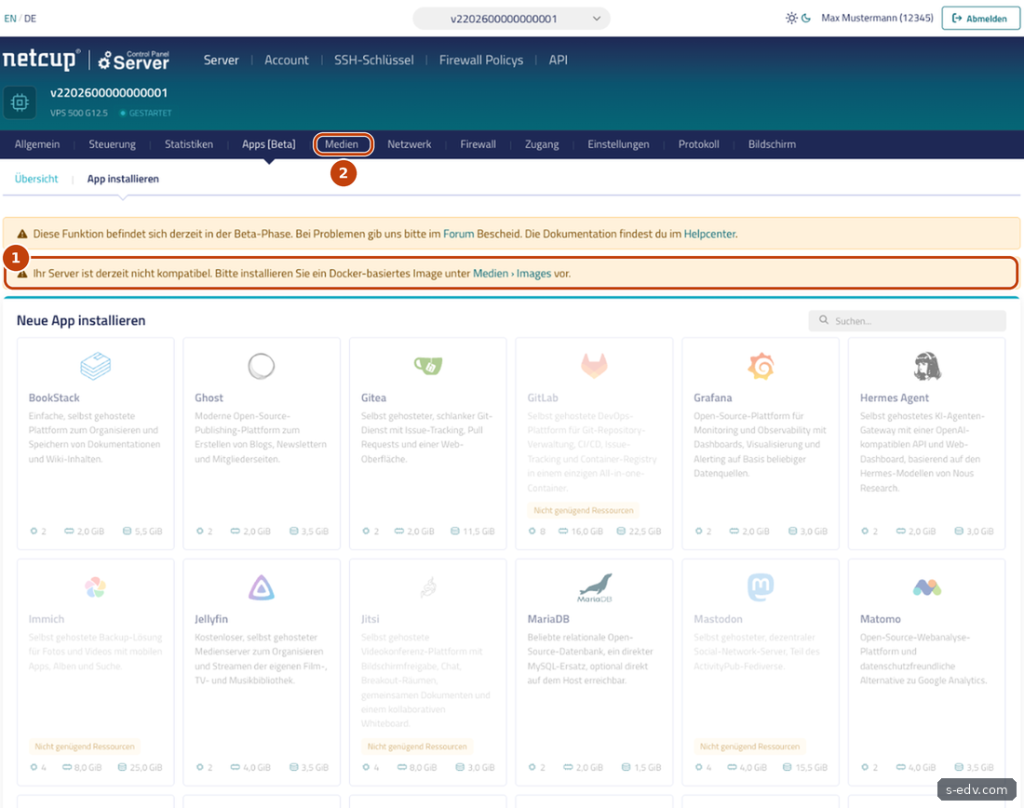
Die Meldung lautete im Test: „Ihr Server ist derzeit nicht kompatibel. Bitte installieren Sie ein Docker-basiertes Image unter Medien › Images vor.“ Den Katalog können Sie trotzdem durchsehen. Jede Kachel nennt CPU-Kerne, Arbeitsspeicher und Speicherplatz, die die App braucht. Reicht der Server nicht, steht auf der Kachel „Nicht genügend Ressourcen“.
Verifizieren: Sie sehen den Katalog und wissen, ob Ihre Wunsch-App auf den Server passt.
Schritt 2: Welche Apps auf welchen Server passen
Auf unserem VPS 500 G12.5 mit 2 vCore und 4 GB RAM waren 28 Apps gelistet. Diese Angaben zeigte der Katalog am 03.11.2026:
| Passt auf 2 vCore und 4 GB | Braucht mehr |
|---|---|
| BookStack, Ghost, Gitea, Grafana, Hermes Agent, Jellyfin, MariaDB, Matomo, Open WebUI, Paperclip, PostgreSQL, Qdrant, Uptime Kuma, Vaultwarden, WireGuard Easy, WordPress | GitLab (8 Kerne, 16 GB), Immich und Jitsi (je 4 Kerne, 8 GB), Mastodon, Matrix, Nextcloud und Paperless-ngx (je 4 Kerne, 4 GB), n8n, Prometheus, RabbitMQ und Supabase (je 4 Kerne, 8 GB), OpenClaw (8 GB) |
Uptime Kuma braucht laut Katalog 2 Kerne, 2 GB RAM und 2 GB Speicher. Mehrere Apps teilen sich die Ressourcen des Servers, planen Sie deshalb Reserven ein.
Verifizieren: Ihre App steht in der linken Spalte, oder Ihr Server hat mehr Kerne und Arbeitsspeicher.
Schritt 3: Das App-Image installieren
Wechseln Sie in den Reiter Medien, Unterpunkt Images. Neben den Betriebssystem-Images gibt es den Reiter App-Images.
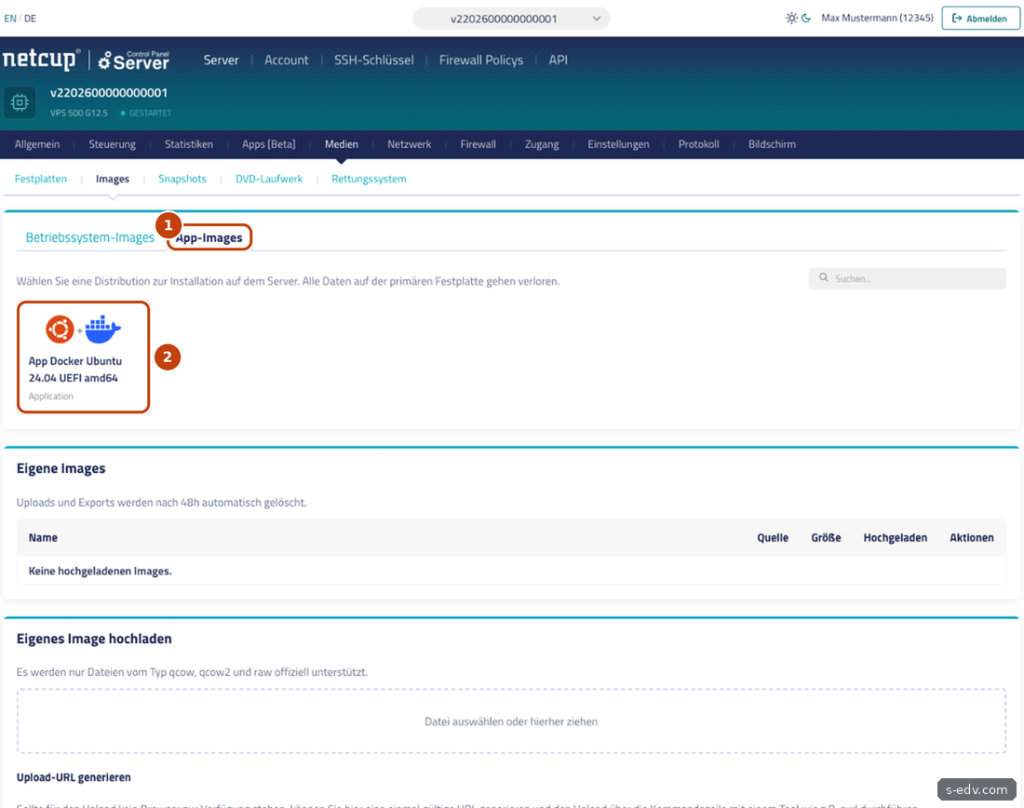
Im Test stand dort genau ein Image: „App Docker Ubuntu 24.04 UEFI amd64“ mit der Installationsmethode Application - Preinstalled Docker. Klicken Sie es an und füllen Sie das Formular aus.
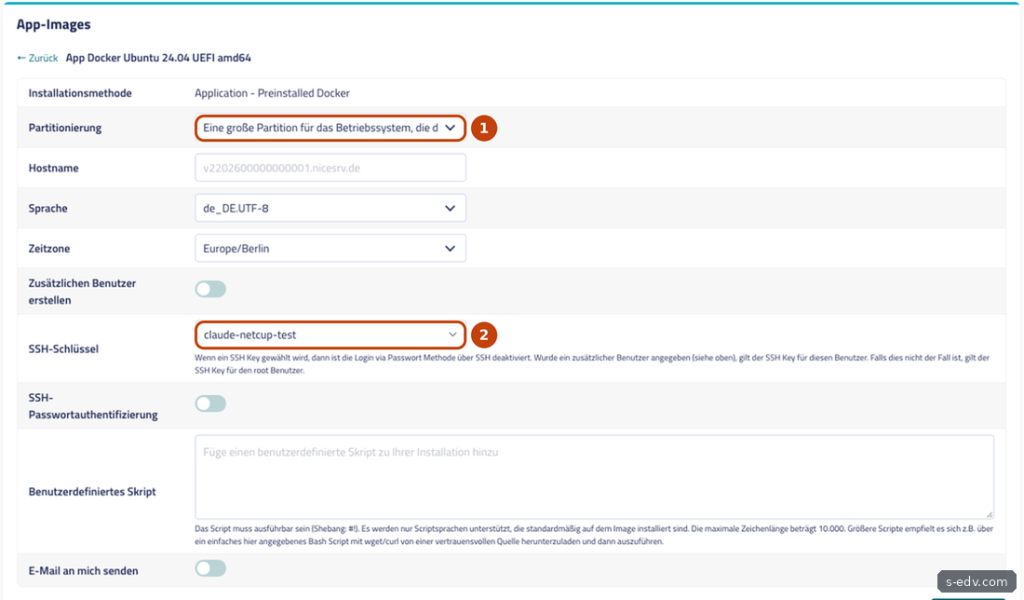
Die Partitionierung lassen Sie auf der Vorgabe mit einer großen Partition. Wählen Sie unbedingt einen SSH-Schlüssel aus, wie in unserer Anleitung zu SSH-Schlüsseln im SCP beschrieben. Mit gewähltem Schlüssel stellte das SCP den Schalter SSH-Passwortauthentifizierung im Test von selbst auf aus. Klicken Sie auf Installieren. netcup warnt, dass alle Daten auf der primären Festplatte dauerhaft gelöscht werden, und verlangt in einem Popup-Fenster eine erneute Bestätigung Ihrer Identität.
Nach der Installation meldete sich der Server per SSH mit Ubuntu 24.04.5 LTS, Docker und aktivem Swarm-Modus:
docker --version
docker info --format '{{.Swarm.LocalNodeState}}'
Docker version 29.9.2, build a82e528
activeVerifizieren: Im Reiter Apps ist die Warnung verschwunden.
Schritt 4: Die App konfigurieren
Klicken Sie im Reiter Apps auf die Kachel der App, im Beispiel Uptime Kuma. Das Formular hat drei Reiter. In der Basiskonfiguration vergeben Sie einen Spitznamen, der nur zur Unterscheidung mehrerer Instanzen dient, und optional einen eigenen Hostnamen.
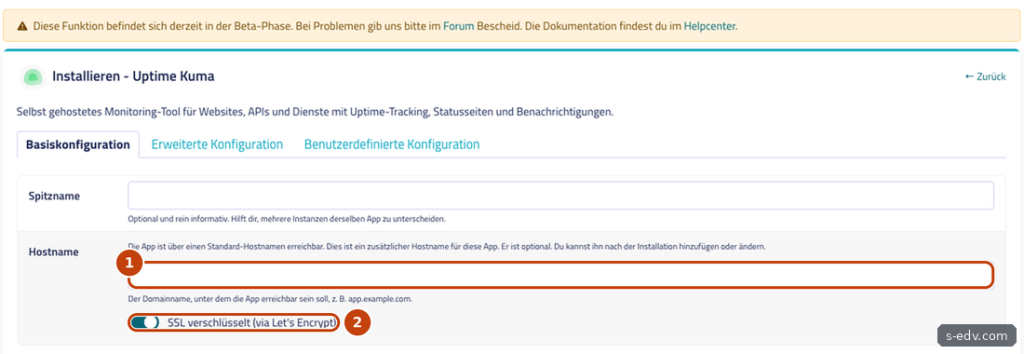
Ohne eigenen Hostnamen ist die App unter einem Standardnamen erreichbar. Tragen Sie eine eigene Domain wie status.example.com ein, muss deren DNS-Eintrag laut netcup schon auf den Server zeigen, sonst schlägt die Ausstellung des Zertifikats fehl. Der Hostname muss je App eindeutig sein und lässt sich nach der Installation noch ändern.
Der Reiter Erweiterte Konfiguration enthält bei Uptime Kuma die Daten der mitgelieferten MariaDB-Datenbank.
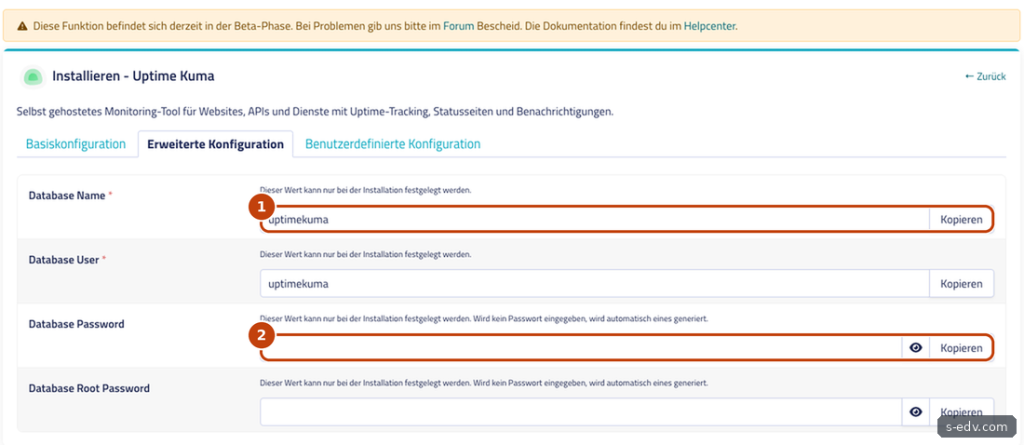
Diese Werte lassen sich laut Hinweis nur bei der Installation festlegen. Lassen Sie die Passwörter leer, erzeugt das SCP sie selbst. Unter Benutzerdefinierte Konfiguration können Sie für jeden Container eigene Umgebungsvariablen ergänzen, bei Uptime Kuma getrennt für uptime-kuma.env und mariadb.env.
Verifizieren: Spitzname und gegebenenfalls Hostname sind eingetragen.
Schritt 5: Installieren
Klicken Sie auf Installieren. Vor dem Start zeigt netcup einen Hinweis, der klarstellt, wer wofür zuständig ist.
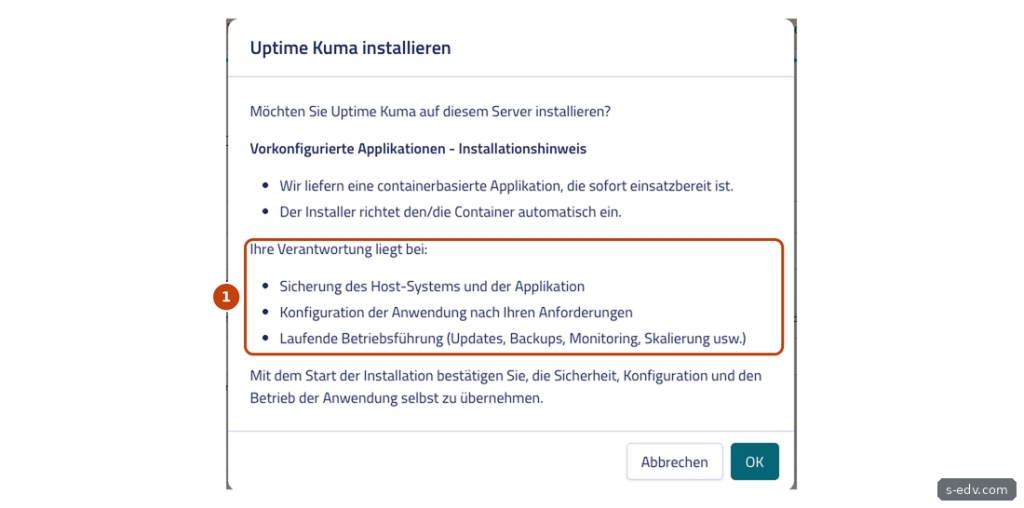
netcup liefert die Container, Sicherung, Updates und Überwachung bleiben Ihre Aufgabe. Nach dem Bestätigen liefen im Test nach weniger als einer Minute alle Dienste. Auf dem Server sah das so aus:
docker stack ls
docker service ls --format '{{.Name}} | {{.Replicas}} | {{.Image}} | {{.Ports}}'
NAME SERVICES
traefik 2
uptime-kuma-hfgh 2
traefik_traefik | 1/1 | traefik:v3.7 |
traefik_wildcard-cert-export | 1/1 | alpine:3.20 |
uptime-kuma-hfgh_mariadb | 1/1 | mariadb:12.3 |
uptime-kuma-hfgh_uptime-kuma | 1/1 | louislam/uptime-kuma:2.5.5-slim | Vor der Installation lief im Swarm noch kein Dienst. Mit der ersten App kam ein Traefik-Proxy dazu, der auf den Ports 80 und 443 lauscht und HTTP auf HTTPS umleitet. Ein eigener Webserver auf denselben Ports passt deshalb nicht daneben. Die App selbst bekam die Kennung hfgh, ihre Dateien liegen unter /opt/apps/uptime-kuma-hfgh/, die Daten in den Docker-Volumes uptime-kuma-hfgh_mariadb_data und uptime-kuma-hfgh_uptime_kuma_data.
Verifizieren: In der Übersicht steht die App mit Status GESTARTET.
Schritt 6: Die App aufrufen
Die Übersicht unter Apps listet alle installierten Apps mit Status und Aktionen.
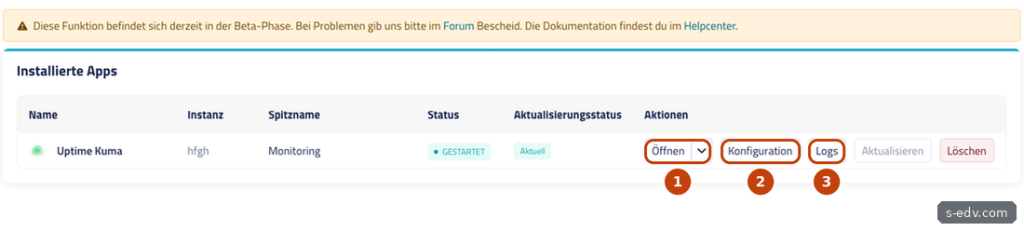
Öffnen führt zur Standardadresse. Sie folgt dem Muster app-kennung.servername.ncapps.de, bei uns also uptime-kuma-hfgh.v2202600000000001.ncapps.de (Servername hier als Beispielwert). Das Zertifikat stellte Let's Encrypt als Wildcard für alle Namen unter dem Servernamen aus:
X509v3 Subject Alternative Name:
    DNS:*.v2202600000000001.ncapps.de, DNS:v2202600000000001.ncapps.de
Ein Abruf von außen per HTTP bekam ein 301 auf die HTTPS-Adresse, HTTPS lieferte die Anwendung.
Verifizieren: Die Adresse öffnet sich im Browser ohne Zertifikatswarnung.
Schritt 7: Sofort das Administratorkonto anlegen
Das ist der wichtigste Schritt. Uptime Kuma startet ohne Benutzer und leitet auf die Ersteinrichtung um.
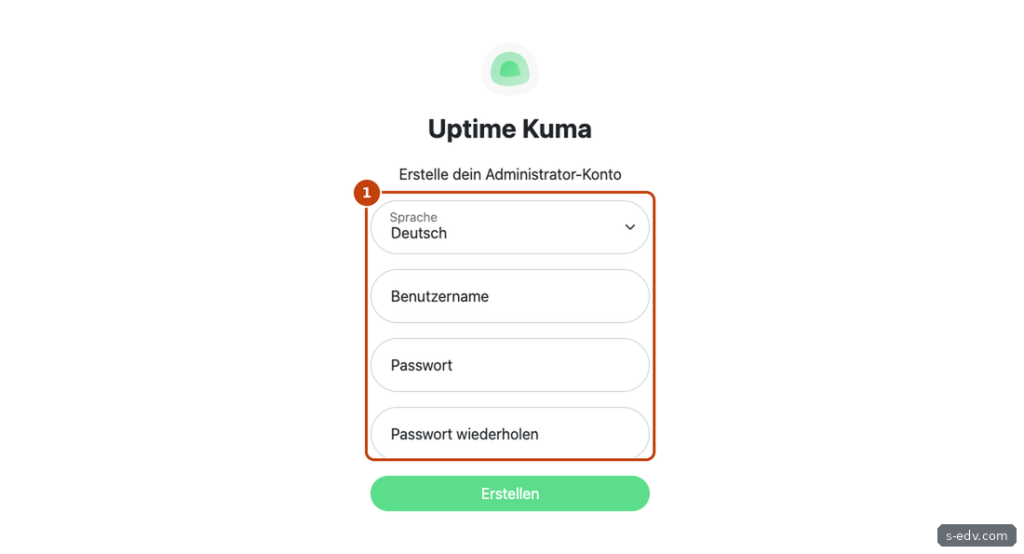
Die Adresse war im Test sofort aus dem Internet erreichbar und führte im Browser auf diese Seite. Sie ist nirgends verlinkt, folgt aber einem festen Muster, und der Servername steht über das Zertifikat in den öffentlichen Certificate-Transparency-Logs. Wer das Formular zuerst abschickt, wird Administrator. Legen Sie das Konto deshalb direkt nach der Installation an, mit einem langen, einzigartigen Passwort aus Ihrem Passwortmanager, und aktivieren Sie in Uptime Kuma die Zwei-Faktor-Anmeldung. Prüfen Sie bei jeder anderen App aus dem Katalog direkt nach der Installation, wie sie sich beim ersten Aufruf verhält.
Verifizieren: Die Adresse zeigt nur noch die Anmeldung, nicht mehr die Ersteinrichtung.
Schritt 8: Konfiguration ändern und Logs lesen
Über Konfiguration ändern Sie Spitzname, Hostname und Umgebungsvariablen. netcup weist dort darauf hin, dass Änderungen erst mit Speichern und Neustarten wirksam werden und sensible Werte verschlüsselt gespeichert und nie über die API zurückgegeben werden. Logs zeigt das Live-Log aller Container der App.
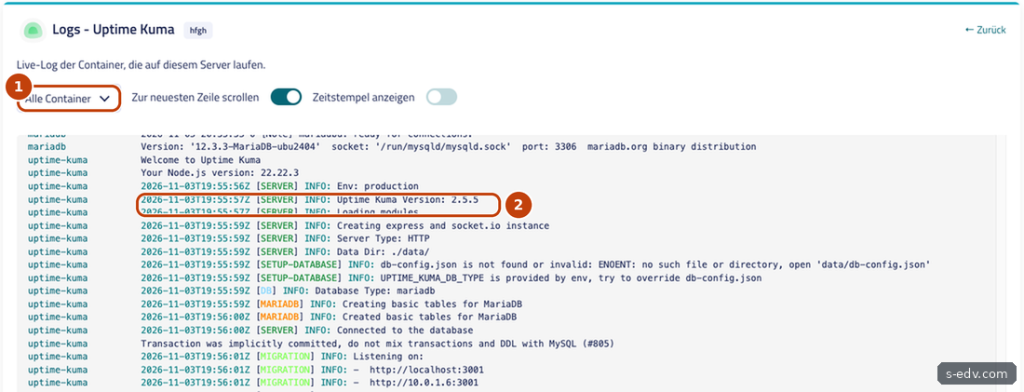
Im Log sehen Sie, ob die App sauber gestartet ist. Bei uns meldete Uptime Kuma die Version 2.5.5 und die Verbindung zur Datenbank. Die Spalte Aktualisierungsstatus zeigte „Aktuell“, der Knopf Aktualisieren war deshalb ausgegraut. Erscheint eine neue Version, wird der Knopf aktiv. Legen Sie vorher einen Snapshot des Servers als Rückfallebene an.
Verifizieren: Das Log zeigt keine Fehlermeldungen der App.
Schritt 9: Eine App wieder löschen
Löschen entfernt eine App vom Server. Der Dialog hat einen Schalter, den man leicht übersieht.
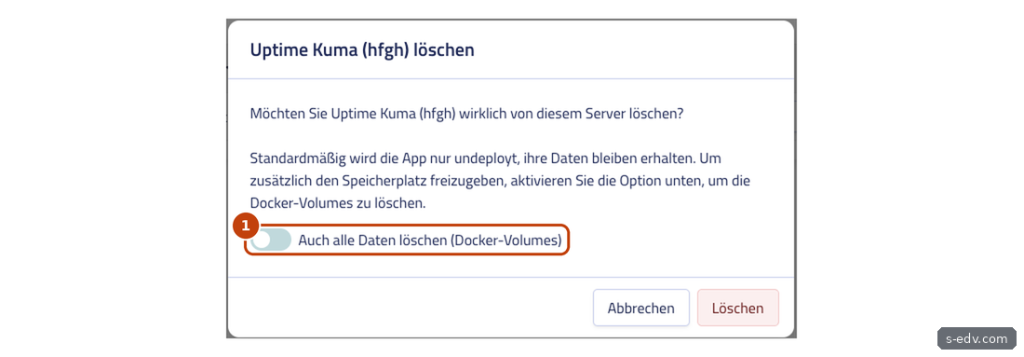
Ohne den Schalter wird die App laut netcup nur „undeployt“. Im Test war die App danach aus der Übersicht verschwunden und ihre Adresse lieferte von außen 404. Erhalten blieben die beiden Volumes samt Datenbankdateien, der Ordner /opt/apps/uptime-kuma-hfgh und der Traefik-Proxy:
docker volume ls --format '{{.Name}}'traefik_traefik-acme
uptime-kuma-hfgh_mariadb_data
uptime-kuma-hfgh_uptime_kuma_dataDas schützt vor versehentlichem Datenverlust, belegt aber weiter Speicherplatz. Wollen Sie eine App endgültig loswerden, aktivieren Sie laut Dialog „Auch alle Daten löschen (Docker-Volumes)“.
Verifizieren: docker volume ls zeigt nach dem Löschen, ob die Volumes der App noch da sind.
Hinweis zum Datenschutz: In /opt/apps/traefik/docker-compose.yml steht als Kontakt für das ACME-Konto bei Let's Encrypt die E-Mail-Adresse des netcup-Kundenkontos, eingetragen ohne Rückfrage. Im Zertifikat selbst steht sie nicht. Die Datei verwaltet das SCP, eine eigene Adresse lässt sich dort nur von Hand eintragen.
Typische Fehler
| Symptom | Ursache und Lösung |
|---|---|
| „Ihr Server ist derzeit nicht kompatibel“ | Kein App-Image installiert. Unter Medien, Images, App-Images das Image „App Docker Ubuntu 24.04“ einspielen. |
| Kachel zeigt „Nicht genügend Ressourcen“ | Server hat zu wenig Kerne oder RAM für die App. Größeren Tarif wählen oder andere App. |
| Zertifikat für eigene Domain fehlt | Laut netcup muss der DNS-Eintrag vor der Ausstellung auf den Server zeigen. A- und gegebenenfalls AAAA-Eintrag prüfen. |
| Fremder Administrator in der App | Ersteinrichtung war offen. App mit Daten löschen, neu installieren, Konto sofort anlegen. |
| Speicher nach dem Löschen nicht frei | Volumes blieben erhalten. Beim Löschen den Schalter für die Docker-Volumes setzen. |
Häufige Fragen
Habe ich weiter vollen Root-Zugriff?
Ja. Im Test konnten wir uns mit dem gewählten SSH-Schlüssel als root anmelden und die Compose-Dateien unter /opt/apps lesen. Ändern Sie dort nur, was netcup ausdrücklich vorsieht, etwa eigene Zertifikate über /opt/apps/traefik/conf/ssl-certs.yaml. Den Rest verwaltet das SCP.
Kann ich SCP-Apps mit eigenen Containern mischen?
Grundsätzlich läuft auf dem Server ein normales Docker im Swarm-Modus. Eigene Dienste auf den Ports 80 und 443 kollidieren aber mit dem Traefik-Proxy der Apps. Für gemischte Setups ist ein eigener Server oder ein eigener Proxy die sauberere Lösung.
Ist das für den produktiven Einsatz geeignet?
netcup kennzeichnet die Funktion als Beta. Für Tests und kleinere interne Dienste ist sie bequem. Für wichtige Dienste brauchen Sie wie bei jeder Docker-Installation Backups, Updates und Überwachung.
Fazit
SCP-Apps machen aus einem netcup-VPS in wenigen Minuten einen Server mit HTTPS-Anwendung, ohne Compose-Datei und ohne eigenen Reverse-Proxy. Der Preis dafür: Der Server gehört dem App-System mit seinem Traefik, und die Sicherheit der Apps bleibt Ihre Aufgabe. Legen Sie Administratorkonten sofort an und denken Sie beim Löschen an die Volumes.