Interne Verlinkung in WordPress planen und umsetzen
So planen Sie interne Links in WordPress: Zielseiten festlegen, Links im Block-Editor sauber setzen, verwaiste Seiten per WP-CLI finden und Links nach geänderten Adressen korrigieren.
Mit KI erstellt – redaktionelle Prüfung ausstehend
WerbelinksMit * markierte Links sind Werbelinks: Bei einem Kauf erhalten wir eine Provision, der Preis bleibt gleich. Mehr dazu
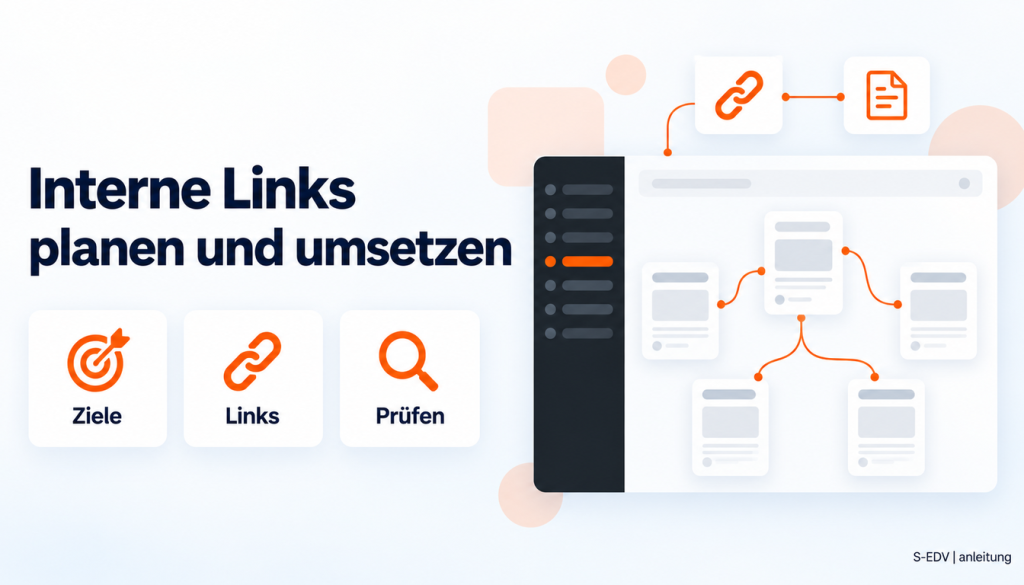
Interne Links verbinden die Seiten Ihrer WordPress-Website miteinander. Sie helfen Besuchern, vom Ratgeberbeitrag zur passenden Leistung und von dort zum Kontakt zu finden. Suchmaschinen nutzen sie, um neue Seiten zu entdecken und einzuschätzen, welche Inhalte Ihnen wichtig sind. In vielen Unternehmenswebsites wachsen interne Links aber zufällig: Wichtige Leistungsseiten sind nur über das Menü erreichbar, ältere Beiträge verweisen auf Adressen, die es nicht mehr gibt. Diese Anleitung zeigt, wie Sie eine Linkstruktur planen, Links im Block-Editor sauber setzen, verwaiste Seiten finden und Links nach geänderten Adressen korrigieren.
Voraussetzungen
- WordPress 7.1 mit dem Block-Editor und sprechenden Permalinks, zum Beispiel „Beitragsname“ unter „Einstellungen“, „Permalinks“.
- Ein Benutzerkonto mit der Rolle Administrator oder Redakteur für das Bearbeiten der Inhalte.
- Für Schritt 4 und 5 SSH-Zugang mit WP-CLI. Ohne Kommandozeile gehen Sie die Beiträge manuell durch oder nutzen ein Plugin für defekte Links.
- Ein aktuelles Backup der Datenbank, bevor Sie Links per
search-replacein großer Zahl ändern. - Eine Liste Ihrer wichtigsten Seiten, etwa als Tabelle, und etwa eine Stunde Zeit für die erste Planung.
Schritt 1: Zielseiten und Themenbereiche festlegen
Interne Verlinkung funktioniert am besten, wenn nicht jede Seite gleich viele Links erhält. Überlegen Sie, welche Seiten für Ihr Geschäft zählen: Leistungsseiten, Produktkategorien, Kontakt, bei Dienstleistern oft auch Referenzen. Diese Zielseiten sollen von vielen passenden Stellen aus erreichbar sein.
Ordnen Sie Ihre übrigen Inhalte dann Themenbereichen zu. Ein Handwerksbetrieb könnte etwa die Bereiche „Badsanierung“, „Heizung“ und „Förderung“ haben. Jeder Bereich bekommt eine zentrale Übersichtsseite, und die Ratgeberbeiträge dazu verlinken auf diese Übersicht und auf die passende Leistung. Die Übersicht verlinkt wiederum auf alle Beiträge ihres Bereichs.
| Seitentyp | verlinkt auf | wird verlinkt von |
|---|---|---|
| Leistungsseite | Kontakt, Referenzen | Übersicht, Ratgeber, Startseite |
| Übersichtsseite eines Themas | alle Beiträge des Themas, Leistung | Menü, Startseite |
| Ratgeberbeitrag | Übersicht, Leistung, zwei bis drei verwandte Beiträge | Übersicht, verwandte Beiträge |
Halten Sie diese Zuordnung schriftlich fest. Sie brauchen sie bei jedem neuen Beitrag und bei der Pflege. Gut aufgehoben ist sie in Ihrer Website-Dokumentation.
Verifizieren: Sie haben eine Liste mit drei bis zehn Zielseiten und für jeden Themenbereich eine Übersichtsseite.
Schritt 2: Links im Block-Editor richtig setzen
Markieren Sie im Block-Editor den Text, der zum Link werden soll, und drücken Sie Strg+K oder klicken Sie auf das Link-Symbol. Das Eingabefeld zeigt „Suchen oder URL eingeben“. Tippen Sie dort den Titel der Zielseite ein, statt eine Adresse einzufügen. WordPress schlägt passende Beiträge und Seiten vor. Diese Suche nutzt im Hintergrund die Such-Schnittstelle der REST-API, im Test lieferte sie für „webdesign“ sofort den passenden Beitrag mit aktueller Adresse.
Der Vorteil: Sie verlinken eine Adresse, die tatsächlich existiert, und vermeiden Tippfehler. Kopierte Adressen aus einer Testumgebung oder Vorschau-Links mit ?preview=true sind eine häufige Quelle defekter Links.
Achten Sie auf den Linktext. Er sagt Besuchern und Suchmaschinen, was sie hinter dem Link erwartet. „Mehr zu unseren Leistungen im Webdesign“ ist hilfreicher als „hier klicken“. Für Menschen mit Screenreadern ist ein beschreibender Linktext außerdem wichtig, weil viele sich Links als Liste ohne umgebenden Text vorlesen lassen. Mehr dazu in Barrierefreiheit in WordPress umsetzen.
Die Option „In einem neuen Tab öffnen“ lassen Sie bei internen Links aus. Besucher erwarten, dass ein Link auf derselben Website im selben Fenster öffnet.
Verifizieren: In der Vorschau führt jeder neue Link auf die gewünschte Seite, und der Linktext beschreibt das Ziel ohne umgebenden Satz verständlich.
Schritt 3: Wiederkehrende Links an einer Stelle pflegen
Manche Links sollen auf vielen Seiten erscheinen, etwa ein Hinweis auf die Kontaktseite am Ende jedes Ratgebers. Setzen Sie solche Blöcke nicht in jeden Beitrag einzeln. Legen Sie stattdessen eine synchronisierte Vorlage an (in der englischen Oberfläche „Pattern“): Markieren Sie die Blöcke, wählen Sie im Menü des Blocks „Vorlage erstellen“ und lassen Sie die Synchronisierung eingeschaltet. Ändern Sie später die Zieladresse, passt WordPress alle Stellen gleichzeitig an.
Bei Block-Themes gehört ein solcher Link oft auch in die Fußzeile. Wie Sie diese bearbeiten, steht in Kopf- und Fußzeile im Website-Editor bearbeiten. Menü- und Fußzeilenlinks ersetzen aber keine Links im Text. Links mitten im Inhalt zeigen den inhaltlichen Zusammenhang, den eine Navigation nicht ausdrücken kann.
Verifizieren: Der wiederkehrende Block erscheint im Editor als synchronisierte Vorlage, und eine Änderung daran zeigt sich auf allen Seiten, die ihn enthalten.
Schritt 4: Verwaiste Seiten finden
Verwaiste Seiten sind Inhalte, auf die kein anderer Beitrag und keine andere Seite verlinkt. Sie sind nur über Menü, Suche oder Sitemap erreichbar und werden leicht übersehen. Das folgende Skript prüft alle veröffentlichten Beiträge und Seiten. Es löst jede verlinkte Adresse mit der WordPress-Funktion url_to_postid() auf, auch relative Links und kurze Adressen wie /?p=1, und listet die Inhalte, die nirgends verlinkt sind. Die Startseite ist ausgenommen.
<?php
// Listet veröffentlichte Beiträge und Seiten, auf die kein anderer Inhalt verlinkt.
$ids = get_posts( array(
	'post_type'   => array( 'post', 'page' ),
	'post_status' => 'publish',
	'numberposts' => -1,
	'fields'      => 'ids',
) );
$linked = array();
foreach ( $ids as $id ) {
	preg_match_all( '/href="([^"]+)"/', get_post_field( 'post_content', $id ), $m );
	foreach ( $m[1] as $url ) {
		$target = url_to_postid( $url );
		if ( $target && $target !== $id ) {
			$linked[ $target ] = true;
		}
	}
}
foreach ( $ids as $id ) {
	if ( empty( $linked[ $id ] ) && (int) get_option( 'page_on_front' ) !== $id ) {
		echo $id . "\t" . get_permalink( $id ) . "\n";
	}
}
Speichern Sie es als verwaiste.php im WordPress-Verzeichnis, führen Sie es aus und löschen Sie die Datei danach wieder:
wp eval-file verwaiste.php
rm verwaiste.php
Im Test lag die Datei zunächst unter /tmp des Servers. WP-CLI lief dort in einer anderen Umgebung und meldete Error: '/tmp/verwaiste.php' does not exist. Im WordPress-Verzeichnis funktionierte es sofort. Die Ausgabe listete zu Beginn vier von fünf Inhalten. Nachdem ein Ratgeber auf Leistung, Kontakt und den Beispielbeitrag verlinkte, blieben nur der Ratgeber selbst und die Beispielseite übrig.
Das Skript berücksichtigt nur Links im Inhalt, nicht Menüs, Widgets oder Template-Teile. Eine Seite, die nur im Menü steht, erscheint also in der Liste. Das ist gewollt: Sie sehen, welche Seiten keinen inhaltlichen Zusammenhang haben. Bei sehr vielen Beiträgen braucht der Durchlauf entsprechend Zeit, starten Sie ihn außerhalb der Hauptbesuchszeit.
Verifizieren: Jede Seite aus der Liste ist entweder bewusst eigenständig, etwa Impressum oder Datenschutz, oder Sie haben passende Links darauf gesetzt.
Schritt 5: Links nach geänderten Adressen korrigieren
Ändern Sie die Adresse eines Beitrags, speichert WordPress die alte Kurzform der Adresse (den sogenannten Slug) im Feld _wp_old_slug und leitet alte Aufrufe mit Status 301 weiter. Im Test führte /leistungen-webdesign/ nach der Umbenennung auf /webdesign/. Für Seiten gilt das nicht: Laut Quelltext betrifft die Funktion nur nicht hierarchische Inhaltstypen. Eine umbenannte Seite war im Test unter der alten Adresse nicht mehr erreichbar und lieferte 404.
Einmal wirkte es anders: Die Seite „Kontakt“ wurde zu „kontaktieren“, und die alte Adresse leitete trotzdem weiter. WordPress hatte bei der 404-Seite eine ähnlich beginnende Adresse erraten. Nach einer zweiten Umbenennung in „ansprechpartner“ lieferten beide alten Adressen 404. Verlassen Sie sich also nicht auf diese Vermutung, sondern legen Sie für Seiten eine echte Weiterleitung an, wie in Weiterleitungen in WordPress verwalten beschrieben.
Auch bei funktionierender Weiterleitung sollten die Links selbst auf die neue Adresse zeigen. Jede Weiterleitung kostet einen zusätzlichen Aufruf. Prüfen Sie mit einem Probelauf, wie viele Stellen betroffen sind, und ändern Sie sie dann:
wp search-replace 'https://ihre-domain.de/leistungen-webdesign/' 'https://ihre-domain.de/webdesign/' wp_posts --include-columns=post_content --dry-run --report-changed-only
wp search-replace 'https://ihre-domain.de/leistungen-webdesign/' 'https://ihre-domain.de/webdesign/' wp_posts --include-columns=post_content --report-changed-only
Die Einschränkung auf post_content sorgt dafür, dass nur Inhalte geändert werden, nicht etwa die Einstellungen. Relative Links wie /leistungen-webdesign/ erfasst dieser Befehl nicht, suchen Sie nach ihnen in einem zweiten Durchgang. Mehr zu den Befehlen finden Sie in Defekte Links in WordPress finden und reparieren.
Linkpflege ist keine einmalige Aufgabe. Neue Beiträge, geänderte Adressen und gelöschte Seiten verändern die Struktur laufend, und jede Änderung an der Datenbank braucht ein Backup. Wer die technische Pflege nicht selbst im Kalender halten möchte, kann sie abgeben: Die WordPress-Wartung von wordpressupdate.de übernimmt Updates von WordPress, Plugins und Themes mit Kompatibilitätsprüfung und wöchentliche Backups auf externen Speicher.
Verifizieren: Der Probelauf meldet die erwartete Zahl an Ersetzungen, und nach dem echten Lauf zeigt der Beitrag die neue Adresse im Link.
Typische Fehler
Links auf die Testumgebung. Nach einem Umzug von Staging auf die Live-Website zeigen Links noch auf die Testadresse. Suchen Sie mit wp search-replace und --dry-run nach der alten Domain.
Seite umbenannt, alte Links führen ins Leere. Seiten erhalten keine automatische Weiterleitung. Legen Sie sie selbst an und korrigieren Sie die Links.
Zu viele Links auf dieselbe Seite in einem Beitrag. Mehrfache Links auf dasselbe Ziel machen den Text unruhig, ohne Nutzen. Ein Link je Ziel und Abschnitt genügt.
Das Skript findet keine Datei. Die Meldung „does not exist“ bedeutet, dass WP-CLI den Pfad nicht sieht. Legen Sie die Datei ins WordPress-Verzeichnis und rufen Sie sie mit relativem Pfad auf.
Häufige Fragen
Wie viele interne Links sollte ein Beitrag haben?
Eine feste Zahl gibt es nicht. Setzen Sie Links dort, wo sie dem Leser weiterhelfen. Zwei bis fünf passende Verweise sind in einem normalen Beitrag üblich.
Brauche ich ein Plugin für interne Verlinkung?
Nicht zwingend. Die Suche im Link-Dialog, synchronisierte Vorlagen und das Skript aus Schritt 4 decken die Grundlagen ab. Plugins, die Links automatisch setzen, erzeugen oft unpassende Verweise und sollten sorgfältig geprüft werden.
Zählen Links in Menü und Fußzeile auch?
Ja, auch sie verbinden Seiten. Sie erscheinen aber überall gleich und sagen wenig über den inhaltlichen Zusammenhang aus. Links im Text ergänzen sie.
Testumfang
Wir haben das Vorgehen auf einer Testinstallation mit WordPress 7.1.2 durchgespielt, und die Ersetzung per WP-CLI änderte genau den einen betroffenen Link. Auffällig war, dass umbenannte Seiten anders als Beiträge keine Weiterleitung erhalten. Große Websites mit Tausenden Beiträgen und Plugins für automatische Verlinkung haben wir nicht geprüft, testen Sie dort deshalb zuerst auf einer Kopie.
Fazit
Eine gute interne Verlinkung beginnt mit einer klaren Entscheidung, welche Seiten wichtig sind, und wird im Alltag durch saubere Links im Editor und regelmäßige Kontrollen gepflegt. Das Skript für verwaiste Seiten und wp search-replace mit Probelauf nehmen dabei die mühsame Suche ab. Wenn Sie Updates und Backups Ihrer WordPress-Website abgeben möchten, übernimmt das die WordPress-Wartung von Marcel Schönfelder.


