Bazarr auf dem Synology NAS installieren: Untertitel-Automatisierung für den *arr-Stack
Mit Bazarr holst du automatisch passende Untertitel für alle Filme und Serien, die Radarr und Sonarr bereits verwalten. So installierst du Bazarr auf deiner Synology NAS im Docker-Netz des *arr-Stacks und testest die Anbindung.
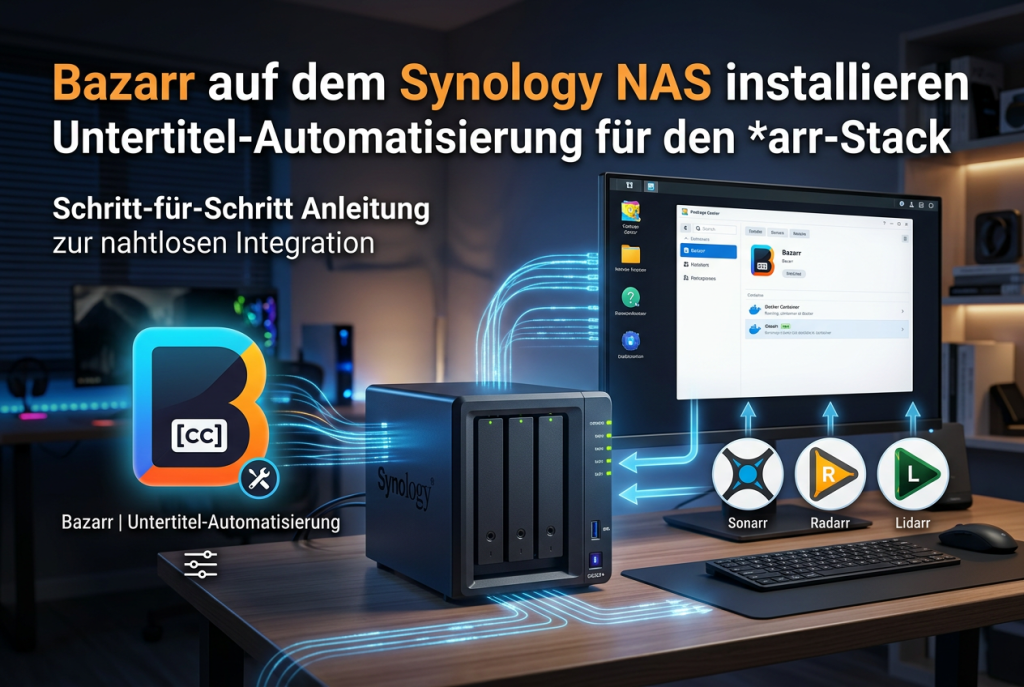
Bazarr ist der fehlende Untertitel-Kollege in deinem *arr-Stack: Wo Sonarr für Serien und Radarr für Filme sorgt, kümmert sich Bazarr darum, dass jede Folge und jeder Film passende Untertitel erhält. Die App liest die Medienbibliothek über die APIs von Sonarr und Radarr aus, sucht dann selbstständig nach passenden Untertiteln bei freien oder kostenpflichtigen Providern und legt sie direkt neben die Videodateien. Für ein Synology-NAS eignet sich der offizielle LinuxServer.io-Container, der sich sauber als Docker-Compose-Projekt im bestehenden Netzwerk des *arr-Stacks betreiben lässt.
Voraussetzungen
| Komponente | Anforderung |
|---|---|
| Synology NAS | DSM 7.2 oder höher mit Container Manager |
| Netzwerk | Bestehendes externes Docker-Netz arr-stack |
| Sonarr/Radarr | Laufen im selben Netzwerk, API-Keys bekannt |
| Speicher | Genug Platz für Config und Medien; /config darf nicht auf NFS liegen |
| Zeit | ca. 25 Minuten |
- Du benötigst Sonarr und Radarr bereits lauffähig. Deren API-Keys findest du jeweils unter Einstellungen → Allgemein → Sicherheit → API-Schlüssel.
- Das
arr-stack-Netzwerk muss vorher angelegt sein, zum Beispiel über ein anderes Compose-Projekt. - Bazarr benötigt keinen direkten Zugriff auf Prowlarr, da es die Medienliste indirekt über Sonarr/Radarr bezieht.
- Die Host-Verzeichnisse für Config und Medien sollten dem später eingesetzten Benutzer (PUID/PGID) gehören.
Schritt 1: Projektordner und Verzeichnisstruktur anlegen
Lege zunächst die nötigen Ordner über die File Station an. Die LinuxServer-Images erwarten drei Container-Pfade: /config als Pflicht-Volume sowie optional /movies und /tv für den direkten Medienzugriff. Ob du die Medienpfade wirklich brauchst, hängt von deinem Setup ab: Bazarr kann die Untertitel über die API-Anbindung an Sonarr/Radarr anfordern und die Dateien selbst finden. In der Praxis ist es aber sauberer, wenn Bazarr die Pfade selbst sieht, um Path-Mappings zu vermeiden.
Empfohlene Struktur auf der Synology:
/volume1/docker/bazarr          → Konfiguration
/volume1/media/filme            → Filmdateien
/volume1/media/serien           → Seriendateien
Erstelle diese Ordner in der File Station und notiere dir die PUID und PGID des Benutzers, der später Eigentümer der Verzeichnisse sein soll. Auf einer typischen Synology lauten diese Werte PUID=1026 und PGID=100, können bei dir aber abweichen. Überprüfe sie gegebenenfalls über SSH mit dem Befehl id <benutzername>.
Verifizieren: Öffne die File Station und prüfe, dass die drei Pfade existieren und der gewünschte Benutzer Lese- und Schreibrechte besitzt. Schreibe einen Test in /volume1/docker/bazarr und prüfe, ob der Benutzer Dateien anlegen darf.
Schritt 2: Docker-Compose-Datei erstellen
Öffne den Container Manager, wechsle zu Projekt → Erstellen und wähle als Quelle Webseite oder Lokaler Pfad. Gib dem Projekt den Namen bazarr und hinterlege folgende compose.yaml. Wichtig: Das Netzwerk arr-stack wird als external: true referenziert, damit Bazarr Sonarr, Radarr und weitere Container über ihre Namen erreichen kann.
services:
  bazarr:
    image: lscr.io/linuxserver/bazarr:latest
    container_name: bazarr
    environment:
      - PUID=1026
      - PGID=100
      - TZ=Europe/Berlin
    volumes:
      - /volume1/docker/bazarr:/config
      - /volume1/media/filme:/movies
      - /volume1/media/serien:/tv
    ports:
      - 6767:6767
    restart: unless-stopped
    networks:
      - arr-stack

networks:
  arr-stack:
    name: arr-stack
    external: true
Erklärung der wichtigsten Werte:
- image: Der offizielle LinuxServer.io-Container von
lscr.io. Alternativ funktionieren auchghcr.io/linuxserver/bazarroder Docker Hub, primär dokumentiert ist aberlscr.io. - PUID/PGID: IDs des Benutzers, der auf Dateien zugreifen soll. Passe sie an deine Synology an.
- TZ: Zeitzone Europe/Berlin, damit Zeitstempel und Provider-Abfragen korrekt laufen.
- volumes:
/configist Pflicht und muss lokal oder zumindest nicht über NFS liegen, da SQLite sonst die Datenbank nicht sperren kann./moviesund/tvsind optional, aber empfohlen. - ports: Nur TCP 6767 wird für die Web-Oberfläche freigegeben.
- restart:
unless-stoppedist der gängigere Standard;alwaysstartet den Container auch nach manuellem Stoppen neu.
Verifizieren: Vergleiche deine compose.yaml mit der oben gezeigten Variante. Stelle sicher, dass external: true gesetzt ist und die Pfade zu deinen tatsächlichen Verzeichnissen passen. Ein Klick auf Weiter sollte keine Warnung über ungültige Syntax erzeugen.
Schritt 3: Container starten und Web-UI erreichen
Klicke im Container Manager auf Erstellen, um das Projekt zu bauen und den Container zu starten. Nach dem ersten Start legt Bazarr im /config-Verzeichnis seine SQLite-Datenbank und Standardkonfiguration an. Warte etwa 30 bis 60 Sekunden, bis der Container vollständig initialisiert ist.
Öffne anschließend die Web-Oberfläche im Browser:
http://<Synology-IP>:6767Ersetze <Synology-IP> durch die IP-Adresse deiner Synology im lokalen Netzwerk. Solltest du später HTTPS oder einen Reverse Proxy einsetzen, passt du die URL entsprechend an.
Verifizieren: Rufe die URL auf und prüfe, ob die Bazarr-Startseite lädt. Du siehst entweder den Einrichtungsassistenten oder direkt das Dashboard. Falls die Seite nicht erreichbar ist, überprüfe im Container Manager, ob der Container läuft und ob Port 6767 nicht durch eine andere App belegt ist.
Schritt 4: Sonarr und Radarr per API-Key anbinden
Wechsle in Bazarr zu Einstellungen → Sonarr bzw. Einstellungen → Radarr. Trage dort die Verbindungsdaten ein. Verwende nicht 127.0.0.1 oder localhost, denn in Docker verweisen diese Adressen auf den Bazarr-Container selbst, nicht auf Sonarr oder Radarr.
Für Sonarr:
| Feld | Wert |
|---|---|
| Host | sonarr (Containername) oder die Synology-IP |
| Port | 8989 |
| API-Key | API-Schlüssel aus Sonarr |
| SSL | deaktiviert, sofern kein HTTPS eingerichtet ist |
Für Radarr:
| Feld | Wert |
|---|---|
| Host | radarr (Containername) oder die Synology-IP |
| Port | 7878 |
| API-Key | API-Schlüssel aus Radarr |
| SSL | deaktiviert, sofern kein HTTPS eingerichtet ist |
Anschließend klickst du auf Test. Erst wenn der Test erfolgreich ist, speicherst du die Einstellungen. Dieser Schritt ist wichtig, denn Bazarr weigert sich teilweise, unvollständige Konfigurationen zu speichern, und ohne funktionierende Verbindung kann es später keine Medienliste abrufen.
Path Mappings: Du brauchst sie nur, wenn Sonarr/Radarr und Bazarr dieselbe Datei über unterschiedliche Pfade erreichen. In diesem Compose-Beispiel sind die Pfade innerhalb der Container identisch (/movies, /tv), deshalb kannst du die Tabelle leer lassen. Ein Mapping mit identischen Pfaden auf beiden Seiten erzeugt hingegen einen Fehler.
Verifizieren: Klicke in beiden Bereichen auf Test. Du solltest eine Erfolgsmeldung wie „Sonarr connection tested successfully“ sehen. Anschließend wechselst du in Bazarr zu Serien und Filme und prüfst, ob die Medienlisten synchronisiert werden.
Schritt 5: Untertitel-Provider konfigurieren und Download testen
Unter Einstellungen → Untertitel-Provider aktivierst du die gewünschten Anbieter. Viele Provider wie OpenSubtitles sind kostenlos nutzbar, erfordern aber teilweise einen Account oder Anti-Captcha-Dienste. Aktiviere nicht alle Provider gleichzeitig, sondern beginne mit zwei oder drei verlässlichen Quellen, um Rate-Limits zu vermeiden.
Empfohlene erste Konfiguration:
- OpenSubtitles.com: Kostenloser Account bei Bedarf, gute Abdeckung für deutsch- und englischsprachige Untertitel.
- Subscene: Oft gute deutschsprachige Quelle, Verfügbarkeit kann variieren.
- Bazarr-Embedded: Für bereits in Videodateien enthaltene Untertitel.
Lege unter Einstellungen → Sprachen fest, welche Sprachen Bazarr herunterladen soll. Für den deutschsprachigen Raum sind typischerweise Deutsch und Englisch sinnvoll. Du kannst Sprachprofile anlegen, die für Serien und Filme unterschiedlich sein dürfen.
Führe abschließend einen echten Download-Test durch:
- Gehe zu Serien oder Filme.
- Wähle einen Titel, der noch keine Untertitel in der gewünschten Sprache hat.
- Klicke auf Search oder Manuell suchen.
- Prüfe, ob Bazarr passende Untertitel findet und neben die Videodatei legt.
Verifizieren: In der File Station oder per SSH solltest du nun eine .srt- oder andere Untertiteldatei im selben Ordner wie die Videodatei finden. Der Dateiname sollte entweder identisch mit der Videodatei oder gemäß deiner Konfiguration in Bazarr benannt sein.
Troubleshooting / Typische Fehler
| Problem | Ursache und Lösung |
|---|---|
| Web-UI nicht erreichbar | Container läuft nicht oder Port 6767 ist belegt. Im Container Manager Status prüfen und Portfreigabe kontrollieren. |
| Verbindung zu Sonarr/Radarr schlägt fehl | Meist wird 127.0.0.1 oder localhost verwendet. Containername oder Docker-Host-IP nutzen. |
| „Path mapping is required“ | Die Container sehen die Dateien unter unterschiedlichen Pfaden. Gleiche Pfade = kein Mapping nötig; unterschiedliche Pfade = korrektes Mapping eintragen. |
| SQLite-Datenbank gesperrt | /config liegt vermutlich auf einem NFS-Share. Verzeichnis auf lokalem Speicher der Synology belassen. |
| Keine Untertitel gefunden | Provider nicht aktiv, falsche Spracheinstellung oder keine Medien in Sonarr/Radarr hinterlegt. Medienliste muss zuerst synchronisiert sein. |
| Rate-Limit-Fehler | Zu viele Provider gleichzeitig aktiv. Reduziere die Anzahl und erhöhe Abfrageintervalle. |
Häufige Fragen
Muss Bazarr direkt mit Prowlarr verbunden werden?
Nein. Prowlarr versorgt weiterhin nur Sonarr und Radarr mit Indexern. Bazarr liest die Medienliste über Sonarr und Radarr aus und sucht dann selbstständig Untertitel.
Welche Ports müssen im Router freigegeben werden?
Für den reinen lokalen Betrieb nur TCP 6767 auf der Synology selbst. Eine externe Freigabe im Router ist nicht nötig und aus Sicherheitsgründen nicht empfohlen.
Warum funktionieren localhost und 127.0.0.1 nicht?
Jeder Docker-Container besitzt seinen eigenen Netzwerk-Namespace. 127.0.0.1 im Bazarr-Container verweist auf Bazarr selbst, nicht auf Sonarr oder Radarr. Verwende daher die Containernamen oder die IP der Synology.
Brauche ich zwingend Path Mappings?
Nur wenn Sonarr/Radarr und Bazarr dieselbe Datei über unterschiedliche Pfade sehen. Sind die Pfade identisch, wie im obigen Compose-Beispiel, lässt du Path Mappings leer.
Kann ich /config auf einem gemeinsamen NAS-Share ablegen?
Nein. Bazarr nutzt SQLite, und SQLite benötigt Dateisperren, die über NFS nicht zuverlässig funktionieren. Das führt zu Datenbankfehlern. Halte /config auf lokalem Speicher der Synology.
Sind Untertitel-Provider kostenlos?
Viele wie OpenSubtitles sind kostenlos, teilweise mit einem kostenlosen Account. Einige Provider oder Anti-Captcha-Dienste können kostenpflichtig sein.
Fazit
Mit Bazarr vervollständigst du deinen *arr-Stack auf der Synology NAS um eine automatisierte Untertitelverwaltung. Der offizielle LinuxServer.io-Container lässt sich als Compose-Projekt sauber in das bestehende arr-stack-Netzwerk integrieren, ohne Prowlarr direkt anbinden zu müssen. Die wichtigsten Erfolgsfaktoren sind: korrekte PUID/PGID, lokales /config-Verzeichnis, Verwendung der Containernamen statt localhost und der erfolgreiche API-Key-Test vor dem Speichern. Wer die Verifikation nach jedem Schritt ernst nimmt, vermeidet die typischen Docker-Netzwerk- und Berechtigungsfallen und hat nach etwa 25 Minuten einen vollständig funktionierenden Untertitel-Workflow.