netcup Netzwerkkonfiguration bei der Bestellung: IPv4, nur IPv6 oder Cloud vLAN
Teil 6 der Reihe netcup Spezial: Was die Netzwerkoptionen und die Standortwahl bei der netcup-Bestellung bedeuten, welche sich nie mehr ändern lassen und was Sie danach noch buchen können.
Geprüft am 03.11.2026 · für netcup SCP 2026.1103, Ubuntu 24.04.5
Mit KI erstellt – redaktionelle Prüfung ausstehend
WerbelinksMit * markierte Links sind Werbelinks: Bei einem Kauf erhalten wir eine Provision, der Preis bleibt gleich. Als Amazon-Partner verdiene ich an qualifizierten Verkäufen. Mehr dazu
Bei der Bestellung eines VPS oder Root-Servers ab Generation 12 fragt netcup zwei Dinge ab, die sich später nicht mehr ändern lassen: den Standort und die Netzwerkkonfiguration. Wer hier aus Sparsamkeit „IPv6 Connectivity“ oder „Cloud vLAN only“ wählt oder keinen festen Standort bestellt, merkt die Folgen erst im Betrieb. Diese Anleitung zeigt Schritt für Schritt, was die drei Netzwerkoptionen und die Standortwahl bedeuten, was Sie nach der Bestellung im SCP und im System vorfinden und welche Erweiterungen danach noch möglich sind. Grundlage sind die Bestellseite von netcup, die netcup-Dokumentation und unser Testserver, ein VPS 500 G12.5.
Dies ist Teil 6 der Reihe „netcup Spezial“.
Voraussetzungen
- Geplante Bestellung eines netcup-VPS oder Root-Servers ab Generation 12, im Test ein VPS 500 G12.5
- Ein Plan, welche Dienste der Server anbieten soll und wer ihn erreichen muss
- Etwa 15 Minuten für die Entscheidung
Schritt 1: Die Optionen auf der Bestellseite
In der Konfiguration eines Tarifs stehen unter Vertragslaufzeit der Standort und darunter, aufgeklappt über Netzwerk, die drei Netzwerkoptionen.
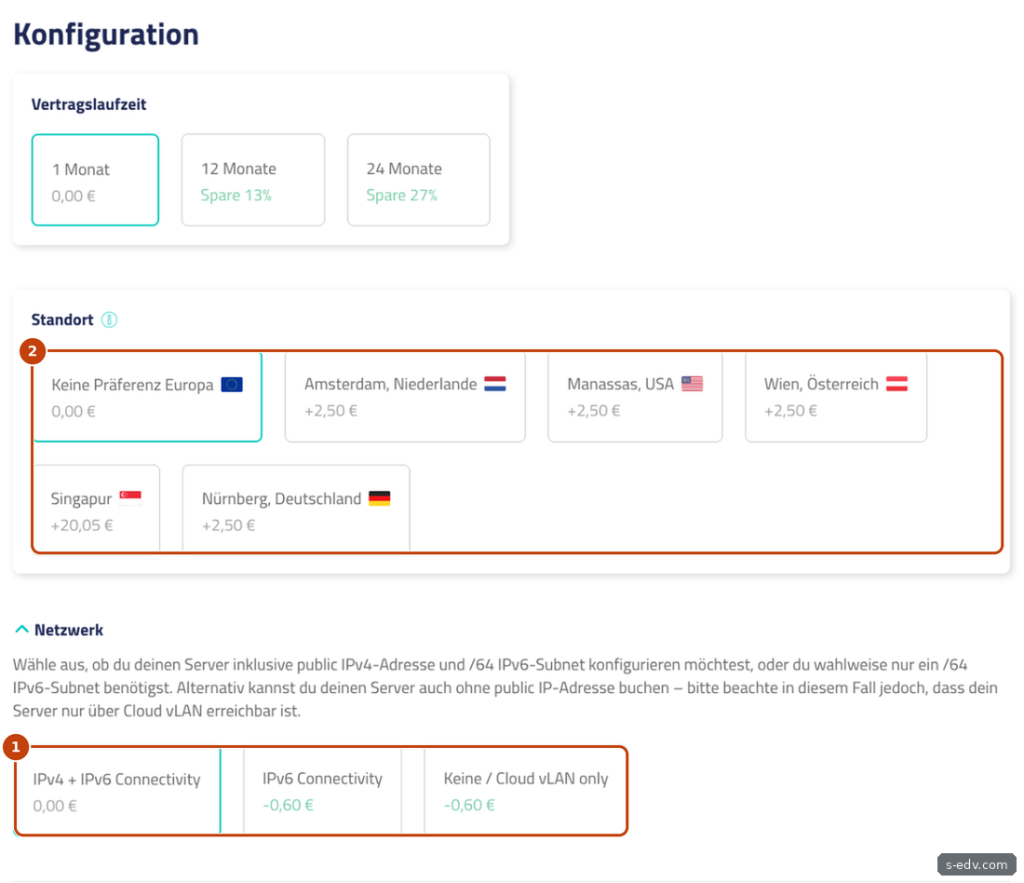
Die Optionen „IPv6 Connectivity“ und „Keine / Cloud vLAN only“ waren bei unserer Bestellung etwas günstiger als die Voreinstellung, ein fester Standort kostete einen Aufpreis, Singapur den höchsten. Die Beträge hängen vom Tarif ab. Bild 1 zeigt den Stand vom 03.11.2026 beim VPS 1000 G12.5, bei unserem VPS 500 waren die Aufpreise für den Standort kleiner. netcup nennt die Netzwerkoptionen ausdrücklich nur für Root-Server und VPS ab Generation 12. Bestehende Server sind laut netcup nicht betroffen.
Verifizieren: Die gewählten Kacheln für Standort und Netzwerk sind markiert, wie in Bild 1.
Schritt 2: IPv4 + IPv6 Connectivity
Das ist die Voreinstellung. Laut netcup erhalten Sie eine statische IPv4-Adresse und ein /64-IPv6-Subnet, also ein Netz mit einer sehr großen Zahl eigener IPv6-Adressen. Nach der Bestellung können Sie gegen Aufpreis weitere IPv4-Adressen, IPv6-Netze und Cloud vLANs dazubuchen. So sah das bei unserem Testserver im SCP unter Netzwerk aus:
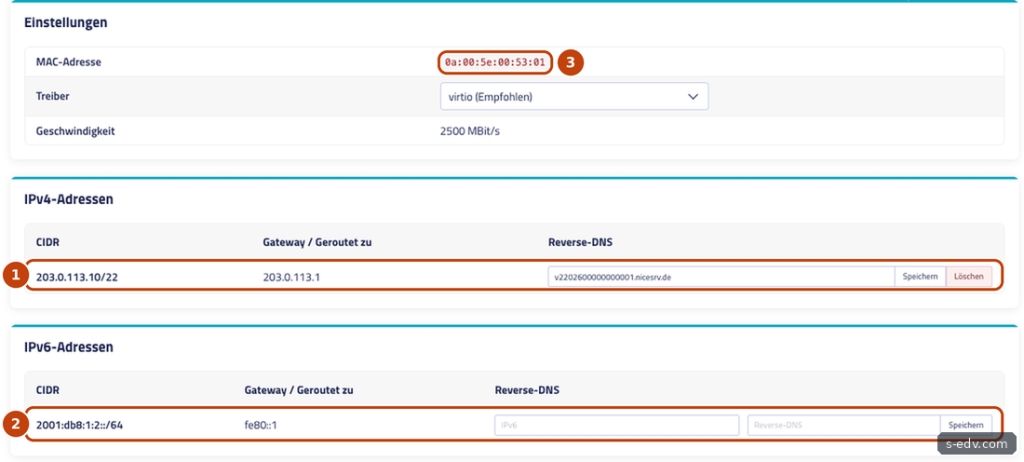
Im System hatte das Image beides fest in /etc/netplan/50-cloud-init.yaml eingetragen. Aus dem /64-Netz war genau eine Adresse konfiguriert, gebildet aus der MAC-Adresse der Netzwerkkarte. Die netplan-Datei bindet die Konfiguration zudem an diese MAC-Adresse:
network:
  version: 2
  ethernets:
    eth0:
      match:
        macaddress: "0a:00:5e:00:53:01"
      addresses:
      - "203.0.113.10/22"
      - "2001:db8:1:2:800:5eff:fe00:5301/64"
      routes:
      - to: "default"
        via: "203.0.113.1"
      - on-link: true
        to: "default"
        via: "fe80::1"
Alle Adressen sind durch Beispielwerte ersetzt. Beide Wege ins Internet funktionierten ohne weitere Einrichtung:
curl -6 -s https://ifconfig.co
curl -4 -s https://ifconfig.co
Die Ausgaben zeigten die IPv6-Adresse und die IPv4-Adresse des Servers. Weitere Adressen aus dem /64 tragen Sie bei Bedarf selbst ein. Wie Sie IPv6 prüfen und erweitern, zeigt unsere Anleitung zu IPv6 auf dem netcup-Server.
Verifizieren: ip -br addr show eth0 zeigt eine IPv4- und eine globale IPv6-Adresse.
Schritt 3: IPv6 Connectivity
Mit dieser Option erhalten Sie laut netcup nur ein /64-IPv6-Subnet, keine öffentliche IPv4-Adresse. netcup nennt als Einsatzzweck moderne Anwendungen, interne Dienste, Testumgebungen und Server, die nur über private Netze, VPNs oder Load Balancer erreichbar sein sollen. Der Server ist danach nicht über IPv4 erreichbar.
Die entscheidende Einschränkung steht ebenfalls in der Dokumentation: Weitere IPv6-Netze können Sie dazubuchen, eine IPv4-Adresse wird nachträglich nicht mehr zugeteilt. Bedenken Sie das vor allem bei diesen Fällen:
- Besucher und Kunden, deren Anschluss nur IPv4 kann, erreichen eine Website auf dem Server nicht direkt.
- Mailserver tauschen E-Mails mit vielen Gegenstellen weiterhin über IPv4 aus.
- Der Server selbst erreicht Dienste nicht, die nur über IPv4 erreichbar sind, etwa für Updates oder Downloads.
Welche Quellen ohne IPv4 tatsächlich erreichbar sind und wie DNS64 hilft, zeigt Teil 7: netcup-Server nur mit IPv6.
Verifizieren: Prüfen Sie vor der Bestellung, ob alle Dienste, die Ihr Server nutzen und anbieten soll, über IPv6 erreichbar sind.
Schritt 4: Keine / Cloud vLAN only
Hier bekommt der Server laut netcup überhaupt keine öffentliche IPv4- oder IPv6-Adresse. Er ist nur über ein Cloud vLAN erreichbar, ein privates Netz zwischen Ihren netcup-Servern. Das Cloud vLAN müssen Sie dafür extra hinzufügen, netcup nennt dafür als kostenlose Variante „Cloud vLAN Free 100 Mbit/s“, und es muss am selben Standort wie der Server konfiguriert sein. Zusätzliche IP-Adressen lassen sich nachträglich nicht hinzufügen.
Sinnvoll ist das laut netcup für interne Dienste, Cluster-Knoten, Datenbankserver und isolierte Systemkomponenten. Bedenken Sie, dass ein solcher Server ohne öffentliche Adresse auch keine Updates direkt aus dem Internet laden kann. Er braucht im vLAN einen zweiten Server als Gateway oder Proxy. Auch Sie selbst erreichen ihn per SSH nur über einen solchen Server im vLAN, laut netcup bleibt er extern nicht erreichbar. Wie Sie ein Cloud vLAN einrichten, zeigt unsere Anleitung zum netcup Cloud vLAN.
Verifizieren: Sie haben einen zweiten Server mit öffentlicher Adresse im selben vLAN und am selben Standort, über den der neue Server ins Internet kommt.
Schritt 5: Den Standort bewusst wählen
Laut den FAQ zu den VPS-Tarifen stehen Wien, Nürnberg, Amsterdam, Manassas in den USA und Singapur zur Wahl. „Keine Präferenz Europa“ bedeutet laut netcup, dass der Server je nach freier Kapazität in einem europäischen Rechenzentrum eingerichtet wird, etwa in Wien, Nürnberg oder Amsterdam. Unser Testserver landete so in Nürnberg. Den Standort zeigt das SCP im Reiter Allgemein.
Ein späterer Wechsel ist laut netcup nicht möglich, nur eine Neubestellung am gewünschten Standort mit Umzug der Daten, siehe Teil 1. Ein fester Standort lohnt sich vor allem in drei Fällen:
- Sie wollen Server im selben Rechenzentrum per Cloud vLAN verbinden. Cloud vLAN und zusätzliche IP-Adressen sind laut netcup an den Standort gebunden.
- Sie müssen vertraglich oder gegenüber Kunden einen bestimmten Standort zusichern, etwa Deutschland.
- Sie wollen eine Failover-IP zwischen mehreren Servern umhängen. Laut netcup sind IP-Adressen an ein Rechenzentrum gebunden und lassen sich nicht an einen anderen Standort migrieren.
Verifizieren: Im SCP steht unter Allgemein beim Standort der Ort, den Sie erwartet haben.
Schritt 6: Was Sie nachträglich noch buchen können
| Netzwerkoption | Zusätzliche IPv4 | Zusätzliches /64 | Cloud vLAN |
|---|---|---|---|
| IPv4 + IPv6 Connectivity | ja, laut netcup gegen Aufpreis | ja, laut netcup gegen Aufpreis | ja, laut netcup gegen Aufpreis |
| IPv6 Connectivity | nein | ja, gegen Aufpreis | keine Angabe in der Doku |
| Cloud vLAN only | nein | nein | Pflicht, extra hinzuzufügen, auch als kostenlose Variante Free |
Zusätzliche IPv4-Adressen und /64-Netze sind laut netcup Weiterleitungen auf die Hauptadresse des Servers und an das Rechenzentrum gebunden. Eine zusätzliche Adresse lässt sich nachträglich nicht in eine Failover-Adresse umwandeln. Wer schon bei der Planung weiß, dass er eine Adresse zwischen Servern umziehen möchte, bucht deshalb gleich eine Failover-IP.
Verifizieren: Ihre geplanten Erweiterungen passen zur gewählten Netzwerkoption.
Schritt 7: Die Entscheidung in fünf Fragen
Bevor Sie auf Bestellen klicken, gehen Sie diese Fragen durch. Zuerst die allgemeinen:
- Soll eine Website, ein Mailserver oder eine App von außen erreichbar sein, auch für Besucher ohne IPv6?
- Sollen Kunden oder Partner die Adresse in ihren Firewalls freigeben? Solche Freigaben laufen oft noch über IPv4.
- Könnten Sie später eine zusätzliche IPv4-Adresse brauchen, etwa für einen zweiten Dienst mit eigener Adresse?
Lautet eine Antwort Ja, bleiben Sie bei der Voreinstellung „IPv4 + IPv6 Connectivity“. Für „IPv6 Connectivity“ kommt eine Frage dazu: Sind alle Quellen für Updates, Container-Images und APIs, die der Server nutzt, über IPv6 erreichbar? Für „Cloud vLAN only“ eine andere: Steht am selben Standort ein Server mit öffentlicher Adresse bereit, der als Gateway oder Proxy dient?
Ein Beispiel, bei dem „Cloud vLAN only“ passt: ein Datenbankserver, der nur von einem Webserver im selben vLAN angesprochen wird und seine Updates über diesen Webserver als Proxy bezieht. Notieren Sie die Entscheidung in Ihrer Dokumentation, damit später niemand rätselt, warum der Server keine IPv4-Adresse hat.
Verifizieren: Ihre Antworten und die gewählte Option stehen in Ihrer Server-Dokumentation.
Typische Fehler
| Symptom | Ursache und Lösung |
|---|---|
| Website für manche Besucher nicht erreichbar | Server mit „IPv6 Connectivity“ bestellt. Nachträglich keine IPv4 möglich, Neubestellung oder Proxy mit IPv4 davor. |
| Server mit „Cloud vLAN only“ lädt keine Updates | Keine öffentliche Adresse. Gateway oder Proxy im vLAN einrichten. |
| Cloud vLAN verbindet zwei Server nicht | Server an verschiedenen Standorten. Laut netcup muss das vLAN am selben Standort sein. |
| Server steht nicht im erwarteten Land | „Keine Präferenz Europa“ gewählt. Standort ist danach fest, nur Neubestellung hilft. |
Häufige Fragen
Lohnt sich „IPv6 Connectivity“ zum Sparen?
Die Ersparnis ist klein, das Bild in Schritt 1 zeigt sie. Für einen Server, der öffentlich erreichbar sein soll, wiegt das den Verzicht auf IPv4 selten auf. Für interne Dienste hinter einem Proxy oder VPN kann es passen.
Welche Option empfiehlt netcup?
Im Zweifel die Voreinstellung „IPv4 + IPv6 Connectivity“, sie bietet laut netcup die höchste Kompatibilität.
Fazit
Netzwerkoption und Standort sind bei netcup Entscheidungen für die ganze Lebensdauer eines Servers. Die kleine Ersparnis durch „IPv6 Connectivity“ oder den Verzicht auf einen festen Standort steht in keinem Verhältnis zum Aufwand einer Neubestellung mit Umzug. Wählen Sie für öffentlich erreichbare Server die Voreinstellung und einen festen Standort, wenn Sie Cloud vLAN, Failover-IPs oder einen bestimmten Ort brauchen.