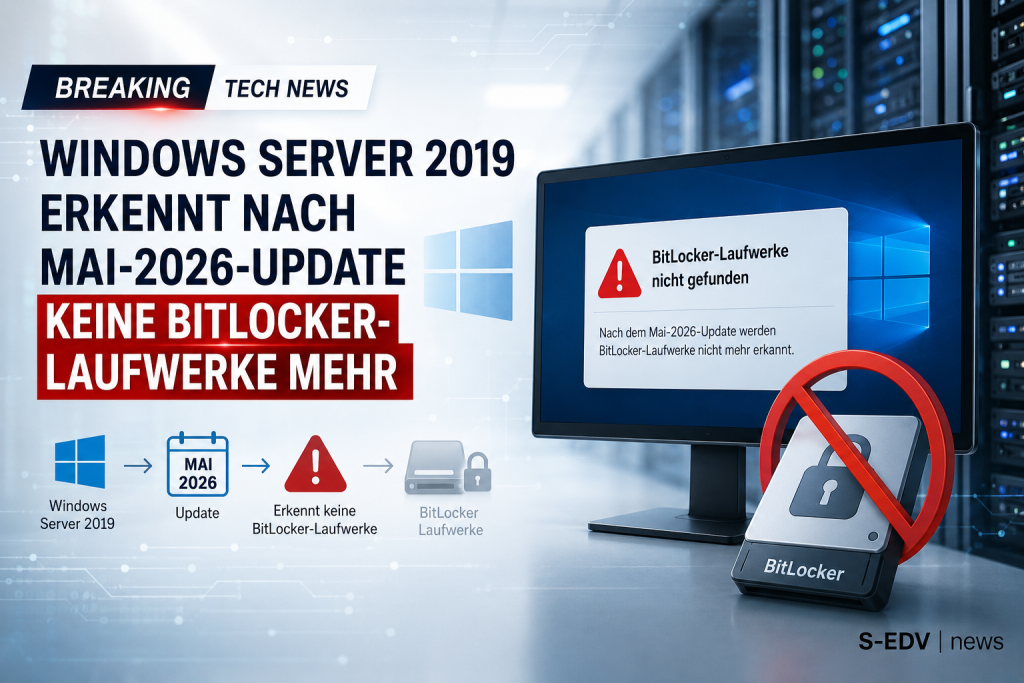
Windows Server 2019 erkennt nach Mai-2026-Update keine Bitlocker-Laufwerke mehr
Das kumulative Sicherheitsupdate vom Mai 2026 führt bei Windows Server 2019 dazu, dass Bitlocker-verschlüsselte Laufwerke nicht mehr erkannt werden. Auch das Juni-Update scheint das Problem nicht vollständig zu beheben. Betroffene Admins müssen mit Einschränkungen rechnen.
Das Problem: Bitlocker-Laufwerke verschwinden nach Update
Nach Installation des kumulativen Sicherheitsupdates vom Mai 2026 berichten Administratoren vermehrt davon, dass Windows Server 2019 keine Bitlocker-verschlüsselten Laufwerke mehr erkennt. Die Laufwerke sind im Explorer und in der Datenträgerverwaltung nicht mehr sichtbar, obwohl sie physisch vorhanden und korrekt angeschlossen sind.
Das Problem wurde durch einen Leser an BornCity herangetragen und betrifft offenbar eine größere Anzahl von Systemen. Besonders kritisch: Auch das Juni-2026-Update scheint das Problem nicht vollständig zu beheben.
Welche Systeme sind betroffen?
| Betriebssystem | Betroffen? | Anmerkung |
|---|---|---|
| Windows Server 2019 | Ja | Nach Mai-2026-Update, Juni-Update behebt nicht vollständig |
| Windows Server 2022 | Nein | Bisher keine Berichte |
| Windows Server 2025 | Nein | Nicht betroffen |
| Windows 10/11 | Vereinzelt | Wenige Berichte, meist nach KB-Updates |
Mögliche Ursachen
Die genaue Ursache ist noch nicht vollständig geklärt, aber es gibt mehrere Theorien:
- Treiberkonflikt – Das Update könnte einen Konflikt mit dem Bitlocker-Treiber (fvevol.sys) verursachen
- TPM-Kommunikationsproblem – Das Update ändert möglicherweise die Kommunikation mit dem TPM-Modul
- Group-Policy-Änderung – Eine durch das Update geänderte Gruppenrichtlinie blockiert die Bitlocker-Funktion
- NVMe-Treiber-Inkompatibilität – Bei NVMe-SSDs könnte ein aktualisierter Treiber die Bitlocker-Erkennung stören
Workarounds und Lösungsansätze
Bis Microsoft einen offiziellen Fix bereitstellt, können betroffene Administratoren folgende Workarounds testen:
- Update deinstallieren – Deinstallieren Sie das Mai-2026-Update (KB-Nummer prüfen) über Systemsteuerung > Programme > Installierte Updates. Nach einem Neustart sollten die Bitlocker-Laufwerke wieder sichtbar sein.
- Bitlocker-Treiber neu registrieren – Führen Sie in einer administrativen PowerShell folgende Befehle aus:
regsvr32 /u fveapi.dllgefolgt vonregsvr32 fveapi.dllund einem Neustart. - Bitlocker deaktivieren und reaktivieren – Deaktivieren Sie Bitlocker auf den betroffenen Laufwerken (nach vorheriger Entsperrung über Wiederherstellungsschlüssel) und aktivieren Sie es neu. Dies ist zeitaufwendig, aber zuverlässig.
- Manage-bde zurücksetzen – Verwenden Sie
manage-bde -statusum den aktuellen Status zu prüfen undmanage-bde -protectors -disable C:um den Schutz temporär zu deaktivieren. - CHKDSK durchführen – In einigen Fällen half eine Überprüfung des Dateisystems mit
chkdsk /fauf den betroffenen Laufwerken.
Empfehlungen für Admins
- Updates zurückhalten – Wenn Sie Windows Server 2019 mit Bitlocker betreiben, halten Sie das Mai-2026-Update vorerst zurück, bis Microsoft einen Fix bereitstellt
- WSUS-Genehmigung prüfen – Überprüfen Sie in Ihrer WSUS-Umgebung, ob das problematische Update bereits genehmigt wurde
- Wiederherstellungsschlüssel sichern – Stellen Sie sicher, dass Sie für alle Bitlocker-Laufwerke die Wiederherstellungsschlüssel zur Hand haben (Active Directory, Microsoft Account oder Ausdruck)
- Testumgebung nutzen – Testen Sie Updates vor der Ausrollung in einer separaten Testumgebung
- Microsoft-Support kontaktieren – Melden Sie den Vorfall an Microsoft, um den Druck für einen schnellen Fix zu erhöhen
Passende Anleitungen auf S-EDV
- Bitlocker ausrollen und Recovery-Keys verwalten
- Windows-Updates mit WSUS und Update for Business verwalten
- Windows Server Backup einrichten und Wiederherstellung