Windows 11 KB5121003: Abstürze prüfen und Rollout steuern
Nach KB5121003 werden Abstürze von Teams und dem neuen Outlook vor allem auf Windows 11 mit ARM64 gemeldet. Der Artikel zeigt betroffene Builds, konkrete Prüfwege, Übergangslösungen und eine kontrollierte Rücknahme.
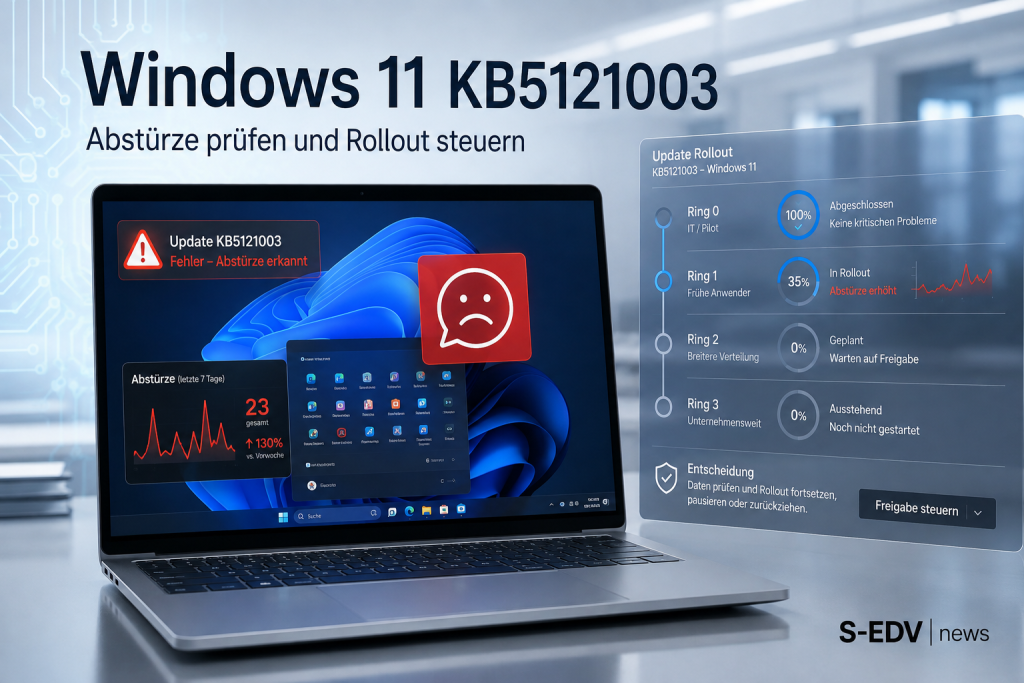
Das Sicherheitsupdate KB5121003 vom 11. August 2026 hebt Windows 11 24H2 auf Build 26100.9168 und Windows 11 25H2 auf Build 26200.9168. Mehrere Nutzer berichten danach, dass Microsoft Teams und das neue Outlook auf Geräten mit ARM64 Prozessor nicht mehr starten oder sofort beendet werden. Genannt werden unter anderem Geräte mit Snapdragon Prozessor und der AppModel Runtime Fehler 0x80073CFC.
Microsoft führt diese App Abstürze in den öffentlich zugänglichen Hinweisen zum Update derzeit nicht als bestätigtes bekanntes Problem. Die vorliegenden Angaben stammen aus Nutzerberichten und Fachmedien. Deshalb sollte der Rollout nicht pauschal gestoppt oder das Sicherheitsupdate flächendeckend entfernt werden. Sinnvoll ist eine getrennte Prüfung nach Windows Version, Prozessorarchitektur und betroffenem App Typ.
Welche Systeme und Anwendungen genannt werden
Die konkretesten Berichte betreffen Windows 11 Enterprise 25H2 auf ARM64 Geräten, darunter Surface Laptop 7 mit Snapdragon Prozessor. Dort starten das neue Outlook und das neue Teams entweder gar nicht oder schließen sich direkt wieder. Das klassische Outlook sowie andere Win32 Anwendungen sollen in den beschriebenen Fällen weiter funktionieren.
Zusätzlich gibt es Berichte über Abstürze einzelner Spiele auf Geräten ohne ARM Prozessor. Als möglicher Zusammenhang wird eine Unverträglichkeit mit der Treiberdatei inpoutx64.sys diskutiert. Das ist ein getrenntes Fehlerbild und darf nicht mit den ARM64 App Abstürzen gleichgesetzt werden.
Installationsstand und Architektur konkret prüfen
Öffnen Sie auf einem auffälligen Gerät Einstellungen > System > Info. Unter Systemtyp steht, ob Windows auf einem ARM64 oder x64 Prozessor läuft. Die installierte Windows Version und den Build finden Sie unter Einstellungen > System > Info > Windows Spezifikationen.
Ob KB5121003 installiert ist, zeigt Einstellungen > Windows Update > Updateverlauf > Qualitätsupdates. Für eine lokale PowerShell Prüfung eignen sich folgende Befehle:
Get-ComputerInfo | Select-Object WindowsProductName, WindowsVersion, OsBuildNumber, OsArchitecture
Get-HotFix -Id KB5121003 -ErrorAction SilentlyContinue
Liefert Get-HotFix keinen Treffer, prüfen Sie zusätzlich den grafischen Updateverlauf oder die zentrale Updateverwaltung. Nicht jede Windows Servicing Konstellation wird von Get-HotFix vollständig dargestellt.
Teams und Outlook Fehlerbild eingrenzen
- Starten Sie das neue Teams und das neue Outlook einzeln. Notieren Sie, ob die App gar nicht öffnet, sofort beendet wird oder erst bei einer bestimmten Aktion abstürzt.
- Prüfen Sie, ob das klassische Outlook und andere Win32 Anwendungen weiterhin funktionieren. Das trennt ein mögliches AppX oder MSIX Problem von einem allgemeinen Office Fehler.
- Öffnen Sie die Ereignisanzeige und kontrollieren Sie unter Windows Protokolle > Anwendung die Einträge zum Zeitpunkt des Absturzes.
- Prüfen Sie zusätzlich Anwendungs und Dienstprotokolle > Microsoft > Windows > AppModel Runtime. Sichern Sie Meldung, Paketname, Fehlercode und Zeitstempel im Ticket.
- Vergleichen Sie mindestens ein betroffenes ARM64 Gerät mit einem nicht betroffenen Gerät gleicher Windows Version und App Version.
Ein einzelner Absturz beweist noch keinen Zusammenhang mit KB5121003. Aussagekräftig wird der Vergleich, wenn dasselbe Gerät vor dem Update funktionierte, das Problem nach der Installation reproduzierbar auftritt und nach einer kontrollierten Rücknahme verschwindet.
Rollout in Update Ringen steuern
Trennen Sie ARM64 Geräte von x64 Geräten und bilden Sie für beide Architekturen eine kleine Pilotgruppe. Befinden sich bereits betroffene Geräte im Bestand, pausieren Sie die nächste breite Freigabe für diese Gerätegruppe. Bereits fehlerfrei laufende x64 Geräte rechtfertigen keinen pauschalen Stopp für die gesamte Umgebung.
- Pilotgruppe nach Hardwarearchitektur, Gerätemodell und Windows Version aufteilen.
- Teams, neues Outlook und geschäftskritische Anwendungen als Pflichtprüfungen definieren.
- Ergebnisse mit Build, App Version und Testzeitpunkt dokumentieren.
- Weitere Update Ringe erst nach erfolgreicher Pilotphase freigeben.
- Microsoft Release Health und die Supportseite zu KB5121003 regelmäßig erneut prüfen.
Übergangslösungen statt sofortiger Deinstallation
Wenn ausschließlich das neue Outlook oder Teams betroffen ist, können die jeweiligen Webversionen vorübergehend den Betrieb sichern. Beim Outlook Fehler kann außerdem geprüft werden, ob das klassische Outlook in der vorhandenen Lizenz und Konfiguration nutzbar ist. Diese Lösungen beheben die Ursache nicht, vermeiden aber die sofortige Entfernung eines Sicherheitsupdates.
Treiber oder App Pakete sollten nur aus freigegebenen Quellen aktualisiert werden. Eine manuelle Bereinigung von AppX Paketen ohne reproduzierbaren Test erschwert die spätere Ursachenanalyse.
Wann die Rücknahme von KB5121003 vertretbar ist
Eine Deinstallation ist nur für nachweislich betroffene Geräte sinnvoll, wenn keine tragfähige Übergangslösung existiert und der Geschäftsbetrieb erheblich beeinträchtigt ist. Dokumentieren Sie vorher die mit dem Update geschlossenen Sicherheitsrisiken, die betroffenen Geräte und den Termin für eine erneute Bewertung.
Der grafische Weg führt über Einstellungen > Windows Update > Updateverlauf > Updates deinstallieren. Wählen Sie dort KB5121003. Nach dem Neustart prüfen Sie Build, Teams, Outlook und die zuvor gesicherten Protokolle erneut. Verhindern Sie anschließend eine unkontrollierte sofortige Neuinstallation über Ihre zentrale Updateverwaltung.
Nachkontrolle und Freigabe
- Teams und neues Outlook mehrfach starten und Anmeldung testen.
- Ereignisprotokolle auf neue AppModel Runtime Fehler prüfen.
- Windows Build und Installationsstatus von KB5121003 festhalten.
- Übergangslösung oder Rücknahme mit Enddatum dokumentieren.
- Nach einem korrigierten Update zuerst ARM64 Pilotgeräte testen.
Passende Anleitungen auf S-EDV
- WMIC verschwindet aus Windows 11: Skripte rechtzeitig migrieren
- Windows 11 KB5095093: Neue Wiederherstellungsfunktionen einordnen