Windows Server 2025 Lizenzierung verstehen: Cores, CALs, Standard vs. Datacenter
Windows Server 2025 lizenziert jeden physischen Core, mit Mindestmengen und Stacking-Regeln. Die Anleitung zeigt, wie Sie Ihren Core-Bedarf berechnen, Standard gegen Datacenter abwägen und CAL-Fallen vermeiden.
Geprüft am 29.09.2026
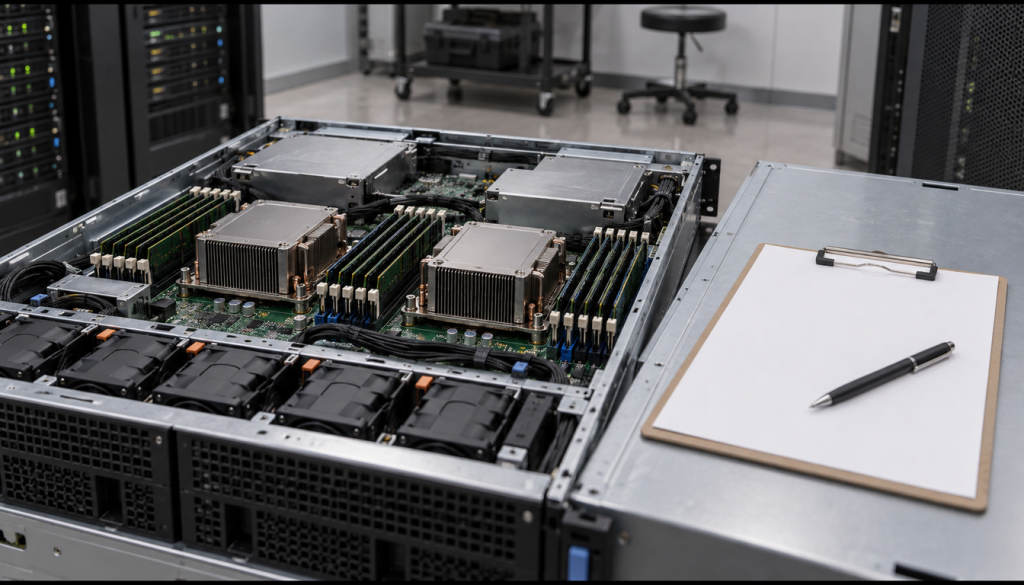
Das Core-basierte Lizenzmodell von Windows Server 2025 wirkt einfach, bestraft aber falsche Annahmen: Zu wenige Lizenzen, veraltete CALs oder die falsche Edition führen im Audit zu Nachzahlungen. Diese Anleitung zeigt, wie Sie den Lizenzbedarf berechnen, wann Datacenter günstiger ist als Standard und welche CALs (Client Access Licenses, Zugriffslizenzen) Sie brauchen.
Voraussetzungen
- Kaufnachweis bzw. Produktkey für Windows Server 2025 Standard oder Datacenter (Basis: 16-Core-Pack)
- Windows Server 2025 CALs (User oder Device) für alle internen Nutzer/Geräte – Version 2025 ist Pflicht, 2022-CALs sind ungültig
- RDS CALs (User oder Device) zusätzlich zu den Standard-CALs, wenn Remote Desktop Services genutzt werden
- Informationen zur Server-Hardware: Anzahl physischer CPUs und physische Cores pro CPU
- Liste aller Nutzer und Geräte, die auf den Server zugreifen (für CAL-Bedarfsplanung)
- Aktive Software Assurance (SA) oder Abonnement, wenn VM-basierte Core-Lizenzierung oder Azure Hybrid Benefit gewünscht
- Microsoft Volume Licensing Agreement oder Open License / CSP-Kauf über autorisierten Microsoft-Reseller
- Bei RDS: dedizierter RD-Lizenzserver oder Konfiguration auf einem vorhandenen Server
Schritt 1: Core-Bedarf Ihres Servers ermitteln
Grundlage ist die exakte Anzahl physischer Cores. Führen Sie auf dem (künftigen) Server aus:
Get-CimInstance -ClassName Win32_Processor | Select-Object Name, NumberOfCores, NumberOfLogicalProcessorsDie Ausgabe zeigt pro CPU die physischen Cores (NumberOfCores) und die logischen Prozessoren. Für die Lizenzierung zählen nur physische Cores, Hyperthreading spielt keine Rolle.
Den Mindestbedarf berechnen Sie so:
$cpus = @(Get-CimInstance Win32_Processor).Count
$coresPerCpu = (Get-CimInstance Win32_Processor | Select-Object -First 1).NumberOfCores
$totalCores = $cpus * $coresPerCpu
$minCores = [Math]::Max(16, [Math]::Max($cpus * 8, $totalCores))
Write-Host "Physische Cores: $totalCores | Zu lizenzierende Cores (Minimum): $minCores"
Das Skript berücksichtigt beide Mindestschwellen:
- 8 Core-Lizenzen pro physischer CPU (egal wie viele Cores die CPU wirklich hat)
- 16 Core-Lizenzen pro Server gesamt (auch bei nur einer CPU mit 4 Cores)
Wichtige Falle: 2 CPUs à 6 Cores = 12 physische Cores, lizenziert werden müssen wegen des Server-Minimums trotzdem 16.
Microsoft verlangt die Lizenzierung aller physischen Cores, auch im BIOS deaktivierter: Ein Server mit 2 × 12 Cores, davon 4 deaktiviert, braucht 24 Core-Lizenzen.
Prüfen Sie abschließend Edition und Aktivierungsstatus des bestehenden Servers:
# Aktivierungsstatus und Edition
Get-WindowsEdition -Online
slmgr /dli    # Lizenz-Info (Aktivierungsstatus)
slmgr /dlv    # Erweiterte Details inkl. verbleibende Reaktivierungen

# Alternativ per DISM
Dism /Online /Get-CurrentEdition
Verifizieren: Das Skript gibt eine Zeile „Physische Cores: … | Zu lizenzierende Cores (Minimum): …“ aus. Der zweite Wert ist mindestens 16 und mindestens 8 × Anzahl CPUs. Gleichen Sie die physische Core-Zahl mit dem Datenblatt des Servers ab.
Schritt 2: Lizenzbedarf in Core-Packs umrechnen
Core-Lizenzen gibt es in 2er-Packs und 16er-Packs (16er = 8 × 2er). Immer aufrunden.
Beide Editionen werden gleich gezählt, nur der Preis je Core unterscheidet sich. Aktuelle Referenzpreise nennt die Microsoft-Preisseite; verbindliche Preise kommen vom Händler.
| Edition | Paketgrößen | Rechte bei Lizenzierung aller physischen Cores |
|---|---|---|
| Standard | 2 Cores, 16 Cores | 2 OSEs (VMs) je vollständigem Lizenzsatz |
| Datacenter | 2 Cores, 16 Cores | beliebig viele OSEs (VMs) |
Rechenbeispiel – Server mit 2 CPUs à 10 Cores:
- Physische Cores: 2 × 10 = 20
- Minimum-Check: max(16, 2×8, 20) = 20 → 20 Cores müssen lizenziert werden
- Benötigte Packs: 1 × 16er-Pack + 2 × 2er-Pack = 20 Core-Lizenzen (alternativ 2 × 16er-Pack, dann bleiben 12 Core-Lizenzen ungenutzt)
Welche Kombination günstiger ist, entscheidet das Händlerangebot.
Verifizieren: Die Summe Ihrer Core-Lizenzen ist mindestens so groß wie der Wert „Zu lizenzierende Cores“ aus Schritt 1 und durch 2 teilbar.
Schritt 3: Standard oder Datacenter – Entscheidung anhand Ihrer VM-Anzahl
Die Edition hängt fast nur von der Zahl der virtuellen Maschinen (VMs) auf dem Host ab. Standard erlaubt 2 VMs pro vollständigem Lizenzsatz; je 2 weitere VMs erfordern einen kompletten zusätzlichen Satz Core-Lizenzen („Stacking“).
| Anzahl VMs | Standard (Lizenzsätze) | Core-Lizenzen Standard (20-Core-Server) | Core-Lizenzen Datacenter | Günstiger (Referenzpreise) |
|---|---|---|---|---|
| 1–2 | 1× | 20 | 20 | Standard |
| 3–4 | 2× | 40 | 20 | Standard |
| 5–6 | 3× | 60 | 20 | Standard |
| 7–8 | 4× | 80 | 20 | Standard |
| 9–10 | 5× | 100 | 20 | Standard (knapp) |
| 11+ | 6×+ | 120+ | 20 | Datacenter |
Auch Datacenter muss alle physischen Cores abdecken, auf dem 20-Core-Server also 20 Datacenter-Core-Lizenzen. Da beide Editionen pro Core bepreist werden, hängt der Break-even nur vom Preisverhältnis ab. Nach den Microsoft-Referenzpreisen (Stand 2026) kostet ein Datacenter-Core knapp sechsmal so viel wie ein Standard-Core: Ab dem sechsten Standard-Lizenzsatz, also ab 11–12 VMs, ist Datacenter günstiger. Händlerpreise können die Grenze um einen Satz verschieben; rechnen Sie mit Ihrem Angebot nach.
Nur Datacenter bietet:
- Shielded Virtual Machines (Host Guardian Hyper-V Support): verschlüsselte, abgesicherte VMs für Multitenant-Umgebungen
- Storage Spaces Direct: softwaredefinierter Speicher für Hyper-Converged-Infrastruktur
- Storage Replica ohne Volumegrößenbeschränkung (Standard limitiert auf 2 TB pro Volume)
- Software-defined Networking (SDN) mit Network Controller
Ein Edition-Upgrade von Standard auf Datacenter ist nachträglich möglich:
# Edition-Upgrade von Standard auf Datacenter (gueltigen Produktkey vorausgesetzt)
Dism /Online /Set-Edition:ServerDatacenter /ProductKey:XXXXX-XXXXX-XXXXX-XXXXX-XXXXX /AcceptEula
Verifizieren: Sie haben für den Host notiert, wie viele VMs mit Windows Server dort in den nächsten Jahren laufen sollen, und daraus die Zahl der Standard-Lizenzsätze bzw. die Entscheidung für Datacenter abgeleitet. Nach einem Edition-Upgrade meldet Get-WindowsEdition -Online die Edition ServerDatacenter.
Schritt 4: CAL-Bedarf planen – User CAL vs. Device CAL
Jeder interne Nutzer oder jedes Gerät, das auf Windows Server 2025 zugreift, braucht eine Windows Server 2025 CAL, unabhängig von der Edition. CALs gelten umgebungsweit für alle Windows Server der Organisation (gleiche Version oder älter).
| CAL-Typ | Lizenz gilt für | Ideal bei |
|---|---|---|
| User CAL | 1 Nutzer, beliebig viele Geräte | Nutzer mit mehreren Endgeräten (Laptop, Desktop, Smartphone) |
| Device CAL | 1 Gerät, beliebig viele Nutzer | Geteilte Arbeitsplätze, Schichtsysteme, Kiosk-Terminals |
Faustregel: Mehr Nutzer als Geräte: Device CALs. Nutzer mit mehreren Geräten: User CALs. Die Einzelpreise liegen nah beieinander.
Kritische Versionsregel: CALs sind nur abwärtskompatibel. Eine 2025-CAL erlaubt Zugriff auf Server 2025, 2022 und 2019; eine 2022-CAL reicht für Server 2025 nicht. Beim Upgrade müssen alle CALs neu erworben werden, ein in Migrationsbudgets oft vergessener Posten.
Ausnahmen von der CAL-Pflicht (kein Zugriffsrecht erforderlich):
- Server-zu-Server-Kommunikation
- Web-Workloads auf öffentlichen Websites (anonyme Internetzugriffe)
- HPC-Cluster-Knoten und dedizierte Management-OSEs (nur VM-Hosting, keine Benutzer-Workloads)
- Externe Nutzer (Kunden, Partner) können alternativ über eine External-Connector-Lizenz pro Server abgedeckt werden
Verifizieren: Ihre Liste aus den Voraussetzungen ordnet jedem internen Nutzer oder Gerät genau eine Windows Server 2025 CAL (User oder Device) zu, und die Anzahl entspricht dem Bestand laut Lizenzvertrag.
Schritt 5: RDS-CALs konfigurieren und prüfen
Remote Desktop Services (RDS) erfordern zusätzlich zur Windows-Server-CAL eine RDS-CAL je Nutzer oder Gerät („Additive CAL“).
| CAL-Typ | Hinweis |
|---|---|
| Windows Server 2025 CAL (User) | Pflicht für alle internen Nutzer |
| Windows Server 2025 CAL (Device) | Pflicht für alle internen Geräte |
| RDS User CAL | Zusätzlich zur Server-CAL, für Remote-Desktop-Nutzer |
| RDS Device CAL | Zusätzlich zur Server-CAL, für Remote-Desktop-Geräte |
Den RDS-Lizenzierungsmodus (PerUser oder PerDevice) konfigurieren Sie per PowerShell (RDS-Rolle muss installiert sein):
# RDS-Lizenzmodus konfigurieren
Set-RDLicenseConfiguration -LicenseServer 'LicenzServerName' -Mode PerUser
# Modus-Optionen: PerUser oder PerDevice
Lizenzkonfiguration und CAL-Status prüfen:
# Aktuelle RDS-Lizenzkonfiguration anzeigen
Get-RDLicenseConfiguration

# RD Licensing Diagnoser (prueft Konnektivitaet und CAL-Status)
lsdiag.msc
Achtung: Ohne gültige RDS-CALs läuft der Server nur 120 Tage im Grace-Period-Modus, danach werden Remote-Desktop-Verbindungen abgelehnt.
Verifizieren: Get-RDLicenseConfiguration zeigt den gewünschten Modus und Ihren Lizenzserver, und die RD-Lizenzierungsdiagnose (lsdiag.msc) meldet keine Probleme und listet verfügbare CALs.
Schritt 6: Pay-as-you-go und Software Assurance bewerten
Neu in Windows Server 2025 ist Pay-as-you-go über Azure Arc: Abrechnung pro CPU-Core und Monat bzw. Stunde ohne Dauerlizenz. Voraussetzung ist eine aktive Azure-Arc-Verbindung.
Das lohnt sich für temporäre Kapazitäten, nicht für Dauerbetrieb: Nach Microsoft-Referenzpreisen (Stand 2026) übersteigt die Miete den Kaufpreis einer Standard-Dauerlizenz nach wenigen Monaten, den einer Datacenter-Lizenz nach rund einem Jahr.
Software Assurance (SA) bietet zusätzlich:
- VM-basierte Core-Lizenzierung (virtuelle statt physische Cores) – Minimum 8 Core-Lizenzen pro VM
- Azure Hybrid Benefit: bis zu 16 virtuelle Cores auf Azure nutzbar
- Edition-Upgrades ohne Neukauf
- Disaster-Recovery-Rechte: Backup-Instanzen für DR-Tests (kurze Zeiträume innerhalb einer Woche alle 90 Tage) und im Katastrophenfall
Ohne aktive SA sind nur physische Core-Lizenzen möglich. Bei intensiver Hyper-V-Nutzung SA von Anfang an einplanen; sie muss innerhalb von 90 Tagen nach dem Lizenzkauf abgeschlossen werden.
Verifizieren: Für jeden Server ist festgelegt, ob er dauerhaft gekauft oder per Pay-as-you-go gemietet wird. Bei Pay-as-you-go zeigt das Azure-Portal den Server unter Azure Arc als verbunden mit aktivierter Windows-Server-Lizenzierung.
Troubleshooting / Typische Fehler
- „Remote Desktop-Verbindungen werden nach 120 Tagen abgelehnt“ – Ursache: RDS-Grace-Period abgelaufen, keine gültigen RDS-CALs aktiviert. Fix: RDS-CALs (User oder Device) erwerben, auf dem RD-Lizenzserver (licmgr.exe) aktivieren und per
Set-RDLicenseConfigurationden Lizenzserver zuweisen. - Aktivierungsfehler nach Edition-Upgrade – Ursache: Falscher Produktkey oder Edition nicht erreichbar. Fix: Prüfen Sie mit
slmgr /dlvden aktuellen Status und stellen Sie sicher, dass der Datacenter-Key für die installierte Windows-Server-Version gilt. - Unterlizenzierung bei deaktivierten Cores – Ursache: BIOS-deaktivierte Cores nicht mitgezählt. Fix:
Get-CimInstance Win32_Processorzeigt nur aktive Kerne; maßgeblich ist die Core-Anzahl laut Herstellerdatenblatt. - CAL-Audit-Befund nach 2025-Migration – Ursache: Alte 2022-CALs wurden weitergenutzt. Fix: Neue Windows Server 2025 CALs für alle Nutzer/Geräte erwerben und im VLSC dokumentieren.
- Standard-Stacking-Fehler: „Ich brauche nur eine Lizenz für meinen Host“ – Ursache: Standard-Lizenz deckt nur 2 VMs ab. Fix: Für je 2 weitere VMs einen vollständigen Lizenzsatz (alle physischen Cores) erneut erwerben oder auf Datacenter wechseln.
- Externe Nutzer ohne CAL oder External Connector – Fix: External-Connector-Lizenz pro Server oder individuelle CALs für externe Nutzer erwerben.
Häufige Fragen
Ab wie vielen VMs lohnt sich Datacenter gegenüber Standard?
Nach Microsoft-Referenzpreisen (Stand 2026) ab 11–12 VMs, unabhängig von der Core-Anzahl (Details in Schritt 3). Händlerpreise können die Grenze um einen Satz verschieben.
Kann ich Windows Server 2022-CALs weiterverwenden, wenn ich auf Server 2025 upgrade?
Nein, siehe Schritt 4: Eine 2022-CAL reicht für Server 2025 nicht. Das gilt für Standard- und RDS-CALs; planen Sie die vollständige CAL-Neuanschaffung ein.
Was ist der Unterschied zwischen User CAL und Device CAL?
Eine User CAL lizenziert einen Nutzer auf beliebig vielen Geräten (Laptop, Desktop, Smartphone). Eine Device CAL lizenziert ein Gerät für beliebig viele Nutzer (Schichtbetrieb, Kiosk, geteilte Arbeitsplätze). Entscheidend ist das Verhältnis von Nutzern zu Geräten.
Muss ich für jeden Server separate CALs kaufen?
Nein, CALs gelten umgebungsweit (gleiche oder ältere Version). Ausnahme: RDS-CALs werden auf dem RD-Lizenzserver pro Nutzer/Gerät aktiviert und verwaltet.
Was bietet Datacenter exklusiv, das Standard nicht hat?
Neben unbegrenzten VMs die in Schritt 3 genannten Funktionen: Shielded Virtual Machines, Storage Spaces Direct, Storage Replica ohne 2-TB-Grenze und Software-defined Networking mit Network Controller.
Wie plane ich das Budget für die Umstellung auf 2025?
Übernehmen Sie keine Preise aus älteren Kalkulationen oder Blogartikeln, sondern holen Sie ein aktuelles Angebot für Core-Lizenzen, Windows-Server-CALs und gegebenenfalls RDS-CALs ein. Die Microsoft-Preisseite nennt Referenzpreise als Orientierung. Der häufigste Budgetfehler ist nicht der Core-Preis, sondern die vergessene CAL-Neuanschaffung.
Was ist die Pay-as-you-go-Option und für wen eignet sie sich?
Pay-as-you-go (neu in Server 2025) wird pro CPU-Core und Monat abgerechnet und erfordert Azure Arc. Geeignet für temporäre Kapazitäten oder Testumgebungen, nicht für Dauerbetrieb (siehe Schritt 6).
Fazit
Entscheidend: alle physischen Cores korrekt zählen (Minimum 8 je CPU, 16 je Server), das VM-Szenario samt Stacking durchrechnen und den CAL-Neuerwerb beim Upgrade auf 2025 einplanen.
Weiterführend: Hyper-V: Virtuelle Maschinen erstellen und Checkpoints verwalten, Active Directory-Domäne einrichten: Benutzer und OUs und Windows Updates mit WSUS und Update for Business steuern.
Weiterführende Anleitungen und Quellen
- Hyper-V: Virtuelle Maschinen erstellen und Checkpoints verwalten
- Active Directory-Domäne einrichten: Benutzer und OUs
- PowerShell-Grundlagen für Windows-Admins
Offizielle Quellen: Microsoft Windows Server 2025 Licensing Guidance | Microsoft Windows Server 2025 Pricing | Licenseware: Windows Server 2025 Licensing Guide | TrustedTech: Windows Server Licensing Guide