Hyper-V: erste virtuelle Maschine erstellen und Checkpoints nutzen
So installieren Sie Hyper-V auf Windows Server 2022/2025, legen einen virtuellen Switch und eine VM der Generation 2 an, binden ein ISO ein und setzen Checkpoints sicher ein, jeweils im Hyper-V-Manager und per PowerShell.
Geprüft am 30.09.2026
WerbelinksMit * markierte Links sind Werbelinks: Bei einem Kauf erhalten wir eine Provision, der Preis bleibt gleich. Als Amazon-Partner verdiene ich an qualifizierten Verkäufen. Mehr dazu
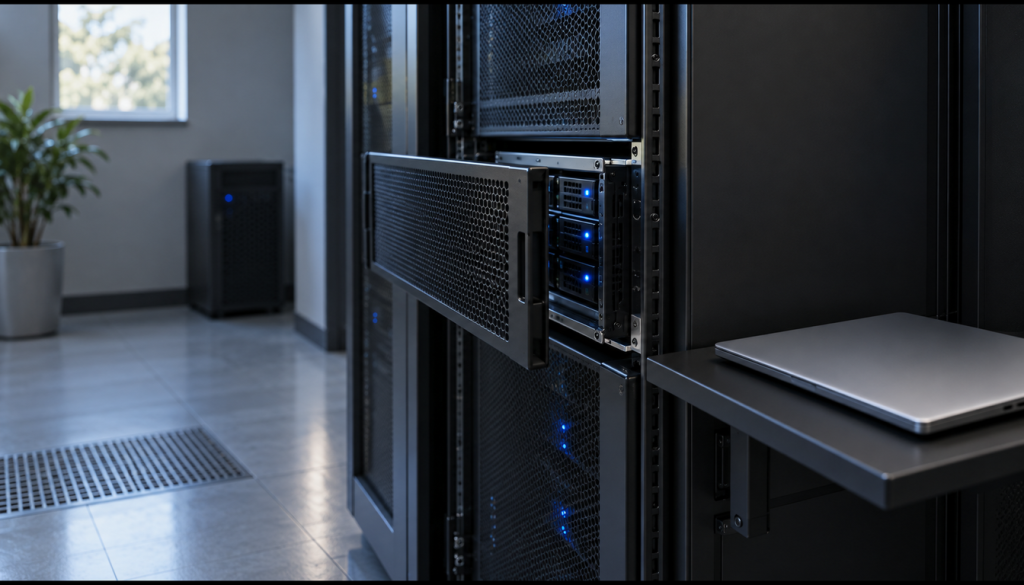
Hyper-V ist der in Windows Server 2022 und 2025 integrierte Hypervisor. Diese Anleitung zeigt, wie Sie die Hyper-V-Rolle installieren, einen virtuellen Switch und eine erste VM anlegen, ein ISO einbinden und Checkpoints gezielt für Rollbacks einsetzen, jeweils im Hyper-V-Manager und per PowerShell.
Voraussetzungen
- Windows Server 2022 oder 2025 (Standard oder Datacenter) auf physischer Hardware
- 64-Bit-Prozessor mit SLAT (Second Level Address Translation) und aktivierter Hardware-Virtualisierung im BIOS/UEFI (Intel VT-x oder AMD-V)
- Mindestens 4 GB RAM auf dem Host; für mehrere VMs deutlich mehr (RAM aller VMs plus Reserve für den Host)
- Lokales Administratorkonto oder Domänen-Admin
- ISO-Datei des Gastbetriebssystems (z. B. Windows Server 2025 Evaluation)
- Speicherplatz für VHDX-Dateien, empfohlen auf einem separaten Volume statt C:
Verifizieren: Führen Sie in einer PowerShell systeminfo aus. Unter „Hyper-V-Anforderungen“ müssen alle Einträge (u. a. Adressübersetzung der zweiten Ebene, Virtualisierung in Firmware aktiviert) „Ja“ zeigen. Steht dort „Es wurde ein Hypervisor erkannt“, ist Hyper-V bereits aktiv.
Schritt 1: Hyper-V-Rolle installieren
Beide Wege führen zum selben Ergebnis und erfordern einen Neustart.
GUI: Server-Manager
- Verwalten > Rollen und Features hinzufügen
- Installationstyp: Rollenbasierte oder featurebasierte Installation
- Zielserver: lokalen Server auswählen
- Rolle Hyper-V anhaken und im Dialog Features hinzufügen bestätigen (installiert die Verwaltungstools)
- Auf der Seite zu virtuellen Switches können Sie bereits einen physischen Adapter für einen externen Switch wählen, oder Sie legen ihn in Schritt 2 an
- Bis Installieren durchklicken; der Server startet neu
PowerShell
# Hyper-V-Rolle inkl. Verwaltungstools installieren (als Administrator, startet neu)
Install-WindowsFeature -Name Hyper-V -IncludeManagementTools -Restart
Verifizieren: Nach dem Neustart zeigt Get-WindowsFeature Hyper-V in der Spalte „Install State“ den Wert Installed.
Schritt 2: Virtuellen Switch anlegen
Virtuelle Switches steuern, wie VMs mit dem Netzwerk kommunizieren:
| Typ | Kommunikation | Typischer Einsatz |
|---|---|---|
| Extern | VM ↔ Host ↔ physisches Netzwerk | Produktions-VMs mit LAN-Zugriff |
| Intern | VM ↔ Host (kein physisches LAN) | Testumgebungen mit Host-Zugriff |
| Privat | Nur VM ↔ VM | Isolierte Lab-Netze |
GUI: Hyper-V-Manager
- Hyper-V-Manager öffnen (Server-Manager > Tools oder
virtmgmt.msc) - Rechts: Manager für virtuelle Switches
- Typ Extern auswählen > Virtuellen Switch erstellen
- Name
ExternalSwitch, physischen Adapter zuweisen und die Option anhaken, dass das Verwaltungsbetriebssystem den Adapter gemeinsam nutzen darf - OK: Eine kurze Netzwerkunterbrechung auf dem Host ist normal. Arbeiten Sie per RDP, planen Sie diese Unterbrechung ein.
PowerShell
# Adapternamen ermitteln
Get-NetAdapter

# Externen Switch anlegen (Adapternamen anpassen)
New-VMSwitch -Name ExternalSwitch -NetAdapterName 'Ethernet' -AllowManagementOS $true

# Internen bzw. privaten Switch
New-VMSwitch -Name InternalSwitch -SwitchType Internal
New-VMSwitch -Name PrivateSwitch -SwitchType Private
Verifizieren: Get-VMSwitch listet den Switch mit dem richtigen SwitchType; der Host erreicht das Netzwerk weiterhin (z. B. Test-NetConnection 1.1.1.1).
Schritt 3: Erste VM erstellen
Für neue VMs empfiehlt Microsoft Generation 2: UEFI-Firmware, Secure Boot, kein Legacy-BIOS. Generation 1 brauchen Sie nur für Gastsysteme ohne UEFI-Unterstützung. Die Generation lässt sich nach dem Anlegen nicht mehr ändern.
GUI: Hyper-V-Manager
- Neu > Virtueller Computer
- Name, z. B.
TestVM; Speicherort auf einem Datenvolume festlegen - Generation: Generation 2
- Startspeicher, z. B. 4096 MB; dynamischen Arbeitsspeicher nach Bedarf aktivieren
- Netzwerk: ExternalSwitch
- Neue virtuelle Festplatte anlegen, z. B. 60 GB (die VHDX wird dynamisch erweiterbar angelegt)
- Installationsoptionen: Installation aus einer startfähigen Imagedatei wählen und das ISO angeben
- Fertig stellen
PowerShell
# VM Generation 2, 4 GB RAM, dynamische VHDX (60 GB), am externen Switch
New-VM -Name TestVM `
       -MemoryStartupBytes 4GB `
       -Generation 2 `
       -NewVHDPath D:\VMs\TestVM.vhdx `
       -NewVHDSizeBytes 60GB `
       -SwitchName ExternalSwitch
Dynamischen Arbeitsspeicher nachträglich konfigurieren (VM muss ausgeschaltet sein):
# Min 1 GB, Start 2 GB, Max 4 GB, Puffer 20 %
Set-VMMemory -VMName TestVM `
             -DynamicMemoryEnabled $true `
             -MinimumBytes 1GB `
             -StartupBytes 2GB `
             -MaximumBytes 4GB `
             -Buffer 20
Hinweis zu dynamischem Arbeitsspeicher: Exchange Server unterstützt keinen dynamischen Arbeitsspeicher. Bei Datenbankservern setzen Sie das Minimum so hoch, dass der Dienst unter Last nicht ausgebremst wird, oder nutzen festen Arbeitsspeicher.
Verifizieren: Get-VM -Name TestVM | Select-Object Name, Generation, State, MemoryStartup zeigt Generation 2 und den Zustand Off.
Schritt 4: ISO einbinden und Betriebssystem installieren
Haben Sie das ISO bereits im Assistenten angegeben, prüfen Sie nur die Startreihenfolge. Generation-2-VMs haben kein IDE-Laufwerk; das DVD-Laufwerk hängt am SCSI-Controller.
GUI
- VM auswählen > Einstellungen
- Unter SCSI-Controller ein DVD-Laufwerk hinzufügen
- Im DVD-Laufwerk Imagedatei wählen, Pfad zum ISO angeben, OK
- Unter Firmware das DVD-Laufwerk vor die Festplatte setzen
- Für Linux-Gäste unter Sicherheit die Secure-Boot-Vorlage „Microsoft UEFI-Zertifizierungsstelle“ wählen
PowerShell
# ISO als DVD-Laufwerk einbinden
Add-VMDvdDrive -VMName TestVM -Path D:\ISO\Server2025.iso

# DVD-Laufwerk als erstes Startgerät setzen
$DVDDrive = Get-VMDvdDrive -VMName TestVM
Set-VMFirmware -VMName TestVM -FirstBootDevice $DVDDrive

# Nur für Linux-Gäste: Secure-Boot-Vorlage umstellen
Set-VMFirmware -VMName TestVM -SecureBootTemplate MicrosoftUEFICertificateAuthority

# VM starten und Konsole öffnen
Start-VM -Name TestVM
vmconnect localhost TestVM
Drücken Sie in der Konsole sofort eine Taste, wenn „Press any key to boot from CD or DVD“ erscheint; sonst versucht die VM einen Netzwerkstart. Die Installation läuft danach wie auf physischer Hardware.
Verifizieren: Get-VMFirmware -VMName TestVM | Select-Object -ExpandProperty BootOrder zeigt das DVD-Laufwerk an erster Stelle, und die Konsole zeigt das Setup des Gastsystems.
Schritt 5: Checkpoints erstellen und verwalten
Checkpoints (früher „Snapshots“, im deutschen Hyper-V-Manager „Prüfpunkte“) speichern den Zustand einer VM zu einem Zeitpunkt. Hyper-V kennt zwei Typen:
| Typ | Datenkonsistenz | Arbeitsspeicherzustand | Einsatz |
|---|---|---|---|
| Standard | Nicht anwendungskonsistent | Ja (RAM wird gespeichert) | Tests, Entwicklung |
| Produktion | Anwendungskonsistent (VSS im Windows-Gast, Dateisystem-Freeze im Linux-Gast) | Nein (VM startet nach Wiederherstellung ausgeschaltet) | Produktive VMs |
Standardeinstellung neuer VMs ist Produktion mit Rückfall auf Standard, falls der Produktions-Checkpoint scheitert. Für Server mit Datenbanken oder Active Directory verwenden Sie ausschließlich Produktions-Checkpoints.
GUI: Checkpoint erstellen
- VM rechtsklicken > Prüfpunkt (in der VM-Konsole alternativ Strg+N)
- Der Checkpoint erscheint im mittleren Bereich unter Prüfpunkte
- Per Rechtsklick > Umbenennen einen sprechenden Namen vergeben
PowerShell: Checkpoint erstellen
# Checkpoint-Typ prüfen und auf Produktion setzen
Get-VM -Name TestVM | Select-Object Name, CheckpointType
Set-VM -Name TestVM -CheckpointType Production

# Checkpoint mit eigenem Namen erstellen
Checkpoint-VM -Name TestVM -SnapshotName 'BeforeUpdate'

# Vorhandene Checkpoints auflisten
Get-VMCheckpoint -VMName TestVM
Verifizieren: Get-VMCheckpoint -VMName TestVM listet den Checkpoint; die Spalte „SnapshotType“ zeigt bei Produktions-Checkpoints Production. Steht dort Standard, war der Rückfall aktiv (siehe Troubleshooting).
Schritt 6: Checkpoint wiederherstellen und löschen
GUI: Wiederherstellen
- Im Bereich Prüfpunkte den Checkpoint rechtsklicken > Anwenden
- Hyper-V bietet an, vorher einen Checkpoint des aktuellen Zustands zu erstellen. Wählen Sie diese Option, wenn Sie den aktuellen Zustand behalten wollen.
PowerShell: Wiederherstellen und löschen
# Checkpoint wiederherstellen (aktueller Zustand geht verloren)
Restore-VMCheckpoint -VMName TestVM -Name 'BeforeUpdate' -Confirm:$false

# Nach Produktions-Checkpoint ist die VM aus: wieder starten
Start-VM -Name TestVM

# Checkpoint löschen (Hyper-V führt die AVHDX im Hintergrund zusammen)
Remove-VMCheckpoint -VMName TestVM -Name 'BeforeUpdate'

# Alle Checkpoints einer VM löschen
Get-VMCheckpoint -VMName TestVM | Remove-VMCheckpoint
Wichtig: AVHDX-Dateien. Jeder Checkpoint erzeugt eine differenzierende Festplatte (.avhdx). Löschen Sie diese Dateien nie manuell im Dateisystem. Nur der Hyper-V-Manager bzw.Remove-VMCheckpointführt sie in die übergeordnete VHDX zurück. Manuelles Löschen zerstört die Checkpoint-Kette und führt zu Datenverlust.
Verifizieren: Nach dem Löschen listet Get-VMCheckpoint -VMName TestVM nichts mehr, und Get-VMHardDiskDrive -VMName TestVM | Select-Object Path zeigt wieder auf die .vhdx statt auf eine .avhdx.
Checkpoint-Speicherort konfigurieren
Die AVHDX-Dateien liegen immer neben der VHDX der VM; legen Sie deshalb schon die VHDX auf ein Volume mit ausreichend Platz. Die Konfigurationsdateien der Checkpoints speichert Hyper-V standardmäßig unter C:\ProgramData\Microsoft\Windows\Hyper-V\Snapshots. Diesen Pfad ändern Sie in den VM-Einstellungen unter Verwaltung > Prüfpunkte, z. B. auf D:\VMs\TestVM.
Troubleshooting
- VM startet nicht, Fehlermeldung zur Virtualisierung: Hardware-Virtualisierung im BIOS/UEFI aktivieren und mit
systeminfodie Hyper-V-Anforderungen prüfen (siehe Voraussetzungen). Install-WindowsFeatureschlägt fehl: PowerShell als Administrator starten. Prüfen Sie mitwhoami /groups | findstr /i admin, ob das Konto zur Administratorengruppe gehört.- Gen-2-VM zeigt „No operating system was loaded“ oder startet per PXE: Beim Start keine Taste gedrückt oder DVD nicht an erster Stelle. Startreihenfolge prüfen und beim Hinweis „Press any key“ sofort eine Taste drücken.
- Linux-Gast startet nicht, Secure-Boot-Fehler: Secure-Boot-Vorlage auf „Microsoft UEFI-Zertifizierungsstelle“ umstellen (Schritt 4).
- AVHDX wächst, Speicher läuft voll: Zu lange Checkpoint-Kette. Nicht mehr benötigte Checkpoints über Hyper-V-Manager oder
Remove-VMCheckpointlöschen. Das Zusammenführen kann bei großen Disks lange dauern; Host dabei nicht neu starten. - Produktions-Checkpoint wird als Standard-Checkpoint erstellt: Der Rückfall ist aktiv, weil VSS im Gast gescheitert ist (Integrationsdienste, Dienst „Hyper-V-Volumeschattenkopie-Anforderer“ im Gast prüfen). Mit
Set-VM -Name TestVM -CheckpointType ProductionOnlyschlägt der Checkpoint stattdessen mit Fehlermeldung fehl. - VM hat kein Netzwerk:
Get-VMNetworkAdapter -VMName TestVMzeigt den zugewiesenen Switch. Nachträglich verbinden mitConnect-VMNetworkAdapter -VMName TestVM -SwitchName ExternalSwitch. - VM-Dateien liegen auf C:, Systemlaufwerk fast voll: Nicht benötigte Checkpoints löschen, dann den gesamten VM-Speicher im laufenden Betrieb verschieben mit
Move-VMStorage -VMName TestVM -DestinationStoragePath D:\VMs\TestVM. Dateien nie per Explorer verschieben.
Häufige Fragen
Was ist der Unterschied zwischen Generation 1 und Generation 2?
Generation 1 nutzt Legacy-BIOS und emulierte IDE-Controller für ältere Gastsysteme. Generation 2 nutzt UEFI, unterstützt Secure Boot und startet schneller. Sie setzt ein 64-Bit-Gastsystem ab Windows Server 2012 bzw. Windows 8 oder eine aktuelle Linux-Distribution voraus.
Ersetzen Checkpoints ein Backup?
Nein. Checkpoints liegen auf demselben Speicher wie die VM und gehen bei einem Host- oder Speicherausfall mit ihr verloren. Für Sicherungen nutzen Sie Windows Server Backup oder eine Backup-Software, siehe Windows Server Backup einrichten und Wiederherstellung.
Wie viele Checkpoints sollten Sie aufbewahren?
So wenige wie möglich, idealerweise zwei bis drei in der Kette. Jede AVHDX wächst mit den Schreibvorgängen; lange Ketten verschlechtern die Leistung und verlängern das Zusammenführen.
Wann setzen Sie einen Checkpoint?
Vor Updates, Konfigurationsänderungen oder Softwaretests: Checkpoint setzen, Änderung durchführen, testen und bei Erfolg den Checkpoint löschen. Lassen Sie Checkpoints nicht dauerhaft bestehen.
Was passiert beim Löschen einer VM mit Checkpoints?
Hyper-V entfernt die VM aus der Verwaltung, die VHDX- und AVHDX-Dateien bleiben auf dem Datenträger liegen. Löschen Sie Checkpoints vor dem Entfernen der VM, wenn Sie die Festplatte weiterverwenden wollen, und räumen Sie danach den VM-Ordner auf.
Dynamisch erweiterbare oder feste VHDX?
Eine feste VHDX belegt sofort die volle Größe und liefert gleichmäßigere Leistung; eine dynamische wächst mit den Daten. Beide Typen lassen sich in einer VM mischen. AVHDX-Dateien von Checkpoints sind immer dynamisch und können bis zur Größe der virtuellen Festplatte wachsen; planen Sie diesen Platz ein.
Fazit
Hyper-V ist in Windows Server 2022/2025 ohne Zusatzsoftware nutzbar. Den Hyper-V-Manager nutzen Sie für Einzelaktionen, PowerShell für wiederholbare Abläufe. Halten Sie Checkpoint-Ketten kurz, legen Sie VHDX und AVHDX auf ein Datenvolume und verwenden Sie Checkpoints nur als kurzlebige Rollback-Punkte neben einem echten Backup.
Weiterführende Anleitungen und Quellen
- Windows Server Backup einrichten und Wiederherstellung: Datensicherung als Ergänzung zu Checkpoints
- Active Directory: Domäne einrichten, Benutzer und OUs verwalten: VMs in die Domäne aufnehmen
- Gruppenrichtlinien (GPO): Grundlagen und Praxis: Gastsysteme zentral verwalten
- Proxmox VE installieren und Grundkonfiguration: quelloffene Alternative zu Hyper-V
- Alle Windows-Server-Anleitungen auf s-edv.com
Microsoft-Dokumentation auf learn.microsoft.com: Install Hyper-V on Windows Server, Should I create a generation 1 or 2 virtual machine in Hyper-V?, Choose between standard or production checkpoints in Hyper-V, New-VM.