Langflow mit Docker installieren: Visueller Low-Code-Builder für RAG-Pipelines und LLM-Agenten
Langflow ist ein Open-Source-Builder mit Drag-and-Drop-Oberfläche für RAG-Pipelines und LLM-Agenten. Die Anleitung zeigt die Installation mit Docker Compose und PostgreSQL, feste Secrets, Reverse Proxy, Updates und Sicherung.
Geprüft am 30.09.2026 · für langflow 1.12.4
WerbelinksMit * markierte Links sind Werbelinks: Bei einem Kauf erhalten wir eine Provision, der Preis bleibt gleich. Als Amazon-Partner verdiene ich an qualifizierten Verkäufen. Mehr dazu
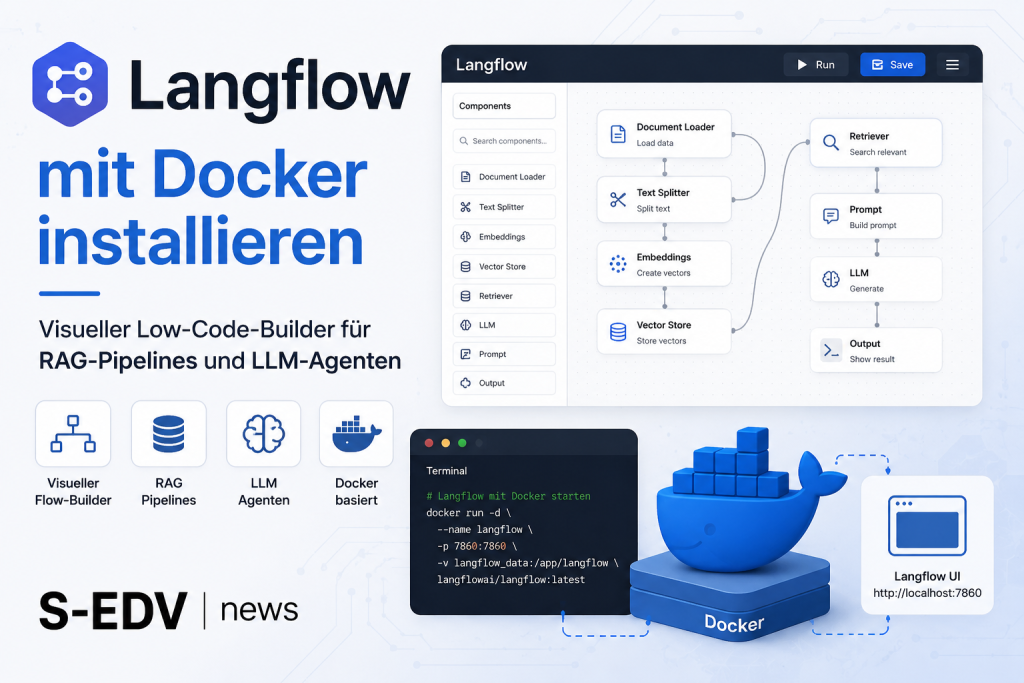
Langflow ist ein visueller Low-Code-Builder für RAG-Pipelines und LLM-Agenten auf Basis von LangChain. In der Browser-Oberfläche verbinden Sie fertige Komponenten per Drag-and-Drop zu KI-Workflows, testen sie direkt und stellen sie als REST-API oder MCP-Server bereit. Die Anleitung richtet sich an Administratoren und Entwickler, die Langflow mit PostgreSQL auf einem Linux-Host (Server, VM oder NAS mit Docker) betreiben.
Voraussetzungen
- Docker Engine >= 24.x und Docker Compose Plugin v2 (
docker compose, nicht das veraltetedocker-composev1). Die Einrichtung beschreibt Docker und Docker Compose auf Linux installieren. - Linux-Host, VM oder NAS mit Docker, x86_64 (amd64) oder ARM64. Auf x86_64 muss die CPU den Befehlssatz x86-64-v3 (AVX2) beherrschen, weil das Image seit 1.12 auf Red Hat UBI 10 basiert. Ältere CPUs und manche virtuelle CPU-Typen (z. B.
kvm64in Proxmox) scheitern;grep -o avx2 /proc/cpuinfo | head -1mussavx2ausgeben. - Mindestens 2 CPU-Kerne und 4 GB RAM, dazu 5 GB freier Speicherplatz. Das Image ist komprimiert rund 0,8 GB groß und belegt entpackt ein Mehrfaches.
- Internetverbindung für den Image-Download.
curlundopensslfür Prüfschritte und Zufallswerte.- Für öffentlichen Zugriff: ein Reverse Proxy mit HTTPS (z. B. Nginx Proxy Manager oder Traefik), siehe Traefik als Docker-Reverse-Proxy mit automatischem HTTPS.
- API-Schlüssel der gewünschten LLM-Anbieter (OpenAI, Anthropic usw.); Sie können sie auch später in der Oberfläche eintragen.
Schritt 1: Projektordner anlegen
Legen Sie einen eigenen Ordner für den Langflow-Stack an. Alle Konfigurationsdateien liegen dort, das vereinfacht Updates und Sicherungen.
sudo mkdir -p /opt/langflow
sudo chown "$USER": /opt/langflow
cd /opt/langflow
Ohne Root-Rechte verwenden Sie ~/langflow.
Verifizieren: Der Ordner existiert und ist das aktuelle Arbeitsverzeichnis.
pwd
# Erwartete Ausgabe: /opt/langflow
Schritt 2: .env-Datei mit sicheren Secrets anlegen
Secrets gehören in die .env, nicht in die compose.yaml. Erzeugen Sie Zufallswerte:
openssl rand -hex 32  # für LANGFLOW_SECRET_KEY
openssl rand -hex 16  # für POSTGRES_PASSWORD
openssl rand -hex 16  # für LANGFLOW_SUPERUSER_PASSWORD
Erstellen Sie dann die .env mit den erzeugten Werten:
# /opt/langflow/.env (nicht in Git einchecken)
POSTGRES_PASSWORD=IHR_DB_PASSWORT

# Langflow
LANGFLOW_SECRET_KEY=IHR_SCHLUESSEL_64_ZEICHEN
LANGFLOW_SUPERUSER=admin
LANGFLOW_SUPERUSER_PASSWORD=IHR_ADMIN_PASSWORT
LANGFLOW_AUTO_LOGIN=false
Schützen Sie die Datei gegen Lesezugriff anderer Benutzer:
chmod 600 /opt/langflow/.envLANGFLOW_SECRET_KEY verschlüsselt gespeicherte API-Schlüssel und signiert Anmelde-Token. Fehlt der Wert, erzeugt Langflow einen Schlüssel und legt ihn als Datei secret_key im Volume langflow-data ab. Geht dieses Volume verloren oder wechselt der Schlüssel, sind gespeicherte API-Schlüssel nicht mehr lesbar und alle Sitzungen ungültig. Ein fest gesetzter Wert in der .env vermeidet das.
Verifizieren: ls -la /opt/langflow/.env zeigt -rw-------, und grep -c "=IHR_" /opt/langflow/.env gibt 0 aus (alle Platzhalter ersetzt).
Schritt 3: compose.yaml erstellen
Die compose.yaml definiert Langflow und PostgreSQL. Ohne PostgreSQL nutzt Langflow SQLite; das reicht für Tests, nicht für den Mehrbenutzerbetrieb.
Das offizielle Langflow-Beispiel nutzt postgres:16-trixie statt postgres:16. Wechselt beim generischen Tag das Debian-Basissystem, meldet PostgreSQL bei bestehenden Volumes einen Kollationsversions-Konflikt (Issue #9608). Das Langflow-Image wird mit dem Tag der aktuellen Version (Stand September 2026: 1.12.4) festgeschrieben, damit ein Neustart nicht unbemerkt eine neue Version einspielt.
# /opt/langflow/compose.yaml
services:
  langflow:
    image: langflowai/langflow:1.12.4
    restart: unless-stopped
    ports:
      - "127.0.0.1:7860:7860"
    depends_on:
      postgres:
        condition: service_healthy
    environment:
      - LANGFLOW_DATABASE_URL=postgresql://langflow:${POSTGRES_PASSWORD:-langflow}@postgres:5432/langflow
      - LANGFLOW_CONFIG_DIR=/app/langflow
      - LANGFLOW_SECRET_KEY=${LANGFLOW_SECRET_KEY:?LANGFLOW_SECRET_KEY in .env setzen}
      - LANGFLOW_AUTO_LOGIN=${LANGFLOW_AUTO_LOGIN:-false}
      - LANGFLOW_SUPERUSER=${LANGFLOW_SUPERUSER:-admin}
      - LANGFLOW_SUPERUSER_PASSWORD=${LANGFLOW_SUPERUSER_PASSWORD:?LANGFLOW_SUPERUSER_PASSWORD in .env setzen}
    volumes:
      - langflow-data:/app/langflow
    healthcheck:
      test: ["CMD", "curl", "-f", "http://localhost:7860/health"]
      interval: 30s
      timeout: 10s
      retries: 5
      start_period: 60s

  postgres:
    image: postgres:16-trixie
    restart: unless-stopped
    environment:
      POSTGRES_USER: langflow
      POSTGRES_PASSWORD: ${POSTGRES_PASSWORD:?POSTGRES_PASSWORD in .env setzen}
      POSTGRES_DB: langflow
    volumes:
      - langflow-postgres:/var/lib/postgresql/data
    healthcheck:
      test: ["CMD-SHELL", "pg_isready -U langflow -d langflow"]
      interval: 10s
      timeout: 5s
      retries: 5
      start_period: 30s

volumes:
  langflow-postgres:
  langflow-data:
Zu den Einstellungen: Das Docker-Image setzt LANGFLOW_HOST=0.0.0.0 und LANGFLOW_AUTO_LOGIN=false bereits selbst. Die Syntax ${VAR:?…} bricht den Start mit einer klaren Meldung ab, wenn ein Pflichtwert in der .env fehlt, statt mit einem unsicheren Standardpasswort zu starten. depends_on mit condition: service_healthy startet Langflow erst, wenn PostgreSQL Verbindungen annimmt. Der Port ist an 127.0.0.1 gebunden; für den Zugriff aus dem Netz gehört ein Reverse Proxy davor (Schritt 8).
Verifizieren: docker compose config --quiet && echo OK gibt OK aus. Fehlt ein Pflichtwert, nennt die Meldung die betroffene Variable.
Schritt 4: Eckdaten im Überblick
| Parameter | Wert | Hinweis |
|---|---|---|
| Docker-Image | langflowai/langflow:1.12.4 | Version festschreiben, Update gezielt |
| Aktuelle Version | 1.12.4 (29.09.2026) | MIT-Lizenz |
| Image-Größe | ca. 0,8 GB komprimiert | amd64 und arm64 |
| Web-UI/API-Port | 127.0.0.1:7860 | HTTP, extern nur über Proxy |
| Volume Langflow | langflow-data:/app/langflow | Logs, Secrets, File-Storage |
| Volume PostgreSQL | langflow-postgres:/var/lib/postgresql/data | DB-Dateien, Pflicht mit Postgres |
| Datenbank (Prod) | PostgreSQL 16 (trixie) | SQLite nur für Tests |
| RAM | 4 GB empfohlen | inkl. PostgreSQL |
Verifizieren: Die Werte der Tabelle stimmen mit Ihrer compose.yaml überein: docker compose config | grep -E "image:|published" zeigt langflowai/langflow:1.12.4, postgres:16-trixie und Port 7860 an 127.0.0.1.
Schritt 5: Stack starten
Starten Sie den Stack im Projektordner. Docker Compose liest die .env automatisch ein:
cd /opt/langflow
docker compose up -d
Docker lädt die Images, startet PostgreSQL und wartet auf dessen Healthcheck, bevor Langflow startet. Beim ersten Start führt Langflow Datenbankmigrationen aus. Bis dahin antwortet /health nicht; das ist kein Fehler.
Verifizieren: Beide Dienste melden healthy:
docker compose ps

# Erwartete Ausgabe nach ca. 90 Sekunden:
# NAME                IMAGE                        STATUS
# langflow-langflow-1 langflowai/langflow:1.12.4   Up (healthy)
# langflow-postgres-1 postgres:16-trixie           Up (healthy)
Der Health-Endpunkt antwortet:
curl -s http://localhost:7860/health
# Erwartete Ausgabe: {"status":"ok"}
Schritt 6: Logs prüfen
Prüfen Sie vor dem ersten Aufruf die Logs beider Dienste:
# Langflow-Logs (letzte 50 Zeilen)
docker compose logs --tail=50 langflow

# PostgreSQL-Logs
docker compose logs --tail=20 postgres
In den Langflow-Logs erscheint nach dem Start ein Hinweis, dass Langflow unter http://0.0.0.0:7860 bereitsteht. In den PostgreSQL-Logs: database system is ready to accept connections.
Verifizieren: Keine Fehlermeldungen zu Datenbankverbindung, Port-Konflikten oder fehlenden Volumes. Eine falsche LANGFLOW_DATABASE_URL zeigt sich als Restarting in docker compose ps.
docker compose ps
# STATUS-Spalte darf KEIN "Restarting" enthalten
Schritt 7: Erst-Einrichtung im Browser
Öffnen Sie http://localhost:7860 im Browser. Auf einem entfernten Server erreichen Sie den an 127.0.0.1 gebundenen Port über einen SSH-Tunnel (ssh -L 7860:127.0.0.1:7860 benutzer@server) oder nach Schritt 8 über den Reverse Proxy. Da die automatische Anmeldung abgeschaltet ist, erscheint ein Anmeldeformular.
Melden Sie sich mit den Zugangsdaten aus der .env an:
- Benutzername: Wert von
LANGFLOW_SUPERUSER(Standard:admin) - Passwort: Wert von
LANGFLOW_SUPERUSER_PASSWORD
Nach der Anmeldung sehen Sie die Projektübersicht. Für den ersten Flow bietet Langflow Vorlagen, etwa einen RAG-Chatbot.
API-Schlüssel der LLM-Anbieter (z. B. OPENAI_API_KEY oder ANTHROPIC_API_KEY) tragen Sie in den Komponenten-Einstellungen ein oder hinterlegen sie zentral unter Settings → Global Variables; dann stehen sie in allen Flows zur Verfügung. Für lokale Modelle nutzen Sie Ollama als lokales LLM.
Verifizieren: Die Anmeldung funktioniert und die Projektübersicht lädt. Ein Test-Flow aus einer Vorlage liefert im Playground eine Antwort, sobald ein gültiger API-Schlüssel hinterlegt ist.
Schritt 8: Reverse Proxy und HTTPS einrichten (optional, aber empfohlen)
Für den Zugriff über eine eigene Domain stellen Sie Langflow hinter einen Reverse Proxy mit TLS. Öffnen Sie Port 7860 nicht direkt ins Internet, auch nicht mit Anmeldung. Die Einrichtung mit Traefik beschreibt Traefik als Docker-Reverse-Proxy mit automatischem HTTPS einrichten.
Läuft der Proxy auf dem Host, leitet er an 127.0.0.1:7860 weiter. Läuft er als Container, entfernen Sie das ports-Mapping und hängen Langflow und Proxy in dasselbe Docker-Netzwerk.
Verifizieren: curl -I https://langflow.example.com/health liefert HTTP/2 200 mit gültigem Zertifikat, und curl -I http://SERVER-IP:7860 aus dem Netz schlägt fehl.
Schritt 9: Updates und Backup
Für ein Update tragen Sie den neuen Versions-Tag in der compose.yaml ein, legen vorher eine Datenbanksicherung an und starten neu. Langflow führt Datenbankmigrationen beim Start aus; die Release Notes nennen Änderungen, die Handarbeit erfordern.
cd /opt/langflow
docker compose exec -T postgres pg_dump -U langflow langflow > langflow-$(date +%F).sql
sed -i 's|langflowai/langflow:1.12.4|langflowai/langflow:NEUE_VERSION|' compose.yaml
docker compose pull
docker compose up -d
Wie Sie pg_dump per cron automatisieren, erklärt die Anleitung MySQL & PostgreSQL Backup automatisieren mit cron. Sichern Sie zusätzlich das Volume langflow-data; dort liegen hochgeladene Dateien und die Datei secret_key.
Zum Stoppen des Stacks (ohne Datenverlust):
docker compose down
# Volumes bleiben erhalten; mit --volumes würden sie gelöscht (VORSICHT!)
Verifizieren: ls -lh langflow-*.sql zeigt eine Sicherung mit mehr als 0 Byte, docker compose ps meldet beide Dienste wieder healthy, und die bisherigen Flows sind vorhanden.
Troubleshooting / Typische Fehler
- Gespeicherte API-Schlüssel nicht mehr lesbar, alle Sitzungen ungültig:
LANGFLOW_SECRET_KEYhat sich geändert oder das Volumelangflow-datamit der Dateisecret_keywurde neu angelegt. Lösung: den ursprünglichen Schlüssel wieder in der.envsetzen, sonst API-Schlüssel neu eintragen. - Container startet ständig neu, Log „Fatal glibc error: CPU does not support x86-64-v3“: Die CPU oder der virtuelle CPU-Typ unterstützt kein AVX2. Lösung: in der VM den CPU-Typ
hostwählen oder einen neueren Host verwenden. - „required variable … is missing a value“ beim Start: Ein Pflichtwert fehlt in der
.env. Lösung: Variable ergänzen unddocker compose up -dwiederholen. - Langflow startet, schlägt aber sofort mit Datenbankfehler fehl: PostgreSQL war noch nicht bereit, weil
depends_onohnecondition: service_healthysteht. Lösung: Healthcheck wie in Schritt 3. - Fehler „asyncpg does not support timezone-aware datetimes“:
LANGFLOW_DATABASE_URLbeginnt mitpostgresql+asyncpg://. Lösung:postgresql://verwenden. - Flows und hochgeladene Dateien nach Neustart verschwunden: Das Volume für
/app/langflowfehlt. Lösung:langflow-data:/app/langflowundLANGFLOW_CONFIG_DIR=/app/langflowsetzen. - Warnung „collation version mismatch“ in PostgreSQL-Logs: Image-Tag
postgres:16stattpostgres:16-trixieverwendet, während ein bestehendes Volume von einer anderen Debian-Version stammt. Lösung: Den Tag aufpostgres:16-trixiekorrigieren. curl http://localhost:7860/healthgibt direkt nach dem Start einen Fehler zurück: Die Datenbankmigrationen beim ersten Start dauern 30 bis 90 Sekunden. Prüfen Sie danach erneut.- Kein Zugriff aus dem Netz: Der Port ist bewusst an
127.0.0.1gebunden. Lösung: Reverse Proxy nach Schritt 8 oder SSH-Tunnel verwenden.
Häufige Fragen
Kann ich Langflow ohne PostgreSQL betreiben?
Ja. Für Tests und Einzelnutzer genügt die eingebettete SQLite-Datenbank. Lassen Sie dazu LANGFLOW_DATABASE_URL und den Dienst postgres weg. Für Mehrbenutzerbetrieb empfiehlt sich PostgreSQL, weil SQLite parallele Schreibzugriffe nur eingeschränkt verarbeitet.
Wie aktualisiere ich Langflow auf eine neue Version?
Neuen Tag in der compose.yaml eintragen, dann docker compose pull && docker compose up -d. Datenbank und Konfigurationsordner bleiben in den Volumes erhalten, Migrationen laufen beim Start. Legen Sie vorher eine PostgreSQL-Sicherung an (Schritt 9).
Welche LLM-Provider werden unterstützt?
Langflow bringt Komponenten für die verbreiteten Anbieter mit, darunter OpenAI, Anthropic, Google Gemini, Ollama (lokale Modelle), Hugging Face und Cohere. API-Schlüssel hinterlegen Sie in der Oberfläche unter Settings → Global Variables oder übergeben sie als Umgebungsvariable in der compose.yaml.
Kann ich eigene Python-Komponenten hinzufügen?
Ja. Langflow erlaubt eigene Komponenten als Python-Code direkt in der Oberfläche. Für zusätzliche Python-Pakete erstellen Sie ein eigenes Dockerfile auf Basis von langflowai/langflow und binden es in der compose.yaml als build-Kontext ein.
Läuft Langflow auf ARM64-Hardware?
Ja, das Image gibt es für linux/amd64 und linux/arm64. Es läuft damit ohne Emulation auf Apple-Silicon-Macs und ARM-Servern.
Wie exportiere und importiere ich Flows?
Flows exportieren Sie in der Oberfläche als JSON-Datei und importieren sie auf anderen Instanzen. Zum automatischen Laden beim Start ergänzen Sie ./flows:/app/flows im Volumes-Abschnitt des Langflow-Services und setzen LANGFLOW_LOAD_FLOWS_PATH=/app/flows. Das eignet sich für Versionsverwaltung per Git.
Was ist der Unterschied zu n8n oder Dify?
Langflow ist auf KI-Workflows spezialisiert, n8n auf allgemeine Automatisierung, Dify ist eine LLMOps-Plattform. Für allgemeine Automatisierung passt n8n mit Docker an. RAG-Grundlagen erklärt Lokales RAG-System mit Qdrant und Embeddings selbst bauen.
Fazit
Langflow eignet sich für visuelles Prototyping von RAG-Pipelines und Agenten. Der Stack aus Langflow und PostgreSQL ist schnell aufgesetzt, wenn Sie drei Punkte beachten: Superuser-Passwort und LANGFLOW_SECRET_KEY fest setzen, das Image auf eine Version festschreiben und den Port nur über einen Reverse Proxy mit HTTPS freigeben.
Weiterführende Anleitungen und Quellen
- Docker und Docker Compose auf Linux installieren (Ubuntu/Debian): die Self-Hosting-Grundlage
- Traefik als Docker-Reverse-Proxy mit automatischem HTTPS einrichten
- Ollama und Open WebUI mit Docker: eigenes lokales KI-Sprachmodell ohne Cloud betreiben
- Lokales RAG-System mit Qdrant und Embeddings selbst bauen: Schritt-für-Schritt-Anleitung
- n8n mit Docker: KI-Workflows und Automatisierung self-hosted
- MySQL & PostgreSQL Backup automatisieren mit cron
- Dify mit Docker: Plattform für KI-Apps und Agenten (LLMOps)
Offizielle Quellen: Langflow Dokumentation: Deploy Langflow on Docker · Langflow GitHub Repository · langflowai/langflow auf Docker Hub