KeyHelp: Eigenes Erscheinungsbild, Standardseite neuer Domains und Verhalten nicht verfügbarer Domains festlegen
So passen Sie in KeyHelp Seitentitel, Footer und CSS per White-Label an, ersetzen die englische Platzhalterseite neuer Domains durch eine eigene und leiten gesperrte oder unbekannte Domains auf Ihre Zielseiten um, mit den Apache-Regeln aus dem Test.
Geprüft am 01.10.2026 · für KeyHelp 26.1.1
WerbelinksMit * markierte Links sind Werbelinks: Bei einem Kauf erhalten wir eine Provision, der Preis bleibt gleich. Als Amazon-Partner verdiene ich an qualifizierten Verkäufen. Mehr dazu
Wer mit KeyHelp Webspace an Kunden vergibt, möchte meist, dass das Panel, die Platzhalterseite einer frisch angelegten Domain und die Fehlerseiten nach dem eigenen Hosting aussehen und nicht nach der Standardinstallation. KeyHelp bringt dafür drei Stellen mit: „White-Label“ für das Panel selbst, „Domain-Standardseite“ für die Index-Datei neuer Webverzeichnisse und „Verhalten nicht verfügbarer Domains“ für gesperrte, unbekannte und falsch getippte Adressen. Diese Anleitung zeigt alle drei in der Praxis und erklärt, was KeyHelp dabei auf dem Server tatsächlich ändert. Sie richtet sich an Administratoren, die einen Server wie in KeyHelp installieren und absichern betreiben. Getestet haben wir mit KeyHelp 26.1.1 auf Debian 12, mit einem Testkunden und einer zusätzlich angelegten Domain.
Voraussetzungen
- KeyHelp mit Admin-Zugang. Getestet mit KeyHelp 26.1.1 (Build 3698) auf Debian 12. Alle Einstellungen dieser Anleitung waren in der kostenlosen Ausgabe verfügbar.
- Ein Hauptadministrator-Konto. Laut Keyweb-Handbuch dürfen nur Hauptadministratoren die White-Label-Einstellungen sehen und bearbeiten.
- Ein Testkunde mit Testdomain, an dem Sie die Standardseite ausprobieren, ohne echte Kundenwebsites zu berühren.
- Optional SSH-Zugang, um die erzeugten Dateien und Apache-Regeln nachzuprüfen. Für die Einstellungen selbst reicht die Oberfläche.
- Eine Zielseite für Fehlerfälle, etwa eine Seite auf Ihrer Firmenwebsite, die erklärt, dass ein Angebot gesperrt oder nicht vorhanden ist.
Schritt 1: Theme prüfen und White-Label einstellen
Alle Einstellungen dieser Anleitung finden Sie unter „Konfiguration“. Im Block „Erscheinungsbild“ stehen „Theme“, „Sprachen“, „White-Label“ und „Einheiten & Formate“. Unter „Theme“ gab es im Test nur einen Eintrag, „Default Theme“ in Version 26.1.1. Die Seite weist darauf hin, dass Sie bei einem Theme-Wechsel eventuell Ihre White-Label-Einstellungen anpassen müssen. Ein eigenes Theme hochzuladen bietet diese Seite nicht an.
Der eigentliche Hebel ist „White-Label“. Die Übersicht listet eine Zeile „Alle Sprachen“ und darunter jede Sprache einzeln, mit Spalten für „Seitentitel“, „Favicon“, „Logo int.“, „Logo ext.“, „Logo E-Mail“, „CSS“, „JS“, „Footer“ und „UI-Einstellungen“. KeyHelp empfiehlt, die allgemeinen Regeln in „Alle Sprachen“ festzulegen und sprachspezifische Zeilen nur für Abweichungen zu nutzen, denn diese überschreiben die allgemeine Einstellung. Über das Stiftsymbol in der Zeile „Alle Sprachen“ öffnen Sie das Formular:
- „Seitentitel“: erscheint im Browser-Tab, im Test „Muster Hosting Kundenbereich“.
- „Favicon“ und drei Logos: „Logo für den internen Bereich“ und „Logo für den externen Bereich“ jeweils für „Standard-Modus“ und „Dark-Mode“, dazu „Logo für E-Mail-Benachrichtigungen“. KeyHelp empfiehlt SVG-Dateien.
- „Footer“: freier Text, der die Standardfußzeile ersetzt. HTML-Entities wie
·werden dargestellt. - „Zusätzliches CSS“ und „Zusätzliches JavaScript“ (jQuery steht zur Verfügung), dazu „Vertrauenswürdige Quellen“ für externe Skripte und Styles.
- „Einstellung der Benutzeroberfläche“: sechs Kästchen, darunter „Ersetzt den Begriff KeyHelp durch das neutrale Control Panel.“, „Produktempfehlungen der Keyweb AG ausblenden.“ und „KeyHelp-News auf der Admin-Dashboard-Seite ausblenden.“
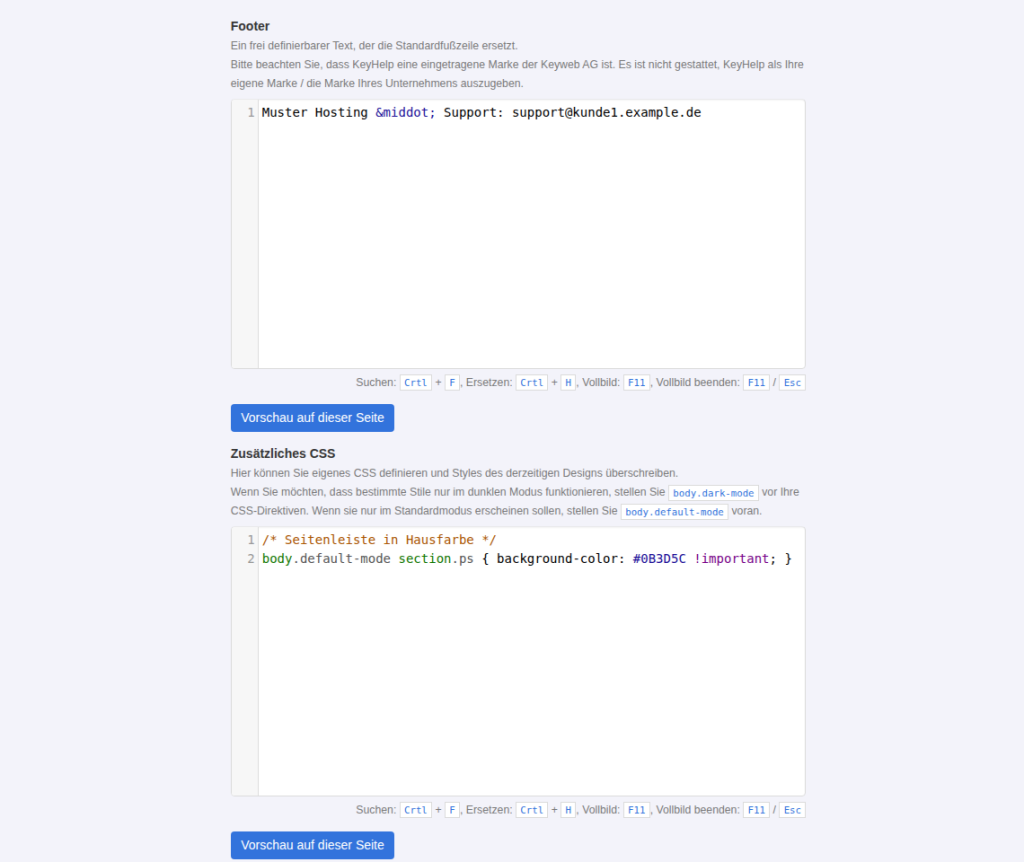
Beim Footer erinnert KeyHelp daran, dass KeyHelp eine eingetragene Marke der Keyweb AG ist und Sie es nicht als eigene Marke ausgeben dürfen. Ein Hinweis wie „Muster Hosting · Support: …“ ist unproblematisch, ein Produktname „KeyHelp Pro by Muster“ dagegen nicht.
Beim CSS gab es im Test eine Stolperfalle. Eine einfache Regel für die Hintergrundfarbe der Seitenleiste blieb wirkungslos, erst mit !important setzte sie sich gegen das Theme durch. Die Seite empfiehlt außerdem, Regeln mit body.default-mode oder body.dark-mode zu beginnen, wenn sie nur in einem Modus gelten sollen. Unsere funktionierende Regel lautete:
/* Seitenleiste in Hausfarbe */
body.default-mode section.ps { background-color: #0B3D5C !important; }
Verifizieren: Laden Sie das Panel neu. Der Browser-Tab zeigt Ihren Seitentitel, unten steht Ihr Footer, die Seitenleiste hat die neue Farbe. Gespeichert werden die Werte in der Tabelle white_label der KeyHelp-Datenbank, mysql keyhelp -e "select language,\`key\` from white_label" listete im Test pagetitle, footer, css und is_control_panel für all.
Schritt 2: Grenzen des Begriffs „Control Panel“ kennen
Das Kästchen für den neutralen Begriff wirkt nur teilweise. Im Test zeigte das Admin-Dashboard danach weiterhin „Willkommen bei Ihrem KeyHelp Server Control Panel“ und die News-Einträge zu KeyHelp 26.0 und 26.1. Der Quelltext der Login-Seite und des Kundenbereichs enthielt außerdem weiter die Meta-Angaben application-name und apple-mobile-web-app-title mit dem Wert „KeyHelp“. Seitentitel und Footer waren dagegen überall ersetzt, auch auf der Login-Seite und im Kundenbereich.
Wenn Kunden möglichst wenig Herstellerbezug sehen sollen, setzen Sie zusätzlich „KeyHelp-News auf der Admin-Dashboard-Seite ausblenden.“ und die beiden Kästchen für die Links unter „Hilfe / Links“. Die Willkommensbox auf dem Admin-Dashboard sehen ohnehin nur Administratoren und lässt sich dort wegklicken. Vollständig verschwindet die Marke nicht, und das ist laut Footer-Hinweis auch nicht vorgesehen.
Verifizieren: Melden Sie sich in einem privaten Fenster als Testkunde an. Prüfen Sie Seitentitel, Footer und Navigation, dann im Quelltext der Seite nach dem Wort „KeyHelp“ suchen. So wissen Sie, was Ihre Kunden tatsächlich sehen.
Schritt 3: Domain-Standardseite anpassen
Unter „Konfiguration“ → „Vorlagen“ → „Domain-Standardseite“ legen Sie die Index-Datei fest, die KeyHelp anlegt, wenn ein neues Benutzerkonto erstellt oder eine Domain einem noch nicht existierenden Verzeichnis zugewiesen wird. Ab Werk ist das eine englische Seite „Welcome … This is the domain default page“ mit einem Link auf keyhelp.de, die eine mitkopierte bulma.min.css nutzt.
- „Dateiname“:
index.htmloderindex.php. PHP-Code funktioniert nur mitindex.php. - „Code“: der komplette Quelltext. Als Platzhalter steht
##user##für den Benutzernamen zur Verfügung. - „Vorschau“: zeigt die aktuell gespeicherte Datei.
- „Einstellungen zurücksetzen“: stellt nach der Rückfrage „Sind Sie sicher, dass Sie die Einstellungen zurücksetzen möchten?“ die Originalseite wieder her.
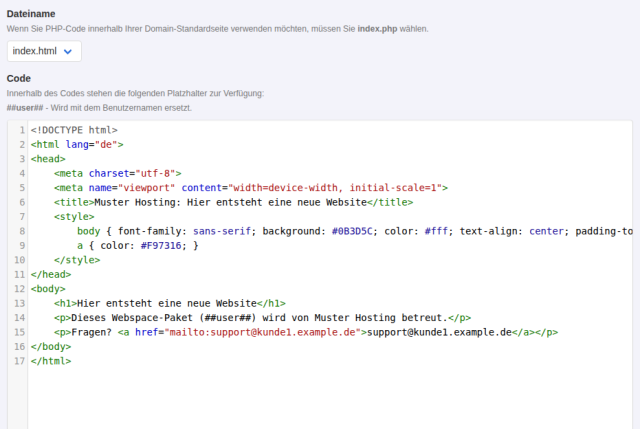
Wir haben eine schlichte deutsche Seite mit Überschrift „Hier entsteht eine neue Website“, dem Satz „Dieses Webspace-Paket (##user##) wird von Muster Hosting betreut.“ und einer Support-Adresse gespeichert. Binden Sie Stylesheets und Bilder entweder direkt in die Datei ein oder laden Sie sie von einer festen Adresse, denn die Vorlage besteht nur aus einer einzigen Datei. Die Originalseite funktioniert nur, weil KeyHelp beim Anlegen eines Kontos zusätzlich bulma.min.css ins Verzeichnis kopiert.
Wer mehrere Dateien mitliefern möchte, nutzt laut Hinweis auf der Seite das Verzeichnis /etc/keyhelp/skel/. Die dortige README erklärt: Jeder Unterordner wird zu einer auswählbaren Vorlage beim Anlegen eines Benutzers oder einer Domain mit neuem Verzeichnis. Ein vorangestellter Unterstrich, etwa _Wordpress, macht die Vorlage nur für Administratoren sichtbar.
Verifizieren: Legen Sie unter „Domains“ → „Domain hinzufügen“ für den Testkunden eine Domain mit einem neuen Verzeichnis an, im Test kunde2.example.de mit Verzeichnis /kunde2.example.de. Nach etwa einer Minute, wenn der KeyHelp-Cronjob gelaufen ist, lag dort eine index.html mit 620 Byte, in der ##user## bereits durch kunde1 ersetzt war. curl -s -H "Host: kunde2.example.de" http://127.0.0.1/ auf dem Server lieferte die neue Seite aus.
Schritt 4: Verhalten nicht verfügbarer Domains festlegen
Unter „Konfiguration“ → „Sonstiges“ → „Verhalten nicht verfügbarer Domains“ regeln Sie drei Fälle:
- „Deaktivierte Domains“: Ziel-URL für Domains, die Sie in der Domain unter „Erweiterte Einstellungen“ → „Domain deaktivieren“ gesperrt haben.
- „Nicht existierende Domains“: Ziel-URL für Domains, die auf den Server zeigen, dort aber nicht angelegt sind.
- „Nicht existierende Subdomains“: drei Optionen für unbekannte Subdomains einer angelegten Domain: 404-Fehlerseite (Standard), 302-Weiterleitung auf die Hauptdomain oder dieselbe Regel wie für nicht existierende Domains.
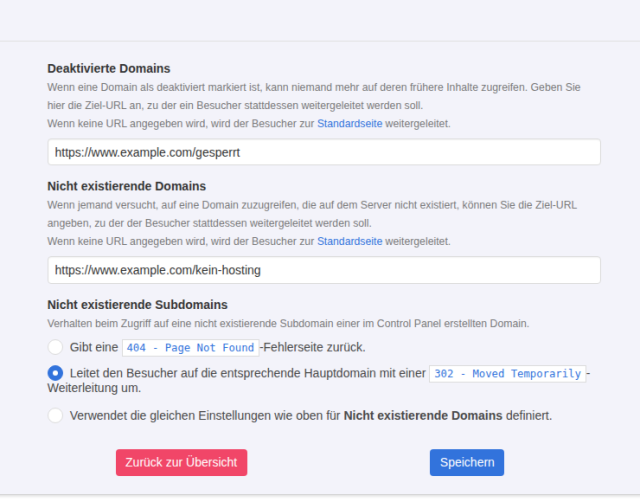
Bleiben die URL-Felder leer, leitet KeyHelp auf seine eigene Standardseite um. Im Test landeten unbekannte Domains auf https://server.example.de/index.php?page=domain_not_found mit dem Text „Die angeforderte Domain konnte auf diesem Server nicht gefunden werden.“, deaktivierte Domains auf ?page=domain_disabled mit „Die angeforderte Domain ist deaktiviert.“ Beide Seiten tragen bereits Ihren White-Label-Titel und Footer, verraten aber den Hostnamen des Servers.
Technisch schreibt KeyHelp einfache Apache-Regeln. Mit eigener Ziel-URL standen im Test in /etc/apache2/keyhelp/keyhelp.conf im Standard-VirtualHost mit ServerAlias * Zeilen wie RedirectMatch 302 ^ https://www.example.com/kein-hosting. Für die deaktivierte Domain ersetzte KeyHelp in der VirtualHost-Datei des Kunden den Inhalt durch RedirectMatch 302 ^/(?!\.well-known/acme-challenge/)(.*)$ "https://www.example.com/gesperrt". Die Ausnahme für .well-known/acme-challenge sorgt dafür, dass Let's-Encrypt-Zertifikate auch für gesperrte Domains verlängert werden können. Die Subdomain-Regeln landen in /etc/apache2/keyhelp/subdomain_catch_all.conf: bei 404 als Redirect 404 /, bei Weiterleitung als RedirectMatch 302 ^ http://kunde1.example.de, bei der dritten Option bleibt die Datei leer und der Standard-VirtualHost greift.
Verifizieren: Testen Sie jeden Fall mit curl -s -o /dev/null -w "%{http_code} %{redirect_url}\n" -H "Host: NAME" http://127.0.0.1/ auf dem Server. Im Test ergab gibtsnicht.example.org „302 https://www.example.com/kein-hosting“, die deaktivierte kunde2.example.de „302 https://www.example.com/gesperrt“ und foo.kunde1.example.de mit Weiterleitungsoption „302 http://kunde1.example.de/“. Die Änderungen griffen jeweils nach etwa einer Minute.
Typische Fehler
Ziel-URL ohne https:// wird nicht gespeichert
Die Felder sind als URL-Felder angelegt. Mit www.example.com/gesperrt passierte beim Klick auf „Speichern“ nichts, der Browser markierte das Feld mit „Gib eine URL ein.“. Tragen Sie immer die vollständige Adresse mit https:// ein.
Eigene Standardseite erscheint bei bestehenden Kunden nicht
Das ist gewollt. Die Datei wird nur beim Anlegen erzeugt, die vorhandene /home/users/kunde1/www/index.html behielt im Test die alte englische Seite. Bestehende Platzhalterseiten müssen Sie selbst austauschen.
Neue Domain zeigt einige Sekunden lang die Fehlerseite
Direkt nach „Speichern“ meldete KeyHelp „Die folgenden Domains wurden erfolgreich angelegt.“, die Domain leitete aber noch auf die Seite für nicht existierende Domains um, und das Verzeichnis fehlte. KeyHelp arbeitet solche Aufgaben im Minutentakt per Cronjob ab. Warten Sie eine Minute, bevor Sie Fehler suchen.
Eigenes CSS greift nicht
Regeln ohne !important wurden im Test vom Theme überschrieben. Prüfen Sie im Entwicklerwerkzeug des Browsers, welche Regel gewinnt.
Häufige Fragen
Kann ich KeyHelp komplett unsichtbar machen?
Nein. Titel, Footer, Logos und CSS lassen sich anpassen, im Test blieben aber Dashboard-Texte für Administratoren und Meta-Angaben im Quelltext bei „KeyHelp“. Laut Hinweis im Formular dürfen Sie KeyHelp ohnehin nicht als eigene Marke ausgeben.
Gilt die White-Label-Einstellung auch für E-Mails?
Für das Logo gibt es im White-Label-Formular das eigene Feld „Logo für E-Mail-Benachrichtigungen“. Absender und Gestaltung der Mails stellen Sie getrennt ein, siehe unsere Anleitung zu Rundmails und E-Mail-Vorlagen in KeyHelp.
Ist eine 302-Weiterleitung für gesperrte Domains richtig?
Ja, eine Sperre ist meist vorübergehend. KeyHelp nutzte im Test in allen drei Fällen 302. Einen 301 bietet diese Seite nicht an.
Kann ich PHP in der Standardseite nutzen?
Laut Hinweis im Formular ja, wenn Sie als Dateiname index.php wählen. Wir haben im Test nur eine statische index.html ausprobiert.
Testumfang
Wir haben White-Label, Domain-Standardseite und alle Optionen für nicht verfügbare Domains auf KeyHelp 26.1.1 eingestellt und die Wirkung mit curl sowie in den Apache-Dateien geprüft. Auffällig: Der Begriff „Control Panel“ ersetzt KeyHelp nicht überall. Logos, eigenes JavaScript und die Vorlagen unter /etc/keyhelp/skel/ haben wir nicht getestet. Prüfen Sie Ihr Ergebnis einmal aus Kundensicht.
Fazit
Mit wenigen Einstellungen wirkt ein KeyHelp-Server deutlich mehr nach eigenem Hosting: Titel und Footer im Panel, eine deutsche Platzhalterseite für neue Domains und eigene Zielseiten statt Fehlermeldungen mit dem Server-Hostnamen. Die Grenzen liegen beim Markenbezug im Admin-Dashboard und beim CSS, das gegen das Theme mit !important arbeiten muss. Da alle Domain-Regeln als schlichte Apache-Weiterleitungen landen, lassen sie sich jederzeit mit curl nachprüfen.
Weiterführende Anleitungen und Quellen
- KeyHelp installieren und absichern: das kostenlose Hosting-Panel für eigene Server
- KeyHelp: E-Mail an alle Benutzer senden und Kundenmails mit eigenen Vorlagen gestalten
- KeyHelp: SSL-Zertifikate mit Let's Encrypt und eigener CA einrichten und überwachen
- KeyHelp Knowledge Base: Domain Standardseite
- Keyweb: KeyHelp, alle Funktionen im Überblick