KeyHelp: E-Mail an alle Benutzer senden und Kundenmails mit eigenen Vorlagen gestalten
So kündigen Sie Wartungen per Rundmail an alle KeyHelp-Kunden an, legen Absender und eigene Texte für Systemmails fest und passen das HTML-Design der Benachrichtigungen an, mit allen Stolperfallen aus dem Test.
Geprüft am 01.10.2026 · für KeyHelp 26.1.1
Mit KI erstellt – redaktionelle Prüfung ausstehend
WerbelinksMit * markierte Links sind Werbelinks: Bei einem Kauf erhalten wir eine Provision, der Preis bleibt gleich. Als Amazon-Partner verdiene ich an qualifizierten Verkäufen. Mehr dazu
Ein Hosting-Server braucht zwei Arten von E-Mails an Kunden: Ankündigungen, die der Administrator gezielt verschickt, etwa vor einer Wartung, und automatische Systemmails, die KeyHelp bei Ereignissen wie einem neuen Kundenkonto selbst versendet. Ab Werk tragen diese Systemmails den Text „Ihr Support-Team“, das KeyHelp-Logo und als Absender root@ des Servers. Diese Anleitung zeigt, wie Sie in KeyHelp eine Rundmail an alle Benutzer schicken, Absender und Texte der Systemmails anpassen und das HTML-Design aller Benachrichtigungen auf Ihr eigenes Hosting umstellen. Sie richtet sich an Administratoren, die einen Server wie in KeyHelp installieren und absichern betreiben. Alle Schritte haben wir auf KeyHelp 26.1.1 durchgespielt und jede verschickte Mail im Postfach und im Mail-Log kontrolliert.
Voraussetzungen
- KeyHelp mit Admin-Zugang. Getestet mit KeyHelp 26.1.1 (Build 3698) auf Debian 12. Alle hier gezeigten Funktionen sind in der kostenlosen Ausgabe enthalten.
- Eine Absenderadresse, für die der Server senden darf. Am besten eine Domain, die auf dem Server selbst liegt und deren SPF-Eintrag den Server erlaubt. Sonst landen Mails im Spam oder werden abgewiesen.
- Kontakt-E-Mail-Adressen in den Kundenkonten. KeyHelp schreibt nur Konten an, in deren Profil eine E-Mail-Adresse steht.
- Ein Test-Postfach, an das Sie Probemails schicken können, bevor die echte Rundmail rausgeht.
Schritt 1: Absender für alle Systemmails festlegen
Rundmails und automatische Benachrichtigungen nutzen denselben Absender. Öffnen Sie „Konfiguration“ → „Benachrichtigungen“ und dort „Allgemeine Einstellungen“. Nach einer frischen Installation steht unter „Absender-E-Mail-Adresse“ root@ plus Hostname, das Feld „Absender-Name“ ist leer.
- „Absender-Name“: zum Beispiel „Muster Hosting Support“.
- „Absender-E-Mail-Adresse“: eine echte, beantwortbare Adresse Ihres Hostings.
- „Externen SMTP-Server verwenden“: optional. Damit gehen die Mails über einen anderen Mailserver statt über das lokale Postfix, mit Feldern für Host, Port, „Verbindungssicherheit“ und Anmeldedaten.
- „Bevorzugte Sprache“: ab Werk „-- Keine Angabe --“. Dann bekommt jeder Benutzer die Mails in der Sprache seines Profils.
Nach „Speichern“ meldet KeyHelp „Die Einstellungen wurden aktualisiert.“ Im Test trugen alle folgenden Mails im Kopf From: Muster Hosting Support <info@kunde1.example.de>. Eine Einschränkung zeigte sich im Mail-Header: Der Umschlag-Absender (Return-Path) blieb beim lokalen Versand root@server.example.de. Für SPF zählt dieser Umschlag-Absender, deshalb muss der SPF-Eintrag des Server-Hostnamens stimmen. Hintergründe zu Umschlag-Absendern erklärt unsere Anleitung zu E-Mail-Weiterleitungen mit SRS.
Verifizieren: Schicken Sie in Schritt 2 eine Test-E-Mail und prüfen Sie im Quelltext der Mail die Zeilen From: und Return-Path:. Auf dem Server zeigt journalctl -u postfix@- | grep "to=<" die Zustellung mit status=sent.
Schritt 2: Rundmail an alle Benutzer verschicken
Die Funktion steht in der linken Navigation unter „Sonstiges“ → „E-Mail an alle Benutzer“. Das Formular hat wenige Felder:
- „Empfänger“: zwei Kontrollkästchen, „Administrator-Konten“ und „Kundenkonten“, jeweils mit der Anzahl in Klammern.
- „Betreff“ und „Nachricht“. Die Nachricht schreiben Sie in einem Editor mit Fett, Farben, Listen, Links und einer HTML-Ansicht.
- „E-Mail-Nachricht testen“: eine oder mehrere Adressen und die Schaltfläche „E-Mail senden“ direkt daneben für eine Probemail.
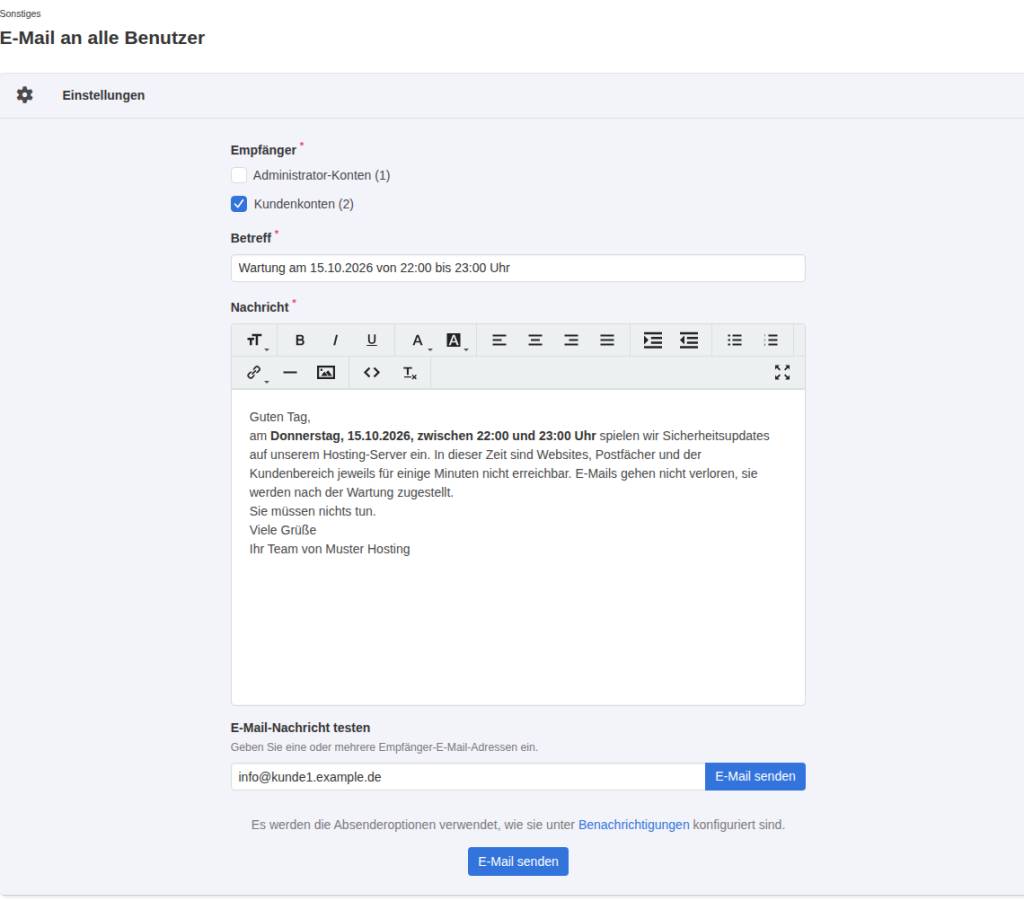
Schicken Sie zuerst die Probemail an Ihr eigenes Postfach. Sie läuft ohne sichtbare Rückmeldung im Formular durch, im Test lag sie nach wenigen Sekunden im Postfach. Danach klicken Sie unten auf „E-Mail senden“. KeyHelp bestätigte im Test „Die E-Mail wurde erfolgreich an 2 Empfänger versendet.“
Datenschutzrechtlich wichtig: Jeder Kunde bekam eine eigene Mail mit seinem Namen im To:-Feld, zum Beispiel To: Erika Musterfrau <…>. Die Empfänger sehen sich also nicht gegenseitig. Das Mail-Log zeigte entsprechend je Empfänger eine eigene Zustellung.
Eine wichtige Einschränkung haben wir bewusst ausprobiert: Platzhalter funktionieren in der Rundmail nicht. Ein Betreff mit ##full_name## und ein Text mit ##username## und ##server## kamen bei beiden Kunden wörtlich an. Formulieren Sie Rundmails deshalb ohne persönliche Anrede, etwa mit „Guten Tag,“.
Verifizieren: Die Erfolgsmeldung nennt die Zahl der Empfänger. Diese Zahl sollte der Zahl in Klammern hinter „Kundenkonten“ entsprechen, abzüglich der Konten ohne E-Mail-Adresse. Im Mail-Log steht pro Empfänger eine Zeile mit status=sent.
Schritt 3: Texte der automatischen Benachrichtigungen anpassen
Unter „Konfiguration“ → „Benachrichtigungen“ listet KeyHelp alle Ereignisse, gruppiert nach „Konto-Verwaltung“, „Ressourcen-Nutzung“, „Domains“, „Backup“ und „Server“. Jede Zeile zeigt „Empfänger“, „Ist aktiviert“, „Kopie senden“ und „Individuelle Nachricht“. Für Kunden sichtbar sind vor allem diese Ereignisse:
- „Ein neuer Kunde wurde angelegt“ (Willkommensmail mit Zugangsdaten)
- „Ein neues E-Mail-Konto wurde erstellt“
- „Ein Benutzer hat sein Passwort vergessen“
- „Ein Kunde hat 90 % seines verfügbaren Speicherplatzes verbraucht“ und die 100-Prozent-Variante
Klicken Sie auf „Individuelle Nachricht hinzufügen“, wählen Sie unter „Ereignis“ den Anlass und unter „Sprache“ die Sprache. Die Schaltfläche „Standard-Nachricht laden“ füllt Betreff und Text mit dem Original. Für die Willkommensmail lautet der Standardbetreff „Ihr Benutzerkonto wurde erstellt“, der Text endet mit „Ihr Support-Team“ und dem englischen Hinweis „This is an automated message.“ Beides passt selten zu einem deutschsprachigen Hosting.
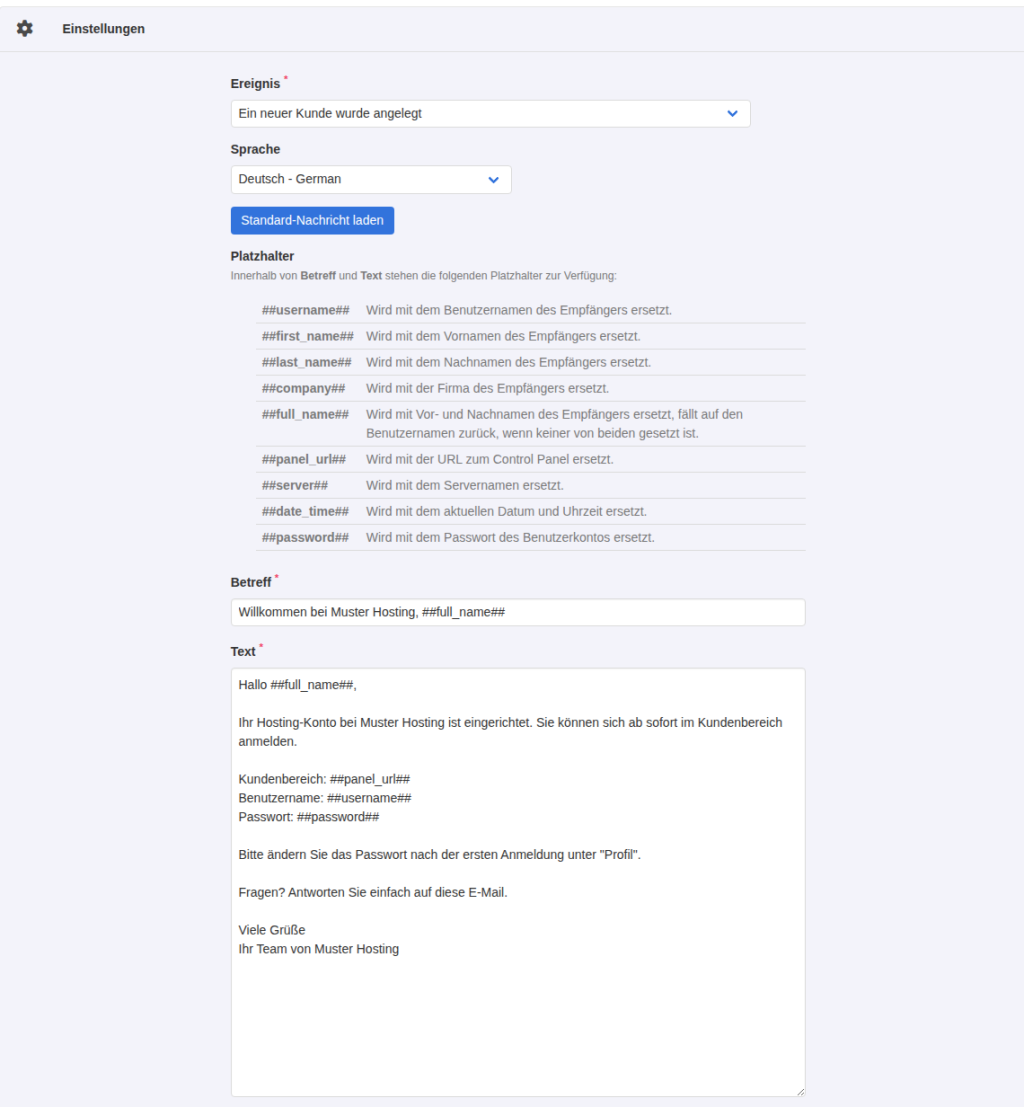
Unter dem Formular listet KeyHelp die verfügbaren Platzhalter, darunter ##full_name##, ##username##, ##password##, ##panel_url##, ##email## und ##domain##. ##full_name## setzt Vor- und Nachnamen ein und fällt laut Beschreibung auf den Benutzernamen zurück, wenn beide fehlen. Nach „Speichern“ meldet KeyHelp „Die individuelle Nachricht wurde erfolgreich hinzugefügt.“, in der Übersicht erscheint beim Ereignis dann das Symbol für die Sprache „Deutsch - German“.
Beim Test fiel ein Unterschied auf. Die Probemail aus dem Formular ersetzte nur ##panel_url##, Betreff und Text enthielten weiter ##full_name## und ##username##. Erst als wir im Panel tatsächlich einen Kunden „kunde2“ mit Vorname Erika und Nachname Musterfrau anlegten, kam die Willkommensmail korrekt an: Betreff „Willkommen bei Muster Hosting, Erika Musterfrau“, Benutzername und Passwort eingesetzt.
Verifizieren: Legen Sie einen Testkunden mit eigener Adresse und aktivierter Option für die Zugangsdaten an. Die Willkommensmail muss Ihren Betreff und Text mit eingesetzten Werten enthalten. In der Datenbank steht die Vorlage in der Tabelle email_notifications_messages.
Schritt 4: HTML-Design der Mails an das eigene Hosting anpassen
Alle Benachrichtigungen und Rundmails werden in ein gemeinsames HTML-Gerüst eingesetzt. Es liegt unter „Konfiguration“ → „Vorlagen“ → „E-Mail-Design-Vorlage“ und wird in einem Code-Editor bearbeitet. Die Seite weist selbst darauf hin, dass HTML-Mails nicht trivial sind und in verschiedenen Mailprogrammen getestet werden sollten.
Im Original gibt es drei Stellen, die Sie sinnvoll ändern können:
- die Farbe der beiden Trennlinien (
border-top-color:#00305d), - die Fußzeile mit dem Link „KeyHelp Control Panel“,
- das Logo, das über den Platzhalter
##logo_url##eingebunden wird.
Wir haben die Linienfarbe geändert und die Fußzeile durch „Muster Hosting · Kundenbereich · Support-Adresse“ ersetzt. Über „Vorschau“ zeigt KeyHelp das Ergebnis mit Blindtext.
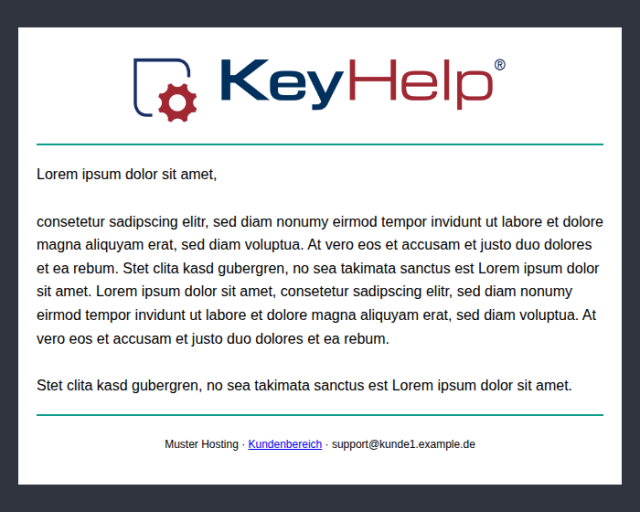
KeyHelp speichert die Vorlage als Datei /etc/keyhelp/email_template.html. Das Original liegt unverändert unter /home/keyhelp/www/keyhelp/install/templates/email_design/email_template.html. Eine Schaltfläche zum Zurücksetzen haben wir auf der Seite nicht gefunden. Wenn Sie zum Original zurückwollen, kopieren Sie dessen Inhalt in den Editor. Der Vergleich zeigt jederzeit, was Sie geändert haben:
diff /home/keyhelp/www/keyhelp/install/templates/email_design/email_template.html \
     /etc/keyhelp/email_template.html
Für eine reine Textmail entfernen Sie laut Hinweis im Formular alles außer ##content##.
Verifizieren: „Vorschau“ zeigt Ihr Design, und die nächste Rundmail oder Probemail kommt mit der neuen Fußzeile an. Im Test enthielt der Textteil der Mail danach „Muster Hosting · Kundenbereich“ statt „KeyHelp Control Panel“.
Typische Fehler
„Bitte füllen Sie alle erforderlichen Eingabefelder aus.“
Diese Meldung kam bei der Rundmail, als wir ohne Haken bei „Empfänger“ und ohne Nachricht gesendet haben. Darunter stand zusätzlich „Keiner der ausgewählten Empfänger hat eine Kontakt-E-Mail-Adresse in seinem Konto hinterlegt.“ Haken Sie mindestens eine Empfängergruppe an.
„Der erforderliche Platzhalter ##content## fehlt.“
So reagiert die E-Mail-Design-Vorlage, wenn ##content## im Code fehlt. KeyHelp speichert dann nicht, die alte Vorlage bleibt aktiv.
Platzhalter kommen wörtlich an
In Rundmails werden Platzhalter grundsätzlich nicht ersetzt, in Probemails aus dem Benachrichtigungsformular nur teilweise. Testen Sie individuelle Nachrichten deshalb mit einem echten Ereignis.
Mails landen im Spam
Prüfen Sie, ob die Absenderadresse zu einer Domain gehört, für die der Server per SPF senden darf, und ob der Hostname des Servers einen passenden SPF-Eintrag hat. Wie Sie eingehende Spam-Bewertungen prüfen, zeigt die Anleitung zum Rspamd-Spamfilter in KeyHelp.
Häufige Fragen
Kann ich die Rundmail nur an bestimmte Kunden senden?
Nein, das Formular kennt nur die beiden Gruppen „Administrator-Konten“ und „Kundenkonten“. Für Teilmengen bleibt ein normales Mailprogramm oder ein Skript über die REST-API, siehe KeyHelp-REST-API nutzen.
Bekommen auch Postfach-Benutzer die Rundmail?
Nein. Empfänger sind die Panel-Konten mit ihrer Kontakt-E-Mail-Adresse, nicht die einzelnen Postfächer der Kunden.
Wird eine Kopie der Rundmail archiviert?
Im Panel haben wir keinen Versandverlauf gefunden. Schicken Sie die Probemail an ein eigenes Postfach, dann haben Sie eine Kopie.
Gilt die Design-Vorlage auch für Rundmails?
Ja. Rundmails, Probemails und automatische Benachrichtigungen kamen im Test alle im selben Gerüst an.
Sollte das Passwort in der Willkommensmail stehen?
Der Standardtext enthält es. Wer das vermeiden will, entfernt ##password## und teilt den Zugang auf anderem Weg mit.
Testumfang
Wir haben Absender, Rundmail, eine individuelle Willkommensmail und die Design-Vorlage auf KeyHelp 26.1.1 geändert und jede Mail im Postfach und im Postfix-Log geprüft. Auffällig: Platzhalter werden in Rundmails nicht ersetzt, und der Umschlag-Absender bleibt root. Nicht geprüft haben wir den externen SMTP-Versand und die Darstellung in verschiedenen Mailprogrammen. Testen Sie Ihr Design vor dem Einsatz in den gängigen Programmen Ihrer Kunden.
Fazit
Mit vier Einstellungen wirkt die Kommunikation eines KeyHelp-Servers wie aus einem Guss: eigener Absender, eigene Texte für die wichtigsten Ereignisse, ein angepasstes HTML-Gerüst und Rundmails für Wartungen. Die Rundmail ist bewusst einfach gehalten, ohne Platzhalter und ohne Empfängerauswahl, schützt aber die Adressen der Kunden durch Einzelversand. Planen Sie für jede Änderung eine Probemail ein, denn Fehler fallen sonst erst beim Kunden auf.
Weiterführende Anleitungen und Quellen
- KeyHelp installieren und absichern: das kostenlose Hosting-Panel für eigene Server
- KeyHelp: E-Mail-Weiterleitungen mit SRS zuverlässig zustellen
- KeyHelp: Rspamd-Spamfilter einrichten, einstellen und mit Testmails prüfen
- KeyHelp Knowledge Base: Massen-E-Mail-Nachricht
- Keyweb: KeyHelp, alle Funktionen im Überblick