KeyHelp: Konto-Vorlagen als Hosting-Tarife anlegen und Kunden per Vorlage einrichten
Konto-Vorlagen bündeln in KeyHelp Ressourcen, Berechtigungen und PHP-Werte zu Tarifen wie Starter oder Business. So legen Sie Vorlagen an, richten Kunden damit ein und vermeiden die häufigste Falle beim Übernehmen.
Geprüft am 01.10.2026 · für KeyHelp 26.1.1
Mit KI erstellt – redaktionelle Prüfung ausstehend
WerbelinksMit * markierte Links sind Werbelinks: Bei einem Kauf erhalten wir eine Provision, der Preis bleibt gleich. Als Amazon-Partner verdiene ich an qualifizierten Verkäufen. Mehr dazu
Wer mehrere Kunden auf einem KeyHelp-Server betreut, stellt schnell fest: Jeder neue Kunde braucht die gleichen zwanzig Einstellungen für Speicher, Postfächer, Datenbanken, Berechtigungen und PHP. Konto-Vorlagen fassen diese Werte unter einem Namen zusammen, etwa „Starter“ oder „Business“, und funktionieren damit wie Hosting-Tarife. Diese Anleitung zeigt, wie Sie Vorlagen anlegen, Kunden damit einrichten und bestehende Kunden auf einen anderen Tarif umstellen. Dazu gehört auch eine Falle, die im Test sofort auffiel: Eine ausgewählte Vorlage wirkt nur, wenn Sie sie ausdrücklich übernehmen. Alle Schritte wurden auf KeyHelp 26.1.1 unter Debian 12 nachvollzogen und auf dem Server geprüft. Wie Sie KeyHelp installieren, beschreibt die Anleitung KeyHelp installieren und absichern.
Voraussetzungen
- KeyHelp auf einem eigenen Server (getestet: KeyHelp 26.1.1 Build 3698, Debian 12.15), eingerichtet nach KeyHelp installieren und absichern.
- Administratorzugang zum Panel.
- Eine Vorstellung Ihrer Tarife. Im Beispiel: „Starter“ mit 2 GiB und „Business“ mit 20 GiB.
- Optional SSH als root, um die Wirkung auf dem Server zu prüfen.
Was die einzelnen Kontingentfelder bedeuten und wie KeyHelp sie technisch durchsetzt, erklärt unsere Anleitung KeyHelp: Kunden anlegen und Kontingente festlegen. Hier geht es um das Bündeln dieser Werte.
Schritt 1: Die Seite „Konto-Vorlagen“ öffnen
Die Vorlagen haben in KeyHelp 26.1 keinen eigenen Hauptmenüpunkt. Sie erreichen sie über „Benutzerverwaltung“ › „Kundenkonten“ › „Kunde hinzufügen“. Unter dem Feld „Konto-Vorlage“ steht der Hinweis „Sie können Ihre Kontovorlagen hier verwalten“, der Link „hier“ führt zur Seite „Konto-Vorlagen“. Ab Werk existiert dort genau eine Vorlage namens „Unlimited“, die alle Ressourcen unbegrenzt freigibt.
Die Seite erklärt das Prinzip selbst: „Wenn Sie ein neues Konto hinzufügen, wählen Sie einfach den Namen der gewünschten Vorlage aus und alle Werte werden entsprechend zugewiesen.“ Wie Schritt 4 zeigt, stimmt das nur mit einem zusätzlichen Klick.
Verifizieren: Die Seite „Konto-Vorlagen“ zeigt eine Tabelle mit den Spalten „Name“, „Speicherplatz“, „Ressourcen“, „Berechtigungen“, „PHP / PHP-FPM“ und „Aktionen“ sowie die Schaltfläche „Konto-Vorlage hinzufügen“.
Schritt 2: Tarif „Starter“ als Vorlage anlegen
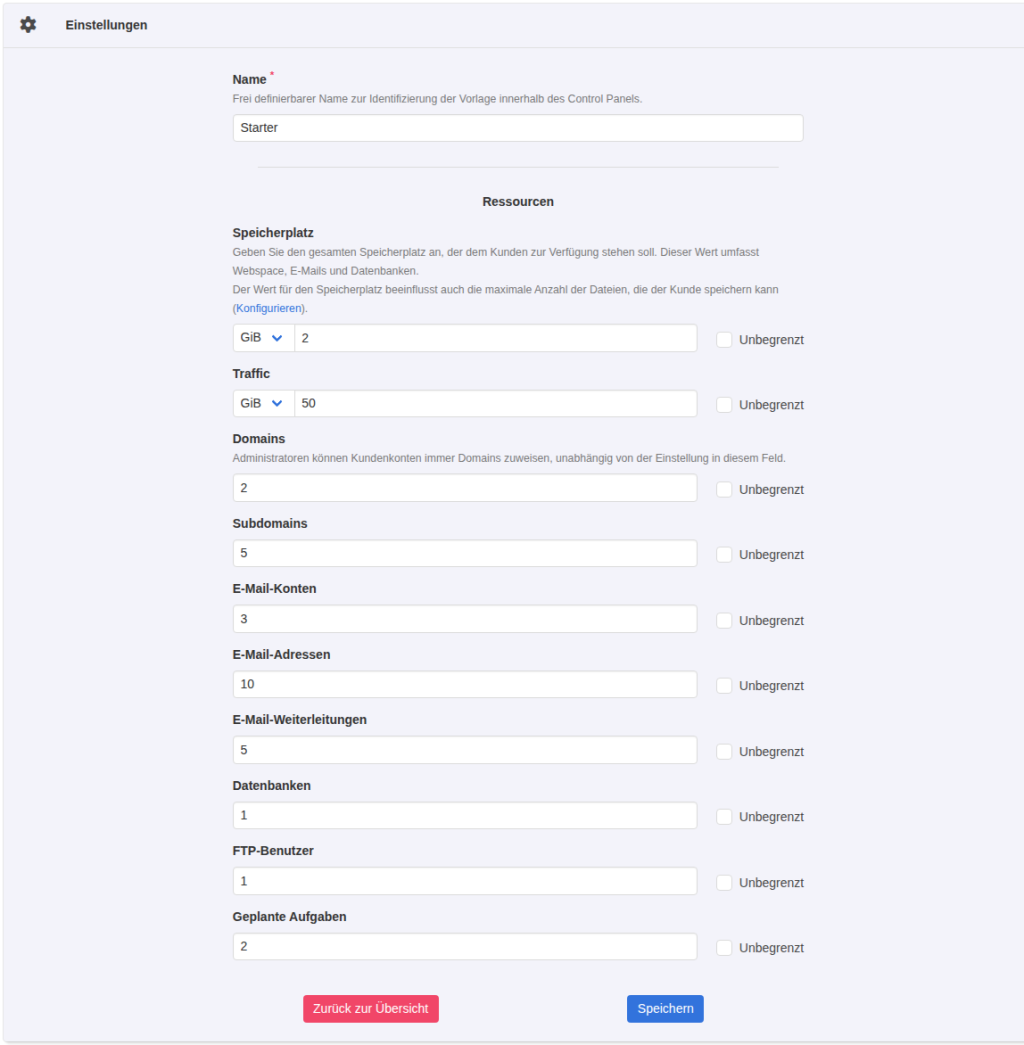
Klicken Sie auf „Konto-Vorlage hinzufügen“. Das Formular hat die Reiter „Allgemein / Ressourcen“, „Berechtigungen“, „PHP“ und „PHP-FPM“. Es entspricht weitgehend dem Kundenformular, nur ohne Benutzername, Passwort und Kontaktdaten.
- „Name“: frei wählbar, nur im Panel sichtbar. Im Beispiel „Starter“.
- Ressourcen: 2 GiB Speicherplatz, 50 GiB Traffic, 2 Domains, 5 Subdomains, 3 E-Mail-Konten, 10 E-Mail-Adressen, 5 Weiterleitungen, 1 Datenbank, 1 FTP-Benutzer, 2 geplante Aufgaben. Entfernen Sie dazu jeweils das Häkchen „Unbegrenzt“.
Im Reiter „Berechtigungen“ legen Sie fest, was Kunden dieses Tarifs dürfen. Für „Starter“ wurden „FTP“, „PHP“, „Backup-Verwaltung“, „Datei-Manager“, „Domain-Sicherheit“ (Kunde darf SSL/TLS-Einstellungen wie Let's Encrypt selbst setzen), „E-Mail Catch-All“, „Control Panel-Zugriff“ und „Kontaktdaten aktualisieren“ aktiviert, SSH und DNS-Editor bleiben aus. Im Reiter „PHP“ wurde memory_limit auf 256M gesetzt. Speichern Sie mit „Speichern“.
Verifizieren: KeyHelp meldet „Die Konto-Vorlage wurde erfolgreich hinzugefügt.“ und die Vorlage erscheint in der Liste.
Schritt 3: Weitere Tarife ergänzen und vergleichen
Legen Sie auf die gleiche Weise weitere Tarife an. Im Beispiel „Business“: 20 GiB Speicher, Traffic unbegrenzt, 10 Domains, 25 Postfächer, 100 Adressen, 10 Datenbanken, zusätzlich SSH, DNS-Editor, „E-Mail-Einstellungen der Domain“ und „Zertifikatsverwaltung“, memory_limit 512M.
Die Übersicht stellt alle Tarife nebeneinander dar. Aktive Berechtigungen sind grün markiert, inaktive grau. So prüfen Sie auf einen Blick, ob sich die Tarife sinnvoll unterscheiden.
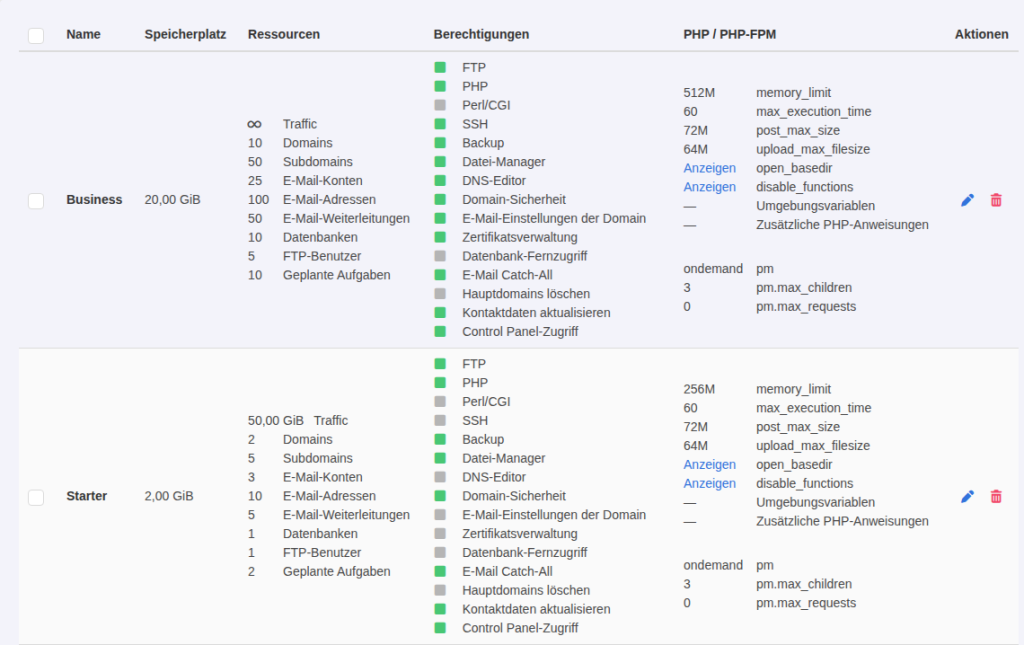
Achten Sie auch auf die PHP-FPM-Werte. Im Test übernahmen beide Vorlagen den Standard pm = ondemand mit pm.max_children = 3. Für einen größeren Tarif mit Shop sollten Sie diesen Wert im Reiter „PHP-FPM“ bewusst erhöhen, sonst hilft der größere Speicher wenig.
Verifizieren: Auf dem Server liegen die Vorlagen in der KeyHelp-Datenbank, Tabelle account_templates:
mysql keyhelp -e "select id,name,disk_space,domains,email_accounts from account_templates"Unbegrenzte Werte stehen dort als -1.
Schritt 4: Neuen Kunden per Vorlage einrichten
Öffnen Sie „Benutzerverwaltung“ › „Kundenkonten“ › „Kunde hinzufügen“. Tragen Sie Benutzername, E-Mail-Adresse und Passwort ein (über „Generieren“ erzeugt KeyHelp ein starkes Passwort). Wählen Sie unter „Konto-Vorlage“ den Tarif und klicken Sie dann auf „Vorlage übernehmen“.
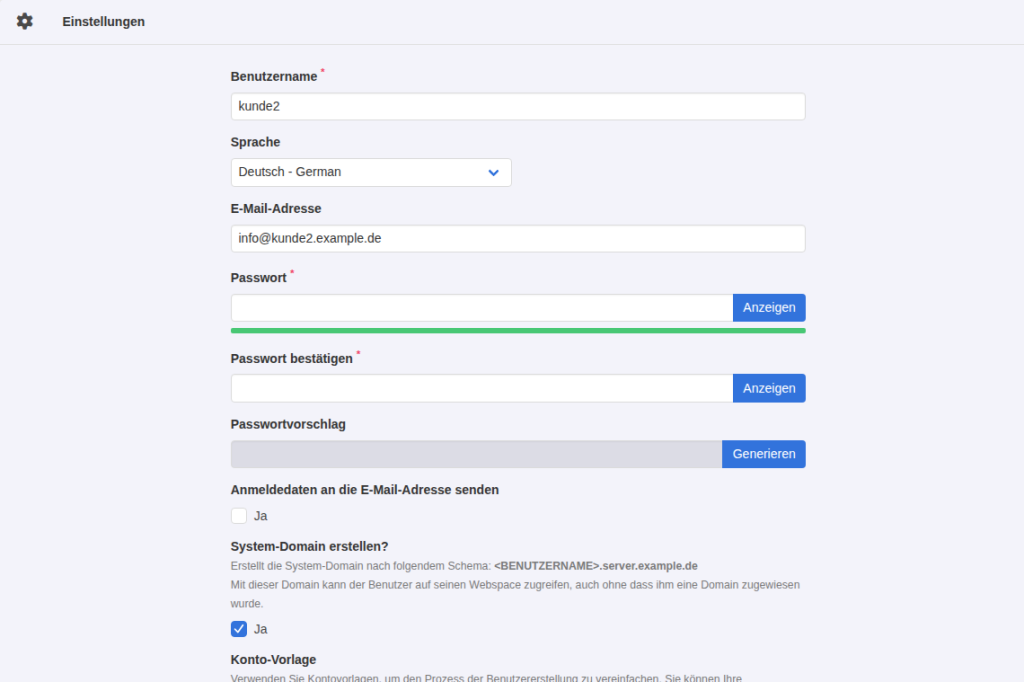
Der Klick lädt die Werte der Vorlage in die Reiter „Ressourcen“, „Berechtigungen“, „PHP“ und „PHP-FPM“. Prüfen Sie sie kurz und passen Sie bei Bedarf einzelne Werte an, zum Beispiel einen Sonderwunsch beim Speicher. Danach „Speichern“.
Verifizieren: Nach etwa einer Minute hat der KeyHelp-Cronjob die Einstellungen auf das System übertragen. Für den Testkunden kunde2 mit Vorlage „Starter“:
mysql keyhelp -e "select username,diskspace_max,traffic_max,domains_max,emailaccounts_max from users where username='kunde2'"
# kunde2  2147483648  53687091200  2  3

grep memory_limit /etc/php/8.2/fpm/pool.keyhelp.d/kunde2.conf
# php_admin_value[memory_limit] = 256M
Der Speicher steht als 2 GiB in Bytes in der Datenbank, der PHP-Wert der Vorlage im eigenen PHP-FPM-Pool des Kunden.
Schritt 5: Bestehenden Kunden auf einen anderen Tarif umstellen
Ein Upgrade funktioniert genauso: „Benutzerverwaltung“ › „Kundenkonten“ › Stiftsymbol beim Kunden. Auch im Bearbeiten-Formular gibt es das Feld „Konto-Vorlage“ mit „Vorlage übernehmen“. Im Test wurde kunde3 so auf „Business“ umgestellt.
Verifizieren: KeyHelp meldet „Der Benutzer kunde3 wurde aktualisiert. Die Änderungen werden in wenigen Augenblicken wirksam.“ Auf dem Server zeigte sich danach die neue Quota (20 GiB), memory_limit = 512M im FPM-Pool und, weil „Business“ SSH erlaubt, eine echte Login-Shell:
getent passwd kunde3
# kunde3:x:5003:5003::/home/users/kunde3/:/bin/bash
quota -u kunde3 | tail -1
# /dev/sda2  216  20971520 20971520  14  2621440 2621440
Kunden ohne SSH-Berechtigung, im Test etwa kunde2 mit „Starter“, stehen dagegen in der Gruppe keyhelp_nossh und haben die Shell /bin/false. Ein Tarifwechsel kann also Sicherheitsrechte ändern. Prüfen Sie die Berechtigungen vor dem Speichern.
Schritt 6: Vorlagen ändern und alte Tarife entfernen
Tarife ändern sich mit der Zeit. Über das Stiftsymbol in der Liste „Konto-Vorlagen“ bearbeiten Sie eine Vorlage, über den Papierkorb entfernen Sie sie. Vor dem Löschen zeigt KeyHelp eine Bestätigungsseite mit Name und Speicherplatz der Vorlage. Erst wenn Sie die Checkbox „Bestätigung“ setzen und „Löschen“ klicken, verschwindet sie, gefolgt von der Meldung „Die folgenden Elemente wurden gelöscht.“
Weil Kunden nicht mit der Vorlage verknüpft sind, ist das Löschen gefahrlos. Im Test wurde die Vorlage „Starter“ gelöscht, während kunde2 damit eingerichtet war. Der Kunde behielt seine 2 GiB Speicher und 2 Domains, die Quota auf dem Server blieb unverändert. Für eine saubere Tarifpflege empfiehlt sich deshalb ein einfacher Ablauf: neue Vorlage mit Versionshinweis im Namen anlegen, etwa „Starter 2027“, Bestandskunden bei Bedarf einzeln umstellen und die alte Vorlage erst danach löschen. So bleibt nachvollziehbar, welcher Kunde welchen Stand hat.
Verifizieren: Nach dem Löschen fehlt die Vorlage in der Liste und im Auswahlfeld „Konto-Vorlage“. Die betroffenen Kunden zeigen in „Benutzerverwaltung“ › „Kundenkonten“ weiterhin ihre bisherigen Werte:
quota -u kunde2 | tail -1
# /dev/sda2  216  2097152 2097152  14  262144  262144
Typische Fehler
Vorlage ausgewählt, aber nicht übernommen
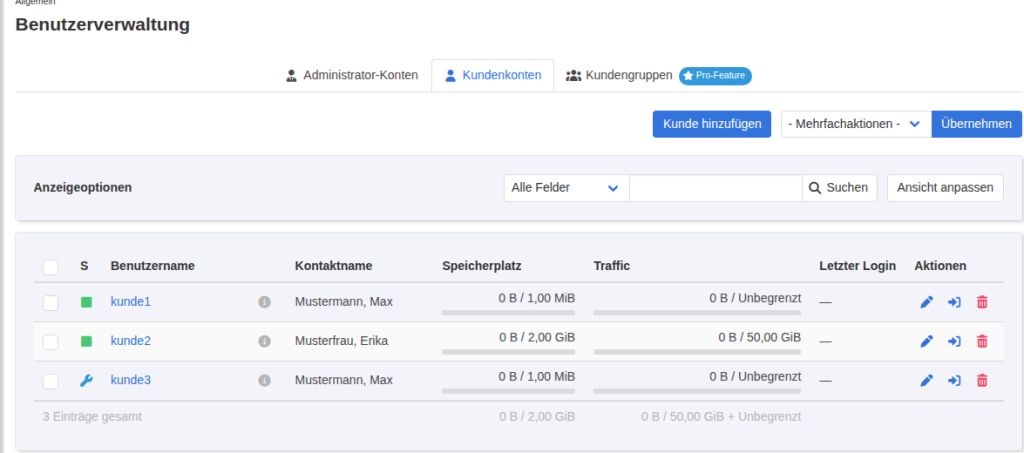
Im Test wurde kunde3 mit ausgewählter Vorlage „Business“ gespeichert, ohne auf „Vorlage übernehmen“ zu klicken. KeyHelp meldete Erfolg, der Kunde hatte aber nur 1 MiB Speicher, unbegrenzten Traffic und 0 Domains, also die Grundwerte des Formulars. Die Auswahl im Feld allein bewirkt nichts.
Vorlage geändert, Kunden bleiben alt
Die Vorlage „Starter“ wurde nachträglich auf 3 GiB erhöht. KeyHelp meldete „Die Konto-Vorlage wurde erfolgreich aktualisiert.“, der bestehende Kunde blieb aber bei 2 GiB. Eine Verknüpfung zwischen Kunde und Vorlage speichert KeyHelp nicht. Die mitgelieferte API-Dokumentation sagt dazu: „Client accounts are not automatically updated when a hosting plan is updated.“ Bei einer Tarifänderung müssen Sie jeden Kunden einzeln neu übernehmen.
„- Standard-Vorlage -“ ist kein Tarif
Die Auswahl „- Standard-Vorlage -“ setzt die Grundwerte des Formulars ein: 1 MiB Speicher, alle Zähler auf 0, Traffic unbegrenzt, memory_limit 128M. Sie eignet sich zum Zurücksetzen, nicht als Tarif.
Häufige Fragen
Kann ich Vorlagen per REST-API nutzen?
Ja. In der API heißen Vorlagen „hosting plans“. Beim Anlegen eines Kunden übergeben Sie die ID im Feld id_hosting_plan. Laut API-Dokumentation wird ohne Angabe der Standard-Plan verwendet. Mehr dazu in der Anleitung zur KeyHelp-REST-API.
Sieht der Kunde, welchen Tarif er hat?
Nein, der Vorlagenname wird nicht beim Kunden gespeichert. Der Kunde sieht im Dashboard nur seine Kontingente in der Karte „Ressourcen“. Den Tarif sollten Sie deshalb in Ihrer Kundenverwaltung oder im Feld „Notizen“ des Kunden festhalten.
Was passiert mit der Vorlage „Unlimited“?
Sie ist ab Werk vorhanden und gibt alles frei, auch DNS-Editor, Datenbank-Fernzugriff und „Hauptdomains löschen“. Für normale Kunden ist sie zu großzügig. Sie können sie löschen oder umbenennen.
Werden Kunden in Gruppen nach Tarif sortiert?
Dafür gibt es „Kundengruppen“. In der kostenlosen Edition ist dieser Reiter als „Pro-Feature“ markiert und wurde nicht getestet.
Testumfang
Getestet auf KeyHelp 26.1.1 unter Debian 12: zwei Vorlagen angelegt, Kunden damit eingerichtet und umgestellt, Wirkung in Datenbank, Quota und PHP-FPM-Pool geprüft. Auffällig ist, dass eine nur ausgewählte Vorlage stillschweigend ignoriert wird. Kundengruppen (Pro-Feature) wurden nicht geprüft. Kontrollieren Sie nach jedem Anlegen die Kundenübersicht.
Fazit
Konto-Vorlagen sparen bei jedem neuen Kunden viele Klicks und sorgen für einheitliche Tarife. Sie sind aber reine Ausfüllhilfen: KeyHelp kopiert die Werte einmalig ins Formular und merkt sich danach keine Verbindung. Das hat zwei Folgen. Sie müssen „Vorlage übernehmen“ jedes Mal bewusst klicken, und Tarifänderungen müssen Sie bei bestehenden Kunden nachziehen. Wer das weiß, bekommt mit zwei oder drei gepflegten Vorlagen eine saubere Tarifstruktur, auch ohne Pro-Edition.