KeyHelp: Kunden anlegen und Kontingente für Speicher, Traffic, Domains und Postfächer festlegen
So legen Sie in KeyHelp Kunden an und begrenzen Speicherplatz, Traffic, Domains, Postfächer und Datenbanken. Mit Nachweis der Dateisystem-Quota auf dem Server und echten Fehlermeldungen aus dem Test.
Geprüft am 01.10.2026 · für KeyHelp 26.1.1
Mit KI erstellt – redaktionelle Prüfung ausstehend
WerbelinksMit * markierte Links sind Werbelinks: Bei einem Kauf erhalten wir eine Provision, der Preis bleibt gleich. Als Amazon-Partner verdiene ich an qualifizierten Verkäufen. Mehr dazu
Ein frisch installiertes KeyHelp ist schnell mit Kunden gefüllt. Ohne klare Grenzen kann ein einzelnes Konto jedoch den gesamten Speicher, alle Inodes oder unbemerkt Dutzende Postfächer belegen, und dann leiden alle anderen Kunden auf dem Server mit. Diese Anleitung zeigt, wie Sie in KeyHelp einen Kunden anlegen und dabei Kontingente für Speicherplatz, Traffic, Domains, Postfächer, Datenbanken und weitere Ressourcen festlegen. Sie richtet sich an Administratoren kleiner Hosting-Server, etwa Agenturen oder IT-Dienstleister, die Webseiten und E-Mail für Kunden betreiben. Wir haben jeden Schritt auf einem frischen KeyHelp 26.1.1 unter Debian 12 nachvollzogen und zusätzlich auf der Kommandozeile geprüft, was die Oberfläche technisch einstellt. Wie Sie KeyHelp selbst installieren, beschreibt unsere Anleitung KeyHelp installieren und absichern.
Voraussetzungen
- Ein Server mit KeyHelp (getestet: KeyHelp 26.1.1 Build 3698 auf Debian 12.15), eingerichtet wie in KeyHelp installieren und absichern beschrieben.
- Zugang zum Panel als Administrator (im Beispiel
keyadmin). - Für die Prüfschritte auf der Kommandozeile: SSH-Zugang als root.
- Eine Vorstellung, welche Leistung ein Kunde bekommen soll. Im Beispiel: 5 GiB Speicher, 100 GiB Traffic, 2 Hauptdomains, 5 Postfächer, 2 Datenbanken.
Alle Funktionen dieser Anleitung sind in der kostenlosen Edition von KeyHelp enthalten. Nur „Kundengruppen“ ist in der Oberfläche als „Pro-Feature“ gekennzeichnet.
Schritt 1: Neues Kundenkonto anlegen
Öffnen Sie im Menü „Benutzerverwaltung“, wechseln Sie in den Reiter „Kundenkonten“ und klicken Sie auf „Kunde hinzufügen“. Das Formular hat die Reiter „Allgemein“, „Kontaktdaten“, „Ressourcen“, „Berechtigungen“, „PHP“, „PHP-FPM“ und „Erweiterte Einstellungen“.
Im Reiter „Allgemein“ tragen Sie mindestens ein:
- „Benutzername“: wird zugleich Linux-Systembenutzer, im Beispiel
kunde2. Das Home-Verzeichnis liegt danach unter/home/users/kunde2/. - „E-Mail-Adresse“: Kontaktadresse des Kunden, im Beispiel
info@kunde2.example.de. An diese Adresse gehen später Warnungen zu Speicherplatz. - „Passwort“ und „Passwort bestätigen“: Die Oberfläche verlangt mindestens 12 Zeichen mit Groß- und Kleinbuchstaben, Ziffer und Sonderzeichen. Über „Generieren“ erzeugt KeyHelp einen Vorschlag und trägt ihn in beide Felder ein.
Die Häkchen „Anmeldedaten an die E-Mail-Adresse senden“ und „System-Domain erstellen?“ sind vorbelegt. Die System-Domain hat das Schema BENUTZERNAME.server.example.de und ist praktisch, um den Webspace vor dem Domainumzug zu testen. Wichtig für das Kontingent: Diese System-Domain zählt im Test als Hauptdomain mit (dazu mehr in Schritt 3). Im Reiter „Kontaktdaten“ hinterlegen Sie Vorname, Nachname und Firma. Diese Angaben erscheinen in der Kundenübersicht als „Kontaktname“.
Verifizieren: Nach „Speichern“ meldet KeyHelp „Der Benutzer kunde2 wurde erfolgreich angelegt. In wenigen Augenblicken kann das Konto benutzt werden.“ Auf dem Server existiert der Systembenutzer:
id kunde2
# uid=5002(kunde2) gid=5002(kunde2) groups=5002(kunde2),1001(keyhelp_file_manager),1002(keyhelp_nossh)
Die Gruppe keyhelp_nossh zeigt, dass SSH für das Konto standardmäßig gesperrt ist.
Schritt 2: Kontingente im Reiter „Ressourcen“ festlegen
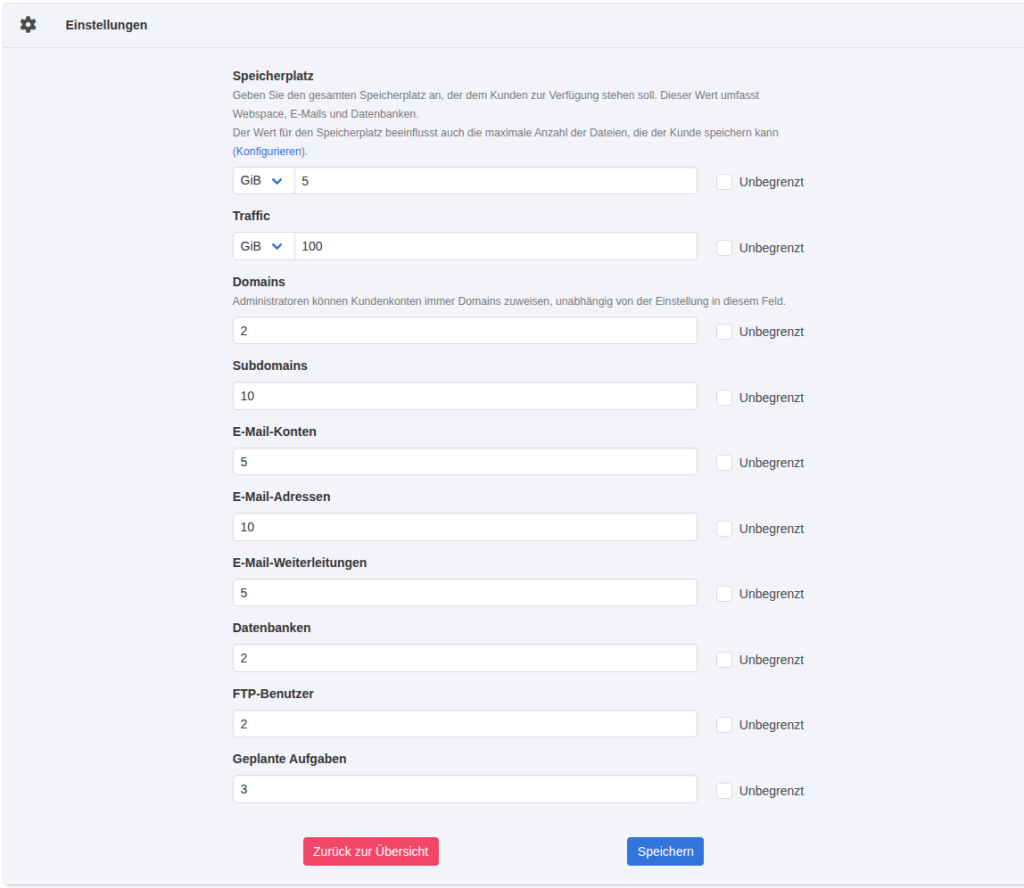
Wechseln Sie in den Reiter „Ressourcen“. Hier steht für jede Ressource ein Zahlenfeld mit einem Häkchen „Unbegrenzt“ daneben. Beim Anlegen sind die Vorgaben streng: Speicherplatz 1 MiB, alle Zähler 0, nur Traffic steht auf „Unbegrenzt“. Ohne Anpassung kann der neue Kunde also fast nichts anlegen.
Die Felder im Einzelnen:
- „Speicherplatz“: Gesamtwert für Webspace, E-Mails und Datenbanken. Die Einheit wählen Sie im Auswahlfeld (B bis TiB). Der Wert bestimmt laut Hilfetext auch die maximale Anzahl an Dateien.
- „Traffic“: monatliches Datenvolumen. Die Keyweb-Dokumentation nennt HTTP(S), SMTP, POP3(S)/IMAP(S) und FTP(S) als gezählte Dienste.
- „Domains“: Anzahl der Hauptdomains, die der Kunde selbst anlegen darf. Der Hilfetext stellt klar: „Administratoren können Kundenkonten immer Domains zuweisen, unabhängig von der Einstellung in diesem Feld.“
- „Subdomains“, „E-Mail-Konten“ (echte Postfächer), „E-Mail-Adressen“ (Postfächer plus Aliase und Weiterleitungsadressen), „E-Mail-Weiterleitungen“, „Datenbanken“, „FTP-Benutzer“ (zusätzliche FTP-Zugänge) und „Geplante Aufgaben“ (Cronjobs).
Im Beispiel wurden 5 GiB Speicher, 100 GiB Traffic, 2 Domains, 10 Subdomains, 5 E-Mail-Konten, 10 E-Mail-Adressen, 5 Weiterleitungen, 2 Datenbanken, 2 FTP-Benutzer und 3 geplante Aufgaben gesetzt.
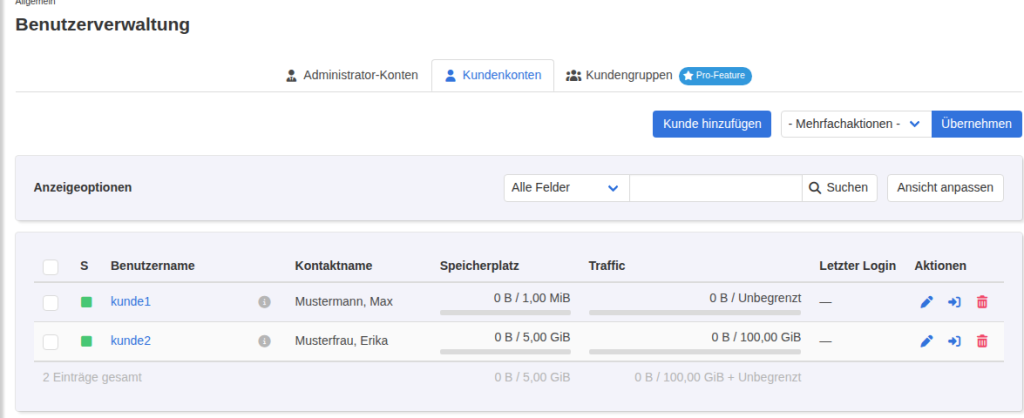
Verifizieren: Unter „Benutzerverwaltung“ › „Kundenkonten“ zeigt die Übersicht in den Spalten „Speicherplatz“ und „Traffic“ den belegten Wert und die Grenze, etwa „0 B / 5,00 GiB“ und „0 B / 100,00 GiB“. Am Tabellenende summiert KeyHelp die vergebenen Kontingente aller Kunden. So sehen Sie sofort, ob Sie den Server überbuchen.
Schritt 3: Prüfen, wie KeyHelp die Grenzen durchsetzt
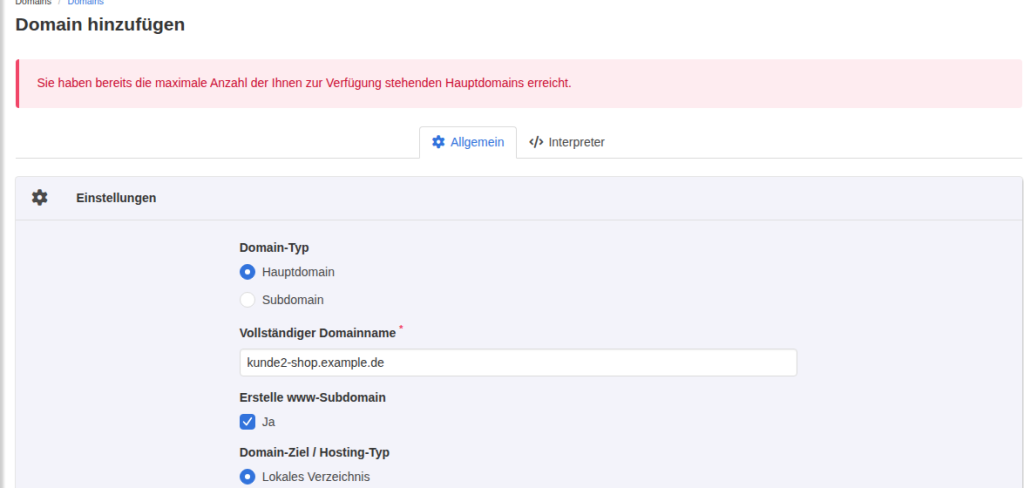
Die Zähler prüft KeyHelp, sobald der Kunde im eigenen Bereich etwas anlegen will. Melden Sie sich dazu als Kunde an (wie das ohne Kundenpasswort geht, zeigt eine eigene Anleitung dieser Reihe) oder lassen Sie den Kunden testen. Im Test mit 2 erlaubten Hauptdomains legte kunde2 die Domain kunde2.example.de an, bei der nächsten Domain kam die Meldung „Sie haben bereits die maximale Anzahl der Ihnen zur Verfügung stehenden Hauptdomains erreicht.“ Grund: Die automatisch erstellte System-Domain kunde2.server.example.de belegte bereits einen der zwei Plätze. Planen Sie bei aktivierter System-Domain also einen Platz mehr ein.
Auch die Postfachgröße ist an den Speicher gebunden. Ein Postfach mit 10 GiB lehnte KeyHelp bei 5 GiB Kontingent ab: „Ungültige Angabe im Feld Postfachgröße. Bitte geben Sie einen Wert ein, der kleiner oder gleich Ihrem gesamten verfügbaren Speicherplatz (5,00 GiB) ist.“ Die Postfachgröße ist dabei kein reservierter Platz, sondern eine Obergrenze innerhalb des Kontos.
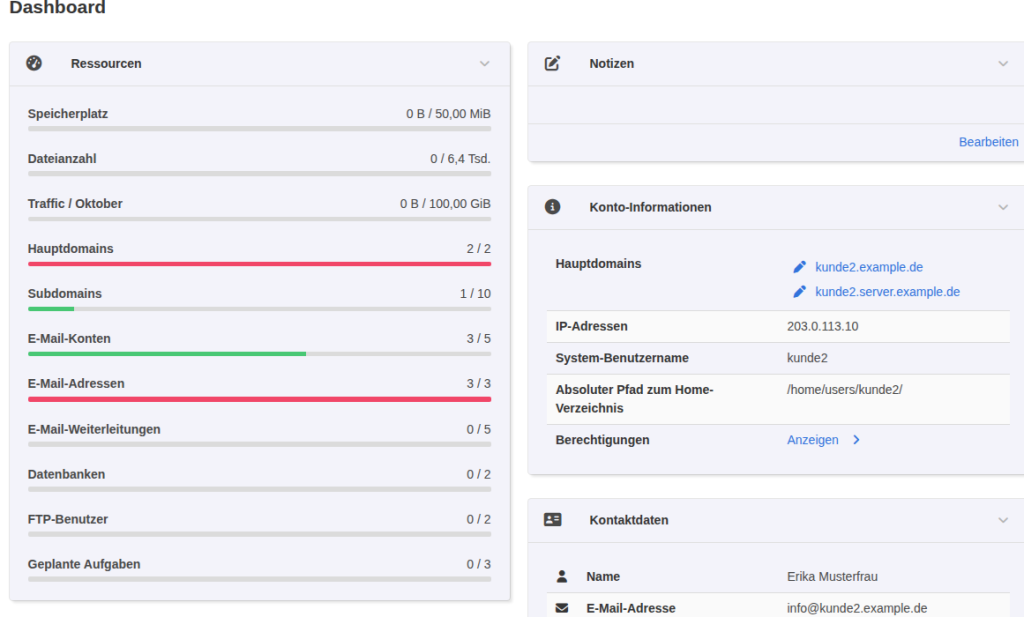
Verifizieren: Im Kundenbereich zeigt das „Dashboard“ in der Karte „Ressourcen“ alle Zähler mit Balken. Erreichte Grenzen sind rot markiert.
Schritt 4: Speicher-Quota auf dem Server nachweisen
Der Mehrwert gegenüber einer reinen Panel-Anzeige: KeyHelp setzt den Speicherplatz als Benutzer-Quota des Dateisystems um. Das Wurzeldateisystem wird vom Installer mit usrquota,grpquota eingebunden. Die Anpassung übernimmt der KeyHelp-Cronjob, der jede Minute läuft (/etc/cron.d/keyhelp). Im Test stand der neue Wert nach etwa 30 bis 60 Sekunden im System.
mount | grep " / "
# /dev/sda2 on / type ext4 (rw,relatime,quota,usrquota,grpquota)

quota -u kunde2
# Filesystem  blocks   quota   limit   grace   files   quota   limit
# /dev/sda2      216  5242880 5242880             14  655360  655360
5 GiB entsprechen 5.242.880 KiB-Blöcken. Daneben steht ein Datei-Limit von 655.360. Es ergibt sich aus der Formel unter „Konfiguration“ › „Quota“: Speicherplatz geteilt durch die „Durchschnittliche Dateigröße“, ab Werk 8 KiB. Der Wert 0 schaltet die Begrenzung der Dateianzahl ab. Wer viele kleine Dateien erwartet (große Shops, Caches), sollte diesen Wert kennen, denn ein Kunde kann am Datei-Limit scheitern, obwohl noch Speicher frei ist.
Zum Härtetest wurde das Kontingent von kunde2 auf 50 MiB gesenkt und als dieser Benutzer eine 60 MB große Datei geschrieben:
su -s /bin/bash kunde2 -c "dd if=/dev/zero of=/home/users/kunde2/www/gross.bin bs=1M count=60"
# dd: error writing '/home/users/kunde2/www/gross.bin': Disk quota exceeded
# 50+0 records in
Für Postfächer gilt zusätzlich die Dovecot-Quota mit der Postfachgröße:
doveadm quota get -u info@kunde2.example.de
# User quota STORAGE    18 1048576    0
Verifizieren: repquota -s / listet alle Kunden mit belegtem Speicher und Grenze. Stimmen die Werte mit der Kundenübersicht überein, ist die Quota aktiv.
Schritt 5: Benachrichtigungen bei erreichten Grenzen prüfen
Unter „Konfiguration“ › „Benachrichtigungen“ legt KeyHelp fest, wer bei welchem Ereignis eine E-Mail bekommt. Ab Werk aktiviert sind unter anderem „Ein Kunde hat 90 % seines verfügbaren Speicherplatzes verbraucht“, „Ein Kunde hat 100 % seines verfügbaren Speicherplatzes verbraucht“, die entsprechenden Meldungen für Postfächer sowie „Ein Kunde hat das Traffic-Limit im aktuellen Monat überschritten“. Die Speicher-Meldungen gehen ab Werk an die Kundenkonten, die Traffic-Meldung an die Administrator-Konten. Prüfen Sie, ob Ihre Admin-Adresse im Profil stimmt, sonst gehen diese Mails ins Leere.
Verifizieren: In der Liste stehen die genannten Ereignisse mit Status „Aktiviert“. Über das Stiftsymbol sehen Sie Empfänger und können eine Kopie an eine weitere Adresse senden.
Typische Fehler
„E-Mail-Adressen“ kleiner als „E-Mail-Konten“
KeyHelp nimmt widersprüchliche Werte ohne Warnung an. Im Test standen 5 E-Mail-Konten und 3 E-Mail-Adressen. Beim vierten Postfach kam „Sie haben bereits die maximale Anzahl der Ihnen zur Verfügung stehenden E-Mail-Adressen erreicht.“ Da jedes Postfach auch eine Adresse ist, gilt immer der kleinere Wert. Setzen Sie „E-Mail-Adressen“ mindestens auf die Zahl der Konten plus gewünschter Aliase.
Kontingent nachträglich unter die Nutzung gesenkt
Senken Sie Domains oder Adressen unter den aktuellen Bestand, speichert KeyHelp das ohne Rückfrage. Bestehende Domains und Postfächer bleiben erhalten und funktionieren weiter, das Dashboard zeigt dann zum Beispiel „Hauptdomains 2 / 1 200,00 %“. Neue Objekte kann der Kunde erst wieder nach Löschen anlegen. Beim Speicher dagegen greift die Quota sofort und Schreibvorgänge scheitern.
Speicherplatz 0 eingetragen
Wer „unbegrenzt“ mit 0 ausdrücken will, erhält „Der Speicherplatz muss mindestens 1,00 MiB betragen.“ Für unbegrenzt setzen Sie das Häkchen „Unbegrenzt“.
Kunde per REST-API ohne Grenzen angelegt
Legen Sie Kunden über die API ohne Ressourcenangaben an, bekommen sie die gleichen strengen Vorgaben: 1 MiB Speicher und 0 Domains. Übergeben Sie die Ressourcen deshalb im API-Aufruf oder nutzen Sie eine Konto-Vorlage. Details stehen in unserer Anleitung zur KeyHelp-REST-API.
Häufige Fragen
Zählen E-Mails und Datenbanken zum Speicherplatz?
Ja. Der Hilfetext im Formular sagt ausdrücklich, dass der Wert Webspace, E-Mails und Datenbanken umfasst. Die Postfachgröße ist nur eine Obergrenze innerhalb dieses Gesamtwerts.
Wird ein Kunde bei Traffic-Überschreitung gesperrt?
Im Test konnten wir das nicht prüfen, da sich 100 GiB Traffic in einer Test-VM nicht sinnvoll erzeugen lassen. Belegt ist, dass KeyHelp bei Überschreitung die Benachrichtigung „Ein Kunde hat das Traffic-Limit im aktuellen Monat überschritten“ an die Administratoren schickt. Planen Sie die Reaktion darauf selbst ein.
Kann ich Domains trotz Limit für den Kunden anlegen?
Ja. Als Administrator können Sie unter „Domains“ jedem Kunden Domains zuweisen. Das Feld „Domains“ begrenzt nur, was der Kunde selbst anlegt.
Wie viele Dateien darf ein Kunde speichern?
Speicherplatz geteilt durch die durchschnittliche Dateigröße unter „Konfiguration“ › „Quota“. Bei 5 GiB und 8 KiB sind das 655.360 Dateien, bei 50 MiB nur 6.400.
Testumfang
Getestet auf KeyHelp 26.1.1 unter Debian 12 mit einem neu angelegten Kunden: Domain-, Adress- und Postfachgrenzen sowie die Speicher-Quota griffen wie beschrieben. Auffällig: KeyHelp akzeptiert weniger E-Mail-Adressen als E-Mail-Konten ohne Hinweis. Das Verhalten bei überschrittenem Traffic wurde nicht geprüft. Testen Sie neue Kontingente am besten einmal selbst mit einem Probekunden.
Fazit
Kontingente in KeyHelp sind schnell gesetzt und technisch sauber umgesetzt: Speicher landet als echte Dateisystem-Quota auf dem Server, die Zähler prüft das Panel beim Anlegen. Die strengen Vorgaben beim Anlegen (1 MiB, alles auf 0) zwingen zu einer bewussten Entscheidung. Das ist gut, kostet bei jedem Kunden aber Klicks. Wer mehrere Tarife anbietet, legt die Werte deshalb besser einmal als Konto-Vorlage an. Behalten Sie die Summenzeile in der Kundenübersicht im Blick, damit vergebene Kontingente zur echten Plattengröße passen.