KeyHelp: Domain an einen anderen Kunden übertragen und Domains zu einem Datum löschen
So übertragen Sie in KeyHelp eine Domain samt Subdomains und Postfächern an einen anderen Kunden, ziehen die Website-Dateien sauber nach und setzen ein Löschdatum, ohne dass die Domain versehentlich sofort verschwindet.
Geprüft am 01.10.2026 · für KeyHelp 26.1.1
Mit KI erstellt – redaktionelle Prüfung ausstehend
WerbelinksMit * markierte Links sind Werbelinks: Bei einem Kauf erhalten wir eine Provision, der Preis bleibt gleich. Als Amazon-Partner verdiene ich an qualifizierten Verkäufen. Mehr dazu
Domains wechseln den Kunden häufiger, als man denkt: Eine Agentur übergibt eine Website an den Endkunden, zwei Firmen fusionieren, oder ein Projekt zieht in ein eigenes Konto. KeyHelp kann eine Domain samt Postfächern direkt einem anderen Kunden zuordnen, ohne sie zu löschen und neu anzulegen. Für das Ende einer Domain gibt es zudem ein Löschdatum. Diese Anleitung zeigt beide Funktionen, was KeyHelp dabei automatisch erledigt und was Sie selbst nachziehen müssen, denn genau da liegt die Falle. Sie richtet sich an Administratoren eines Servers, der wie in KeyHelp installieren und absichern eingerichtet ist. Getestet haben wir mit KeyHelp 26.1.1 auf Debian 12.
Voraussetzungen
- Admin-Zugang zu KeyHelp. Getestet mit KeyHelp 26.1.1 (Build 3698) auf Debian 12. Kunden sehen die Funktion „Domain-Besitzer ändern“ nicht.
- Beide Kundenkonten existieren, im Beispiel
kunde1(Max Mustermann) undkunde2(Erika Musterfrau). Der neue Besitzer braucht ein freies Domain-Kontingent, siehe KeyHelp: Kunden anlegen und Kontingente festlegen. - SSH als root, um die Website-Dateien umzuziehen.
- Ein aktuelles Backup. Löschungen per Datum lassen sich im Panel nicht rückgängig machen. Wie Sie sichern, steht in KeyHelp-Backups richtig einrichten.
Schritt 1: Die Ausgangslage im Test
Für den Test gehörte die Domain shop-kunde1.example.de mit www-Subdomain dem Kunden kunde1. KeyHelp hatte beim Anlegen das Verzeichnis /shop-kunde1.example.de/ vorgeschlagen, darin lag eine eigene index.html. Dazu gab es das Postfach bestellung@shop-kunde1.example.de mit zwei E-Mails. Diese Domain sollte an kunde2 gehen.
Verifizieren: Notieren Sie vor dem Wechsel, welche Ressourcen an der Domain hängen: Verzeichnis (Reiter „Allgemein“, „Verzeichnis“), Postfächer unter „E-Mail-Adressen“ im Kundenbereich, Datenbanken und geplante Aufgaben. Diese Liste brauchen Sie in Schritt 4.
Schritt 2: Domain-Besitzer ändern
Öffnen Sie „Domains“, das Stiftsymbol der Hauptdomain und im Reiter „Allgemein“ beim Feld „Besitzer“ den Link „Bearbeiten“. Die Seite „Domain-Besitzer ändern“ erklärt ungewöhnlich ausführlich, was passiert:
- „Automatisch übertragene Daten“: „Alle Domain-Einstellungen werden übertragen.“ Das Domain-Ziel „behält denselben Pfad innerhalb des www/-Verzeichnisses bei, nun jedoch im Home-Verzeichnis des neuen Besitzers“. Außerdem: „Alle zugehörigen E-Mail-Konten, Einstellungen und alle E-Mails in diesen Konten werden übertragen.“
- „Manuelle Maßnahmen könnten erforderlich sein“: „Die Webspace-Daten müssen manuell übertragen werden.“ Datenbanken und geplante Aufgaben ebenso. Zertifikate wandern mit, wenn sie nur von dieser Domain genutzt werden.
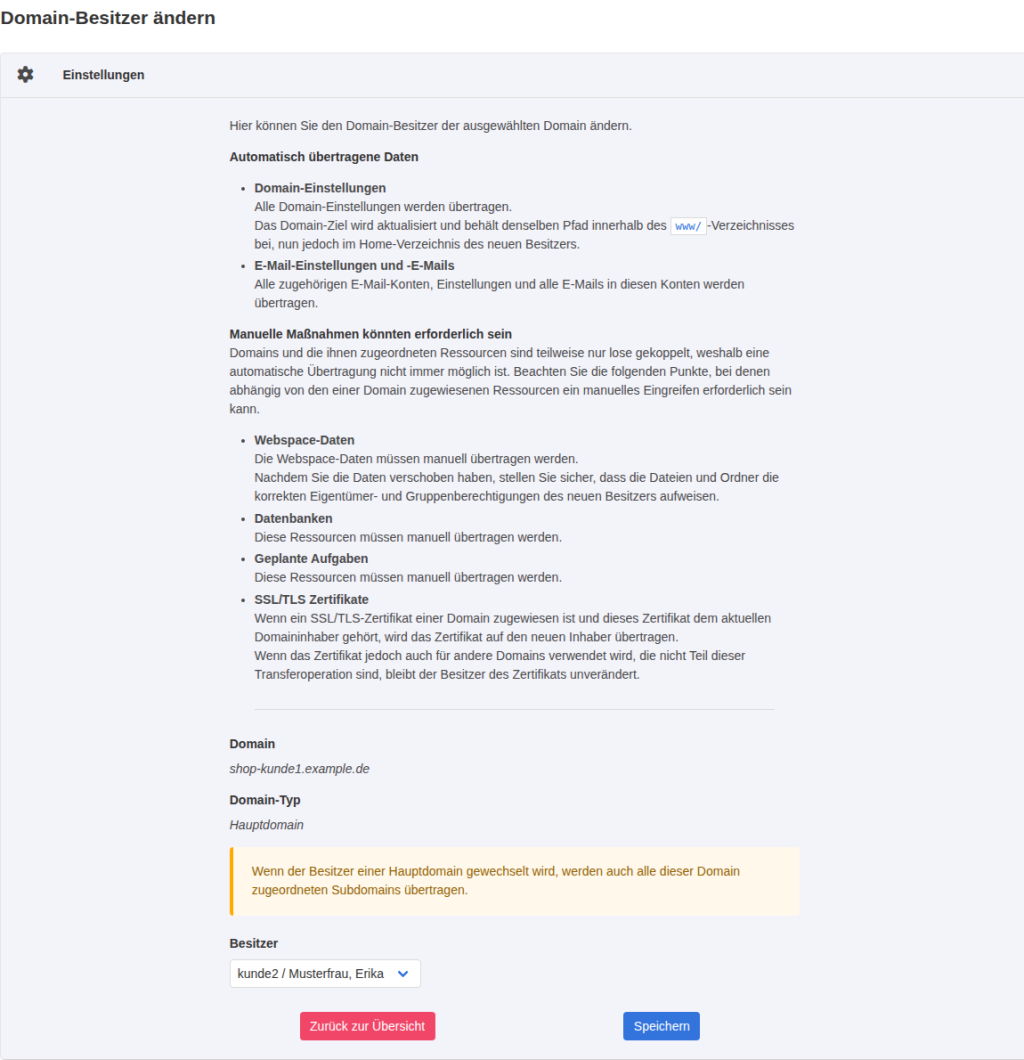
Bei einer Hauptdomain steht zusätzlich: „Wenn der Besitzer einer Hauptdomain gewechselt wird, werden auch alle dieser Domain zugeordneten Subdomains übertragen.“ Wählen Sie unter „Besitzer“ den neuen Kunden, hier kunde2 / Musterfrau, Erika, und klicken Sie auf „Speichern“. KeyHelp meldete „Die Domain shop-kunde1.example.de wurde erfolgreich dem neuen Inhaber kunde2 übertragen.“
Verifizieren: In der Domainliste steht bei der Domain und ihrer www-Subdomain als Besitzer kunde2. Im Ereignisprotokoll erscheint „Domain shop-kunde1.example.de (#5) was moved from owner kunde1 (#2) to new owner kunde2 (#3).“
Schritt 3: Prüfen, was wirklich übertragen wurde
Eine Minute nach dem Wechsel haben wir auf dem Server nachgesehen:
- Webserver: Der VirtualHost stand nun in
/etc/apache2/keyhelp/vhosts/kunde2.confmitDocumentRoot "/home/users/kunde2/www/shop-kunde1.example.de/". Die Logs schreibt KeyHelp jetzt nach/home/users/kunde2/logs/shop-kunde1.example.de/, die alten Logs waren beim alten Kunden nicht mehr vorhanden. - Postfach:
bestellung@shop-kunde1.example.degehörtekunde2,doveadm mailbox status -u bestellung@shop-kunde1.example.de messages INBOXmeldete weitermessages=2. Das Maildir unter/var/mail/vhosts/bleibt, wo es ist, es hängt an der Domain, nicht am Kunden. - Website: Hier lag die Überraschung. KeyHelp legte
/home/users/kunde2/www/shop-kunde1.example.de/neu an und füllte es mit der Standardseite. Die echteindex.htmllag weiter beikunde1. Die Domain lieferte also200, aber nicht mehr den Shop, sondern die KeyHelp-Platzhalterseite.
Verifizieren: curl -s -H "Host: shop-kunde1.example.de" http://127.0.0.1/ | head -3 auf dem Server. Kommt die Standardseite statt Ihrer Website, fehlt Schritt 4.
Schritt 4: Website-Dateien, Datenbanken und Aufgaben nachziehen
Die Dateien verschieben Sie per SSH. Wichtig ist der Besitzer: KeyHelp führt PHP und Dateizugriffe unter dem Systembenutzer des Kunden aus, Dateien des alten Kunden sind für den neuen nicht beschreibbar. rsync war im Test vorinstalliert und erledigt Kopie und Besitzerwechsel in einem Schritt:
rsync -a --chown=kunde2:kunde2 \
  /home/users/kunde1/www/shop-kunde1.example.de/ \
  /home/users/kunde2/www/shop-kunde1.example.de/
Danach lieferte die Domain wieder <h1>Shop</h1>. Kopieren statt verschieben hat einen Vorteil: Läuft etwas schief, liegt das Original noch beim alten Kunden. Löschen Sie es erst, wenn die Website beim neuen Kunden vollständig funktioniert. Achten Sie dabei auf die Kontingente: Die Kopie zählt beim neuen Kunden, das Original weiter beim alten.
Datenbanken überträgt KeyHelp nicht. Exportieren Sie die Datenbank, legen Sie beim neuen Kunden eine neue an, importieren Sie den Dump und tragen Sie Namen, Benutzer und Passwort in der Konfiguration der Anwendung neu ein. Geplante Aufgaben legen Sie beim neuen Kunden unter „Geplante Aufgaben“ neu an, Pfade enthalten dabei den neuen Benutzernamen.
Verifizieren: ls -la /home/users/kunde2/www/shop-kunde1.example.de/ zeigt kunde2 kunde2 als Besitzer, die Website läuft, und eine Anmeldung in der Anwendung klappt mit der neuen Datenbank.
Schritt 5: Subdomains einzeln übertragen
Auch eine Subdomain lässt sich einem anderen Kunden geben. Die Seite warnt: „Wenn der Besitzer einer Subdomain gewechselt wird, bleiben alle hierarchisch folgenden Subdomains beim aktuellen Besitzer. Die Subdomain wird als Hauptdomain für den neuen Besitzer angelegt.“ Im Test haben wir www.kunde1.example.de an kunde2 gegeben. Sie wurde zur Hauptdomain mit eigener DNS-Zone /etc/bind/keyhelp_domains/www.kunde1.example.de und Ziel /home/users/kunde2/www/.
Das ist technisch sauber, aber selten sinnvoll: Die neue Zone auf Ihrem Server wirkt nur, wenn die übergeordnete Zone den Namen dorthin delegiert. Für die www-Variante einer Domain sollten Hauptdomain und Subdomain immer beim selben Kunden bleiben.
Verifizieren: In der Domainliste ist die übertragene Subdomain nicht mehr eingerückt, sondern steht als eigene Hauptdomain beim neuen Besitzer.
Schritt 6: Domain zu einem Datum löschen
Öffnen Sie die Domain und den Reiter „Erweiterte Einstellungen“. Das Feld „Diese Domain am angegebenen Datum löschen“ ist ein Datumsfeld mit dem Hinweis „Diese Option löscht die Domain, einschließlich aller ihrer Subdomains und E-Mail-Adressen.“ Nach dem Speichern zeigt die Domainliste neben dem Namen ein graues Papierkorbsymbol, der Tooltip nennt das Datum.
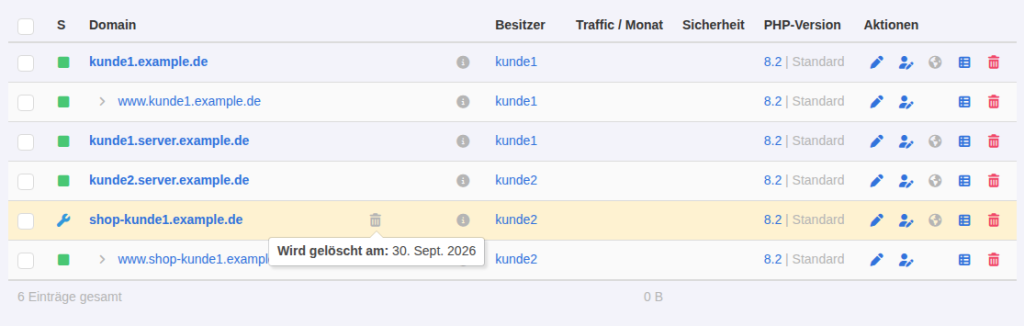
Wir haben drei Fälle ausprobiert:
- Datum in der Vergangenheit (30.09.2026, Test am 01.10.): KeyHelp nahm das Datum ohne Warnung an. Beim nächsten Wartungslauf, 17 Sekunden später, meldete das Protokoll „Scheduled operation found: Delete domain shop-kunde1.example.de.“ und löschte Domain, Subdomain, das Maildir mit beiden E-Mails und die Statistikdaten.
- Heutiges Datum: ebenfalls Löschung beim nächsten Lauf, also sofort.
- Morgiges Datum: In der Datenbank stand
2026-10-02 00:00:00, die Domain blieb bestehen. Laut unserem Test aus KeyHelp: Kundenkonten zeitgesteuert sperren und löschen greifen Datumsaktionen beim ersten Wartungslauf nach Mitternacht, gemessen an der Serverzeit. Die stand im Test auf UTC, also 02:00 Uhr deutscher Sommerzeit.
Die Website-Dateien blieben in allen Fällen liegen: /home/users/kunde2/www/shop-kunde1.example.de/ existierte nach der Löschung weiter. Das ist dieselbe Logik wie beim manuellen Löschen, beschrieben in KeyHelp: Domains und Subdomains anlegen.
Verifizieren: Vor dem Termin zeigt mysql -N keyhelp -e "select domain,delete_on from domains" das geplante Datum. Danach steht im Ereignisprotokoll „Scheduled operation found: Delete domain …“ und die Domain fehlt in der Liste.
Typische Fehler
- Nach dem Besitzerwechsel erscheint die KeyHelp-Standardseite: Die Dateien liegen noch beim alten Kunden. Schritt 4 ausführen.
- „403 Forbidden“ oder Schreibfehler nach dem Kopieren: Dateien gehören noch dem alten Systembenutzer. Mit
--chownkopieren oder nachträglichchown -Rsetzen. Das Webverzeichnis selbst muss die Gruppewww-databehalten, sonst kann Apache nicht hinein. - Anwendung findet die Datenbank nicht: Datenbanken werden nicht übertragen.
- Domain sofort weg statt zum Termin: Datum versehentlich auf heute oder in die Vergangenheit gesetzt. KeyHelp warnt nicht.
- E-Mails nach Löschung verloren: Das Löschdatum entfernt die Maildirs. Vorher sichern oder exportieren.
Häufige Fragen
Bekommt der Kunde eine Benachrichtigung?
Im Test erzeugte der Besitzerwechsel nur den Eintrag im Ereignisprotokoll, eine E-Mail-Benachrichtigung zum Wechsel haben wir dort nicht gesehen. Informieren Sie beide Kunden selbst.
Ändern sich die Postfach-Passwörter?
Nein. Das Postfach wechselt nur den Besitzer im Panel, Adresse, Passwort und Inhalt bleiben. E-Mail-Programme laufen ohne Änderung weiter.
Kann ich ein Löschdatum wieder entfernen?
Ja, solange der Termin nicht erreicht ist: Feld leeren und speichern. Nach der Löschung hilft nur das Backup.
Testumfang
Wir haben auf KeyHelp 26.1.1 eine Hauptdomain mit Postfach und eine einzelne Subdomain an einen anderen Kunden übertragen, die Website-Dateien per rsync umgezogen und Löschdaten in der Vergangenheit, heute und morgen gesetzt, jeweils in Apache-Konfiguration, Maildir, Datenbank und Ereignisprotokoll geprüft. Auffällig: Dateien bleiben beim alten Kunden zurück. Den Umzug von Datenbanken und Zertifikaten haben wir nicht geprüft. Planen Sie den Dateiumzug fest ein.
Fazit
„Domain-Besitzer ändern“ spart die Neuanlage und überträgt Postfächer samt Inhalt zuverlässig. Die Website selbst müssen Sie aber immer nachziehen, denn KeyHelp legt beim neuen Kunden nur ein leeres Verzeichnis an. Beim Löschdatum gilt: in die Zukunft setzen, nie auf heute, und vorher sichern, denn E-Mails sind danach weg.
Weiterführende Anleitungen und Quellen
- KeyHelp installieren und absichern: das kostenlose Hosting-Panel für eigene Server
- KeyHelp: Kundenkonten zeitgesteuert sperren und löschen
- KeyHelp: Domains und Subdomains anlegen
- KeyHelp-Backups richtig einrichten
- Keyweb: KeyHelp, alle Funktionen im Überblick
- KeyHelp Knowledge Base: Domain bearbeiten