DHCP- und DNS-Rolle auf Windows Server konfigurieren
DHCP- und DNS-Rolle auf Windows Server 2022/2025 installieren, Scopes, Zonen und Weiterleitungen einrichten – per GUI und PowerShell.
Geprüft am 29.09.2026
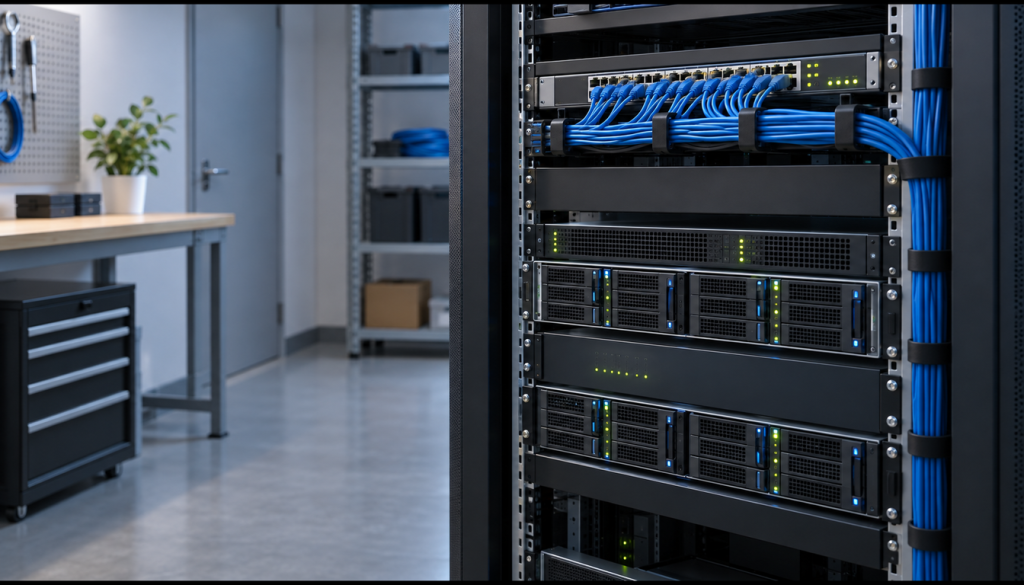
DHCP- und DNS-Rollen auf Windows Server 2022/2025 zu konfigurieren ist eine der ersten Aufgaben beim Aufbau einer On-Premises-AD-Infrastruktur. DHCP versorgt Clients automatisch mit IP-Adressen, Subnetzmaske, Gateway und DNS-Server. DNS löst Hostnamen in IP-Adressen auf und ist die Grundlage für Active Directory. Diese Anleitung zeigt Ihnen Schritt für Schritt, wie Sie beide Rollen installieren, einen DHCP-Scope (Adressbereich) anlegen, DHCP in Active Directory autorisieren, DNS-Zonen und Weiterleitungen einrichten und typische Fallstricke vermeiden – wahlweise über den Server-Manager oder per PowerShell.
Voraussetzungen
- Windows Server 2022 oder 2025, vollständig in eine Active-Directory-Domäne eingebunden
- Enterprise-Admin- oder Domänen-Admin-Berechtigungen (für DHCP-Autorisierung in AD zwingend Enterprise-Admin)
- Statische IP-Adresse auf dem Server, der DHCP und DNS betreiben soll
- Windows Server CALs (Clientzugriffslizenzen) für alle Benutzer oder Geräte, die den Server nutzen. Bei Standard und Datacenter sind sie nicht in der Serverlizenz enthalten, sondern werden zusätzlich benötigt
- Hardware bzw. VM: 64-Bit-CPU mit 1,4 GHz, mindestens 2 GB RAM (mit Desktopdarstellung 4 GB empfohlen) und mindestens 32 GB Speicher für die Systempartition. DHCP und DNS selbst brauchen in kleinen Netzen kaum zusätzliche Ressourcen
- PowerShell 5.1 oder höher (auf Windows Server 2022/2025 vorinstalliert)
- Netzwerkkonnektivität zum Domain Controller, Port 389 (LDAP) offen
Schritt 1: Rollen installieren
GUI (Server-Manager)
Öffnen Sie den Server-Manager und folgen Sie dem Assistenten:
- Start → Server-Manager → Verwalten → Rollen und Features hinzufügen
- Installationstyp: Rollenbasierte oder featurebasierte Installation
- Zielserver auswählen
- Unter Serverrollen die Haken bei DHCP-Server und DNS-Server setzen; Verwaltungstools mitnehmen
- Weiter bis zur Zusammenfassung, dann Installieren
- Kein Neustart erforderlich; nach der Installation erscheint im Server-Manager das Benachrichtigungsfähnchen mit dem Link DHCP-Konfiguration abschließen
PowerShell
Beide Rollen lassen sich mit einem Befehl in einer erhöhten PowerShell-Sitzung installieren:
# DHCP-Rolle mit Verwaltungstools installieren
Install-WindowsFeature DHCP -IncludeManagementTools

# DNS-Rolle installieren (Management-Tools optional)
Install-WindowsFeature -Name DNS -IncludeManagementTools
Beide Befehle erfordern keinen Neustart. Sie können sie auch kombinieren:
Install-WindowsFeature DHCP, DNS -IncludeManagementToolsVerifizieren: Get-WindowsFeature DHCP, DNS zeigt bei beiden Rollen in der Spalte „Install State“ den Wert Installed, und Get-Service DHCPServer, DNS meldet beide Dienste als Running.
Schritt 2: DHCP in Active Directory autorisieren
Ein DHCP-Server muss in AD autorisiert sein, bevor er Adressen vergibt. Ohne Autorisierung verweigert der Dienst das Starten. Dafür benötigen Sie Enterprise-Admin-Rechte.
GUI
- Start → Windows-Verwaltungstools → DHCP
- Rechtsklick auf den Serverknoten (z. B.
DHCP1.corp.contoso.com) - Kontextmenü: Autorisieren
- Anschließend erneut Rechtsklick → Aktualisieren – der Pfeil vor dem Server wechselt von rot auf grün
PowerShell
# DHCP-Server in AD autorisieren
Add-DhcpServerInDC -DnsName DHCP1.corp.contoso.com -IPAddress 10.10.10.3

# Autorisierungsstatus prüfen
Get-DhcpServerInDC
Die Ausgabe von Get-DhcpServerInDC listet alle autorisierten Server mit DNS-Name und IP. Erscheint Ihr Server dort, ist die Autorisierung erfolgreich.
Verifizieren: Get-DhcpServerInDC listet Ihren Server mit DNS-Name und IP-Adresse, und in der DHCP-Konsole trägt der IPv4-Knoten ein grünes Häkchen statt eines roten Pfeils.
Schritt 3: DHCP-Scope anlegen
Ein Scope definiert den Adressbereich, aus dem Clients IPs erhalten. Typischerweise ein /24-Subnetz.
GUI
- DHCP-Konsole → Server → IPv4 → Rechtsklick → Neuer Bereich
- Assistent: Name vergeben (z. B.
Labornetz), Start-IP, End-IP und Subnetzmaske eingeben - Ausschlussbereiche definieren (z. B. statische Geräte wie Router, Server, Drucker)
- Leasedauer festlegen (Standard: 8 Tage; bei mobilen Umgebungen empfiehlt sich 1 Tag)
- DHCP-Optionen: Router (003), DNS-Server (006), DNS-Domäne (015) eintragen
- Scope aktivieren: Ja, diesen Bereich jetzt aktivieren
PowerShell
# Scope erstellen
Add-DhcpServerv4Scope `
  -Name 'Labornetz' `
  -StartRange 10.10.10.100 `
  -EndRange   10.10.10.200 `
  -SubnetMask  255.255.255.0 `
  -LeaseDuration 8.00:00:00

# Ausschlussbereich (statische Geräte: .1 bis .10)
Add-DhcpServerv4ExclusionRange `
  -ScopeId    10.10.10.0 `
  -StartRange 10.10.10.1 `
  -EndRange   10.10.10.10

# DHCP-Optionen setzen (Router, DNS-Server, DNS-Domäne)
Set-DhcpServerv4OptionValue `
  -ScopeId   10.10.10.0 `
  -Router    10.10.10.1 `
  -DnsServer 10.10.10.3 `
  -DnsDomain 'contoso.com'
Die Leasedauer folgt dem Format D.HH:MM:SS, also 8 Tage = 8.00:00:00, 1 Tag = 1.00:00:00. Die Beispiele verwenden durchgehend das Netz 10.10.10.0/24 mit dem Server 10.10.10.3 für DHCP und DNS. Passen Sie die Adressen an Ihr Netz an.
Verifizieren: Get-DhcpServerv4Scope zeigt den Scope mit State Active, und Get-DhcpServerv4OptionValue -ScopeId 10.10.10.0 listet die Optionen 3, 6 und 15. Ein Testclient mit ipconfig /renew erhält eine Adresse aus dem Bereich .100 bis .200.
Schritt 4: DHCP-Reservierungen anlegen
Für Geräte, die immer dieselbe IP erhalten sollen (Drucker, Server, NAS), legen Sie Reservierungen per MAC-Adresse an. Das Trennzeichen muss ein Bindestrich sein.
GUI
- DHCP-Konsole → Scope → Reservierungen → Rechtsklick → Neue Reservierung
- Name, reservierte IP-Adresse und MAC-Adresse (Format:
00-11-22-33-44-55) eingeben - Hinzufügen
PowerShell
# Reservierung für einen Drucker (MAC-Format mit Bindestrich!)
Add-DhcpServerv4Reservation `
  -ScopeId   10.10.10.0 `
  -IPAddress 10.10.10.150 `
  -ClientId  '00-11-22-33-44-55' `
  -Description 'Drucker Buero 1'
Achtung: Colons (00:11:22:33:44:55) oder Formate ohne Trennzeichen werden nicht akzeptiert – nur Bindestriche.
Verifizieren: Get-DhcpServerv4Reservation -ScopeId 10.10.10.0 zeigt die Reservierung mit IP und Client-ID. Nach einem Neustart oder ipconfig /renew auf dem Gerät erscheint die reservierte Adresse unter „Adressleases“ in der DHCP-Konsole.
Schritt 5: DNS-Zonen erstellen
In AD-integrierten Umgebungen empfehlen sich AD-integrierte Zonen mit -ReplicationScope Forest oder Domain. Sie replizieren automatisch über alle DCs und unterstützen sichere dynamische Updates.
Forward-Lookupzone (GUI)
- Start → Windows-Verwaltungstools → DNS
- Server aufklappen → Forward-Lookupzonen → Rechtsklick → Neue Zone
- Zonentyp: Primäre Zone, Haken bei Zone in Active Directory speichern
- Replikationsbereich: Für alle DNS-Server in dieser Gesamtstruktur (= Forest)
- Zonenname eingeben, z. B.
contoso.com - Dynamische Updates: Nur sichere dynamische Updates zulassen
Forward-Lookupzone (PowerShell)
# AD-integrierte Forward-Lookupzone, Replikation auf gesamte Gesamtstruktur
Add-DnsServerPrimaryZone `
  -Name             'contoso.com' `
  -ReplicationScope 'Forest' `
  -DynamicUpdate    'Secure' `
  -PassThru

# Alternativ: dateibasierte Zone (ohne AD)
Add-DnsServerPrimaryZone `
  -Name     'contoso.com' `
  -ZoneFile 'contoso.com.dns'
Reverse-Lookupzone (GUI)
- DNS-Manager → Reverse-Lookupzonen → Rechtsklick → Neue Zone
- Zonentyp: Primäre Zone, AD-integriert
- Netzwerk-ID eingeben, z. B.
10.10.10für das /24-Netz (erzeugt10.10.10.in-addr.arpa)
Reverse-Lookupzone (PowerShell)
# Reverse-Lookupzone für 10.10.10.0/24 (erzeugt 10.10.10.in-addr.arpa)
Add-DnsServerPrimaryZone `
  -NetworkID        '10.10.10.0/24' `
  -ReplicationScope 'Forest' `
  -DynamicUpdate    'Secure'
Verifizieren: Get-DnsServerZone listet contoso.com und 10.10.10.in-addr.arpa mit IsDsIntegrated = True. Im DNS-Manager erscheinen beide Zonen unter Forward- bzw. Reverse-Lookupzonen.
Schritt 6: DNS-Ressourceneinträge anlegen
A-Records verknüpfen Hostnamen mit IPv4-Adressen, PTR-Records die Rückrichtung, CNAME-Records Aliase.
GUI
- DNS-Manager → Forward-Lookupzone → Rechtsklick in der Zonenliste → Neuer Host (A oder AAAA)
- Name und IP-Adresse eingeben; Haken bei Zugehörigen PTR-Eintrag erstellen für automatische Erstellung des Reverse-Eintrags
- CNAME: Rechtsklick → Neuer Alias (CNAME)
PowerShell
# A-Record (host1.contoso.com -> 10.10.10.5, TTL 1 Stunde)
Add-DnsServerResourceRecordA `
  -ZoneName    'contoso.com' `
  -Name        'host1' `
  -IPv4Address '10.10.10.5' `
  -TimeToLive  ([System.TimeSpan]::FromSeconds(3600))

# PTR-Record in der Reverse-Zone
Add-DnsServerResourceRecordPtr `
  -ZoneName      '10.10.10.in-addr.arpa' `
  -Name          '5' `
  -PtrDomainName 'host1.contoso.com'

# CNAME-Eintrag (alias1 -> host1.contoso.com)
Add-DnsServerResourceRecord `
  -ZoneName      'contoso.com' `
  -Name          'alias1' `
  -RecordType    CNAME `
  -CanonicalName 'host1.contoso.com'
Verifizieren: Resolve-DnsName host1.contoso.com -Server 10.10.10.3 liefert 10.10.10.5, Resolve-DnsName 10.10.10.5 -Server 10.10.10.3 liefert den PTR auf host1.contoso.com, und Resolve-DnsName alias1.contoso.com zeigt den CNAME auf host1.
Schritt 7: DNS-Weiterleitungen (Forwarder) konfigurieren
Weiterleitungen bestimmen, an welchen externen DNS-Server Anfragen für nicht-lokale Zonen weitergeleitet werden. Ohne Forwarder nutzt Windows die Root-Hints.
GUI
- DNS-Manager → Rechtsklick auf den Servernamen → Eigenschaften
- Reiter Weiterleitungen → Bearbeiten
- IP-Adressen der Upstream-DNS-Server eintragen (z. B.
8.8.8.8und8.8.4.4)
PowerShell
# Weiterleitungen auf Google DNS setzen
Set-DnsServerForwarder -IPAddress @('8.8.8.8', '8.8.4.4')

# Vorhandene Weiterleitungen prüfen
Get-DnsServerForwarder
Google DNS ist nur ein Beispiel. Aus Datenschutzsicht bieten sich für Firmen in der DACH-Region auch die DNS-Server des eigenen Providers an.
Verifizieren: Get-DnsServerForwarder zeigt die eingetragenen IP-Adressen, und Resolve-DnsName www.microsoft.com -Server 10.10.10.3 liefert eine Antwort mit IP-Adressen statt eines Timeouts.
Schritt 8: DNS-Alterung und Bereinigung (Aging & Scavenging)
Dynamisch registrierte DNS-Einträge können veralten, wenn Clients ohne ordentliche Abmeldung aus dem Netz verschwinden. Aging & Scavenging räumt diese stale Records automatisch auf. Die Standardintervalle betragen je 7 Tage für No-Refresh- und Refresh-Intervall, also 14 Tage bis zum Cleanup.
GUI
- DNS-Manager → Rechtsklick auf die Zone → Alterung
- Haken bei Veraltete Ressourcendatensätze bereinigen setzen; Intervalle anpassen
- Auf Serverebene: Rechtsklick auf Servernamen → Bereinigung konfigurieren
PowerShell
# Aging auf Zonenebene aktivieren (No-Refresh + Refresh je 7 Tage)
Set-DnsServerZoneAging `
  -ZoneName          'contoso.com' `
  -Aging             $true `
  -RefreshInterval   7.00:00:00 `
  -NoRefreshInterval 7.00:00:00

# Scavenging auf Serverebene aktivieren (Intervall 7 Tage)
Set-DnsServerScavenging -ScavengingState $true -ScavengingInterval 7.00:00:00

# Scavenging manuell anstoßen (zur Prüfung)
Start-DnsServerScavenging -Verbose
Hinweis: Aging muss sowohl auf der Zone als auch auf dem Server aktiviert sein. Statische Einträge werden nie durch Scavenging entfernt.
Verifizieren: Get-DnsServerZoneAging -Name 'contoso.com' zeigt AgingEnabled = True mit beiden Intervallen, und Get-DnsServerScavenging meldet ScavengingState = True.
Troubleshooting
- DHCP-Server gibt keine Adressen aus (Fehlercode 20070): Der Server ist nicht in AD autorisiert. Mit
Get-DhcpServerInDCprüfen;Add-DhcpServerInDCmit Enterprise-Admin-Rechten erneut ausführen. Port 389 zum DC mitTest-NetConnection -ComputerName DC1 -Port 389prüfen. - DHCP-Konsole zeigt roten Pfeil: Autorisierung fehlt oder Dienst läuft nicht.
Get-Service DHCPServerprüfen, ggf.Start-Service DHCPServer. - PTR-Record lässt sich nicht erstellen: Die Reverse-Lookupzone muss vor dem PTR-Record existieren. Netzwerk-ID im Format
10.10.10.0/24angeben (nicht nur10.10.10bei PowerShell). - DHCP-Reservierung schlägt fehl: MAC-Adresse muss im Format
00-11-22-33-44-55mit Bindestrichen angegeben werden. Colons oder kein Trennzeichen führen zu Fehlern. - DNS Scavenging löscht Einträge nicht: Aging muss auf Zone UND Server aktiviert sein. Nur dynamisch registrierte Einträge werden entfernt, keine statisch angelegten.
- Dynamische DNS-Updates schlagen fehl: In AD-integrierten Zonen
-DynamicUpdate 'Secure'oder'NonsecureAndSecure'verwenden. BeiNonekann DHCP keine DNS-Einträge registrieren. - Zonendelegierung funktioniert nicht: Sicherstellen, dass NS-Records und Glue-A-Records für Subzonen in der übergeordneten Zone vorhanden sind.
Häufige Fragen
Wie lange sollte die DHCP-Leasedauer sein?
Der Standardwert beträgt 8 Tage und ist für stabile Büroumgebungen geeignet. In Umgebungen mit vielen mobilen Geräten oder häufigem Gerätewechsel empfiehlt sich eine kürzere Dauer von 1 Tag (1.00:00:00). Damit werden IP-Adressen schneller freigegeben.
Muss ich DHCP und DNS auf demselben Server betreiben?
Nein. Die Rollen können auf getrennten Servern laufen. In kleineren Umgebungen ist die Kombination auf einem Server üblich. In größeren Umgebungen sollte DNS auf jedem Domain Controller installiert sein, während DHCP auf einem dedizierten Server oder dem DC laufen kann.
Was ist der Unterschied zwischen AD-integrierter und dateibasierter DNS-Zone?
AD-integrierte Zonen werden in der AD-Datenbank gespeichert und über alle DCs repliziert. Sie unterstützen sichere dynamische Updates und Multi-Master-Replikation. Dateibasierte Zonen liegen in einer .dns-Datei und eignen sich für Server, die kein AD-Mitglied sind, oder für spezielle Szenarien.
Was sind DHCP-Optionen 003, 006 und 015?
Option 003 definiert den Standard-Router (Gateway), Option 006 den DNS-Server und Option 015 den DNS-Domänennamen. Diese drei Optionen sind für eine funktionierende Netzwerkversorgung im AD-Umfeld zwingend notwendig.
Kann ich mehrere Scopes auf einem DHCP-Server betreiben?
Ja. Pro Subnetz legen Sie einen eigenen Scope an. Bei VLAN-Umgebungen mit mehreren Subnetzen konfigurieren Sie einen Scope pro VLAN; der Router muss DHCP-Anfragen dann per DHCP-Relay (IP-Helper) an den Server weiterleiten. Jeder Scope hat seinen eigenen Adressbereich, Ausschlüsse und Optionen.
Wie reserviere ich eine IP für ein Gerät ohne DHCP-Eintrag?
Reservierungen binden eine IP an eine MAC-Adresse. Das Gerät erhält dann immer dieselbe IP via DHCP, ohne dass eine statische IP auf dem Gerät selbst konfiguriert werden muss. Vorteil: zentrale Verwaltung, einfacheres Troubleshooting.
Fazit
Mit den in dieser Anleitung beschriebenen Schritten haben Sie DHCP und DNS auf Windows Server 2022/2025 vollständig eingerichtet: Rollen installiert, DHCP in AD autorisiert, einen Scope mit Optionen und Reservierungen angelegt sowie DNS-Zonen, Ressourceneinträge, Weiterleitungen und Aging konfiguriert. Beide Wege – GUI über den Server-Manager und die jeweiligen MMC-Konsolen sowie PowerShell-Cmdlets – führen zum gleichen Ergebnis. PowerShell empfiehlt sich für automatisierte Deployments und reproduzierbare Konfigurationen.
Weiterführende Anleitungen und Quellen
- Active Directory Domäne einrichten, Benutzer und OUs verwalten
- Dateiserver mit NTFS- und Freigabeberechtigungen auf Windows Server einrichten
- Hyper-V: Virtuelle Maschine erstellen und Checkpoints verwalten
- Alle Windows-Server-Anleitungen auf s-edv.com
Offizielle Microsoft-Dokumentation: DHCP-Server installieren und konfigurieren (Microsoft Learn) und DNS-Server installieren und konfigurieren (Microsoft Learn).