Docker Rootless Mode auf Debian und Ubuntu einrichten
Docker Rootless Mode reduziert die Rechte von Daemon und Containern auf die eines normalen Linux-Benutzers. Die Anleitung zeigt die vollständige Einrichtung unter Debian und Ubuntu, belastbare Prüfungen sowie Lösungen für Autostart, Ports, Ressourcenlimits und parallele Docker-Installationen.
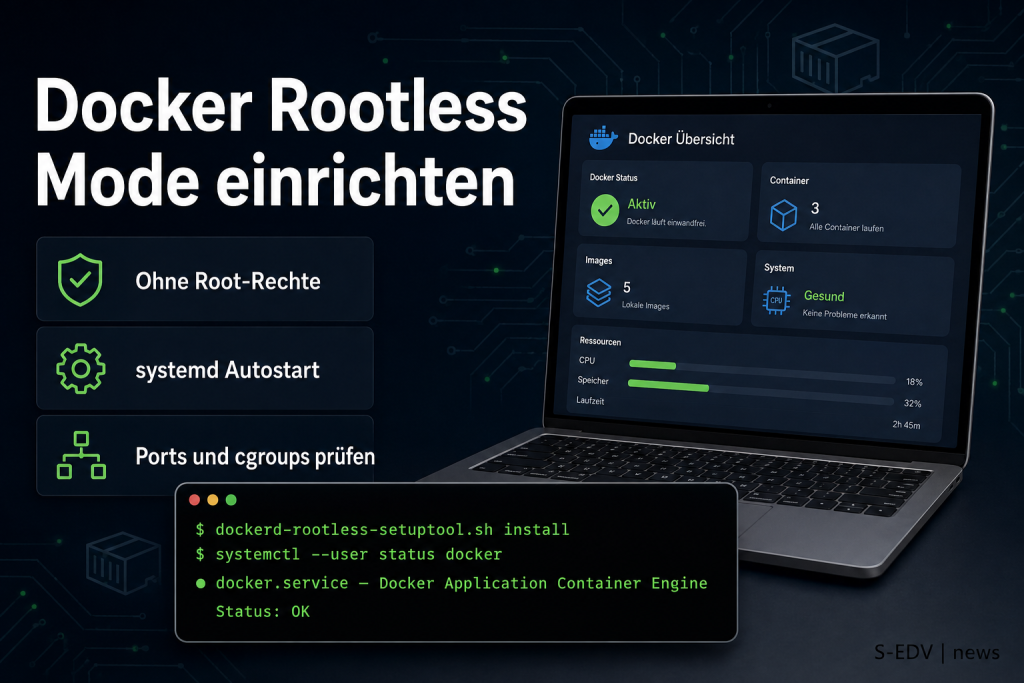
Ein Fehler im Docker-Daemon oder ein Container-Ausbruch soll nicht sofort volle Root-Rechte auf dem Host bedeuten. Docker Rootless Mode betreibt Daemon und Containerprozesse im Benutzerkontext und bleibt 2026 ein sinnvoller Härtungsbaustein für Debian- und Ubuntu-Hosts.
Rootless Mode ist nicht dasselbe wie Zugriff auf einen Root-Daemon über die Gruppe docker. Deren Mitglieder können Container mit Host-Verzeichnissen und weitreichenden Fähigkeiten starten, praktisch gleichwertig zu Root-Rechten. Beim Rootless-Betrieb läuft auch dockerd ohne Root. Vorhandene Docker-Grundlagen erklärt die Anleitung zur Docker-Installation unter Linux.
1. Funktionsweise und Grenzen verstehen
Docker nutzt für Rootless Linux User Namespaces und RootlessKit. Der Benutzer erhält einen Bereich untergeordneter IDs, innerhalb des Namespace kann ein Prozess wie Root erscheinen, außerhalb bleibt er auf diesen Bereich beschränkt. Für das Netzwerk wird typischerweise RootlessKit zusammen mit slirp4netns verwendet.
| Variante | Daemon | Berechtigungsmodell | Typischer Einsatz |
|---|---|---|---|
| Docker mit Root-Daemon | läuft als Root | Zugriff über sudo oder Gruppe docker | Hosts mit Anforderungen an alle Docker-Funktionen |
| Docker Rootless Mode | läuft als normaler Benutzer | User Namespace, eigener Socket und eigener Context | Entwicklung, CI und gehärtete Einzelbenutzer-Hosts |
| Nur Non-Root-Benutzer im Container | kann weiterhin als Root laufen | reduziert Rechte im Container, ändert aber den Daemon nicht | zusätzliche Härtung für jedes Image |
Rootless ist keine vollständige Sicherheitsgrenze. Unsichere Images und verwundbare Anwendungen bleiben Risiken. Weitere Maßnahmen behandelt Docker Compose mit Secrets, Healthchecks und Non-Root absichern.
2. Voraussetzungen auf Debian oder Ubuntu installieren
Die Einrichtung erfolgt pro Benutzer. Als dieser Benutzer anmelden, das Setup-Skript niemals mit sudo ausführen. Zuerst die Werkzeuge für untergeordnete IDs, die systemd-Benutzerinstanz und das Rootless-Netzwerk installieren:
sudo apt update
sudo apt install -y uidmap dbus-user-session slirp4netns
Aus dem offiziellen Docker-Repository liefert das Paket docker-ce-rootless-extras die Rootless-Werkzeuge. Fehlt dockerd-rootless-setuptool.sh, dieses Paket nachinstallieren:
command -v dockerd-rootless-setuptool.sh
sudo apt install -y docker-ce-rootless-extras
command -v dockerd-rootless-setuptool.sh
Die letzte Ausgabe sollte einen Pfad wie /usr/bin/dockerd-rootless-setuptool.sh zeigen. newuidmap und newgidmap aus dem Paket uidmap ebenfalls prüfen:
command -v newuidmap
command -v newgidmap
3. Untergeordnete UID- und GID-Bereiche prüfen
Docker verlangt für den Rootless-Benutzer mindestens 65.536 untergeordnete UIDs und ebenso viele GIDs. Die Bereiche stehen in /etc/subuid und /etc/subgid. Die Startnummer darf abweichen. Entscheidend sind ein eindeutiger Bereich und eine Länge von mindestens 65.536.
USER_NAME="$(id -un)"
grep "^${USER_NAME}:" /etc/subuid
grep "^${USER_NAME}:" /etc/subgid
Eine passende Ausgabe sieht beispielsweise so aus:
containeradmin:100000:65536
Fehlen die Einträge, weist ein Administrator freie Bereiche zu, nach Prüfung dass sie keinem anderen Benutzer gehören. Das Beispiel nutzt Bereich ab 100000, nur übernehmen wenn dieser frei ist:
sudo usermod --add-subuids 100000-165535 "$(id -un)"
sudo usermod --add-subgids 100000-165535 "$(id -un)"
grep "^$(id -un):" /etc/subuid
grep "^$(id -un):" /etc/subgid
Nach einer Änderung vollständig ab- und wieder anmelden, laufende Sitzungen übernehmen die Zuordnung sonst nicht zuverlässig.
4. Rootless-Daemon installieren
Einen vorhandenen systemweiten Docker-Daemon nur stoppen, wenn er nicht mehr gebraucht wird. Rootful und Rootless können parallel laufen, aber Context-Verwechslungen und Portkonflikte werden wahrscheinlicher. Für einen reinen Rootless-Testhost den Root-Daemon anhalten:
sudo systemctl disable --now docker.service docker.socket
Starten Sie anschließend als normaler Benutzer die Einrichtung:
dockerd-rootless-setuptool.sh install
Das Skript erzeugt einen systemd-Benutzerdienst, startet den Daemon und legt den Docker Context rootless an. Nicht blind alte Werte aus fremden Anleitungen übernehmen, sondern den erzeugten Context prüfen:
docker context ls
docker context use rootless
docker context show
Die letzte Ausgabe muss rootless lauten. Alternativ kann ein Programm den Socket direkt ansprechen. Die Variable gilt nur für die aktuelle Shell:
export DOCKER_HOST="unix:///run/user/$UID/docker.sock"
docker info
DOCKER_HOST hat Vorrang vor dem Context. Im Alltag entweder Context oder Variable bewusst nutzen.
5. Benutzer-Service und Autostart konfigurieren
Der Daemon wird über die systemd-Instanz des Benutzers verwaltet. Die folgenden Befehle brauchen kein sudo:
systemctl --user status docker
systemctl --user enable docker
systemctl --user restart docker
journalctl --user -u docker --no-pager -n 100
Ohne aktive Anmeldung beendet die Distribution Benutzer-Dienste oft. Soll Docker nach dem Abmelden weiterlaufen, aktiviert ein Administrator Linger:
sudo loginctl enable-linger "$(id -un)"
loginctl show-user "$(id -un)" -p Linger
Erwartet wird Linger=yes. Das ist eine bewusste Betriebsentscheidung für Mehrbenutzersysteme.
6. Installation technisch verifizieren
Eine erfolgreiche Installation zeigt sich erst nach einem echten Containerstart und Host-Prüfungen ohne sudo:
docker context show
docker info --format '{{json .SecurityOptions}}'
docker run --rm hello-world
docker run --rm alpine id
ps -u "$(id -un)" -o pid,user,cmd | grep '[d]ockerd'
stat -c '%U %G %a %n' "/run/user/$UID/docker.sock"
Die Security Options müssen name=rootless enthalten, hello-world erfolgreich enden. Meldet Alpine im Container uid=0(root), ist das kein Widerspruch: UID 0 liegt im Container-Namespace und wird außerhalb auf eine untergeordnete Host-UID abgebildet. dockerd und Socket müssen dem angemeldeten Benutzer gehören.
Zusätzlich prüfen, dass der Client nicht Root-Daemon nutzt:
docker context inspect rootless
printf 'DOCKER_HOST=%s\n' "${DOCKER_HOST:-nicht gesetzt}"
docker info --format 'Rootless={{json .SecurityOptions}} DockerRootDir={{.DockerRootDir}}'
7. Compose, Ports und persistente Daten testen
Docker Compose verwendet den aktiven Context. Ein minimales Beispiel veröffentlicht einen unprivilegierten Host-Port und prüft Neustart sowie Logs:
mkdir -p ~/rootless-test
cd ~/rootless-test
printf '%s\n' \
  'services:' \
  '  web:' \
  '    image: nginx:alpine' \
  '    ports:' \
  '      - "8080:80"' \
  '    restart: unless-stopped' > compose.yaml
docker compose up -d
docker compose ps
curl -I http://127.0.0.1:8080
docker compose logs --tail=20
docker compose down
Ports unter 1024 sind standardmäßig gesperrt. Ports ab 1024 nutzen oder einen Reverse Proxy davorsetzen. Docker dokumentiert alternativ CAP_NET_BIND_SERVICE für rootlesskit oder eine Absenkung von net.ipv4.ip_unprivileged_port_start, beides nur nach Sicherheitsprüfung einsetzen.
Volumes und Bind Mounts bleiben an die Rechte des Rootless-Benutzers gebunden, Schreibzugriffe per Testverzeichnis prüfen. Ausführlich dazu Docker-Netzwerke und Volumes verstehen.
mkdir -p ~/rootless-data
docker run --rm -v "$HOME/rootless-data:/data" alpine sh -c 'date > /data/test.txt'
ls -ln ~/rootless-data/test.txt
cat ~/rootless-data/test.txt
8. Ressourcenlimits und cgroup v2 prüfen
CPU-, Arbeitsspeicher- und Prozesslimits funktionieren im Rootless-Betrieb zuverlässig, wenn cgroup v2 aktiv ist und systemd die benötigten Controller an den Benutzer delegiert. Ohne diese Voraussetzungen ignoriert Docker einzelne Begrenzungen möglicherweise oder meldet sie als nicht unterstützt.
stat -fc %T /sys/fs/cgroup
systemctl --user show docker -p Delegate
docker info | grep -E 'Cgroup Driver|Cgroup Version|WARNING'
docker run --rm --memory=256m --cpus=0.50 alpine sh -c 'cat /sys/fs/cgroup/memory.max; cat /sys/fs/cgroup/cpu.max'
Bei cgroup v2 lautet die erste Ausgabe cgroup2fs, Docker meldet Version 2 und den systemd-Treiber. Ob alle Controller verfügbar sind, hängt von Distribution und systemd-Konfiguration ab. Produktive Limits deshalb mit einem Testcontainer verifizieren, nicht nur per Compose-Datei annehmen.
9. Häufige Fehler systematisch beheben
newuidmapfehlt: Paketuidmapinstallieren und den Pfad erneut prüfen.- Zu wenige subordinate IDs: Einträge in
/etc/subuidund/etc/subgidauf mindestens 65.536 IDs erweitern, Überschneidungen vorher ausschließen. systemctl --usererreicht den Bus nicht:dbus-user-sessioninstallieren, neu anmelden und die Benutzer-Sitzung prüfen.- Client meldet keine Verbindung: Context mit
docker context showsowie Socket unter/run/user/$UID/docker.sockkontrollieren. - Falscher Daemon antwortet:
DOCKER_HOSTleeren oder korrekt setzen und anschließenddocker context use rootlessausführen. - Dienst endet nach Logout: Linger gezielt mit
loginctl enable-lingeraktivieren. - Port 80 oder 443 schlägt fehl: einen Port ab 1024 verwenden oder einen privilegierten Reverse Proxy vorschalten.
- Ressourcenlimit greift nicht: cgroup v2, systemd-Delegation und Warnungen in
docker infoprüfen. - Bind Mount ist nicht beschreibbar: Eigentümer und Modus des Host-Verzeichnisses für den Rootless-Benutzer korrigieren.
- Netzwerkleistung weicht ab: verwendeten RootlessKit-Netzwerktreiber und
slirp4netns-Version prüfen. - Setup soll entfernt werden: zuerst Container und Daten sichern, dann
dockerd-rootless-setuptool.sh uninstallnutzen. Daten werden dadurch nicht automatisch vollständig gelöscht.
10. Sicherheitscheck für den Dauerbetrieb
Rootless reduziert die Folgen vieler Fehlkonfigurationen, ersetzt aber keine Pflege des Hosts und der Images. Vor dem produktiven Einsatz sollte die folgende Liste vollständig abgearbeitet sein:
- Rootless-Context ist aktiv und in
docker infobestätigt. - Der Benutzer besitzt nur die notwendigen Host-Dateirechte.
- Container laufen zusätzlich mit einer festen Non-Root-UID, soweit das Image dies unterstützt.
- Images stammen aus bekannten Quellen und werden regelmäßig aktualisiert sowie gescannt.
- Keine unnötigen Ports sind an alle Host-Adressen gebunden.
- Secrets stehen nicht im Image, in der Compose-Datei oder in allgemein lesbaren Umgebungsdateien.
- Backups umfassen Volumes, Konfiguration und einen getesteten Wiederherstellungsweg.
- Logs des Benutzer-Dienstes werden überwacht und Speichergrenzen kontrolliert.
- cgroup-Limits wurden praktisch verifiziert.
- Die Mitgliedschaft in der Gruppe
dockerwurde entfernt, wenn kein Root-Daemon mehr verwendet wird.
Der Nachweis besteht aus drei Punkten: dockerd gehört dem normalen Benutzer, der aktive Context zeigt auf dessen Socket, und docker info meldet Rootless als Security Option.
Quellen
- Docker Docs: Rootless mode, offizielle Dokumentation zu Voraussetzungen, Installation, systemd, Ports und cgroup.
- OneUptime: Docker Rootless Mode, ergänzende Praxisdarstellung aus 2026.
- Panelica: Docker Rootless Mode Security Guide 2026, ergänzende Sicherheits- und Betriebsaspekte.