Docker Installation
Geprüft am 03.10.2026 · für docker-ce 29.8.2
WerbelinksMit * markierte Links sind Werbelinks: Bei einem Kauf erhalten wir eine Provision, der Preis bleibt gleich. Als Amazon-Partner verdiene ich an qualifizierten Verkäufen. Mehr dazu
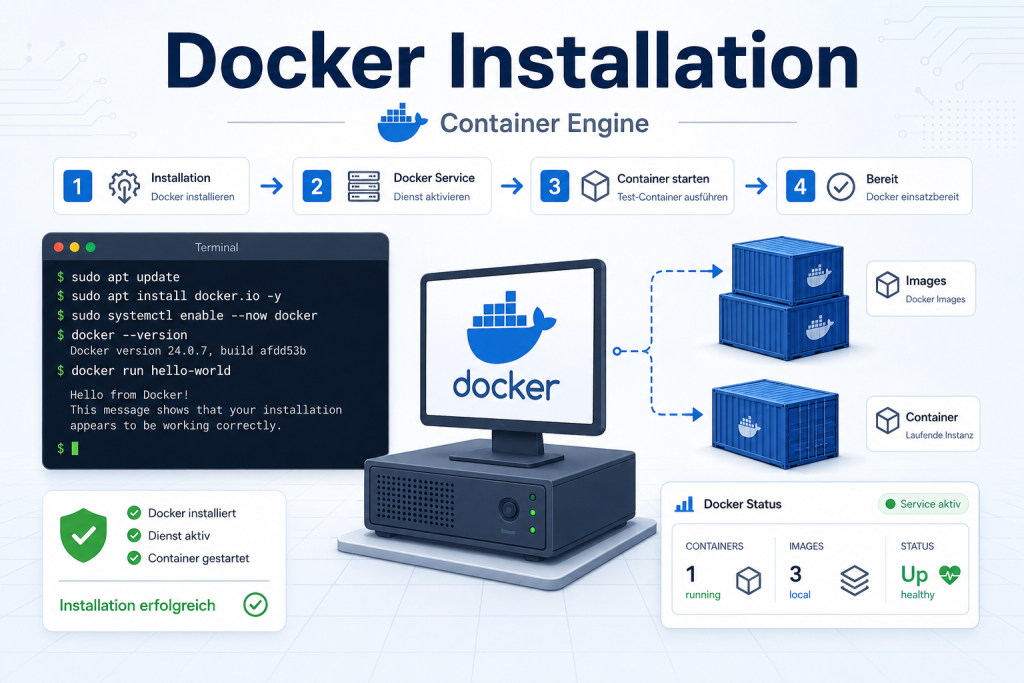
Wenn Sie in einer virtuellen Maschine nur kurz etwas testen wollen, ist das offizielle Docker-Installationsskript die schnellste Methode. Docker selbst empfiehlt dieses Verfahren ausdrücklich für Entwicklungs- und Testumgebungen, nicht für produktive Systeme. Praktisch ist dabei, dass das Skript die Linux-Distribution automatisch erkennt, die Paketquelle einrichtet und die aktuelle stabile Docker-Version installiert. Beachten Sie jedoch: Das Skript benötigt Root- bzw. sudo-Rechte und kann zusätzliche Pakete ohne Rückfrage installieren.
Voraussetzungen
- Eine 64-Bit-VM oder ein Testrechner mit einer von Docker unterstützten Distribution, etwa Ubuntu 22.04, 24.04 oder 26.04 LTS oder Debian 12, x86 oder ARM.
- Für erste Tests genügen 1 bis 2 CPU-Kerne, 2 GB RAM und 20 GB freier Speicher; für echte Dienste planen Sie mehr ein.
- Ein Benutzer mit sudo-Rechten und Internetzugang zu get.docker.com und download.docker.com.
- Keine Docker-Pakete der Distribution (docker.io, podman-docker), weil sie mit den offiziellen Paketen kollidieren.
Schritt 1: Docker mit dem offiziellen Skript installieren
Laden Sie das Installationsskript zunächst herunter und führen Sie es aus:
curl -fsSL https://get.docker.com -o get-docker.sh
sudo sh get-docker.sh
Wer vorab sehen möchte, was das Skript genau tut, kann es im Dry-Run-Modus starten. Docker empfiehlt ausdrücklich, heruntergeladene Skripte vor der Ausführung zu prüfen:
curl -fsSL https://get.docker.com -o get-docker.sh
sudo sh get-docker.sh --dry-run
Der Dry-Run führt keine Änderungen am System durch, zeigt aber alle geplanten Schritte übersichtlich an. Das gibt Ihnen Sicherheit, bevor Sie die eigentliche Installation starten.
Schritt 2: Installation testen und Docker starten
Nach der Installation testen Sie Docker am einfachsten mit dem offiziellen Hello-World-Container:
sudo docker run hello-worldStartet der Container erfolgreich, ist Docker korrekt installiert und einsatzbereit. Auf Debian- und Ubuntu-Systemen startet der Docker-Dienst nach der Installation in der Regel automatisch. Falls das nicht der Fall ist, starten Sie ihn manuell:
sudo systemctl start dockerMit sudo systemctl enable docker stellen Sie außerdem sicher, dass Docker beim nächsten Systemstart automatisch mitgestartet wird.
Schritt 3: Docker ohne sudo verwenden
Standardmäßig erfordert jeder Docker-Befehl sudo-Rechte. Wer das vermeiden möchte, fügt den eigenen Benutzer der Docker-Gruppe hinzu. Docker weist dabei darauf hin, dass Mitglieder dieser Gruppe root-nahe Rechte erhalten; das sollte bewusst entschieden werden:
sudo groupadd docker   # meldet "already exists", wenn das Skript die Gruppe schon angelegt hat
sudo usermod -aG docker $USER
newgrp docker
docker run hello-world
Gerade in einer virtuellen Maschine kann es nötig sein, sich einmal ab- und wieder anzumelden oder die VM neu zu starten, damit die neue Gruppenmitgliedschaft aktiv wird. Falls Sie Docker-Befehle vorher bereits mit sudo ausgeführt haben, können fehlerhafte Berechtigungen im Verzeichnis ~/.docker entstehen. Diese korrigieren Sie mit:
sudo chown "$USER":"$USER" /home/"$USER"/.docker -R
sudo chmod g+rwx "$HOME/.docker" -R
Nächste Schritte nach der Installation
Docker ist jetzt einsatzbereit. Für den Einstieg empfiehlt sich ein Blick auf weitere Docker Anleitungen. Wer Docker regelmäßig einsetzt, sollte außerdem die offizielle Docker-Dokumentation zu Sicherheitshinweisen für die Docker-Gruppe lesen, um das System sicher zu betreiben.