Anleitungen aus der Praxis
Getestete Schritt-für-Schritt-Anleitungen aus realen Kundenumgebungen — sicher, dokumentiert, nachvollziehbar.

DSM-Firewall auf dem Synology NAS: Ports für Docker-Container freigeben
Die DSM-Firewall so einrichten, dass DSM erreichbar bleibt: DSM-Ports zuerst freigeben, Container-Ports auf das lokale Subnetz beschränken, Standardaktion Verweigern, Übernehmen und Test mit Test-NetConnection.
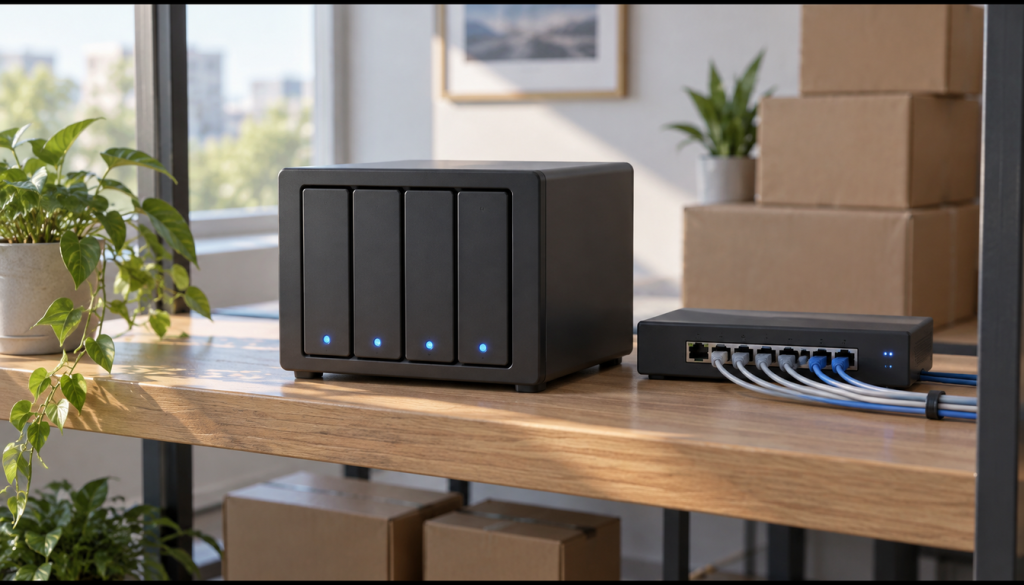
Container Manager auf dem Synology NAS: Docker-Compose-Projekt anlegen, starten und aktualisieren
Der Container Manager ist seit DSM 7.2 die offizielle Schaltzentrale für Docker auf dem Synology NAS – direkt im Browser, ohne SSH, mit nativem Compose-Support. Diese Grundanleitung erklärt den Standard-Installationsweg, den alle unsere Container-Anleitungen voraussetzen.

JumpServer 5 selbst hosten: Bastion-Host und Privileged Access Management mit Docker
SSH- und RDP-Zugänge ohne zentrales Kontrollsystem sind ein Sicherheitsproblem. JumpServer 5 bündelt SSH, RDP, VNC und Datenbanken hinter einem Web-Proxy mit Session-Recording, RBAC und Credential-Vault. Open Source, per Docker schnell einsatzbereit, mit Update-Weg von v4 auf v5.

netcup VPS-Snapshots: Offline- vs. Online-Snapshot, Export und Wiederherstellung
Nur Offline-Snapshots lassen sich bei netcup exportieren. Ohne Export gibt es kein echtes Offsite-Backup. Die Anleitung zeigt den Ablauf: Snapshot erstellen, als .raw.zst exportieren, dekomprimieren, in qcow2 konvertieren und wiederherstellen.

Hestia Control Panel auf netcup Root-Server einrichten: Webhosting-Panel als Plesk-Alternative
Hestia CP als quelloffene Alternative zu Plesk auf dem netcup Root-Server: Installation, Domains, E-Mail und Datenbanken über die Weboberfläche verwalten, rDNS/PTR im SCP und DNS-Records im CCP setzen.

Hochverfügbarkeit auf netcup: Zwei VPS mit Keepalived, Failover-IP und Cloud-vLAN absichern
HA-Cluster aus zwei netcup-VPS: Keepalived überwacht per VRRP über das private Cloud vLAN, bei Ausfall schwenkt ein Skript die Failover-IP per SCP REST API um. Typische Ausfallzeit unter 20 Sekunden.

TeamSpeak-Server auf einem netcup VPS einrichten – mit eigener Domain
TeamSpeak-3-Server auf einem netcup-VPS einrichten: eigener Benutzer, systemd-Dienst, SCP-Firewall mit INGRESS- und EGRESS-Regel für UDP, A-Record im CCP und Verbindung über die eigene Subdomain.

Minecraft-Server auf netcup VPS aufsetzen und dauerhaft betreiben (Purpur, systemd, Backup)
Purpur-Minecraft-Server auf einem netcup VPS einrichten: eigener Systembenutzer, Java 25, systemd-Dienst mit sauberem Herunterfahren, richtige Freigabe in der netcup-Firewall und tägliches Backup.

Let's-Encrypt-SSL im netcup Webhosting (WCP/Plesk) einrichten und automatisch erneuern
Kostenloses HTTPS für jede Domain im netcup Webhosting aktivieren – inklusive www-Subdomain, automatischer Zertifikatserneuerung und SEO-konformem 301-Redirect. Keine Kommandozeile, kein Certbot – alles läuft über wenige Klicks im WCP-Panel.

WordPress mit einem Klick im netcup Webhosting installieren (WordPress Toolkit in Plesk)
WordPress im netcup Webhosting in etwa 15 Minuten einrichten: Der App-Installer von Plesk Obsidian installiert, das WordPress Toolkit übernimmt Updates, Backups, Sicherheitshärtung und SSL, ohne Kommandozeile.