Revisionen in WordPress nutzen und sinnvoll begrenzen
Revisionen in WordPress gezielt einsetzen: frühere Fassungen im Block-Editor vergleichen und wiederherstellen, Anzahl mit WP_POST_REVISIONS begrenzen, eigene Grenzen je Inhaltstyp setzen und alte Revisionen nach einem Backup per WP-CLI entfernen.
Mit KI erstellt – redaktionelle Prüfung ausstehend
WerbelinksMit * markierte Links sind Werbelinks: Bei einem Kauf erhalten wir eine Provision, der Preis bleibt gleich. Mehr dazu
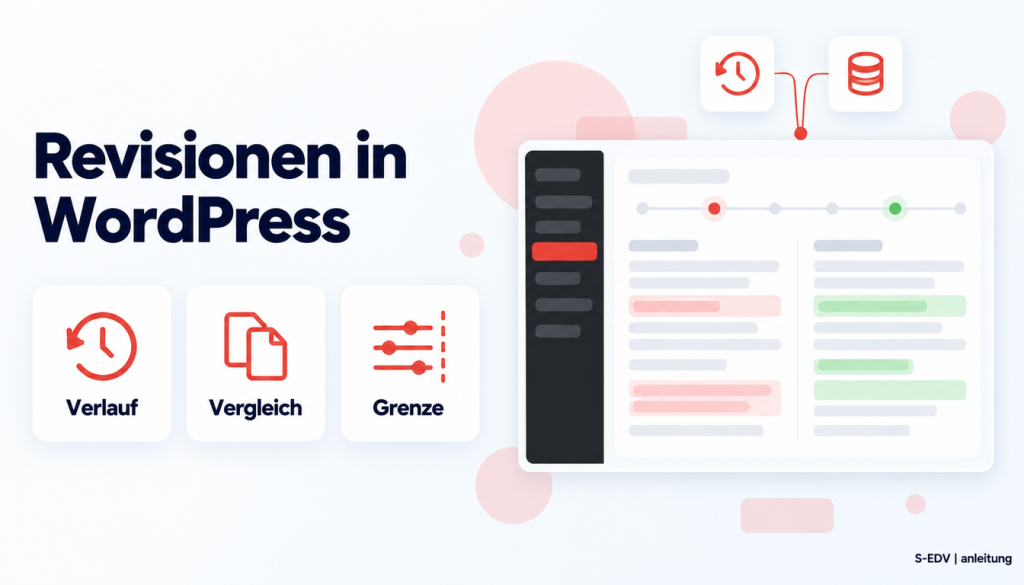
Eine Leistungsseite wurde versehentlich überschrieben, ein Mitarbeiter hat den Preisblock gelöscht, und niemand weiß mehr, wie der Text letzte Woche aussah. Für genau diese Fälle speichert WordPress Revisionen: frühere Fassungen von Beiträgen und Seiten, die Sie vergleichen und mit wenigen Klicks zurückholen können. Ohne Grenze wachsen Revisionen allerdings mit jeder Speicherung weiter, bei häufig bearbeiteten Seiten auf Dutzende oder Hunderte Einträge in der Datenbank. Diese Anleitung zeigt, wie Sie Revisionen im Block-Editor nutzen, die Anzahl sinnvoll begrenzen, für einzelne Inhaltstypen unterschiedliche Grenzen setzen und alte Revisionen gezielt entfernen, ohne die Sicherheitsleine ganz zu kappen.
Voraussetzungen
- WordPress: eine aktuelle Version, die Anleitung nutzt WordPress 7.1.2 mit dem Block-Editor.
- PHP: Die Beispiele laufen mit jeder von WordPress unterstützten PHP-Version; WordPress empfiehlt mindestens PHP 7.4.
- Rolle: Zum Wiederherstellen reicht das Recht, den jeweiligen Beitrag zu bearbeiten. Für Änderungen an
wp-config.phpundmu-pluginsbrauchen Sie Administratorrechte. - Zugriff: SFTP oder SSH auf die WordPress-Dateien, für Schritt 5 WP-CLI.
- Backup: eine aktuelle Sicherung der Datenbank, bevor Sie Revisionen löschen. Gelöschte Revisionen lassen sich nur aus einem Backup zurückholen.
Schritt 1: Verstehen, wann WordPress eine Revision anlegt
WordPress legt beim Speichern eines Beitrags oder einer Seite eine Revision an, allerdings nur, wenn sich Titel, Inhalt oder Auszug gegenüber der letzten Revision geändert haben. Wer eine Seite ohne Änderung erneut speichert, erzeugt keinen neuen Eintrag. Zusätzlich gibt es die automatische Speicherung: Der Editor sichert laut Dokumentation standardmäßig alle 60 Sekunden einen Zwischenstand. Pro Benutzer und Beitrag existiert davon nur eine, sie wird laufend überschrieben.
Ohne eigene Einstellung ist WP_POST_REVISIONS auf true gesetzt, WordPress hebt dann unbegrenzt viele Revisionen auf. Revisionen gibt es für alle Inhaltstypen, die sie unterstützen, standardmäßig Beiträge und Seiten. Viele Plugins aktivieren sie auch für eigene Inhaltstypen. Globale Stile im Website-Editor haben eine eigene Revisionsliste.
Wie viele Revisionen Ihre Website gerade enthält, zeigt ein Befehl:
wp post list --post_type=revision --format=countVerifizieren: Sie kennen die Gesamtzahl der Revisionen. Öffnen Sie eine häufig bearbeitete Seite im Editor: In der Seitenleiste steht bei „Revisionen“ eine Zahl, sobald mindestens zwei Revisionen vorhanden sind.
Schritt 2: Revisionen vergleichen und wiederherstellen
Öffnen Sie den Beitrag oder die Seite im Block-Editor. Im Reiter „Seite“ bzw. „Beitrag“ der rechten Seitenleiste finden Sie den Eintrag Revisionen mit der Anzahl. Ein Klick darauf öffnet die Revisionsansicht mit einem Schieberegler über alle gespeicherten Fassungen. Links sehen Sie den älteren Stand, rechts den neueren; entfernte Passagen sind rot, hinzugefügte grün markiert.
Mit der Option Zwei beliebige Revisionen vergleichen bekommt der Regler zwei Griffe. So vergleichen Sie zum Beispiel den Stand von vor einem Monat direkt mit heute, statt sich Schritt für Schritt durchzuklicken. Unter jeder Fassung stehen Autor und Zeitpunkt der Speicherung, was bei Seiten mit mehreren Bearbeitern die Frage „Wer hat das geändert?“ beantwortet.
Haben Sie den richtigen Stand gefunden, klicken Sie auf Diese Revision wiederherstellen. WordPress übernimmt Titel, Inhalt und Auszug dieser Fassung in den Beitrag und meldet „Zurückgesetzt auf die Revision vom …“. Das ist keine Einbahnstraße: Der Stand vor der Wiederherstellung bleibt als Revision erhalten, solange die Grenze aus Schritt 3 ihn nicht verdrängt.
Zwei Einschränkungen sollten Sie kennen. Revisionen speichern Titel, Inhalt und Auszug, aber keine Kategorien, Schlagwörter, Beitragsbilder oder Einstellungen von Plugins. Und bei einer veröffentlichten Seite ist die wiederhergestellte Fassung sofort live.
Verifizieren: Nach der Wiederherstellung zeigt der Editor den alten Inhalt, und in der Revisionsansicht ist der vorherige Stand weiterhin als Eintrag vorhanden.
Schritt 3: Anzahl mit WP_POST_REVISIONS begrenzen
Für die meisten Firmenwebsites genügen zehn bis zwanzig Revisionen pro Beitrag. Das reicht, um auch Fehler von vor einigen Wochen zu beheben, hält die Datenbank aber schlank. Tragen Sie die Konstante in die wp-config.php ein, oberhalb der Zeile /* That's all, stop editing! Happy publishing. */:
define( 'WP_POST_REVISIONS', 10 );Mit WP-CLI geht das ohne Editor:
wp config set WP_POST_REVISIONS 10 --raw--raw sorgt dafür, dass die Zahl ohne Anführungszeichen geschrieben wird. Wichtig ist das Verhalten: Die Grenze wirkt nicht sofort auf alle Beiträge. WordPress kürzt die Liste eines Beitrags erst, wenn dieser das nächste Mal mit einer inhaltlichen Änderung gespeichert wird. Dann werden die ältesten Revisionen über der Grenze gelöscht. Beiträge, die niemand mehr anfasst, behalten ihre alten Revisionen, bis Sie Schritt 5 ausführen.
Mit false oder 0 schalten Sie Revisionen ganz ab. Davon raten wir ab: Das spart etwas Speicher, nimmt Ihnen aber die einfachste Möglichkeit, einen versehentlich gelöschten Absatz zurückzuholen. Bereits vorhandene Revisionen bleiben beim Abschalten übrigens in der Datenbank.
Verifizieren: wp eval 'echo wp_revisions_to_keep( get_post( 123 ) );' mit der ID eines Beitrags gibt die eingestellte Zahl aus. Nach dem nächsten Speichern mit Änderung hat dieser Beitrag höchstens so viele Revisionen.
Schritt 4: Unterschiedliche Grenzen je Inhaltstyp
Nicht jeder Inhalt ist gleich wichtig. Die Startseite oder die Seite mit Preisen und Leistungen wird selten, aber folgenreich geändert; Blogbeiträge dagegen oft und mit geringem Risiko. WordPress bietet dafür zwei Filter: wp_revisions_to_keep für alle Inhalte und wp_{post_type}_revisions_to_keep für einen bestimmten Inhaltstyp. Legen Sie die Datei wp-content/mu-plugins/revisionen.php an:
<?php
/**
 * Plugin Name: Revisionen je Inhaltstyp
 */
add_filter( 'wp_page_revisions_to_keep', function () {
    return 20; // Seiten: mehr Verlauf
} );
add_filter( 'wp_post_revisions_to_keep', function () {
    return 5;  // Blogbeiträge: kürzerer Verlauf
} );
Der Filter hat Vorrang vor der Konstante. Mit der Konfiguration aus Schritt 3 und dieser Datei behalten Seiten 20 Revisionen, Beiträge 5 und alle übrigen Inhaltstypen 10. Must-Use-Plugins lädt WordPress automatisch, sie lassen sich im Backend nicht versehentlich deaktivieren und überstehen einen Theme-Wechsel, anders als Code in der functions.php.
Verifizieren: wp eval mit wp_revisions_to_keep() gibt für eine Seite 20 und für einen Beitrag 5 aus. Speichern Sie eine Seite mit einer Änderung und zählen Sie die Revisionen mit wp post list --post_type=revision --post_parent=ID --format=count.
Schritt 5: Alte Revisionen gezielt entfernen
Die Grenze greift nur beim Speichern. Wer eine gewachsene Website aufräumen will, muss die Altlasten einmalig selbst entfernen. Erstellen Sie vorher unbedingt ein Datenbank-Backup:
wp db export vor-revisionen-$(date +%F).sql
wp post list --post_type=revision --format=count
wp post delete $(wp post list --post_type=revision --format=ids) --force
Der letzte Befehl löscht alle Revisionen der Website, auch die jüngsten. Das ist bei einem einmaligen Aufräumen vertretbar, weil der aktuelle Stand jedes Beitrags erhalten bleibt und neue Revisionen ab sofort wieder entstehen. Wollen Sie den Verlauf wichtiger Seiten behalten, schränken Sie die Liste mit --post_parent=ID auf einzelne Beiträge ein oder speichern Sie diese Seiten nach dem Setzen der Grenze einmal mit einer kleinen Änderung, damit WordPress sie selbst kürzt. Bei sehr vielen Revisionen kann die ID-Liste zu lang für eine Befehlszeile werden; dann arbeiten Sie in Teilmengen, etwa mit --posts_per_page=500.
Löschen Sie einen Beitrag endgültig, entfernt WordPress seine Revisionen mit. Eine breitere Datenbankbereinigung mit Transients und Autoload-Optionen beschreibt WordPress-Datenbank aufräumen.
Revisionen helfen bei Fehlern im Text, nicht bei einem defekten Plugin-Update, einem Hackerangriff oder einer gelöschten Datenbank. Dafür braucht es regelmäßige Backups außerhalb des Servers und eingespielte Updates. Wer das nicht selbst im Kalender halten möchte, kann es abgeben: Die WordPress-Wartung von wordpressupdate.de übernimmt Updates von WordPress, Plugins und Themes mit Kompatibilitätsprüfung und sichert die Website wöchentlich auf externen Speicher mit vier Wochen Aufbewahrung.
Verifizieren: wp post list --post_type=revision --format=count zeigt die erwartete, kleinere Zahl. Stichproben im Frontend zeigen die aktuellen Inhalte unverändert.
Typische Fehler
- Die Grenze wirkt nicht. Die Konstante steht unterhalb der Zeile, ab der WordPress geladen wird, oder ein Plugin setzt über den Filter eine eigene Zahl. Prüfen Sie mit
wp evalundwp_revisions_to_keep(), welcher Wert tatsächlich gilt. Denken Sie auch daran, dass alte Beiträge erst beim nächsten Speichern gekürzt werden. - Beim Speichern entsteht keine neue Revision. Titel, Inhalt und Auszug sind unverändert. Das ist gewollt und kein Fehler.
- Im Editor fehlt der Eintrag „Revisionen“. Er erscheint erst ab zwei Revisionen. Bei eigenen Inhaltstypen muss der Typ Revisionen unterstützen.
- Kategorien oder Beitragsbild wurden nicht zurückgesetzt. Revisionen enthalten nur Titel, Inhalt und Auszug. Für alles andere brauchen Sie ein Backup, siehe Einzelne Beiträge und Medien aus dem Backup wiederherstellen.
wp config setschreibt'10'in Anführungszeichen. Ohne--rawwird der Wert als Text gespeichert. WordPress wandelt ihn zwar in eine Zahl um, sauberer ist aber die Schreibweise ohne Anführungszeichen.
Häufige Fragen
Machen viele Revisionen die Website langsam?
Revisionen werden im Frontend nicht geladen, die Seiten selbst werden also nicht langsamer. Sie vergrößern aber die Datenbank, damit Backups und Umzüge, und können Abfragen im Backend verlangsamen, die über viele Einträge laufen.
Welche Zahl ist sinnvoll?
Für die meisten Firmenwebsites sind zehn Revisionen ein guter Ausgangspunkt. Bei Seiten, an denen mehrere Personen arbeiten, oder bei rechtlich wichtigen Texten wie AGB lohnt ein längerer Verlauf.
Ersetzen Revisionen ein Backup?
Nein. Sie liegen in derselben Datenbank wie die Inhalte. Fällt die Datenbank aus oder wird die Website kompromittiert, sind auch die Revisionen betroffen.
Testumfang
Wir haben die Anleitung auf einer Testinstallation mit WordPress 7.1.2 durchgespielt, und die Begrenzung der Revisionen funktionierte wie beschrieben. Auffällig war, dass WordPress überzählige Fassungen erst beim nächsten Speichern mit geändertem Inhalt entfernt, ein Speichern ohne Änderung ließ die Revisionen unberührt. Plugins mit eigenen Inhaltstypen haben wir nicht geprüft. Wenn Sie solche Plugins nutzen, probieren Sie die Einstellung deshalb zuerst auf einer Kopie aus.
Fazit
Revisionen sind eine einfache Sicherheitsleine für Texte. Lassen Sie sie eingeschaltet, begrenzen Sie die Anzahl mit WP_POST_REVISIONS, geben Sie wichtigen Seiten über den Filter mehr Verlauf und räumen Sie alte Bestände einmalig nach einem Backup auf. Für alles, was über Textfehler hinausgeht, brauchen Sie Backups und gepflegte Updates; wenn Ihnen dafür die Zeit fehlt, können Sie beides an die WordPress-Wartung abgeben.
Weiterführende Anleitungen und Quellen
- WordPress-Datenbank aufräumen: Revisionen, Transients und Autoload
- Einzelne Beiträge und Medien aus dem Backup wiederherstellen
- wp-config.php härten
- WordPress-Dokumentation: Revisions
- Advanced Administration Handbook: wp-config.php
- Code-Referenz: wp_revisions_to_keep()
- WP-CLI-Befehlsreferenz: wp config set


